 razvandimescu/numa
Resolutor DNS portatile in Rust — domini locali .numa, blocco pubblicità, override per sviluppatori



Il DNS che possiedi. Ovunque tu vada. · numa.rs
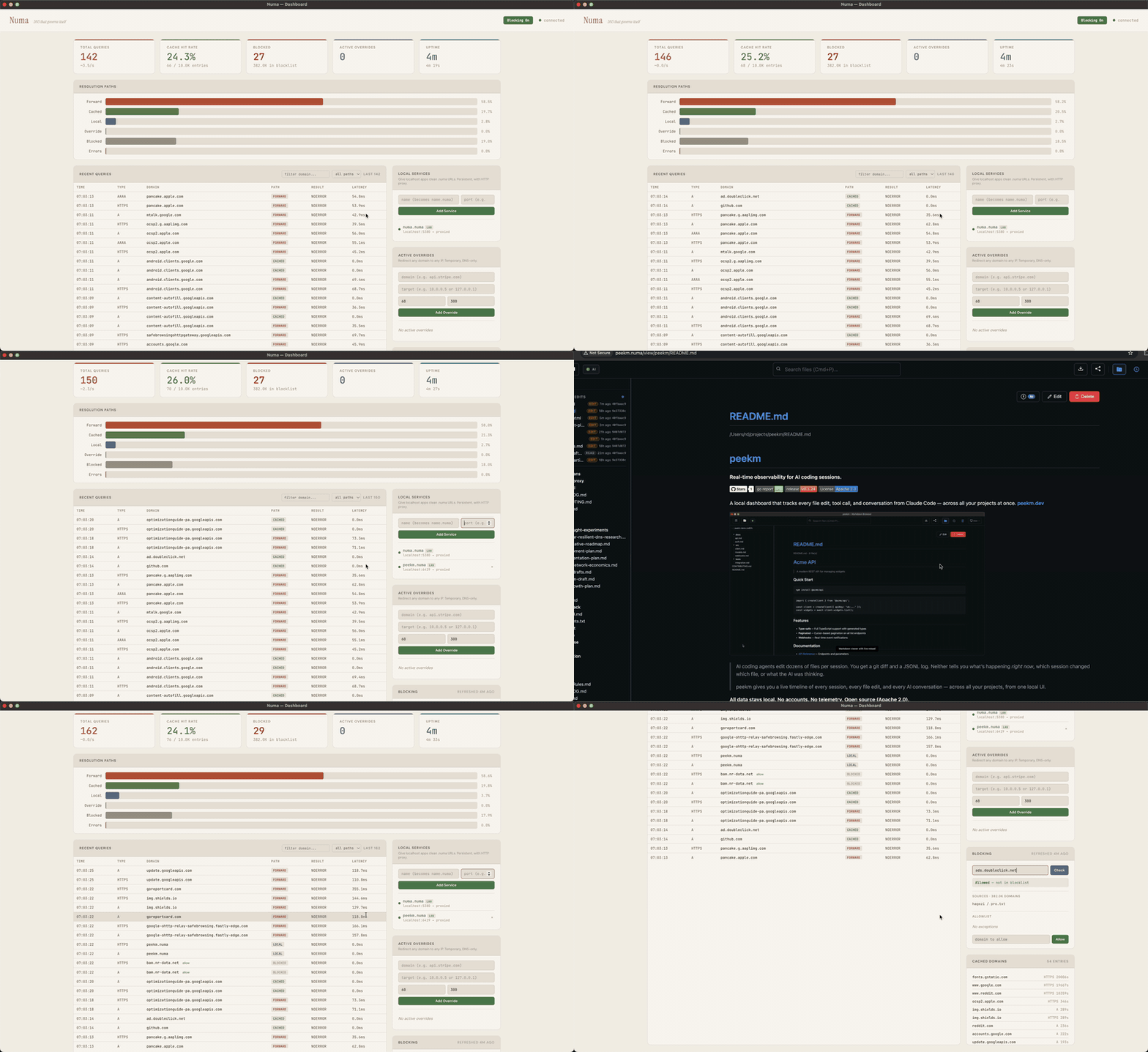
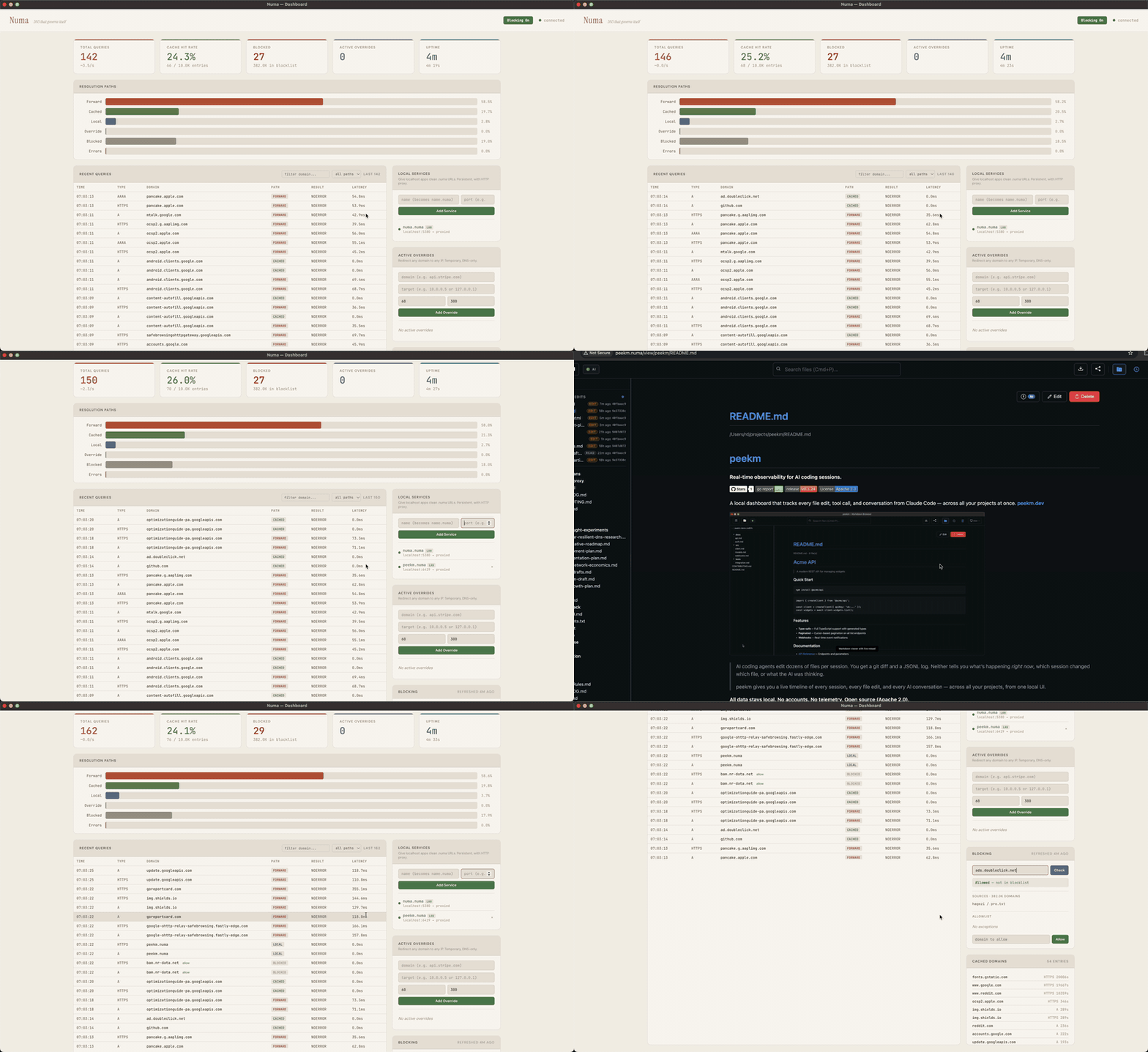
Un resolver DNS portatile in un singolo binario. Blocca gli annunci su qualsiasi rete, assegna un nome ai tuoi servizi locali (frontend.numa), sovrascrivi qualsiasi hostname con ripristino automatico e, facoltativamente, sigilla ogni query in uscita con ODoH (RFC 9230), così nessuna singola parte vede sia chi sei sia cosa hai chiesto. Tutto funziona sul tuo laptop, senza bisogno di un account cloud o di un Raspberry Pi.
Costruito da zero in Rust, senza librerie DNS. Numa può anche risolvere in modo ricorsivo con validazione DNSSEC, servire client DoT e DoH ed essere eseguito come relay ODoH pubblico (numa relay).
Il parser del protocollo wire DNS è scritto a mano. La maggior parte del codice successivo è stata redatta con l'AI e revisionata manualmente.
docker run -d --name numa -p 127.0.0.1:5553:53/udp -p 127.0.0.1:5553:53/tcp \
  -p 127.0.0.1:5380:5380 ghcr.io/razvandimescu/numa
dig @127.0.0.1 -p 5553 example.com
docker exec numa numa token            # API token for the dashboard login
Apri http://localhost:5380 e accedi con un qualsiasi nome utente e quel token. La porta 5553 evita qualunque servizio che occupi già la porta 53 sull'host. numa.numa non si risolve qui, perché l'host non utilizza Numa per il DNS. Esegui la pulizia con docker rm -f numa.
Ottieni il binario:
# macOS
brew install razvandimescu/tap/numa

# Linux
curl -fsSL https://raw.githubusercontent.com/razvandimescu/numa/main/install.sh | sh

# Arch Linux
pacman -S numa

# Windows: download from GitHub Releases
# All platforms
cargo install numa

# Nix
nix profile install github:razvandimescu/numa
Su Linux, sudo non cerca in ~/.cargo/bin, ~/.nix-profile/bin o Linuxbrew. Se numa si trova in una di queste directory, usa sudo "$(command -v numa)" ovunque in questa pagina sia indicato sudo numa.
sudo numa # Ctrl-C to stop (port 53 requires root/admin)
Testalo con dig @127.0.0.1 example.com (@127.0.0.2 su Windows). La dashboard è su http://localhost:5380. Per impostazione predefinita, anche altri dispositivi sulla tua rete possono interrogare Numa. Per limitarlo, imposta [server] allow_from sulle reti di cui ti fidi.
| Piattaforma | Installazione | Aggiornamento | Disinstallazione |
|---|---|---|---|
| macOS | sudo numa install | aggiorna il binario, poi sudo numa install | sudo numa uninstall |
| Linux | sudo numa install | aggiorna il binario, poi sudo "$(command -v numa)" install | sudo numa uninstall |
| Windows | numa install (admin) + riavvio | esegui il nuovo numa.exe install (admin) | numa uninstall (admin) + riavvio |
install registra un servizio, punta il DNS di sistema su Numa e considera attendibile la sua CA locale. uninstall annulla tutte e tre le operazioni. Per verificare l'installazione, apri http://numa.numa. Se la dashboard si carica, Numa è il tuo DNS di sistema.
Aggiorna il binario nello stesso modo in cui l'hai installato (brew upgrade, cargo install numa, oppure riesegui install.sh). Rieseguire install riavvia il servizio sul nuovo binario e mantiene il token e la CA.
Su Linux, install riconfigura systemd-resolved con un file drop-in. uninstall lo rimuove. Prima di installare, arresta qualsiasi altro processo che occupa la porta 53 (dnsmasq, incluso quello di NetworkManager).
Tramite loopback (localhost, 127.0.0.1, numa.numa), la dashboard e l'API non richiedono login. Da qualsiasi altro indirizzo, inclusi il port mapping di Docker e l'indirizzo LAN di questa macchina, richiedono il token API. Numa crea il token al primo avvio. Stampalo con sudo numa token (una shell da amministratore su Windows). Accedi con un qualsiasi nome utente e quel token. Per impostare un tuo token, usa [server] api_token o NUMA_API_TOKEN.
uninstall ripristina il DNS ma conserva la directory dei dati, quindi una reinstallazione mantiene lo stesso token e la stessa CA. Per rimuovere tutto, esegui prima uninstall, poi elimina:
| Piattaforma | Cosa rimane |
|---|---|
| macOS | il binario, /usr/local/var/numa, /usr/local/var/log/numa.log |
| Linux | il binario e qualsiasi copia in /usr/local/bin/numa, /var/lib/numa |
| Windows | il binario, %PROGRAMDATA%\numa |
| iPhone | il profilo "Numa DNS" (Impostazioni → Generali → VPN e gestione dispositivi) |
Elimina anche ~/.config/numa se hai creato una configurazione utente. Se hai impostato [server] data_dir, elimina anche quel percorso.
| Pi-hole | AdGuard Home | Unbound | Numa | |
|---|---|---|---|---|
| Proxy di servizi locali + TLS automatico | No | No | No | Domini .numa, HTTPS, WebSocket |
| Scoperta dei servizi LAN | No | No | No | mDNS (numa lan on) |
| Override con ripristino automatico | No | No | No | API REST, scriptabile |
| Resolver ricorsivo | No | No | Sì | Sì |
| Validazione DNSSEC | Sì | Si affida all'upstream | Sì | Sì (modalità ricorsiva) |
| Blocco degli annunci | Sì | Sì | No | Sì (Hagezi Pro predefinito, liste personalizzate) |
| Regole per client | Gruppi | Sì | Views / tag | Per CIDR ([[client_policy]]), solo file di configurazione |
| Interfaccia web di amministrazione | Completa | Completa | No | Dashboard |
| Upstream cifrato | Richiede cloudflared | DoH, DoT, DoQ, DNSCrypt | DoT | DoH, DoT, ODoH |
| Client cifrati (listener DoT) | Richiede sidecar stunnel | Sì | Sì | Sì (RFC 7858) |
| Endpoint server DoH | No | Sì | Sì | Sì (RFC 8484) |
| Query upstream parallele | dnsmasq all-servers | Modalità parallela | No | Request hedging (UDP, DoH, DoT) |
| Serve-stale + prefetch | No | Cache ottimistica | Sì (RFC 8767, prefetch) | Sì (RFC 8767, prefetch) |
| Forwarding condizionale | Sì | Sì | Sì | Sì (regole per suffisso) |
| Maturità | Maturo | Maturo | Maturo | Nuovo |
Cosa non fa Numa. Niente DHCP, niente clustering, niente sincronizzazione della configurazione tra istanze. La maggior parte delle impostazioni risiede nel file di configurazione, non nella dashboard.
Le impostazioni risiedono in un unico file TOML. numa config path stampa quale file usa la tua installazione. numa config edit lo apre. Dopo una modifica, esegui sudo numa service restart. numa -c FILE esegue Numa, o questi comandi, su un file a tua scelta. numa.toml documenta ogni opzione inline.
Su Windows, Numa è in ascolto su 127.0.0.2:53, perché il servizio DNS Client (Dnscache) occupa 127.0.0.1:53. Mantieni 127.0.0.2 quando modifichi bind_addr.
Assegna un nome ai tuoi servizi di sviluppo invece di ricordare i numeri di porta:
curl -X POST localhost:5380/services -H 'Content-Type: application/json' \
  -d '{"name":"frontend","target_port":5173}'
Una volta che Numa è il DNS del tuo sistema (numa install), https://frontend.numa funziona nel tuo browser, con un certificato valido e passthrough WebSocket per HMR. Niente mkcert, niente nginx, niente /etc/hosts.