Skip to content
KitploitKITPLOIT
StrumentiBlog
Invia
StrumentiBlog
Invia

Strumenti di Hacking, PenTest e Cybersecurity per il tuo Arsenale di Sicurezza!

Kitploit è una directory di strumenti di hacking, cybersecurity e pentesting. Scopri gli ultimi aggiornamenti dei progetti per trovare vulnerabilità, analizzare sistemi, automatizzare i test e rafforzare la tua sicurezza.

··Feed·Contatto·Privacy·© 2026 Kitploit

Directory degli strumenti

Categorie

Vedi tutte le categorie
Loading categories
FileInsight-plugins — FileInsight-plugins: toolbox di decodifica dell'editor esadecimale McAfee FileInsight per l'analisi di malware | Kitploit
Strumenti/GitHubGitHub/nmantani/fileinsight-plugins
Analisi StaticaAnalisi Dinamica (Sandboxing)Strumenti di Crittografia/DecrittografiaAnalisi del CodiceReverse EngineeringInformatica ForenseFuzzingAnalisi MalwareCrittografiaAnalisi di Binari
GitHubnmantani/fileinsight-plugins
164241 anno faRevisionato da Kitploit

Più Popolari

Vedi tutti →

Scopri gli strumenti più utilizzati dalla nostra community.

Esplora tutti gli strumenti

Sfoglia la nostra collezione di strumenti

Vedi tutti gli strumenti →
Condividi

FileInsight-plugins

FileInsight-plugins: toolbox di decodifica dell'editor esadecimale McAfee FileInsight per l'analisi di malware

Vedi Repository

Black Hat Arsenal

FileInsight-plugins: cassetta degli attrezzi di decodifica dell'editor esadecimale McAfee FileInsight per l'analisi malware

FileInsight-plugins è un vasto insieme di plugin per l'editor esadecimale McAfee FileInsight. Aggiunge molte funzionalità come decifratura, decompressione, ricerca di stringhe di testo XORate, scansione con una regola YARA, emulazione di codice, disassemblaggio e altro ancora! È utile per vari tipi di attività di decodifica nell'analisi malware (ad esempio estrarre eseguibili malware e documenti esca da file di documenti dannosi).

Per chi cerca l'installer di FileInishgt, è disponibile su https://downloadcenter.trellix.com/products/mcafee-avert/fileinsight.msi.
  • Screenshots
  • Presentazioni
  • Casi d'uso
  • Come installare
  • Come usare
  • Come aggiornare
  • Personalizzazione
  • Elenco dei plugin (153 plugin)

Screenshots

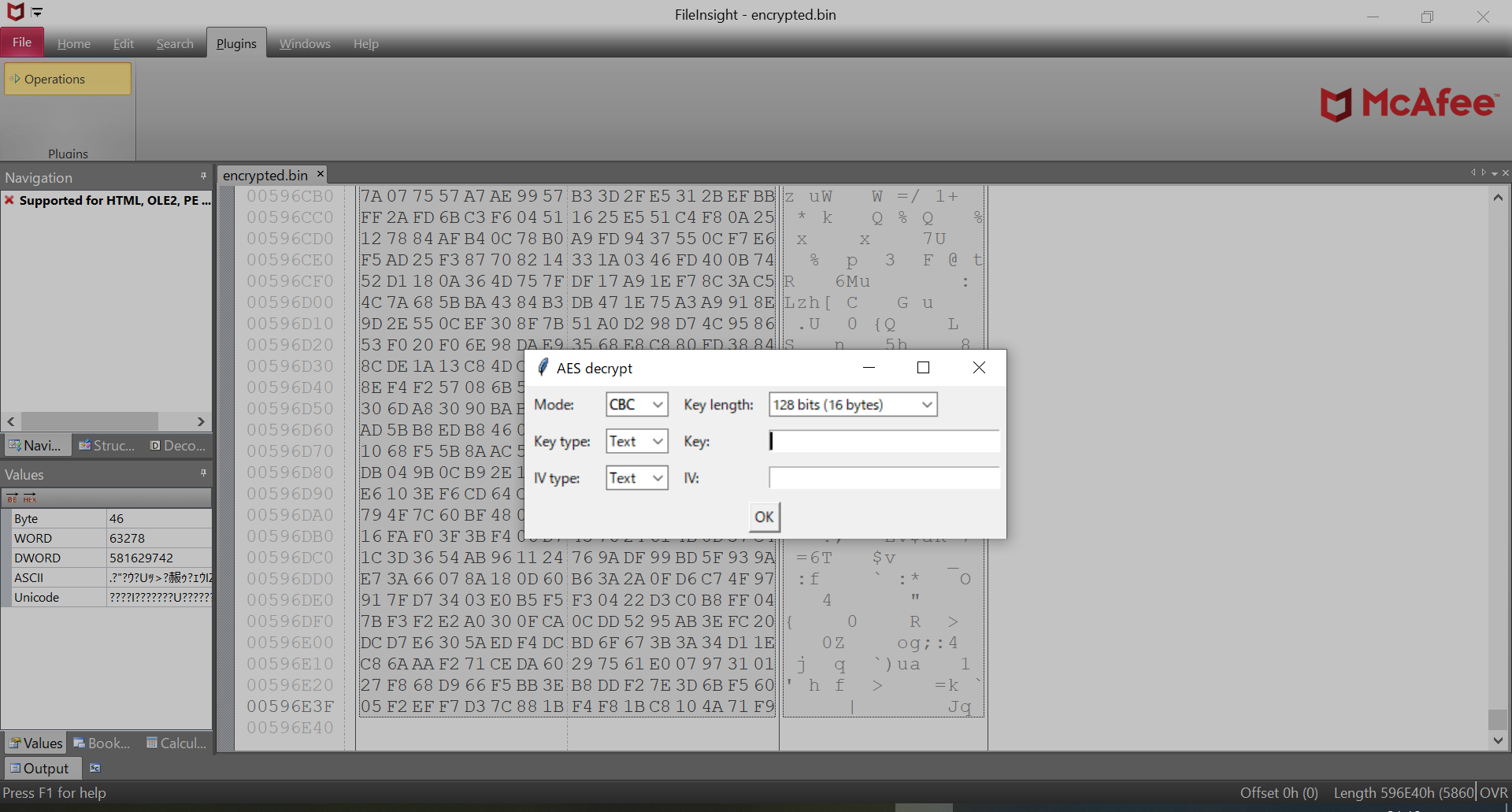
Dialogo del plugin "AES decrypt"

screenshot1.png

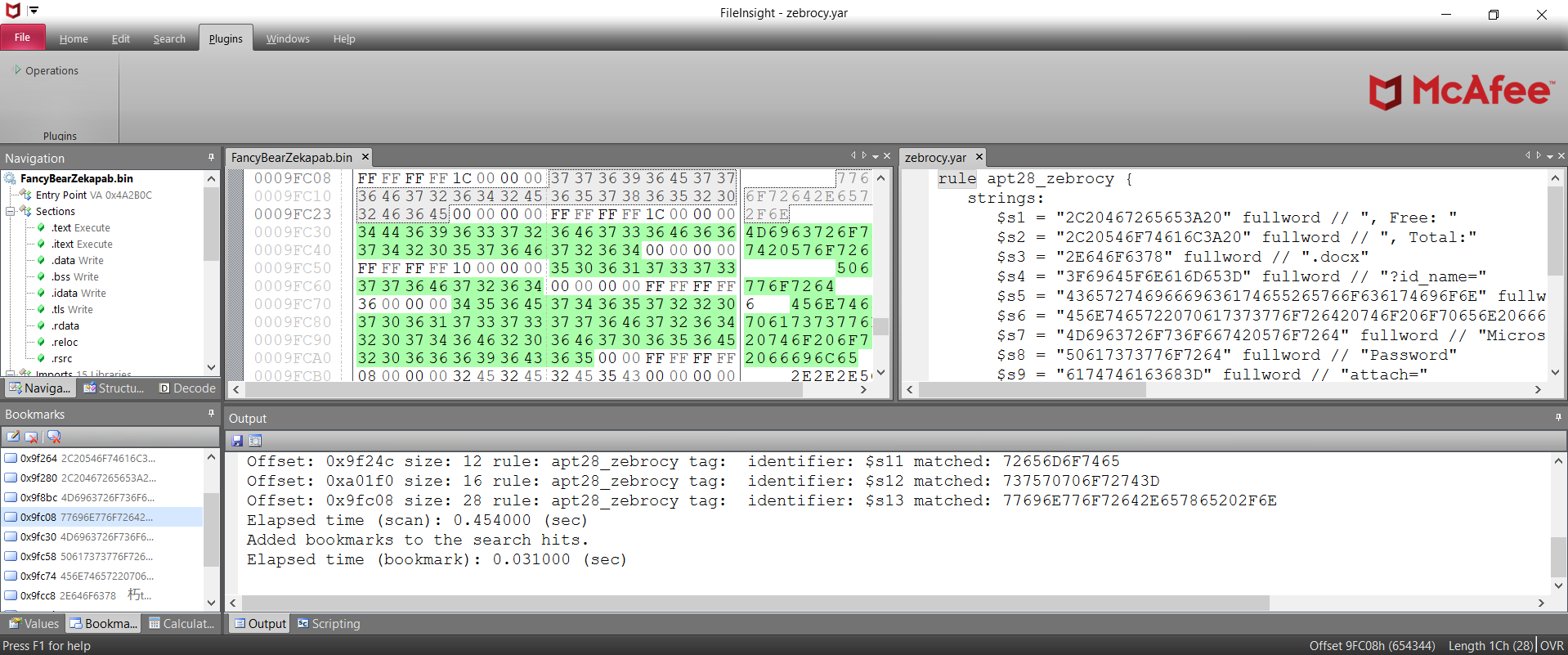
Risultato della scansione del plugin "YARA scan"

screenshot2.png

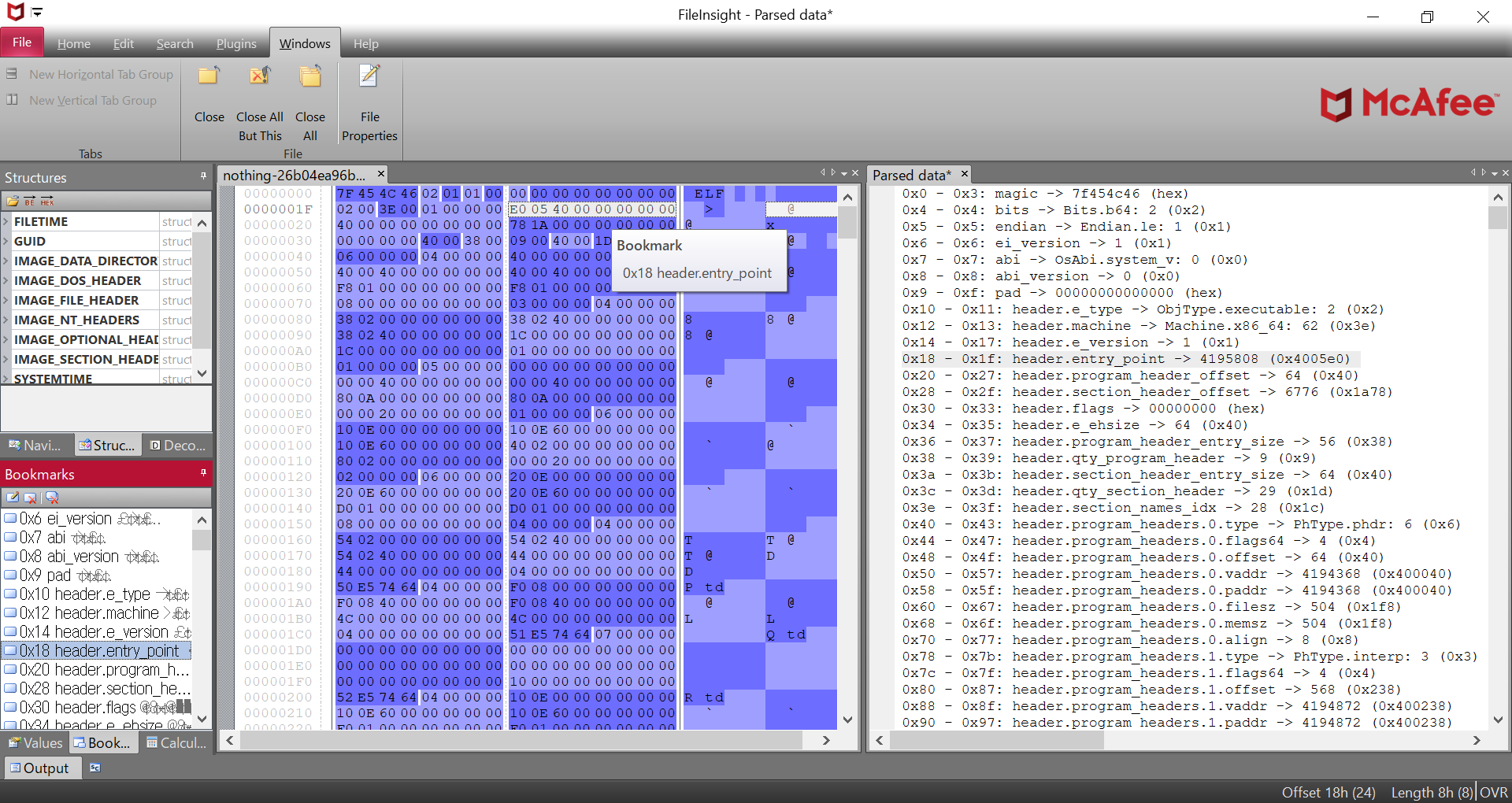
Struttura dati del file eseguibile ELF analizzato dal plugin "Parse file structure"

screenshot3.png

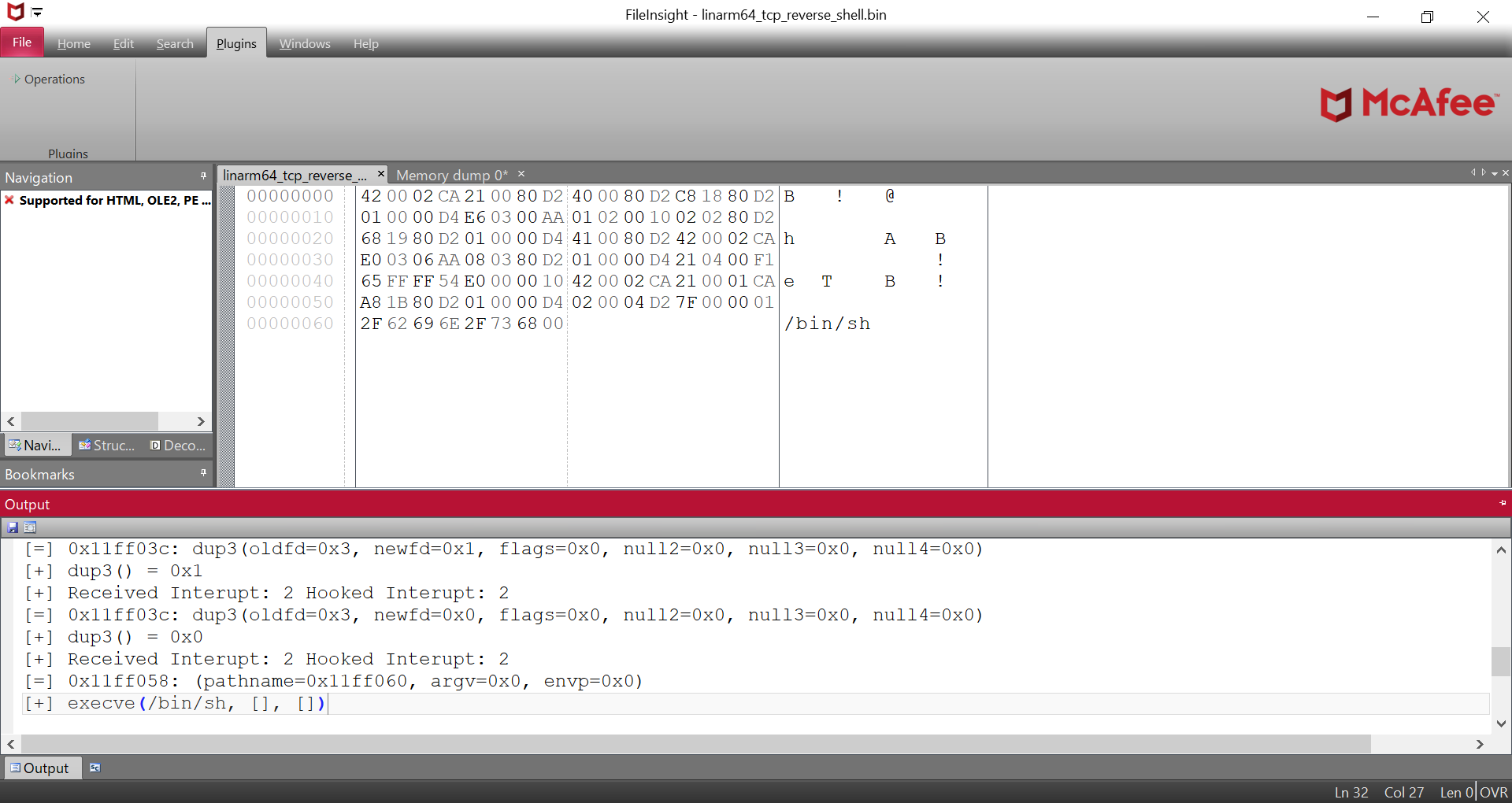
Traccia di emulazione di shellcode ARM64 Linux emulato dal plugin "Emulate code"

screenshot4.png

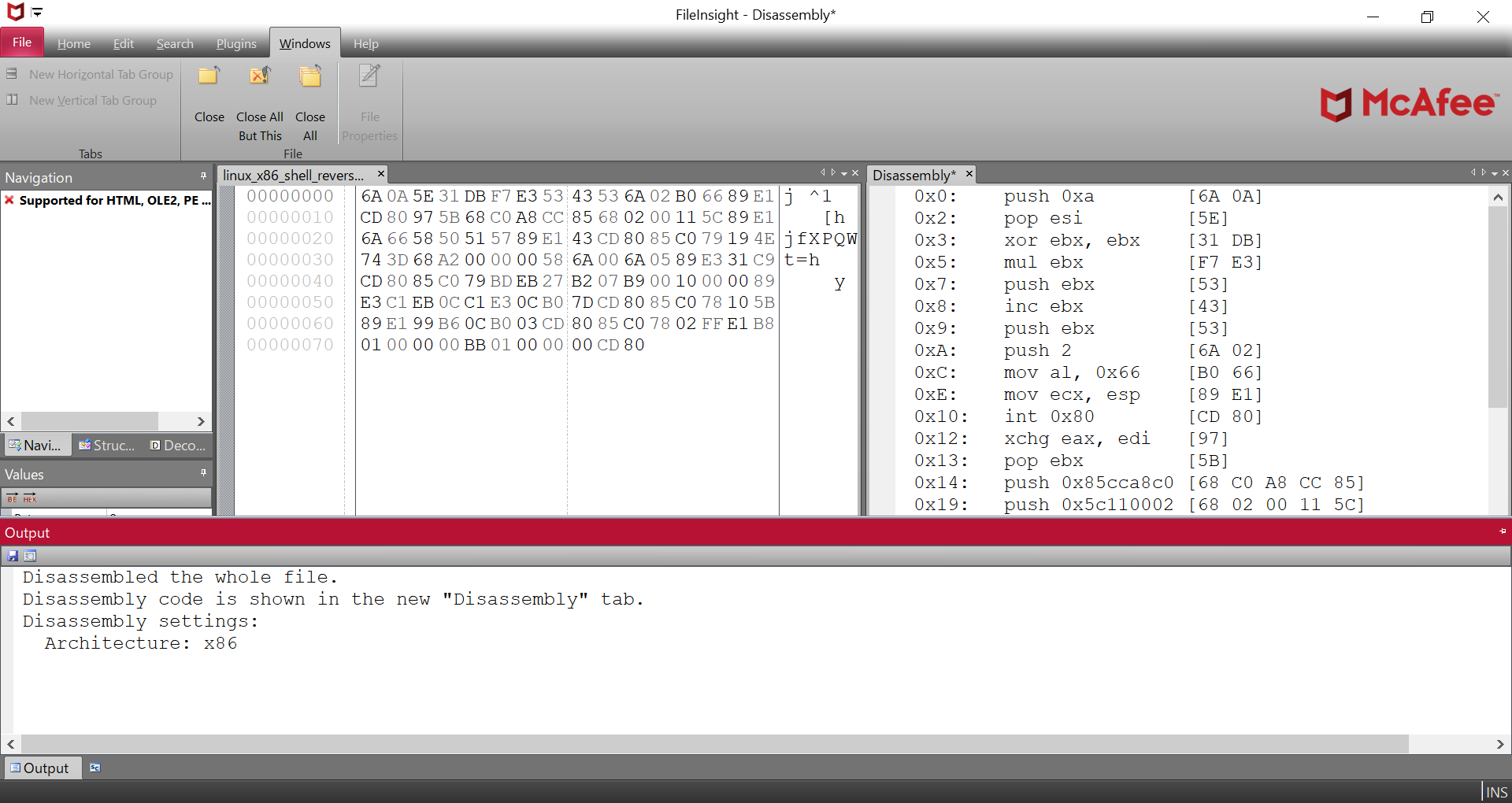
Output di disassemblaggio di shellcode x86 Linux disassemblato dal plugin "Disassemble"

screenshot5.png

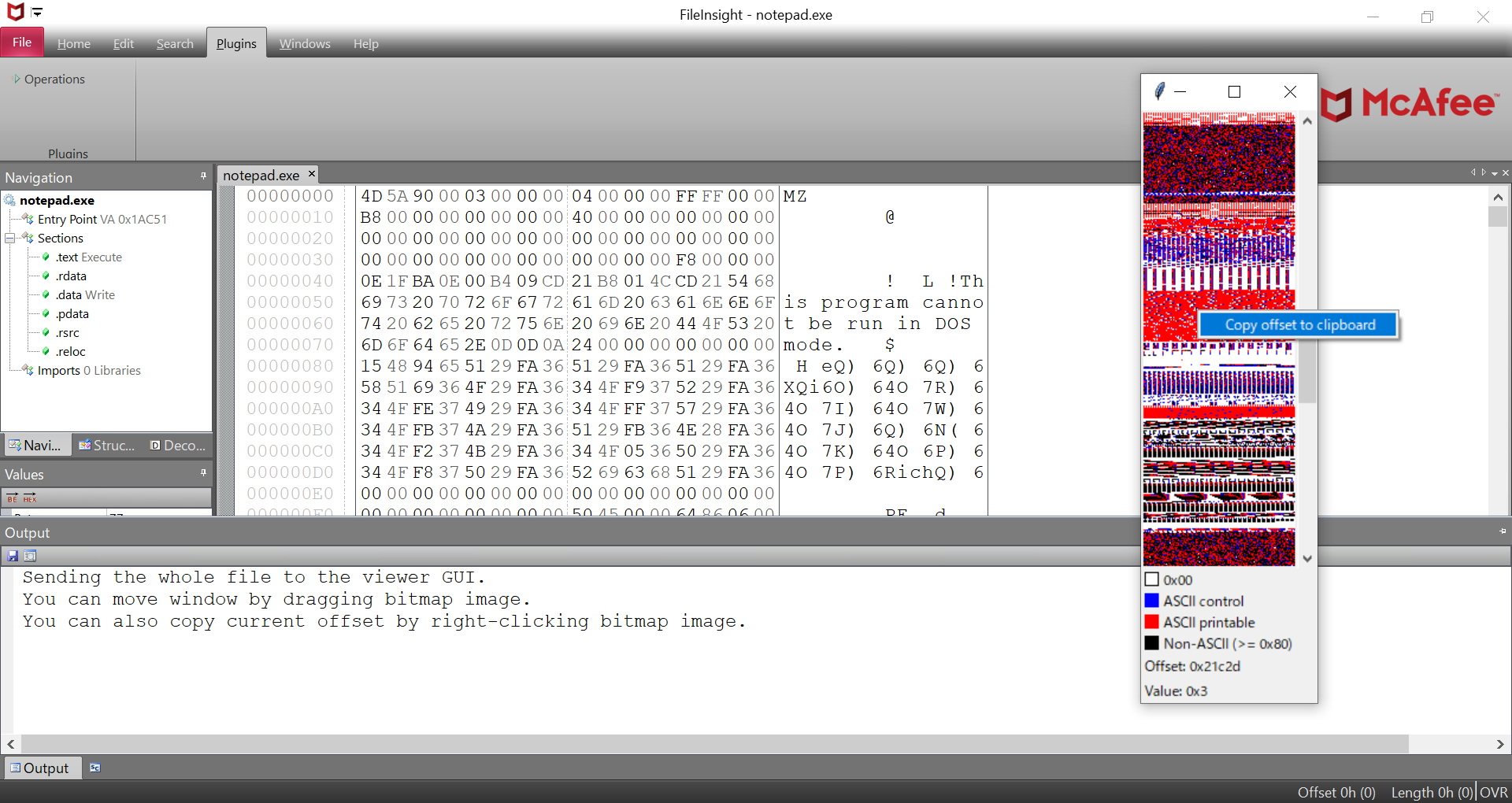
Rappresentazione bitmap del file eseguibile Windows visualizzato dal plugin "Bitmap view"

screenshot6.png

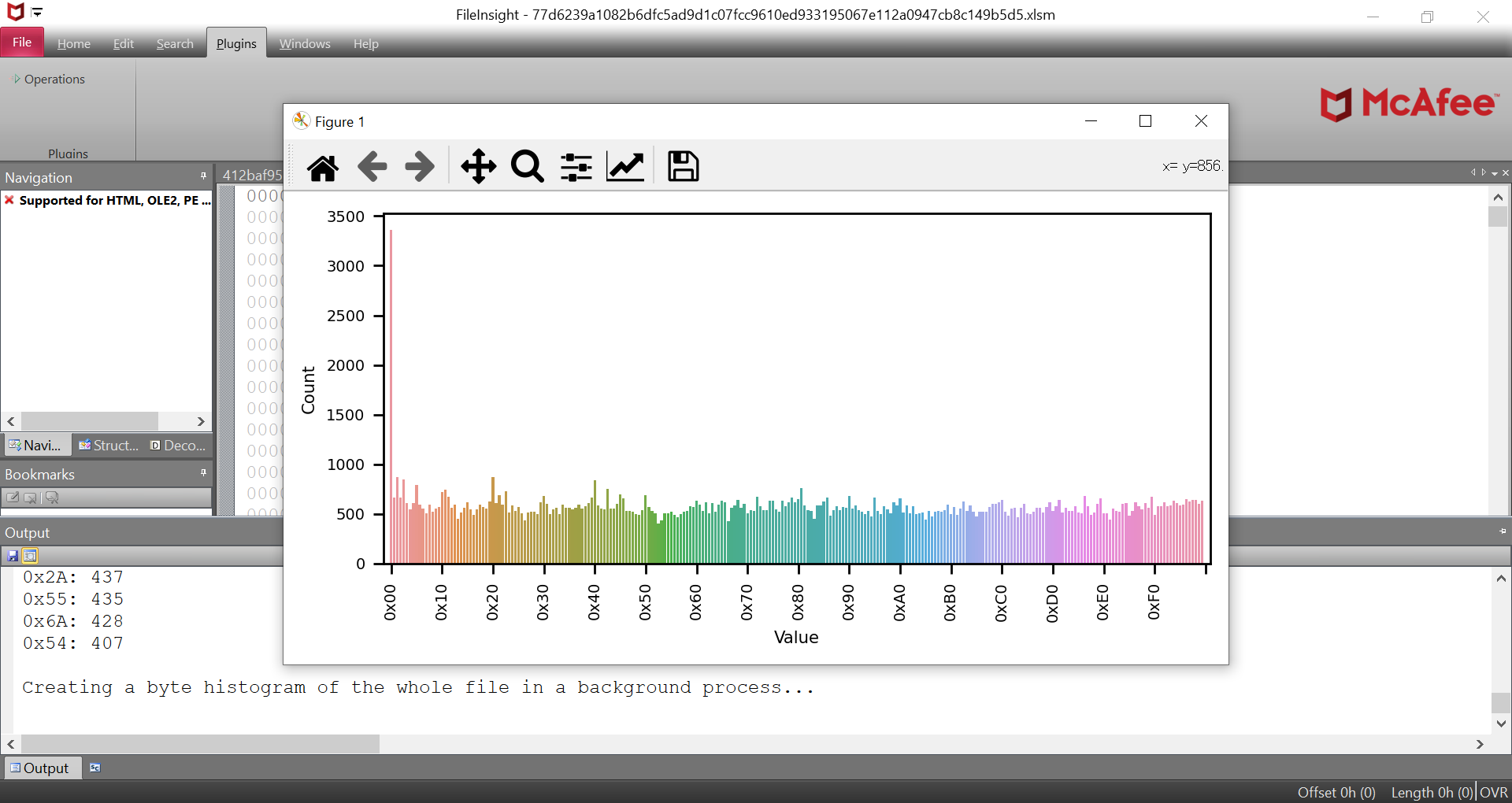
Istogramma dei byte del file Excel mostrato dal plugin "Byte histogram"

screenshot7.png

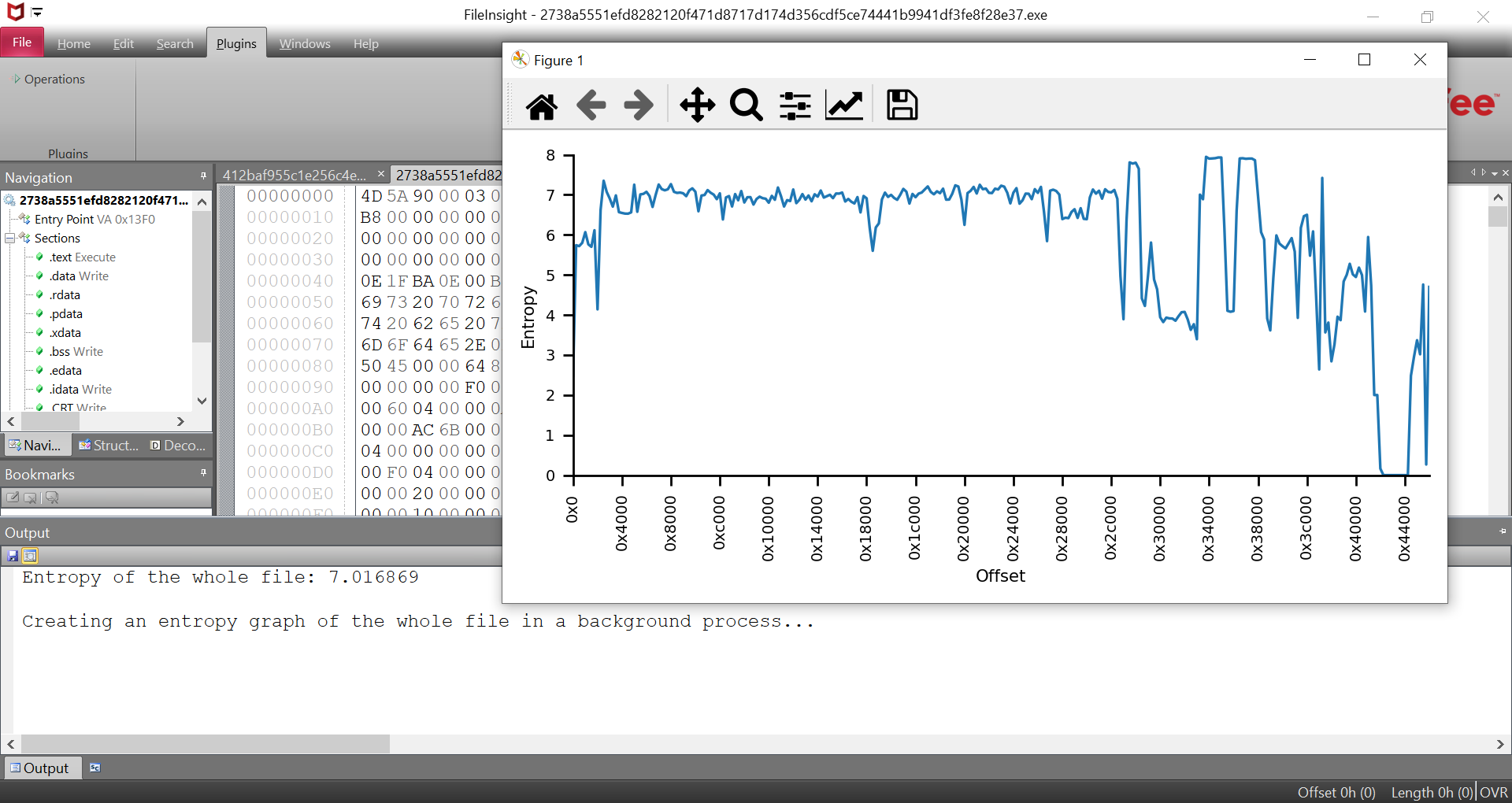
Grafico di entropia del file eseguibile Windows mostrato dal plugin "Entropy graph"

screenshot8.png

Presentazioni

Black Hat USA 2021 Arsenal

  • Abstract sul sito web di Black Hat USA
  • Slide deck
  • Video dimostrativo

CODE BLUE 2019 Bluebox

  • Abstract sul sito web di CODE BLUE
  • Slide deck (Inglese)
  • Slide deck (Giapponese)

Casi d'uso

  • Caso d'uso 1: file eseguibile incorporato in un file Excel
  • Caso d'uso 2: file eseguibile incorporato in un file RTF
  • Caso d'uso 3: webshell PHP offuscato
  • Caso d'uso 4: test di regole YARA
  • Caso d'uso 5: emulazione di codice

Come installare

Eseguire il seguente comando. Verranno installate l'ultima versione rilasciata di FileInsight-plugins e i prerequisiti, inclusi FileInsight e Python 3.12.x (x64).

root@kitploit:~
powershell -exec bypass -command "IEX((New-Object Net.WebClient).DownloadString('https://raw.githubusercontent.com/nmantani/FileInsight-plugins/master/install.ps1'))"

Se si utilizza un server proxy (ad esempio, indirizzo IP: 10.0.0.1, porta: 8080), eseguire i seguenti comandi.

root@kitploit:~
curl -x http://10.0.0.1:8080 -Lo install.ps1 https://raw.githubusercontent.com/nmantani/FileInsight-plugins/master/install.ps1
powershell -exec bypass .\install.ps1

Ci sono alcuni moduli Python che richiedono installazione manuale. Seguire le istruzioni di installazione visualizzate dai plugin.

Come usare

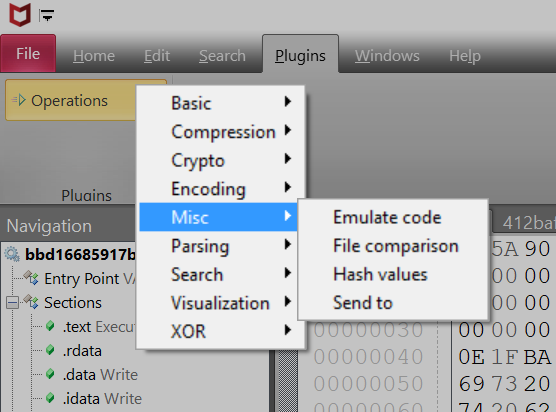
Fare clic su "Operations" nella scheda "Plugins" quindi selezionare un plugin.
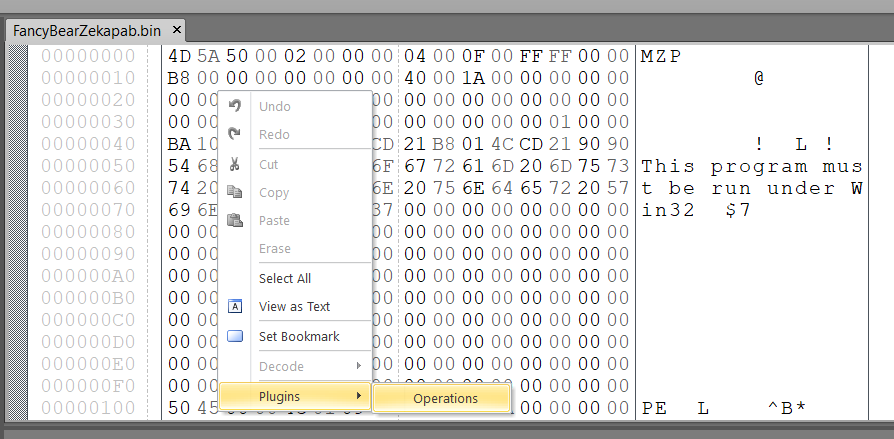
È anche possibile utilizzare i plugin dal menu contestuale.
how_to_use2.png

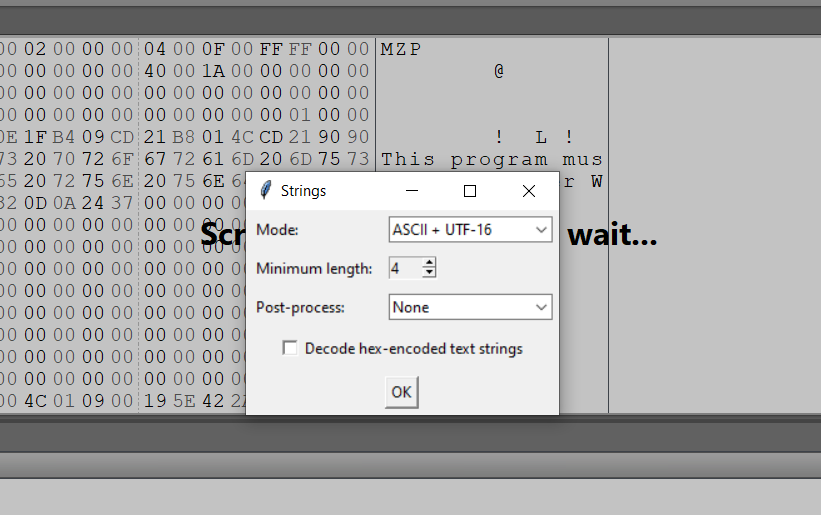
Alcuni plugin mostrano una finestra di dialogo aggiuntiva per le impostazioni al momento dell'uso.
how_to_use3.png

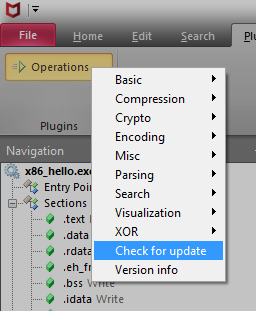
Come aggiornare

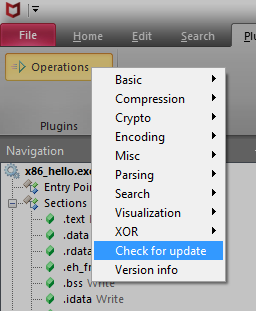
Se si desidera aggiornare FileInsight-plugins all'ultima versione rilasciata, fare clic su "Check for update" nel menu dei plugin. Lo script PowerShell di installazione (https://raw.githubusercontent.com/nmantani/FileInsight-plugins/master/install.ps1) verrà eseguito se è disponibile una nuova versione. I file esistenti verranno sovrascritti.
check_for_update.png

È anche possibile aggiornare con il seguente comando ("Check for update" esegue questo comando).

root@kitploit:~
powershell -exec bypass -command "& ([scriptblock]::Create((New-Object Net.WebClient).DownloadString('https://raw.githubusercontent.com/nmantani/FileInsight-plugins/master/install.ps1'))) -update"

Se si utilizza un server proxy (ad esempio, indirizzo IP: 10.0.0.1, porta: 8080), eseguire i seguenti comandi.

root@kitploit:~
curl -x http://10.0.0.1:8080 -Lo install.ps1 https://raw.githubusercontent.com/nmantani/FileInsight-plugins/master/install.ps1
powershell -exec bypass .\install.ps1 -update

Se si desidera aggiornare FileInsight-plugins all'ultima snapshot, aggiungere l'opzione "-snapshot".

root@kitploit:~
powershell -exec bypass -command "& ([scriptblock]::Create((New-Object Net.WebClient).DownloadString('https://raw.githubusercontent.com/nmantani/FileInsight-plugins/master/install.ps1'))) -update -snapshot"

Personalizzazione

Per i plugin "Send to (CLI)" e "Send to (GUI)", è possibile aprire file con i propri programmi preferiti. Fare clic su "Customize menu" nel menu dei plugin.

customization1.png

Verrà aperto "plugins\Operations\Misc\send_to_cli.json" (per il plugin "Send to (CLI)") o "plugins\Operations\Misc\send_to.json" (per il plugin "Send to (GUI)") con il proprio editor di testo predefinito. Modificare e salvare.

customization2.png

La personalizzazione verrà riflessa nelle voci di menu.

customization3.png

Elenco dei plugin (155 plugin)

Operazioni di base

  • Copy to new file
    Copia la regione selezionata (l'intero file se non selezionato) in un nuovo file
  • Switch file tabs
    Cambia le schede dei file con una casella di elenco
  • Bookmark
    Aggiunge un segnalibro alla regione selezionata con commento e colore specificati
  • Cut binary to clipboard
    Taglia i dati binari della regione selezionata negli appunti come testo esadecimale
  • Copy binary to clipboard
    Copia i dati binari della regione selezionata negli appunti come testo esadecimale
  • Paste binary from clipboard
    Incolla i dati binari (convertiti da testo esadecimale) dagli appunti
  • Delete before
    Elimina tutta la regione prima della posizione corrente del cursore
  • Delete after
    Elimina tutta la regione dopo la posizione corrente del cursore
  • Fill
    Riempie la regione selezionata con un pattern esadecimale specificato
  • Invert
    Inverte i bit della regione selezionata
  • Reverse order
    Inverte l'ordine della regione selezionata
  • Change endianness
    Cambia l'ordinamento dei byte della regione selezionata
  • Swap nibbles
    Scambia ogni coppia di nibble della regione selezionata
  • Swap two bytes
    Scambia ogni coppia di byte della regione selezionata
  • To upper case
    Converte il testo in maiuscolo nella regione selezionata
  • To lower case
    Converte il testo in minuscolo nella regione selezionata
  • Swap case
    Inverte il caso del testo nella regione selezionata

Operazioni di compressione

Comprimi

  • aPLib
    Comprime la regione selezionata con la libreria di compressione aPLib
  • Brotli
    Comprime la regione selezionata con l'algoritmo Brotli
  • Bzip2
    Comprime la regione selezionata con l'algoritmo bzip2
  • Gzip
    Comprime la regione selezionata con il formato gzip
  • LZ4
    Comprime la regione selezionata con l'algoritmo LZ4
  • LZF
    Comprime la regione selezionata con l'algoritmo LZF
  • LZFSE
    Comprime la regione selezionata con l'algoritmo LZFSE
  • lzip
    Comprime la regione selezionata con il formato lzip
  • LZJB
    Comprime la regione selezionata con l'algoritmo LZJB
  • LZMA
    Comprime la regione selezionata con l'algoritmo LZMA
  • LZNT1
    Comprime la regione selezionata con l'algoritmo LZNT1
  • LZO
    Comprime la regione selezionata con l'algoritmo LZO
  • LZRW1/KH
    Comprime la regione selezionata con l'algoritmo LZRW1/KH
  • PPMd
    Comprime la regione selezionata con l'algoritmo PPMd
  • QuickLZ
    Comprime la regione selezionata con la libreria di compressione QuickLZ
  • Raw deflate
    Comprime la regione selezionata con l'algoritmo Deflate senza header e checksum (equivalente a gzdeflate() in PHP)
  • Snappy
    Comprime la regione selezionata con la libreria di compressione Snappy
  • XZ
    Comprime la regione selezionata con il formato XZ
  • zlib (deflate)
    Comprime la regione selezionata con zlib (algoritmo Deflate)
  • Zstandard
    Comprime la regione selezionata con l'algoritmo Zstandard

Decomprimi

  • aPLib
    Decomprime la regione selezionata con la libreria di compressione aPLib
  • Brotli
    Decomprime la regione selezionata con l'algoritmo Brotli
  • Bzip2
    Decomprime la regione selezionata con l'algoritmo bzip2
  • Gzip
    Decomprime la regione compressa con gzip selezionata
  • LZ4
    Decomprime la regione selezionata con l'algoritmo LZ4
  • LZF
    Decomprime la regione selezionata con l'algoritmo LZF
  • LZFSE
    Decomprime la regione selezionata con l'algoritmo LZFSE
  • lzip
    Decomprime la regione compressa con lzip selezionata
  • LZJB
    Decomprime la regione selezionata con l'algoritmo LZJB
  • LZMA
    Decomprime la regione selezionata con l'algoritmo LZMA
  • LZNT1
    Decomprime la regione selezionata con l'algoritmo LZNT1
  • LZO
    Decomprime la regione selezionata con l'algoritmo LZO
  • LZRW1/KH
    Decomprime la regione selezionata con l'algoritmo LZRW1/KH
  • PPMd
    Decomprime la regione selezionata con l'algoritmo PPMd
  • QuickLZ
    Decomprime la regione selezionata con la libreria di compressione QuickLZ
  • Raw inflate
    Decomprime la regione compressa con Deflate che non ha header e checksum (equivalente a gzinflate() in PHP)
  • Snappy
    Decomprime la regione selezionata con la libreria di compressione Snappy
  • XZ
    Decomprime la regione compressa con XZ selezionata
  • zlib (inflate)
    Decomprime la regione selezionata con zlib (algoritmo Deflate)
  • Zstandard
    Decomprime la regione selezionata con l'algoritmo Zstandard

Operazioni crittografiche

Decifra

  • AES
    Decifra la regione selezionata con AES
  • Blowfish
    Decifra la regione selezionata con Blowfish
  • CAST-128
    Decifra la regione selezionata con CAST-128
  • Camellia
    Decifra la regione selezionata con Camellia
  • ChaCha20
    Decifra la regione selezionata con ChaCha20
  • DES
    Decifra la regione selezionata con DES
  • RC2
    Decifra la regione selezionata con RC2
  • RC4
    Decifra la regione selezionata con RC4
  • RC5
    Decifra la regione selezionata con RC5
  • RC6
    Decifra la regione selezionata con RC6
  • Salsa20
    Decifra la regione selezionata con Salsa20
  • TEA
    Decifra la regione selezionata con TEA (Tiny Encryption Algorithm)
  • Triple DES
    Decifra la regione selezionata con Triple DES
  • XTEA
    Decifra la regione selezionata con XTEA (eXtended Tiny Encryption Algorithm)
  • XXTEA
    Decifra la regione selezionata con XXTEA (Corrected Block Tiny Encryption Algorithm)

Cifra

  • AES
    Cifra la regione selezionata con AES
  • Blowfish
    Cifra la regione selezionata con Blowfish
  • CAST-128
    Cifra la regione selezionata con CAST-128
  • Camellia
    Cifra la regione selezionata con Camellia
  • ChaCha20
    Cifra la regione selezionata con ChaCha20
  • DES
    Cifra la regione selezionata con DES
  • RC2
    Cifra la regione selezionata con RC2
  • RC4
    Cifra la regione selezionata con RC4
  • RC5
    Cifra la regione selezionata con RC5
  • RC6
    Cifra la regione selezionata con RC6
  • Salsa20
    Cifra la regione selezionata con Salsa20
  • TEA
    Cifra la regione selezionata con TEA (Tiny Encryption Algorithm)
  • Triple DES
    Cifra la regione selezionata con Triple DES
  • XTEA
    Cifra la regione selezionata con XTEA (eXtended Tiny Encryption Algorithm)
  • XXTEA
    Decifra la regione selezionata con XXTEA (Corrected Block Tiny Encryption Algorithm)

Operazioni di codifica

Decodifica

  • Hex text to binary data
    Converte il testo esadecimale della regione selezionata in dati binari
  • Decimal text to binary data
    Converte il testo decimale della regione selezionata in dati binari
  • Octal text to binary data
    Converte il testo ottale della regione selezionata in dati binari
  • Binary text to binary data
    Converte il testo binario della regione selezionata in dati binari
  • Custom base16 decode
    Decodifica la regione selezionata con tabella base16 personalizzata
  • Custom base32 decode
    Decodifica la regione selezionata con tabella base32 personalizzata
  • Custom base58 decode
    Decodifica la regione selezionata con tabella base58 personalizzata
  • Custom base62 decode
    Decodifica la regione selezionata con tabella base62 personalizzata
  • Custom base64 decode
    Decodifica la regione selezionata con tabella base64 personalizzata
  • Custom base85 decode
    Decodifica la regione selezionata con tabella base85 personalizzata
  • Custom base91 decode
    Decodifica la regione selezionata con tabella base91 personalizzata
  • Custom base92 decode
    Decodifica la regione selezionata con tabella base92 personalizzata
  • gob decode
    Decodifica la regione selezionata come dati serializzati in gob (formato di serializzazione per golang) in notazione Python
  • MessagePack decode
    Decodifica la regione selezionata come dati serializzati in MessagePack in JSON
  • Protobuf decode
    Decodifica la regione selezionata come dati serializzati in Protocol Buffers in JSON senza file .proto
  • From quoted printable
    Decodifica la regione selezionata come testo quoted-printable
  • Unicode unescape
    Rimuove l'escape delle sequenze di escape Unicode nella regione selezionata
  • URL decode
    Decodifica la regione selezionata come testo percent-encoded utilizzato negli URL

Codifica

  • Binary data to hex text
    Converte i dati binari della regione selezionata in testo esadecimale
  • Binary data to decimal text
    Converte i dati binari della regione selezionata in testo decimale
  • Binary data to octal text
    Converte i dati binari della regione selezionata in testo ottale
  • Binary data to binary text
    Converte i dati binari della regione selezionata in testo binario
  • Custom base16 encode
    Codifica la regione selezionata con tabella base16 personalizzata
  • Custom base32 encode
    Codifica la regione selezionata con tabella base32 personalizzata
  • Custom base58 encode
    Codifica la regione selezionata con tabella base58 personalizzata
  • Custom base62 encode
    Codifica la regione selezionata con tabella base62 personalizzata
  • Custom base64 encode
    Codifica la regione selezionata con tabella base64 personalizzata
  • Custom base85 encode
    Codifica la regione selezionata con tabella base85 personalizzata
  • Custom base91 encode
    Codifica la regione selezionata con tabella base91 personalizzata
  • Custom base92 encode
    Codifica la regione selezionata con tabella base92 personalizzata
  • MessagePack encode
    Codifica il JSON della regione selezionata in dati serializzati MessagePack
  • ROT13
    Ruota i caratteri alfabetici nella regione selezionata della quantità specificata (default: 13)
  • To quoted printable
    Codifica la regione selezionata in testo quoted-printable
  • Unicode escape
    Aggiunge escape ai caratteri Unicode nella regione selezionata
  • URL encode
    Codifica la regione selezionata in testo percent-encoded utilizzato negli URL

Operazioni varie

  • Emulate code
    Emula la regione selezionata come eseguibile o shellcode (l'intero file se non selezionato)
  • File comparison
    Confronta il contenuto di due file
  • Hash values
    Calcola i valori CRC32, MD5, SHA1, SHA256, ssdeep, TLSH, imphash, impfuzzy, exphash, Rich PE header hash, authentihash, icon MD5, icon dhash, gimphash e telfhash della regione selezionata (l'intero file se non selezionato)
  • Send to (CLI)
    Invia la regione selezionata (l'intero file se non selezionato) a un altro programma CLI e riceve l'output
  • Send to (GUI)
    Invia la regione selezionata (l'intero file se non selezionato) a un altro programma GUI

Operazioni di parsing

  • Binwalk scan
    Scansiona la regione selezionata (l'intero file se non selezionato) per trovare file incorporati
  • Disassemble
    Disassembla la regione selezionata (l'intero file se non selezionato)
  • Extract VBA macro
    Estrae la macro VBA di Microsoft Office dalla regione selezionata (l'intero file se non selezionato)
  • File type
    Identifica il tipo di file della regione selezionata (l'intero file se non selezionato)
  • Find PE file
    Trova il file PE nella regione selezionata (l'intero file se non selezionato) in base alle informazioni dell'header PE
  • Parse file structure
    Analizza la struttura del file della regione selezionata (l'intero file se non selezionato) con Kaitai Struct
    Formati file supportati: Gzip, RAR, ZIP, ELF, Mach-O, PE, tabella delle partizioni MBR, BMP, GIF, JPEG, PNG, collegamento Windows
  • Show metadata
    Mostra i metadati della regione selezionata (l'intero file se non selezionato) con ExifTool
  • Strings
    Estrae stringhe di testo dalla regione selezionata (l'intero file se non selezionato)
  • String type
    Identifica il tipo di stringhe come chiavi API e indirizzi di portafogli criptovalute nella regione selezionata (l'intero file se non selezionato) con lemmeknow

Operazioni di ricerca

  • Regex extraction
    Cerca con espressione regolare nella regione selezionata (l'intero file se non selezionato) ed estrae le regioni corrispondenti come un'unica regione concatenata
  • Regex search
    Cerca con espressione regolare nella regione selezionata (l'intero file se non selezionato) e aggiunge segnalibri alle regioni corrispondenti
  • Replace
    Cerca con espressione regolare nella regione selezionata (l'intero file se non selezionato) e sostituisce le regioni corrispondenti con i dati specificati
  • XOR hex search
    Cerca dati XORati / ruotati di bit nella regione selezionata (l'intero file se non selezionato)
  • XOR text search
    Cerca stringhe XORate / ruotate di bit nella regione selezionata (l'intero file se non selezionato)
  • YARA scan
    Scansiona la regione selezionata (l'intero file se non selezionato) con YARA.

Operazioni di visualizzazione

  • Bitmap view
    Visualizza l'intero file come rappresentazione bitmap
  • Byte histogram
    Mostra l'istogramma dei byte della regione selezionata (l'intero file se non selezionato)
  • Entropy graph
    Mostra il grafico di entropia della regione selezionata (l'intero file se non selezionato)

Operazioni XOR

  • Simple XOR
    Applica XOR alla regione selezionata con la chiave XOR specificata
  • Decremental XOR
    Applica XOR alla regione selezionata decrementando la chiave XOR
  • Incremental XOR
    Applica XOR alla regione selezionata incrementando la chiave XOR
  • Null-preserving XOR
    Applica XOR alla regione selezionata saltando i byte nulli e la chiave XOR stessa
  • XOR with another file
    Applica XOR alla regione selezionata con il contenuto di un altro file come chiave XOR
  • XOR with next byte
    Applica XOR alla regione selezionata utilizzando il byte successivo come chiave XOR
  • XOR with next byte (reverse)
    Operazione inversa del plugin "XOR with next byte"
  • Guess multibyte XOR keys
    Indovina le chiavi XOR multibyte dalla regione selezionata (l'intero file se non selezionato) in base alle chiavi rivelate che sono XORate con 0x00
  • Visual encrypt
    Codifica la regione selezionata con l'algoritmo di cifratura visiva utilizzato dal trojan Zeus
  • Visual decrypt
    Decodifica la regione selezionata con l'algoritmo di decifratura visiva utilizzato dal trojan Zeus

Autore

Nobutaka Mantani (X: @nmantani)

Licenza

La licenza BSD 2-Clause (http://opensource.org/licenses/bsd-license.php)

Scarica lo strumento