 koutto/pi-pwnbox-rogueap
Pwnbox fatta in casa 🚀 / Rogue AP 📡 basato su Raspberry Pi — Cheatsheets + MindMap per hacking WiFi 💡

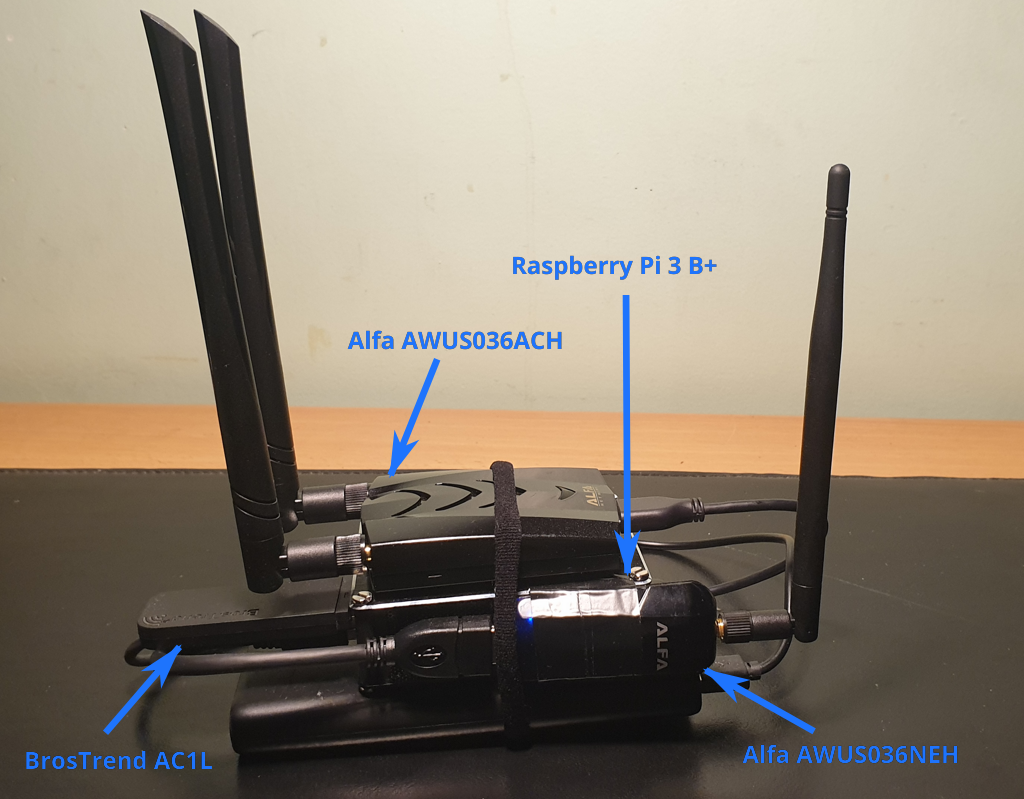
PwnBox / RogueAP fatto in casa (headless) basato su Raspberry Pi e adattatori WiFi USB Alfa.
Cheatsheet e Mappa Mentale per WiFi Hacking 💡
Progettato per essere utilizzato per:
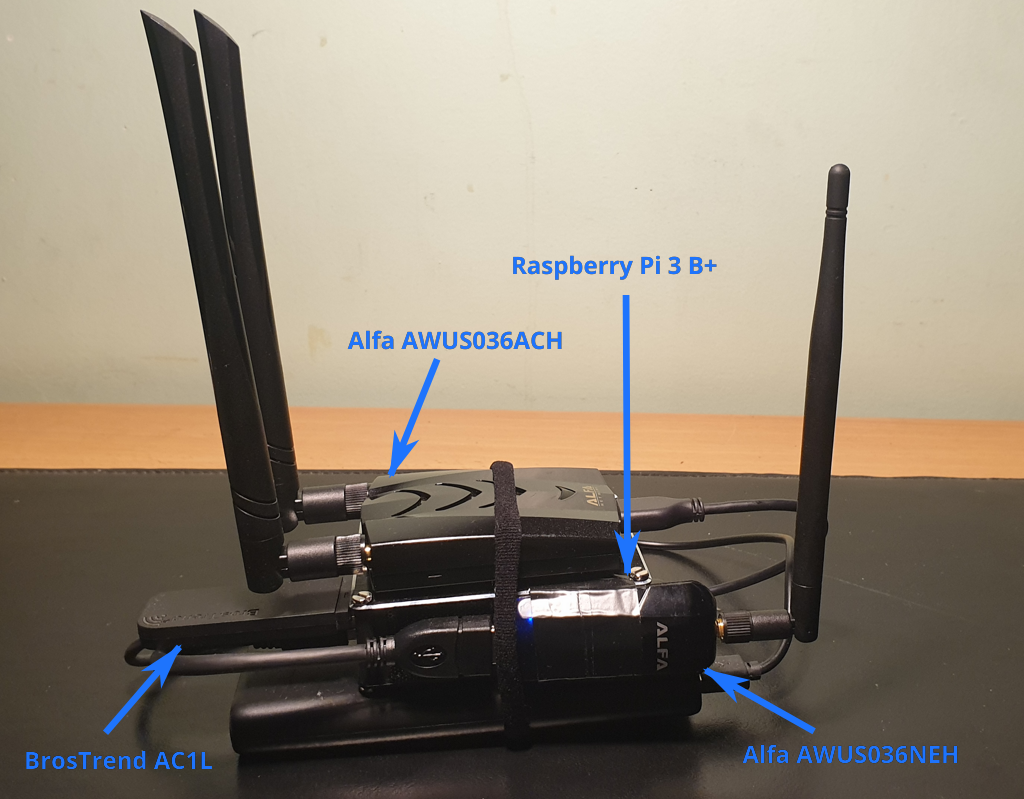
| Dispositivo | Chipset | Utilizzo | 802.11 | 2.4 GHz | 5 GHz | Kali fuori dalla scatola | Modalità Monitor | Iniezione | AP |
|---|---|---|---|---|---|---|---|---|---|
| Chip WiFi integrato Raspberry Pi 3 B+ | Broadcom 43430 | Connessione a Internet (avvio automatico all’accensione se la chiave WiFi è aggiunta in config) | 802.11 b/g/n/ac | Sì | Sì | Sì | No* | No* | Sì |
| BrosTrend AC1L AC1200 | Realtek RTL8812AU | Access Point per Accesso Remoto (avvio automatico all’accensione) | 802.11 a/b/g/n/ac | Sì | Sì | No | Sì | No | Sì |
| Alfa AWUS036NEH | Ralink RT2870/3070 | Attacchi WiFi | 802.11 b/g/n | Sì | No | Sì | Sì | Sì | Sì |
| Alfa AWUS036ACH | Realtek RTL8812AU | Attacchi WiFi | 802.11 a/b/g/n/ac | Sì | Sì | Sì | Sì | Sì | Sì |
* richiederebbe la patch nexmon per abilitare il supporto alla modalità monitor e all’iniezione sul chip Broadcom integrato (ma non ne abbiamo bisogno per il suo utilizzo qui).
root.arm64, ma alcuni binari precompilati più vecchi potrebbero richiedere box64 o la compilazione manuale.Scarica l’immagine Kali Linux ARM per Raspberry Pi: https://www.kali.org/get-kali/#kali-arm
Scrivi l’immagine Kali Linux ARM per Raspberry Pi sulla scheda Micro SD (usa Raspberry Pi Imager o dd).
Avvia Raspberry Pi, accedi (default kali/kali) e assicurati che abbia connessione Internet.
Scarica gli script/configurazioni di installazione sul PwnBox:
git clone https://github.com/koutto/pi-pwnbox-rogueap.git
Importante: Modifica la configurazione dello script di installazione all’inizio del file scripts/install-system.sh:
GUACAMOLE_PASSWORD, GUACAMOLE_MYSQL_PASSWORD).wlxaabbccddeeff per un dispositivo con indirizzo MAC aa:bb:cc:dd:ee:ff.eth0 e wlan0 (interfacce integrate).WIFI_SSID, WIFI_PASSPHRASE).Esegui lo script di installazione (si fermerà alla fine di ogni passo per consentire l’ispezione manuale degli output dei comandi):
cd pi-pwnbox-rogueap/scripts
./install-system.sh
Riavvia e verifica la corretta configurazione delle interfacce di rete:
ip a
iwconfig
eth0 e wlan0.wlx*).PWNBOX_ADMIN) dovrebbe essere avviato sull’interfaccia wlx* appropriata.Configura VNC-over-HTTP su Guacamole:
pwnbox-vncROOTVNC33127.0.0.14822127.0.0.15901(password scelta durante l’installazione quando si esegue install-system.sh)True color (32-bit)Cambia le credenziali predefinite:
passwd kali)http://<ip_pwnbox>:8080/guacamole/#/manage/mysql/users/guacadmin)All’avvio, il PwnBox genera automaticamente un AP su un’interfaccia per consentire un facile accesso remoto:
PWNBOX_ADMIN (SSID nascosto)Koutto!PwnB0x!All’avvio, il PwnBox si connette automaticamente a:
Rete cablata se la porta Ethernet è collegata.
Rete WiFi (usando il chip Raspberry Pi integrato) se è disponibile una rete wireless con impostazioni di connessione salvate (in /etc/wpa_supplicant.conf). Se si desidera connettersi a una nuova rete WiFi (non salvata nel PwnBox), è necessario aggiungere la frase WPA della rete prima:
Accedi al PwnBox usando un altro metodo, ad esempio:
Aggiungi la frase WPA alla configurazione locale del PwnBox:
wpa_passphrase <SSID> <passphrase> >> /etc/wpa_supplicant.conf
Testa la connessione:
wpa_supplicant -B -i wlan0 -c /etc/wpa_supplicant.conf
dhclient -v wlan0
ping 8.8.8.8
