
Skip to content
KitploitKITPLOIT
StrumentiBlog
Log in
Invia
StrumentiBlog
Invia

Strumenti di Hacking, PenTest e Cybersecurity per il tuo Arsenale di Sicurezza!

Kitploit è una directory di strumenti di hacking, cybersecurity e pentesting. Scopri gli ultimi aggiornamenti dei progetti per trovare vulnerabilità, analizzare sistemi, automatizzare i test e rafforzare la tua sicurezza.

FeedContattoPrivacy© 2026 Kitploit

Directory degli strumenti

Categorie

Vedi tutte le categorie
Loading categories
BinAIVulHunter — Usa IDA PRO HexRays decompiler con OpenAI(ChatGPT) per trovare possibili vulnerabilità nei binari | Kitploit
Strumenti/GitHubGitHub/ke0z/binaivulhunter
Analisi StaticaAnalisi delle VulnerabilitàAnalisi del CodiceExploitReverse EngineeringAnalisi di BinariReverse Engineering Assistito dall'IA
GitHubke0z/binaivulhunter

BinAIVulHunter

Usa IDA PRO HexRays decompiler con OpenAI(ChatGPT) per trovare possibili vulnerabilità nei binari

Vedi Repository
372282510 mesi faRevisionato da Kitploit

Più Popolari

Vedi tutti →

Scopri gli strumenti più utilizzati dalla nostra community.

Esplora tutti gli strumenti

Sfoglia la nostra collezione di strumenti

Vedi tutti gli strumenti →
Condividi

BinAIVulHunter

Un plugin per IDA PRO che aiuta a trovare vulnerabilità nei binari.

Usa il decompilatore HexRays di IDA PRO con OpenAI (ChatGPT) per trovare possibili vulnerabilità nei binari.

Disclaimer: le risposte che si ottengono cercando vulnerabilità nei binari usando un'IA possono generare falsi positivi; tuttavia, ha funzionato in molti CTF a cui ho partecipato (semplici/medi ... alcuni difficili).

Ispirato da Gepetto : https://github.com/JusticeRage/Gepetto

Installazione:

Inserisci lo script Python nella cartella dei plugin di IDA Pro.

Per usarlo:

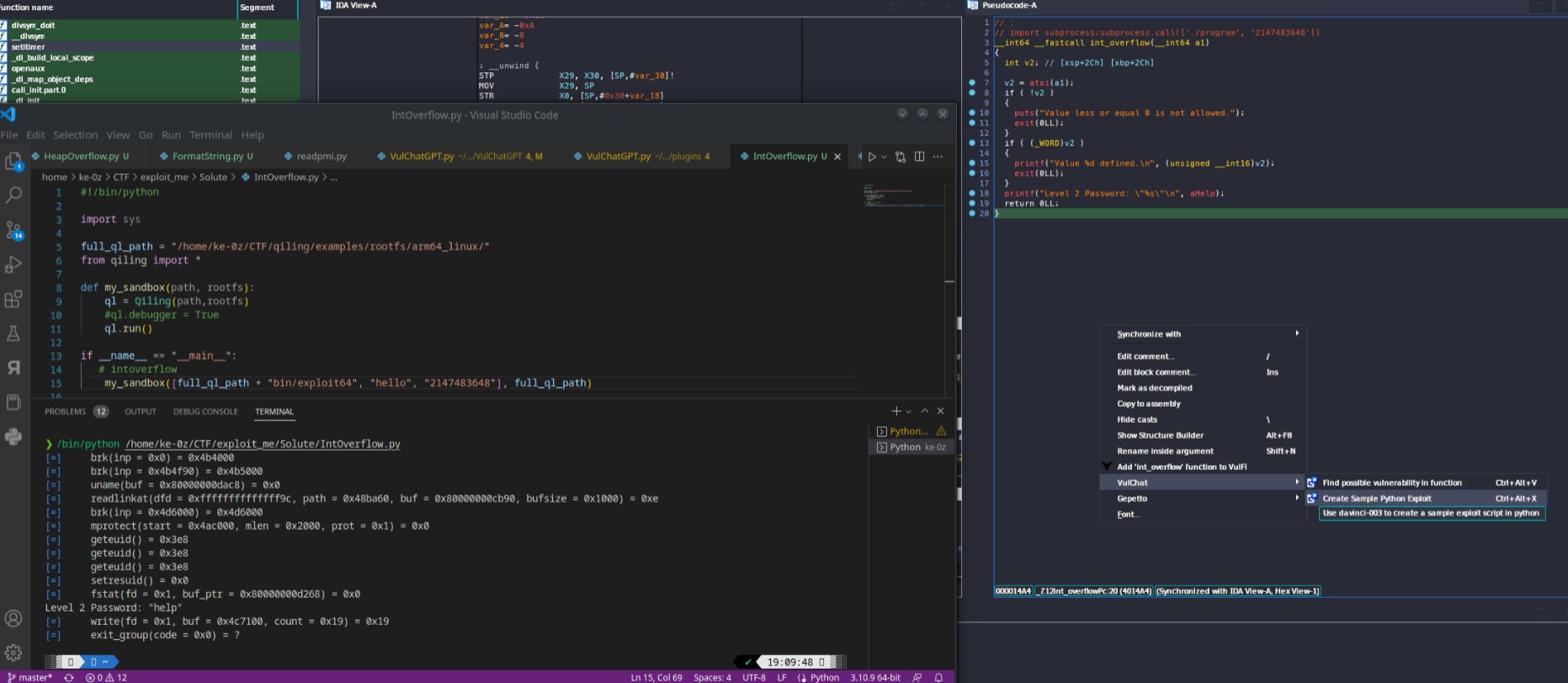
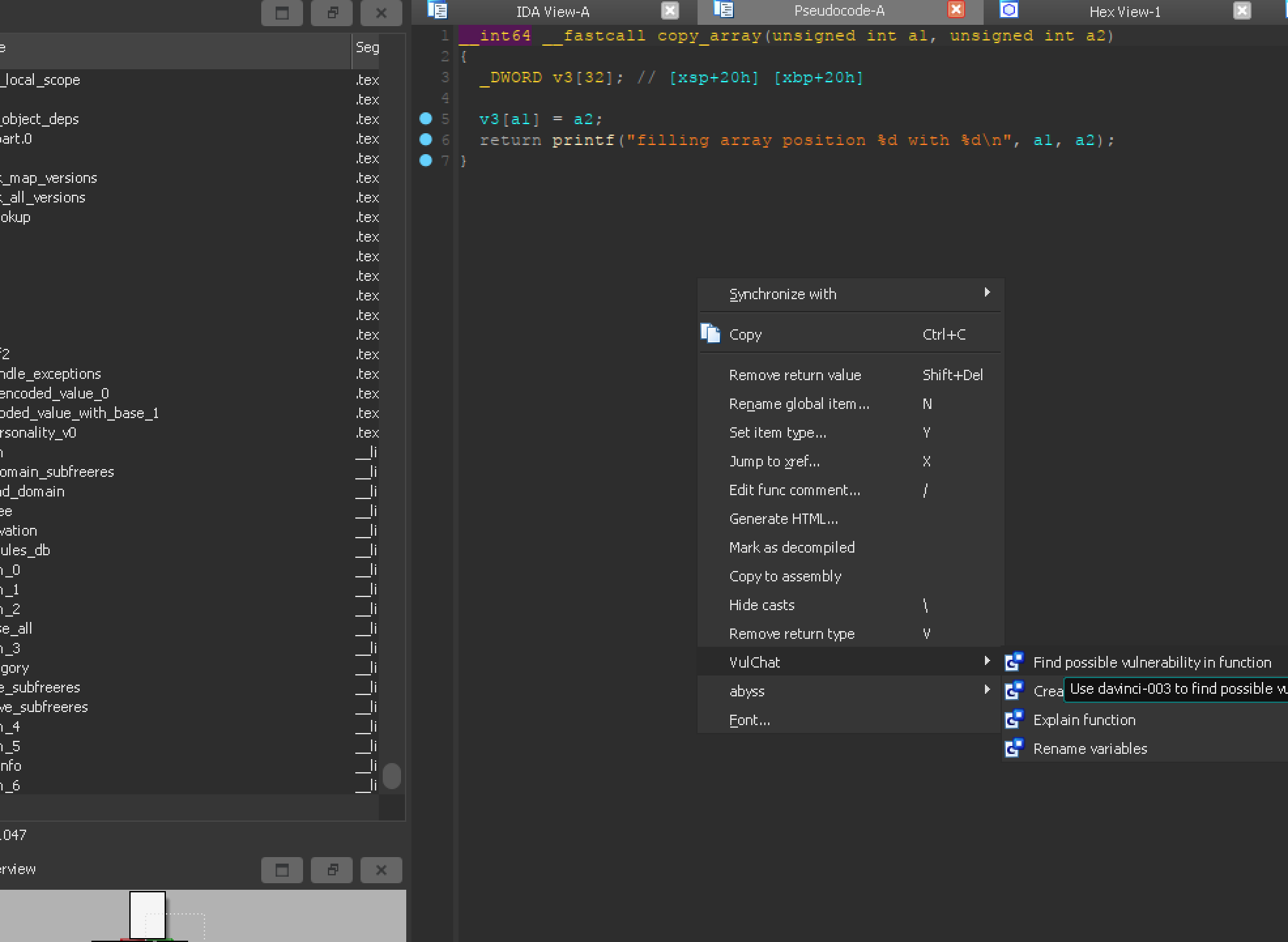
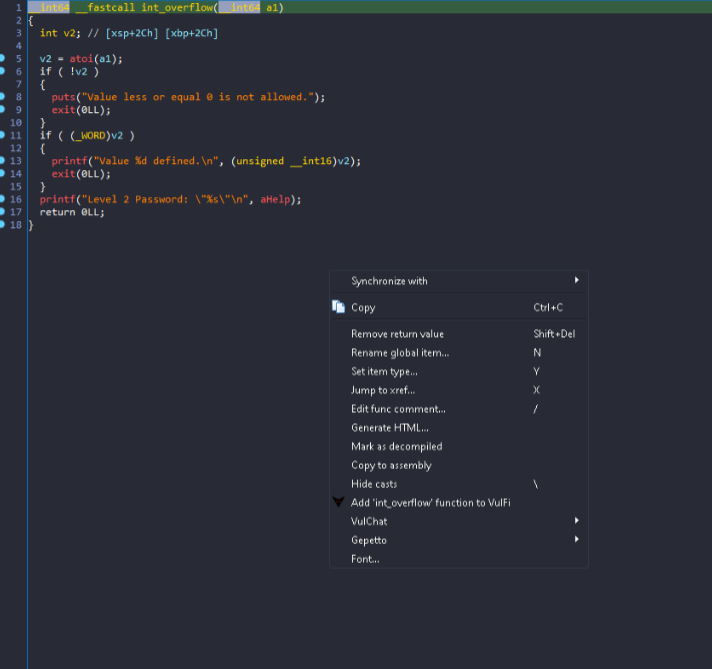
Fai clic con il tasto destro sul codice decompilato e seleziona "Find possible vulnerability in function"
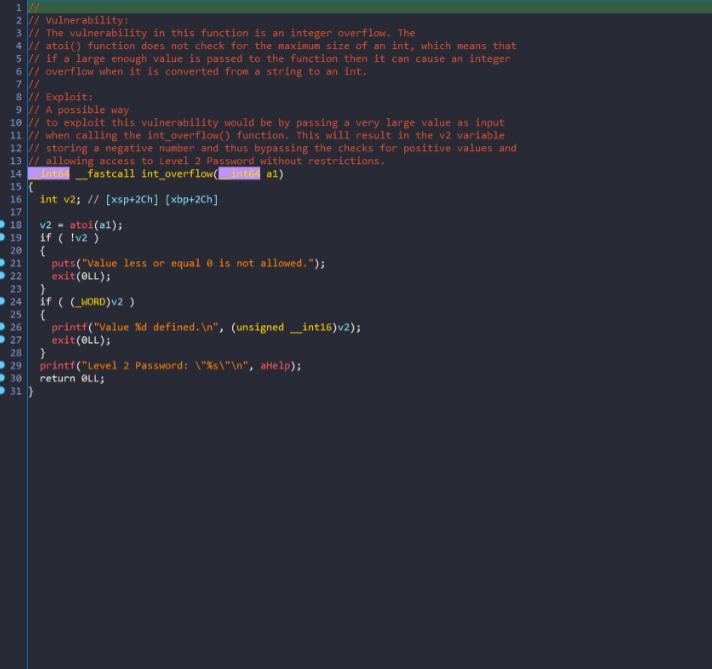
image

image

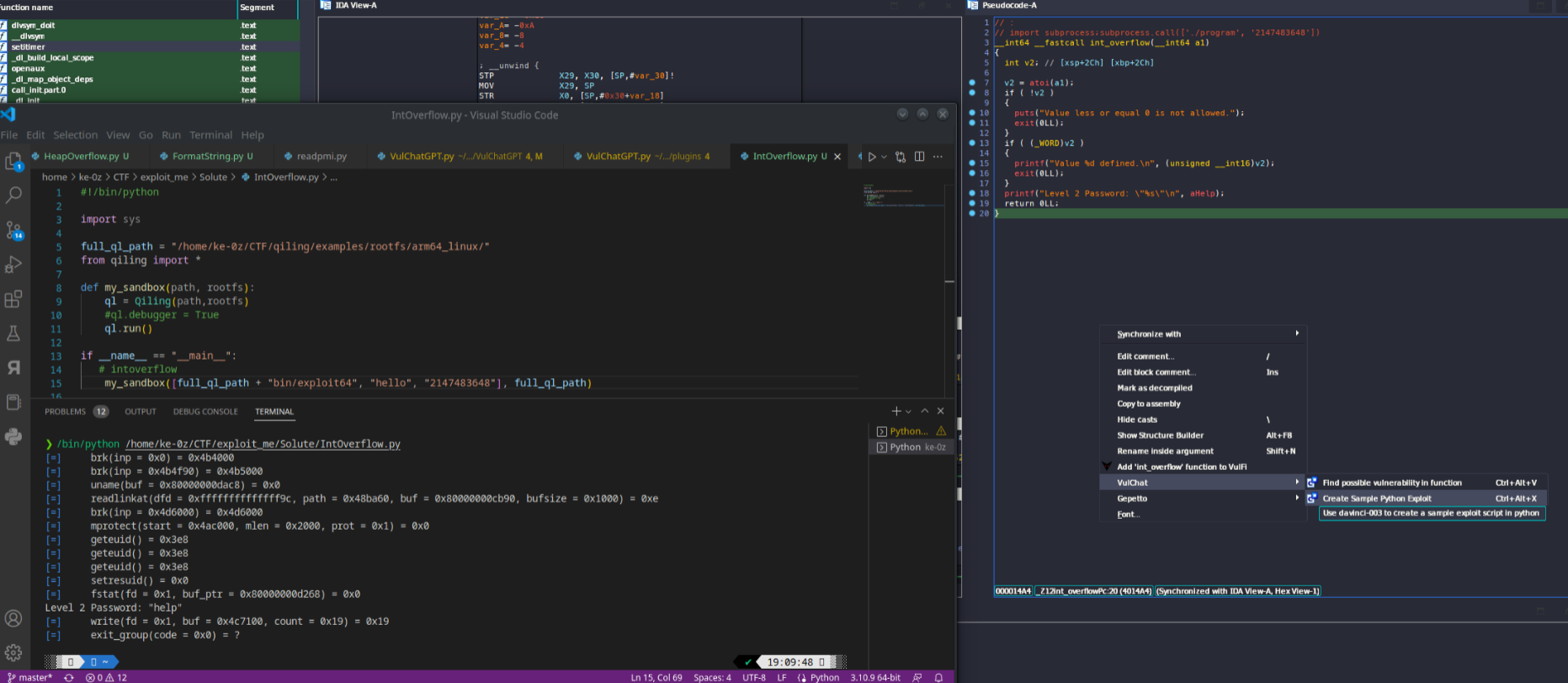
Aggiornato con la creazione di un exploit Python di esempio (a volte buono, a volte fa schifo)

image

Aggiornato con le funzioni di rinomina e spiegazione di Gepetto

image

BinAIVulHunter - Plugin di analisi delle vulnerabilità basato sull'IA per IDA Pro

Python IDA Pro License

BinAIVulHunter è un plugin avanzato per IDA Pro che sfrutta più provider di IA (OpenAI GPT, Google Gemini e Ollama) per eseguire analisi intelligente delle vulnerabilità, spiegazione del codice e valutazione della sicurezza delle funzioni decompilate.

🚀 Caratteristiche

  • Supporto multi-provider di IA: scegli tra OpenAI GPT, Google Gemini o Ollama
  • Rilevamento delle vulnerabilità: scansione automatica basata sulla tassonomia CWE (Common Weakness Enumeration)
  • Spiegazione del codice: analisi e spiegazione delle funzioni decompilate tramite IA
  • Rinomina delle variabili: suggerimenti intelligenti per nomi di variabili e funzioni migliori
  • Elaborazione in batch: esegue la scansione di tutte le funzioni in un binario con gestione della memoria
  • Integrazione dei riferimenti CWE: ricerca CWE integrata e categorizzazione dettagliata delle vulnerabilità
  • Modalità headless: supporto da riga di comando per l'analisi automatizzata
  • Supporto IA locale: analisi incentrata sulla privacy con Ollama (nessuna dipendenza dal cloud)

📋 Indice

  • Installazione
  • Configurazione dei provider di IA
    • OpenAI
    • Google Gemini
    • Ollama (IA locale)
  • Configurazione
  • Utilizzo
    • Modalità interattiva
    • Menu contestuale
    • Pannello di controllo
    • Modalità headless
  • Categorie di vulnerabilità
  • Esempi
  • Risoluzione dei problemi
  • Contributi
  • Licenza

🛠 Installazione

  1. Scarica il plugin:

    # Save BinAIVulHunter.py to your IDA Pro plugins directory
    # Typically: C:\Program Files\IDA Pro X.X\plugins\
    
  2. Installa le dipendenze di base:

    pip install psutil
    
  3. Installa le librerie dei provider di IA (scegline una o più):

    # For OpenAI
    pip install openai
    
    # For Google Gemini
    pip install google-generativeai
    
    # For Ollama (local AI)
    pip install requests
    
  4. Riavvia IDA Pro per caricare il plugin

🤖 Configurazione dei provider di IA

OpenAI

  1. Ottieni una chiave API:

    • Visita Chiavi API OpenAI
    • Crea una nuova chiave API
  2. Imposta la variabile d'ambiente:

    # Windows Command Prompt
    set OPENAI_API_KEY=sk-your-openai-key-here
    
    # PowerShell
    $env:OPENAI_API_KEY="sk-your-openai-key-here"
    
    # Linux/Mac
    export OPENAI_API_KEY="sk-your-openai-key-here"
    
  3. Riavvia IDA Pro

Google Gemini

  1. Ottieni una chiave API:

    • Visita Google AI Studio
    • Crea una nuova chiave API
  2. Imposta la variabile d'ambiente:

    # Windows Command Prompt
    set GEMINI_API_KEY=your-gemini-key-here
    
    # PowerShell
    $env:GEMINI_API_KEY="your-gemini-key-here"
    
    # Linux/Mac
    export GEMINI_API_KEY="your-gemini-key-here"
    
  3. Riavvia IDA Pro

Ollama (IA locale)

  1. Installa Ollama:

    • Visita Ollama.ai e scarica il programma di installazione
    • Oppure usa i gestori di pacchetti:
      # Linux
      curl -fsSL https://ollama.ai/install.sh | sh
      
      # macOS
      brew install ollama
      
  2. Avvia il servizio Ollama:

    ollama serve
    
  3. Scarica i modelli di IA:

    # For general code analysis
    ollama pull llama2
    
    # For coding tasks (recommended)
    ollama pull codellama
    
    # Other specialized models
    ollama pull mistral
    ollama pull deepseek-coder
    
  4. Variabili d'ambiente opzionali:

    # Custom Ollama server (if not localhost:11434)
    set OLLAMA_BASE_URL=http://your-server:11434
    
    # Set default model
    set OLLAMA_MODEL=codellama
    

⚙️ Configurazione

Variabili d'ambiente

VariabileDescrizionePredefinitoObbligatoria
OPENAI_API_KEYChiave API OpenAINessunaPer OpenAI
GEMINI_API_KEYChiave API Google GeminiNessunaPer Gemini
OLLAMA_BASE_URLURL del server Ollamahttp://localhost:11434No
OLLAMA_MODELModello Ollama predefinitollama2No
VULCHAT_PROVIDERProvider di IA da utilizzareopenaiNo
VULCHAT_MODELNome del modello specificoPredefinito del providerNo
OPENAI_BASE_URLEndpoint OpenAI personalizzatoAPI ufficialeNo

Selezione del provider

Imposta il tuo provider di IA preferito:

# Use OpenAI (default)
set VULCHAT_PROVIDER=openai

# Use Google Gemini
set VULCHAT_PROVIDER=gemini

# Use Ollama (local)
set VULCHAT_PROVIDER=ollama

🎯 Utilizzo

Modalità interattiva

  1. Apri IDA Pro con il tuo file binario
  2. Vai alla vista del decompilatore (F5)
  3. Accedi a VulChat tramite:
    • Menu: Edit → VulChat
    • Menu contestuale: clic con il tasto destro nella vista del decompilatore
    • Tasti rapidi (vedi sotto)

Menu contestuale

Fai clic con il tasto destro nella vista del decompilatore per accedere a:

  • Trova possibili vulnerabilità - Analizza la funzione corrente per problemi di sicurezza
  • Spiega - Ottieni una spiegazione tramite IA del comportamento della funzione
  • Rinomina variabili - Ottieni suggerimenti intelligenti per la denominazione delle variabili
  • Genera input di test sicuri - Crea casi di test per la funzione
  • Scansiona tutto - Scansione batch delle vulnerabilità dell'intero binario
  • Info CWE - Cerca i dettagli delle vulnerabilità CWE
  • Pannello di controllo - Cambia provider di IA e configura le impostazioni

Pannello di controllo

Accessibile tramite Edit → VulChat → Control Panel o Ctrl+Alt+P:

Scarica lo strumento