 flashnuke/wifi-deauth
Un attacco deauth che disconnette tutti i dispositivi dalla rete wifi di destinazione (2.4Ghz & 5Ghz), supporta anche WPA3 (PMF non testato)


Un attacco DoS che disconnette tutti i dispositivi da una rete wifi target.
IMPORTANTE
In alcune occasioni, gli AP di rete possono operare su entrambe le frequenze 5GHz e 2.4GHz con lo stesso nome BSSID/SSID.
Per abbattere realmente l'AP, di solito eseguo simultaneamente due de-auther utilizzando 2 interfacce di rete: una per 2.4GHz e una per 5GHz.
| Larghezza di banda | Intervallo canali |
|---|---|
| 2.4 GHz | 1 <--> 14 |
| 5 GHz | 35 <--> 165 |
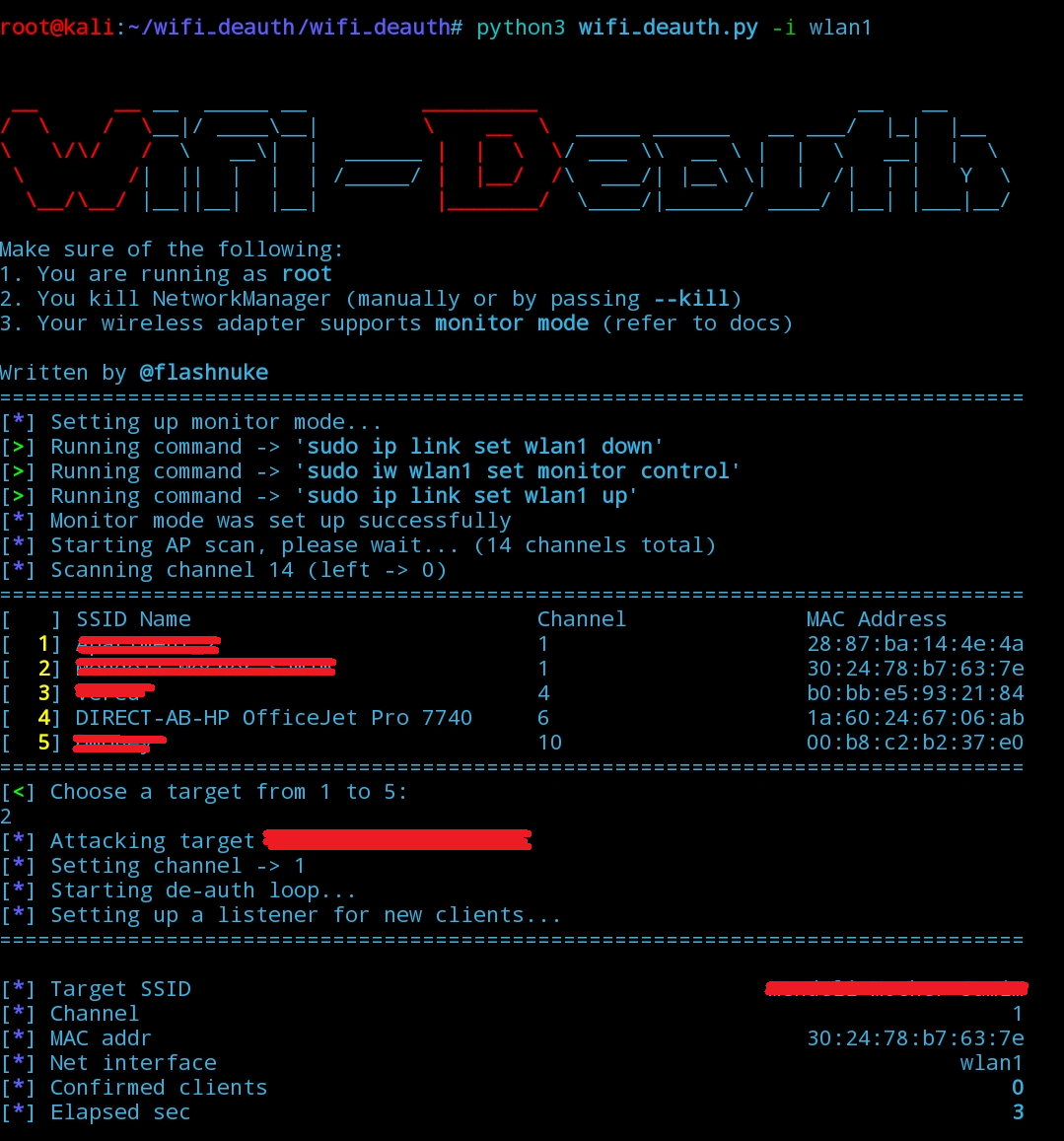
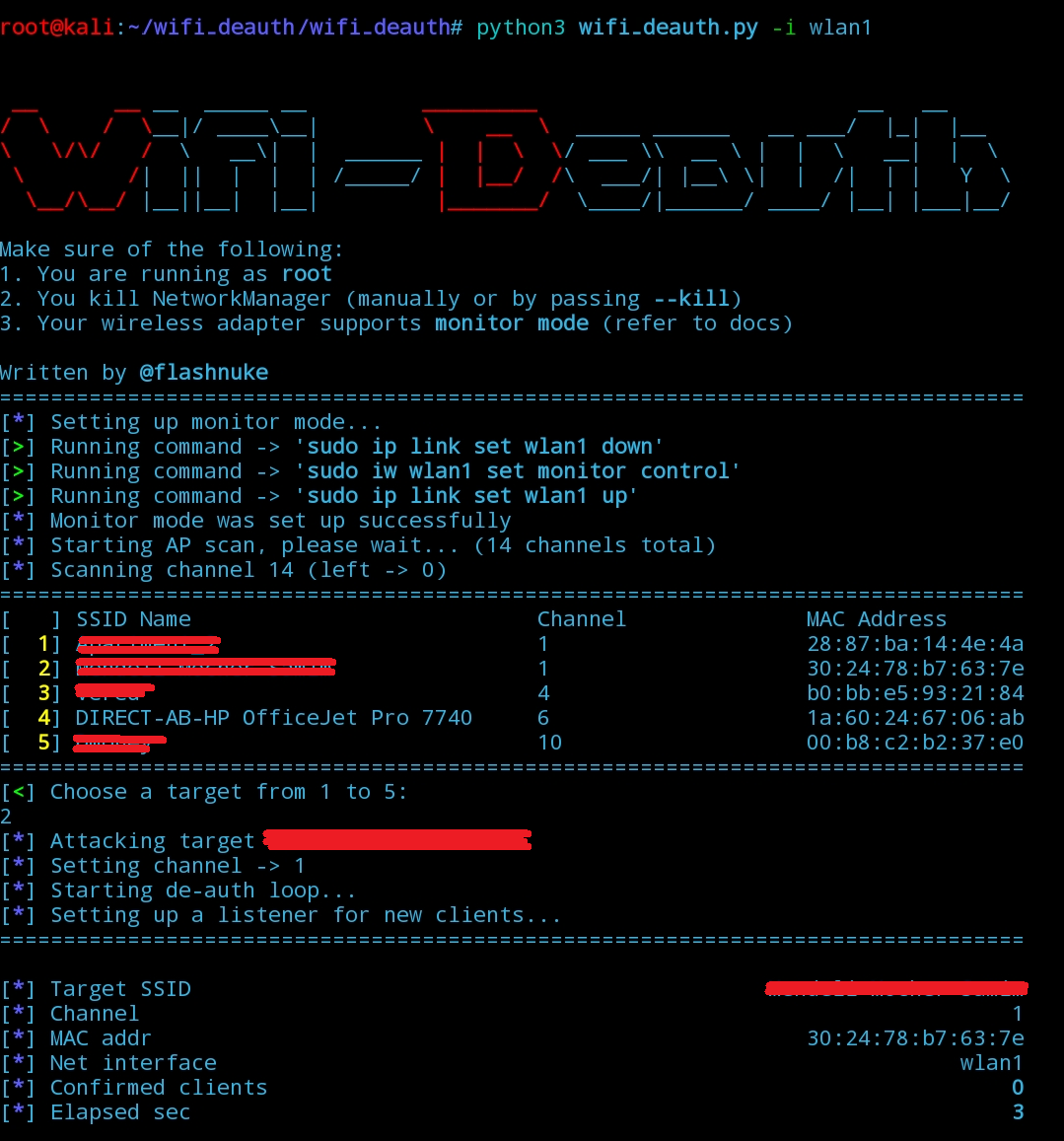
Il programma itera su tutti i canali possibili e, sniffando i pacchetti 802.11, determina quali punti di accesso sono disponibili.
Dopo che l'attaccante sceglie un punto di accesso target da attaccare, il programma:
pipx >= 1.6.0)git clone https://github.com/flashnuke/wifi-deauth.git
cd wifi-deauth
sudo pipx install . --global
sudo wifi-deauth -i <iface>
git clone https://github.com/flashnuke/wifi-deauth.git
cd wifi-deauth

python3 -m venv venv
source venv/bin/activate
pip3 install -r requirements.txt

cd wifi_deauth
sudo ../venv/bin/python wifi_deauth.py -i <iface>  # sudo doesn't inherit the venv, so use the full path
git clone https://github.com/flashnuke/wifi-deauth.git
cd wifi-deauth

sudo pip3 install -r requirements.txt --break-system-packages

cd wifi_deauth
sudo python3 wifi_deauth.py -i <iface>
<iface> è il nome dell'interfaccia di rete (es. wlan0 o eth0) che supporta l'iniezione di pacchetti--deauth-all-channels - prova questa opzione se l'attacco non funziona (vedi di più in Argomenti opzionali)--autostart è buono per l'automazione - prima assicurati che venga trovato un solo punto di accesso, puoi usare filtri (bssid, ssid, canali, ecc...) per garantirlo--deauth-all-channels - invia pacchetti de-auth su tutti i canali consentiti (o tutti i canali personalizzati se --channels è impostato) in modo iterativo, efficace contro i punti di accesso che cambiano canale come meccanismo di protezione--ssid <nome> - filtra per un SSID specifico tramite una sottostringa case-insensitive (questo dovrebbe ridurre la durata della scansione dei canali), gli spazi bianchi devono essere passati con un carattere di escape (es. -> new\ york)--bssid <indirizzo> - filtra per un BSSID specifico (l'indirizzo MAC del punto di accesso), case-insensitive--autostart - avvia automaticamente il loop di de-auth, funziona solo quando viene trovato un solo punto di accesso--channels <ch1,ch2> - scansiona solo canali specifici, altrimenti verranno scansionati tutti i canali supportati--clients <m_addr1,m_addr2> - mira solo a client specifici da disconnettere dall'AP, altrimenti verranno presi di mira tutti i client connessi (nota: usando questa opzione si disabilita il broadcast deauth)--debug - abilita stampe di debug--kill (o esegui sudo systemctl stop NetworkManager) - termina il servizio NetworkManager che potrebbe interferire con l'attacco--skip-monitormode - abilita manualmente la modalità monitor (altrimenti il programma lo fa automaticamente)--clients) non è consigliato, poiché alcuni client potrebbero riconnettersi utilizzando un indirizzo MAC casuale diverso da quello impostatoifconfig per trovare il nickname dell'interfacciarequirements.txt)Sentiti libero di dare un'occhiata ai miei altri progetti, il più recente è mod-rootkit, un rootkit a livello kernel Linux progettato per nascondere file, processi e attività di rete.
C'è un altro progetto (deadnet) che esegue un attacco DoS sulle reti, che richiede credenziali ma è comunque piuttosto efficace.
Questo strumento è solo per test e può essere utilizzato solo dove è stato dato un consenso esplicito. Non usarlo per scopi illegali! È responsabilità dell'utente finale rispettare tutte le leggi locali, statali e federali applicabili. Non mi assumo alcuna responsabilità e non sono responsabile per qualsiasi uso improprio o danno causato da questo strumento e software.
Distribuito sotto la licenza GNU.
