
Controllo del progresso di Pentest/BugBounty con moduli di scansione
Controllo dell'ambito, scanner dell'ambito e tracciatore di progressi per lavorare più facilmente su un progetto di bug bounty o pentest
Anatoly Ivanov di Positive Technologies
Lo strumento incoraggia un lavoro più metodico su pentest/bugbounty, tracciando i progressi e le informazioni generali delle scansioni.
Può lanciare
contro l'ambito su cui lavori e memorizzare i dati in una forma comoda.
Esegue filtraggi utili dei dati del progetto, ad esempio:
La configurazione di base tramite docker-compose funzionerà su qualsiasi sistema che abbia docker e docker-compose come dipendenza
Se non hai docker installato allora
sudo apt install docker.io
Se hai docker configurato, allora per Ubuntu/Debian semplicemente
sudo curl -L "https://github.com/docker/compose/releases/download/1.23.1/docker-compose-$(uname -s)-$(uname -m)" -o /usr/local/bin/docker-compose
sudo chmod +x /usr/local/bin/docker-compose
git clone https://github.com/c0rvax/project-black
cd project-black
sudo docker-compose up
Se vedi alcuni errori SQL, prova a fermare docker-compose (Ctrl + C una volta e attendi lo spegnimento corretto) ed esegui docker-compose up
Potrebbe volerci un po' di tempo, ma è tutto! Altre distribuzioni dovrebbero avere istruzioni molto simili.
Ora vai su http://localhost:5000, inserisci le credenziali. Si trovano in https://github.com/c0rvax/project-black/blob/master/config/config_docker.yml sotto application
Per una configurazione più complessa o se qualcosa è fallito, consulta il wiki.
Nessuno dei container docker limita l'utilizzo delle risorse, sei per conto tuo qui, tuttavia puoi cambiare il numero di attività parallele per ogni worker separatamente. Vedi il wiki per questo
Dopo la configurazione, crea un progetto e vai alla pagina corrispondente.
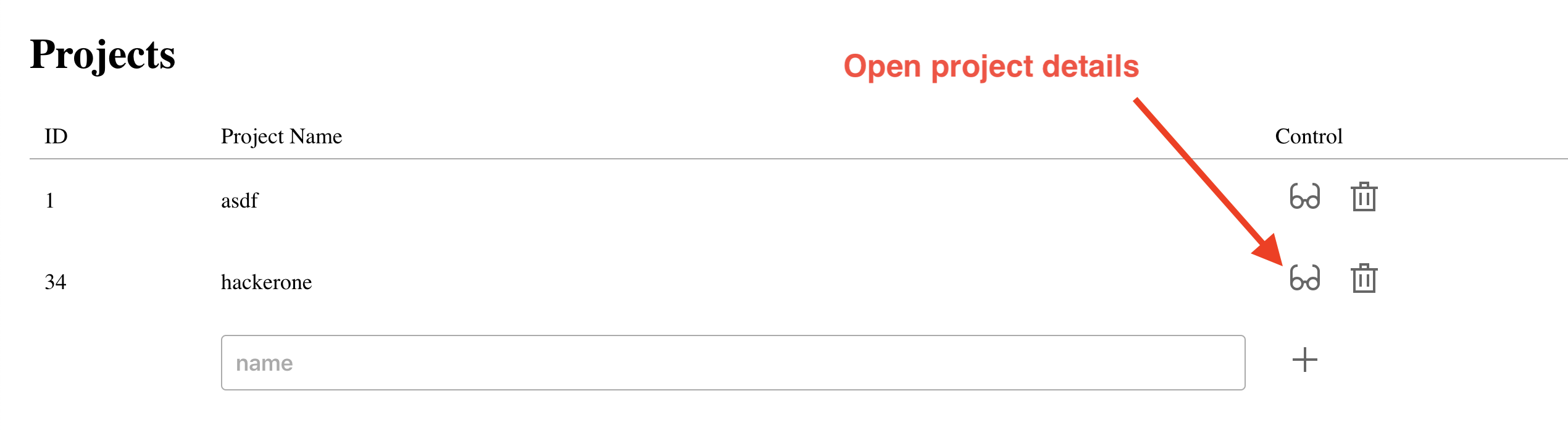
Ora seguiremo i passaggi di base che puoi fare all'interno dell'applicazione
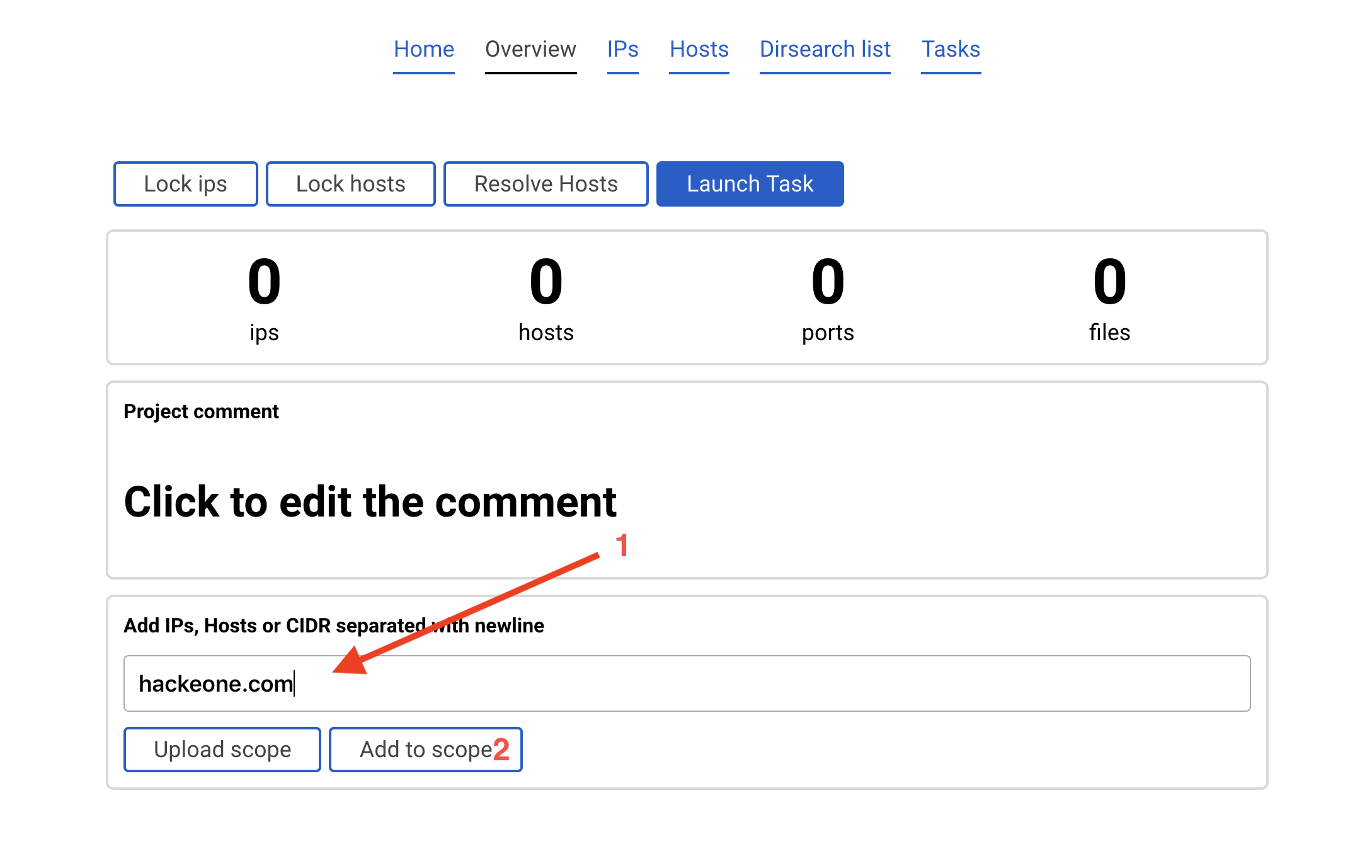
Diciamo che stiamo valutando hackerone.com e tutti i suoi sottodomini. Scrivi hackerone.com nel campo add scope e premi Add to scope
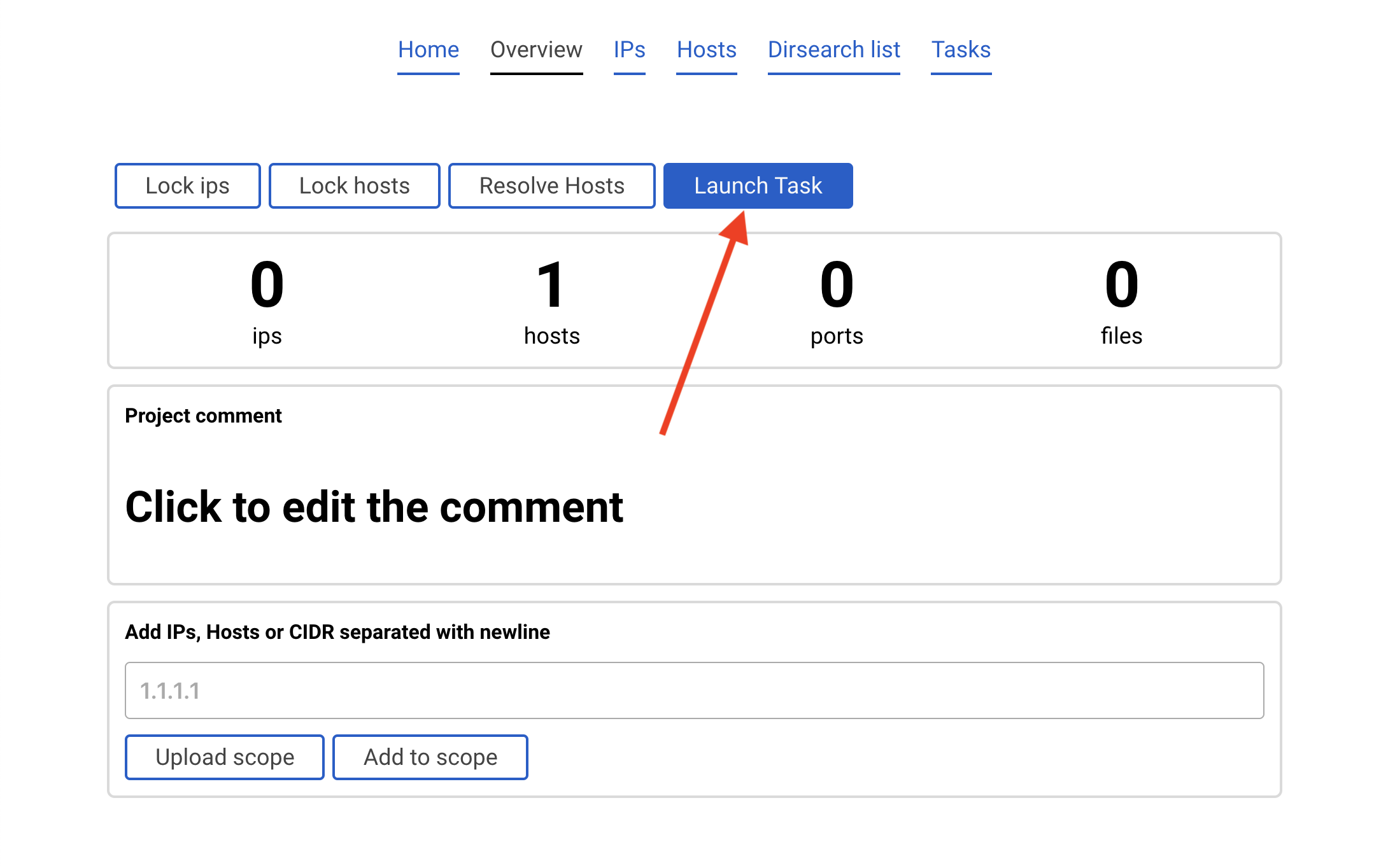
Il punto di ingresso è stato aggiunto.
Ci sono altri modi per aggiungere ambito, vedi wiki
Tutte le attività possono leggere i parametri dall'utente, tuttavia, lanciare con alcune opzioni non mostrerà nuovi risultati poiché è piuttosto difficile analizzare tutti i possibili output di un programma. Quindi per iniziare, prova a lavorare duplicando le opzioni da questo manuale.
Le opzioni disponibili si trovano in questa pagina
Clicca il pulsante blu Launch task.
Apparirà un popup con i parametri.
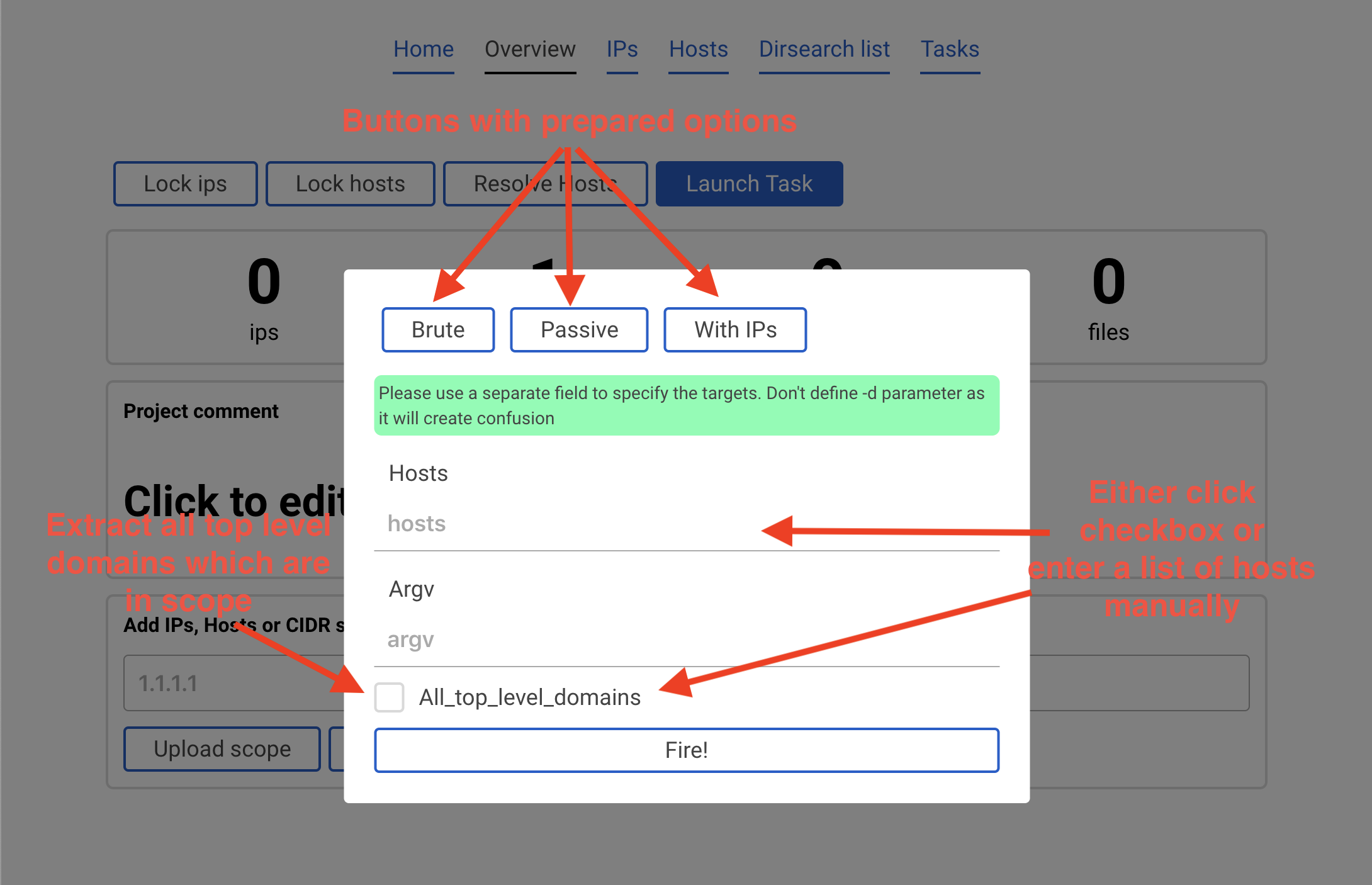
Si consiglia di selezionare la casella All_top_level_domains e nel campo argv inserire -ip e cliccare il pulsante Fire!.
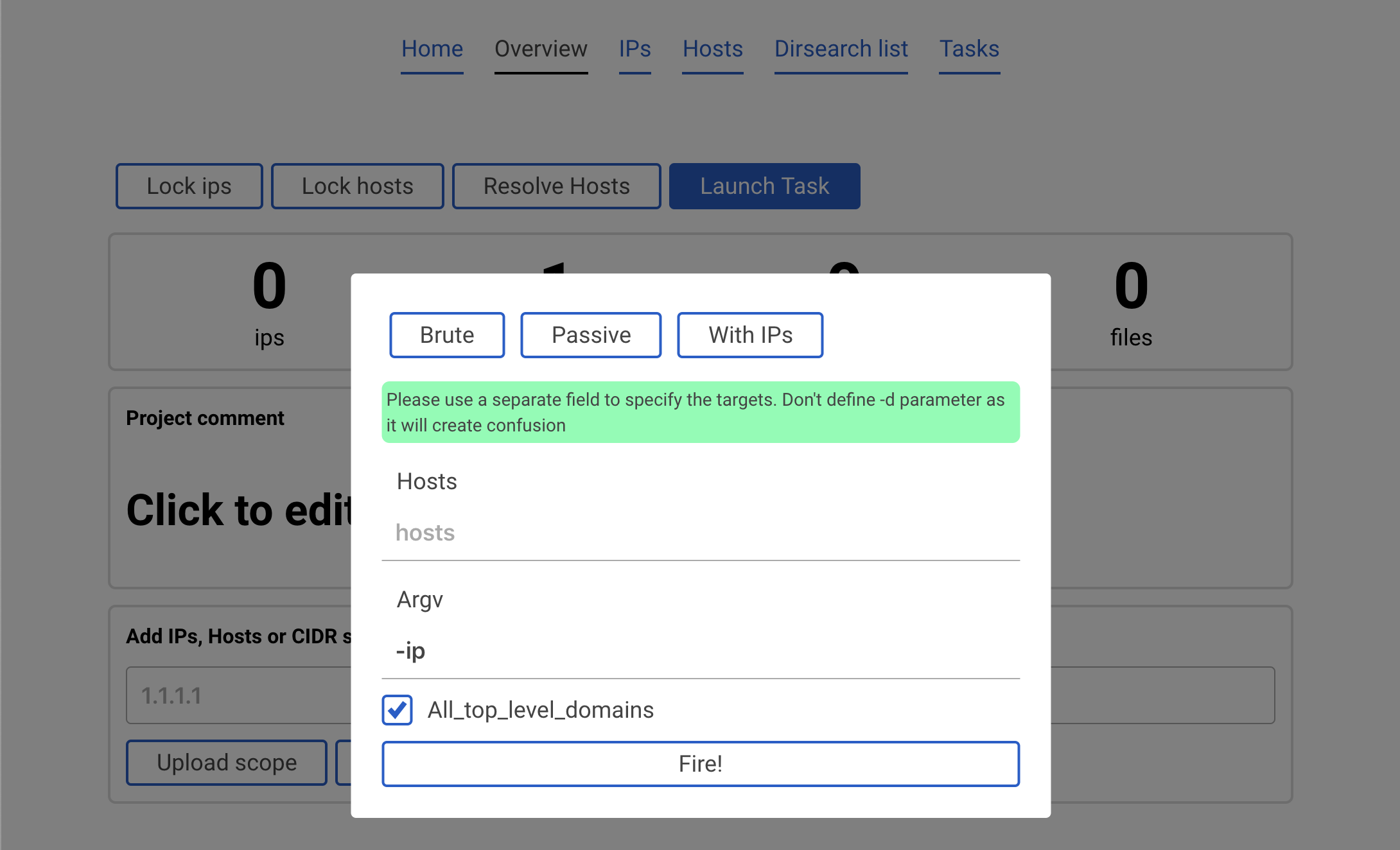
Questo lancerà amass -d hackerone.com -ip. Nota che in questo caso non abbiamo specificato alcun dominio. Questo perché la casella All_top_level_domains significa cercare nell'ambito memorizzato nel database. Quindi il programma vede che hackerone.com è stato aggiunto all'ambito e lancia amass contro di esso.
Al termine, i nuovi dati vengono automaticamente aggiunti all'ambito.
Ora vai alla scheda IPs. Clicca il pulsante già noto Launch task e scegli masscan.
Lanceremo una scansione rapida, usando il pulsante Top N ports. Questo autocompleta il parametro argv. Premi Fire!
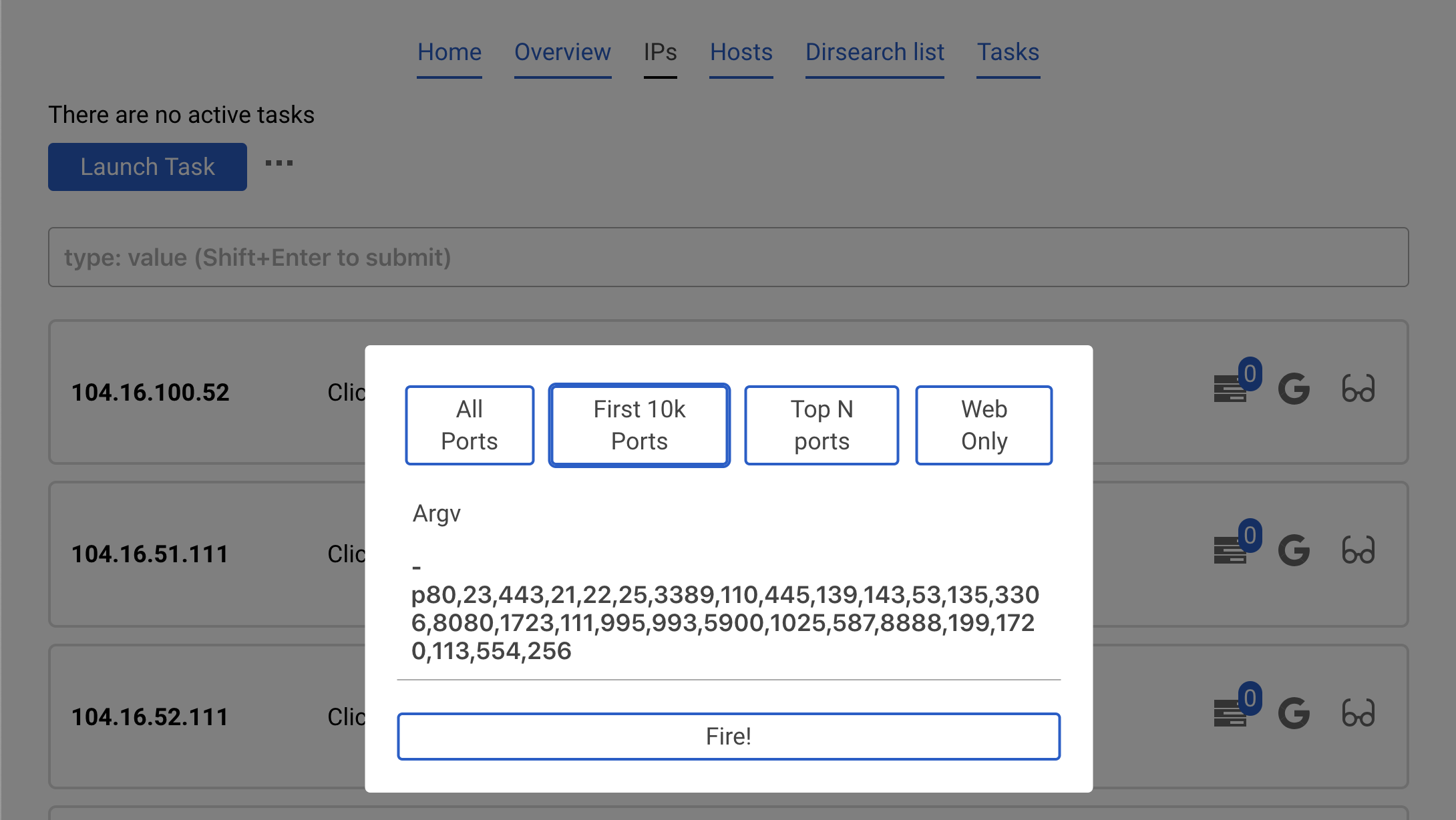
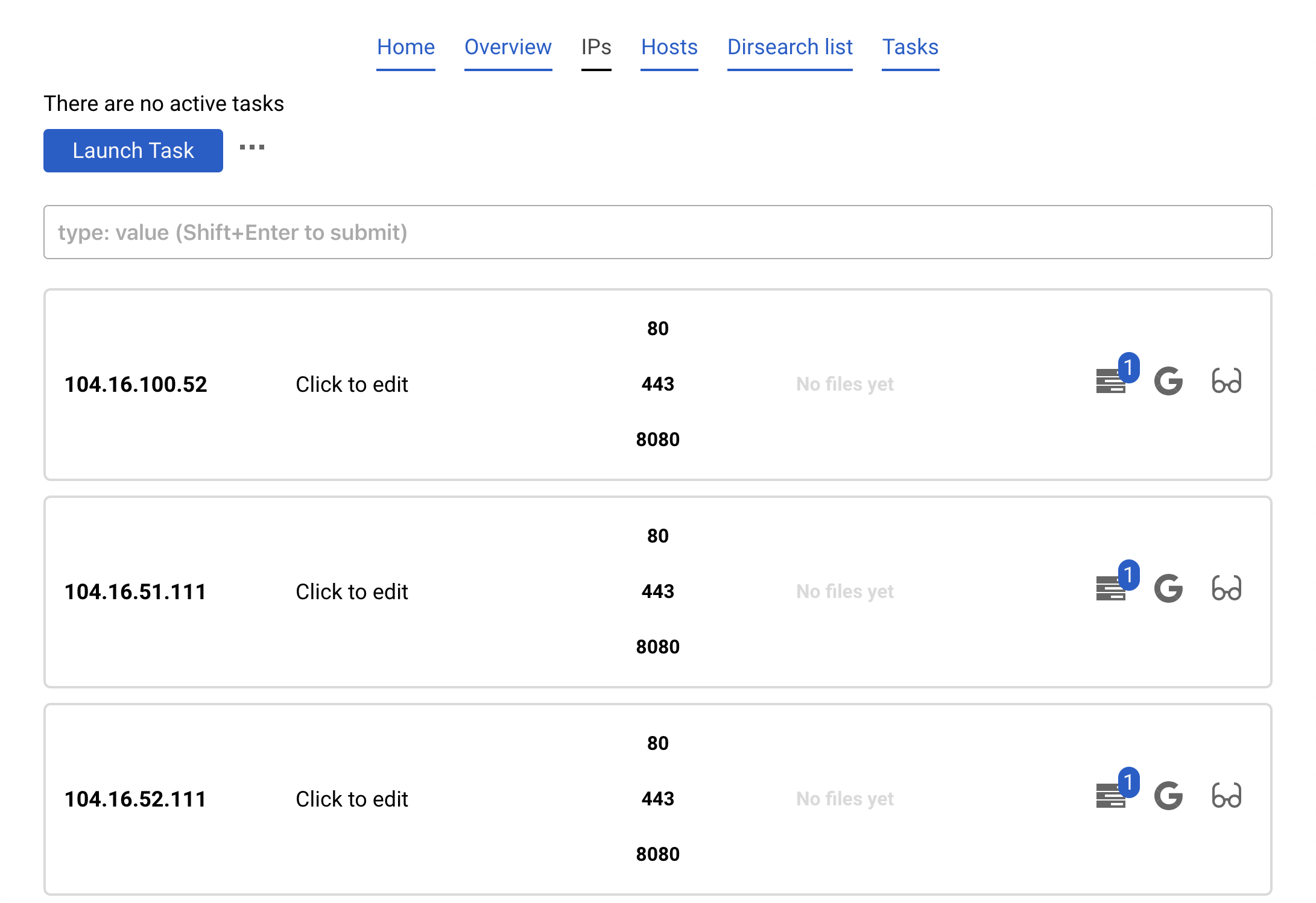
I risultati vengono automaticamente scaricati dal database.
Ora clicca Launch task e scegli nmap only open. Questo troverà tutte le porte aperte presenti nel database e eseguirà nmap solo contro di esse.
Clicca Banner e Fire.
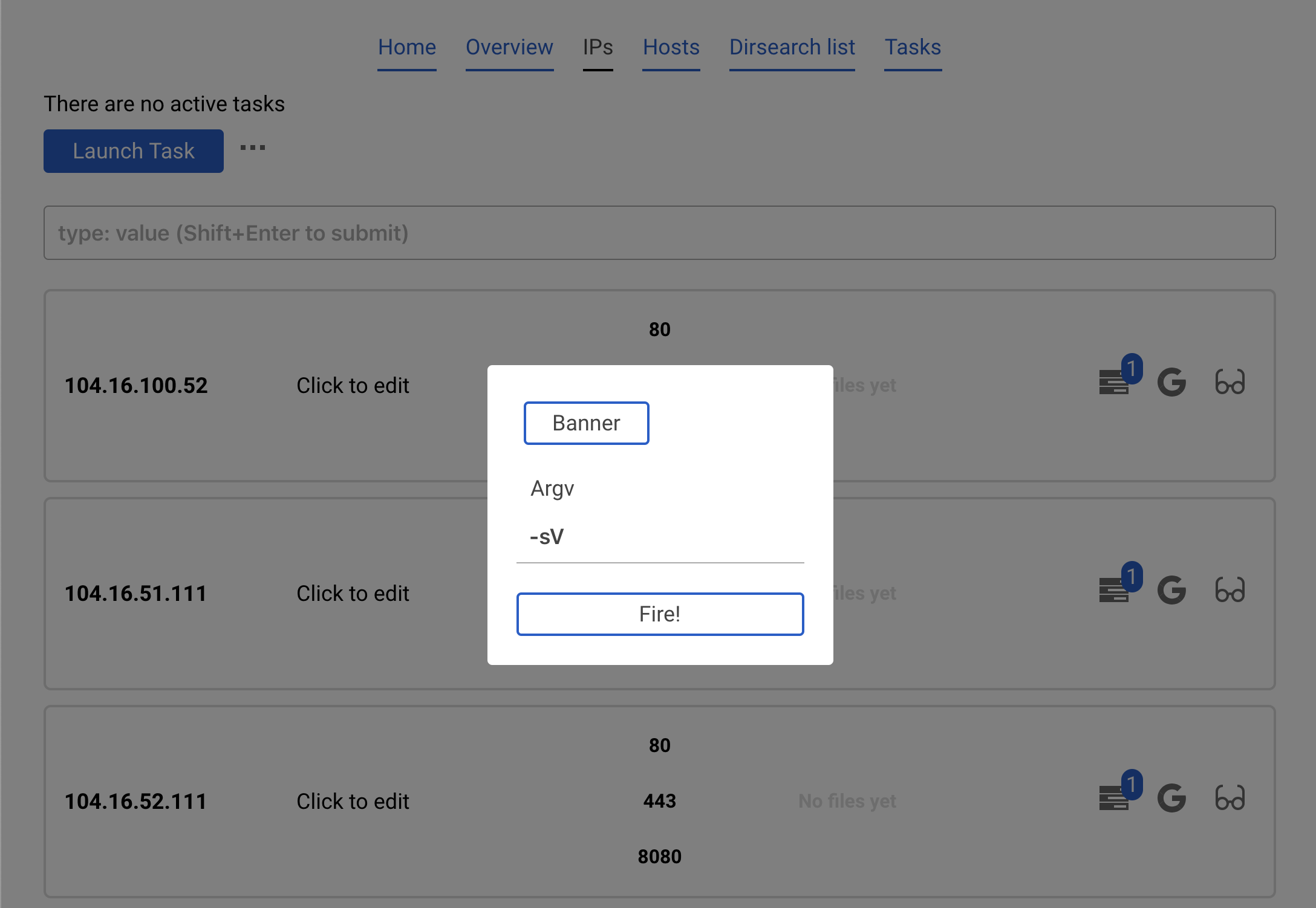
Il banner rilevato apparirà automaticamente
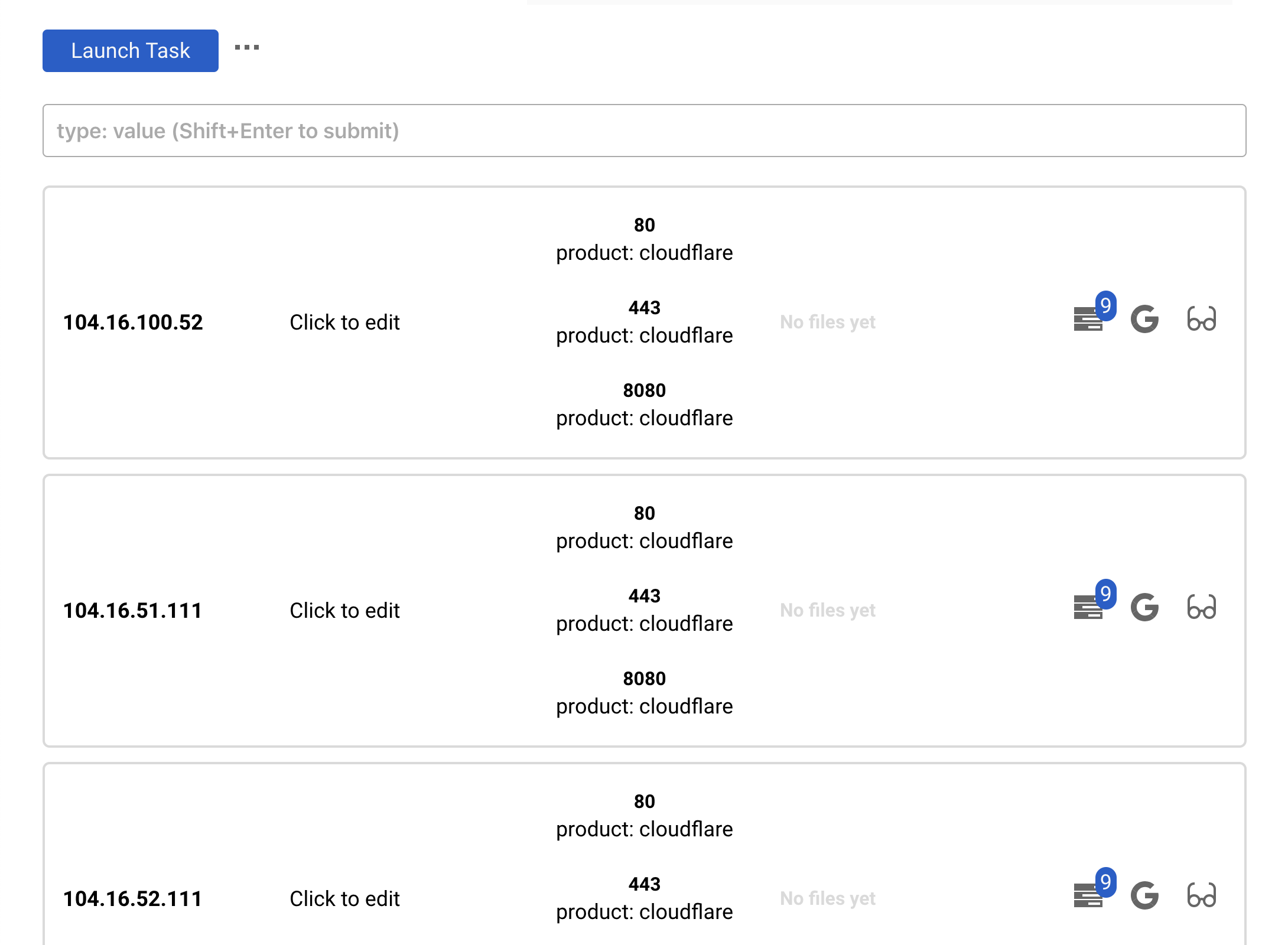
Lancia dirsearch contro tutti gli IP e tutte le porte aperte (verranno provati sia HTTP che HTTPS)
Nella scheda IPs clicca Launch task e seleziona dirsearch. Inserisci le estensioni che vuoi provare e clicca Fire!
Puoi lanciare dirsearch contro gli host (non gli IP) nella scheda Hosts.
Se non ci sono porte, dirsearch non si avvierà nemmeno. Quindi per prima cosa, assicurati di aver lanciato nmap o masscan per scoprire le porte aperte.
Ci sono generalmente tre modi per controllare i risultati:
Queste sono due schede. Funzionano allo stesso modo, quindi ci fermeremo su Hosts.
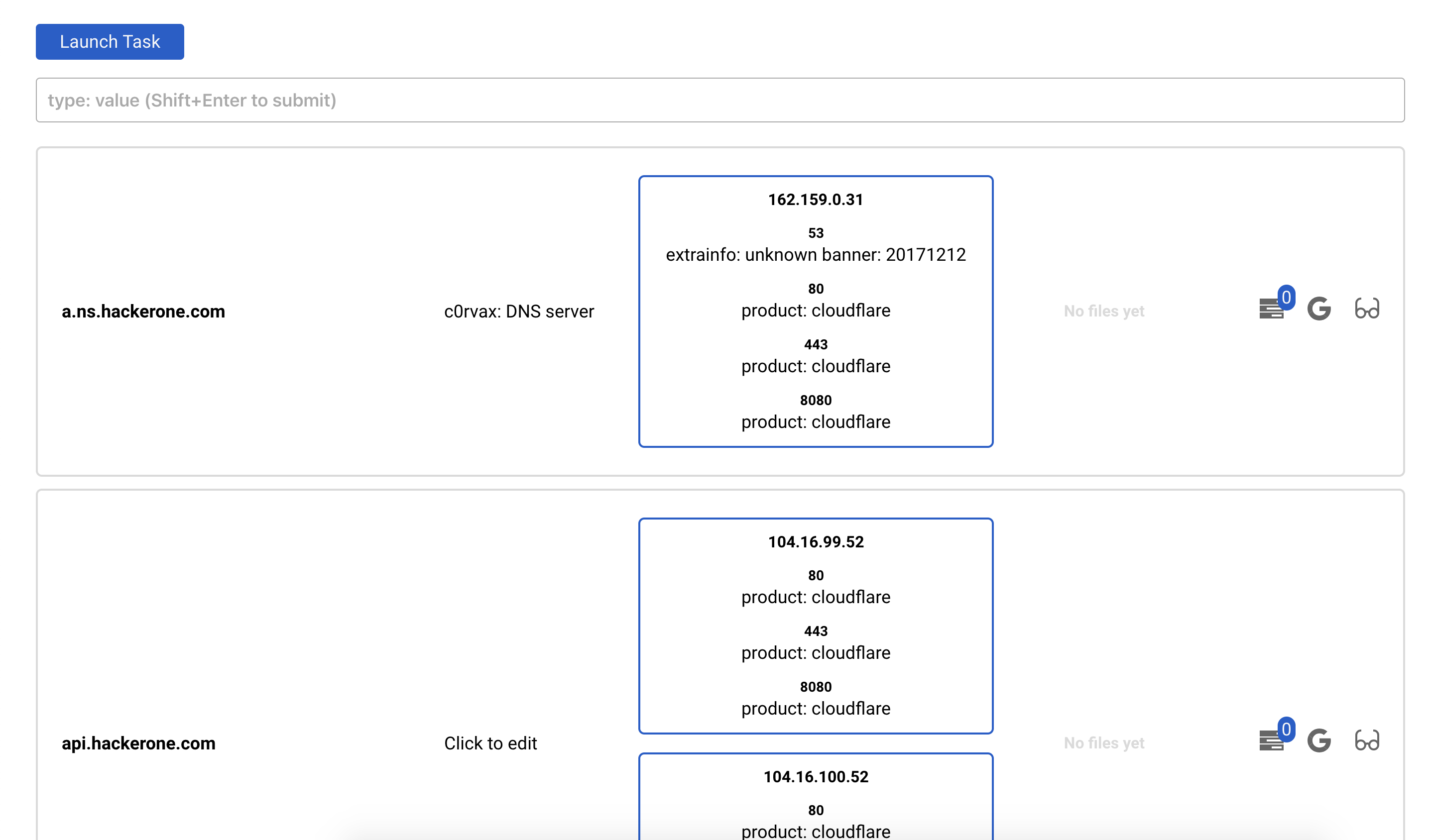
Puoi vedere un elenco di host, le loro porte e file. Puoi anche modificare un commento per quell'host.
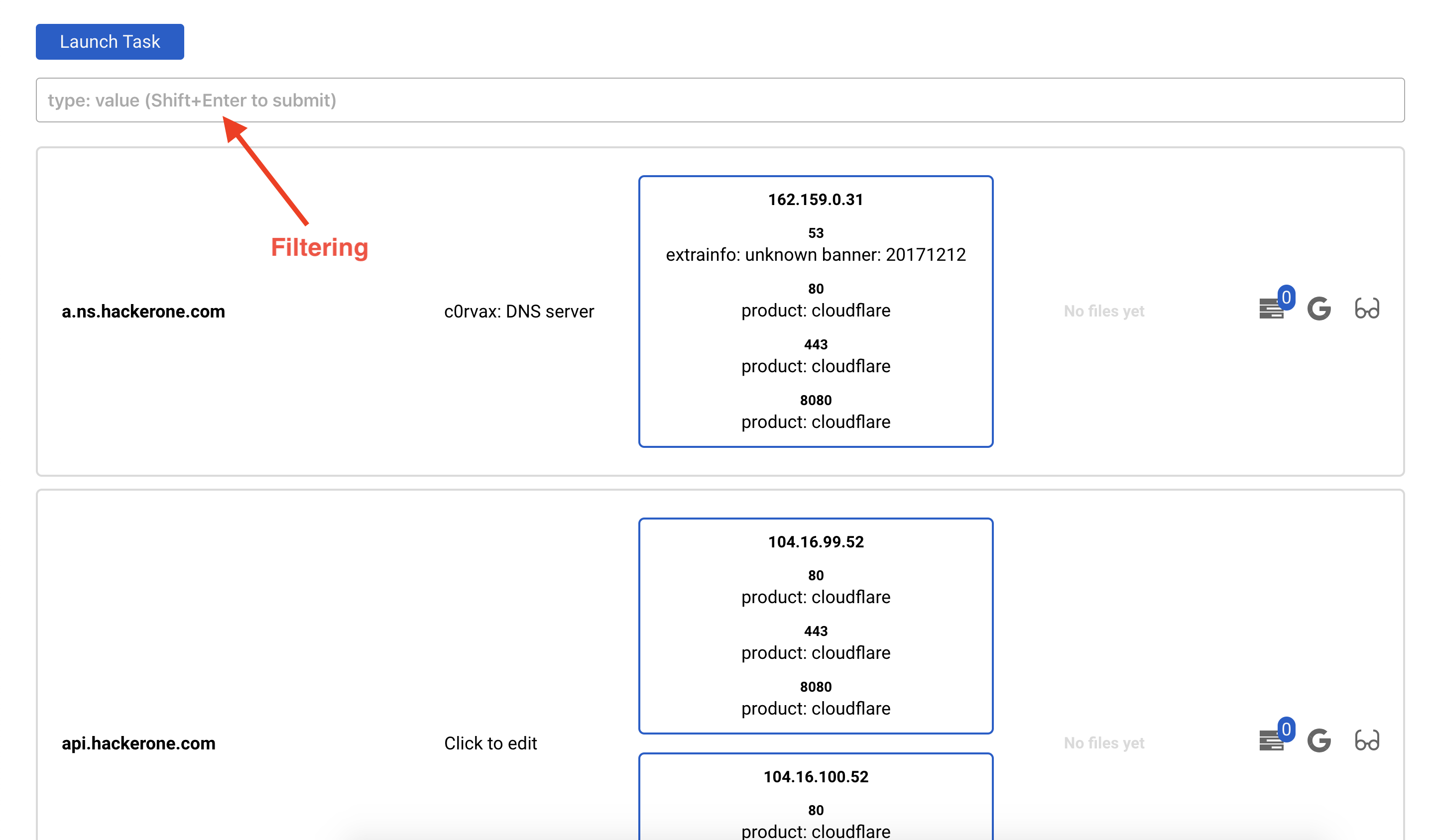
La parte importante qui è la casella di filtraggio.
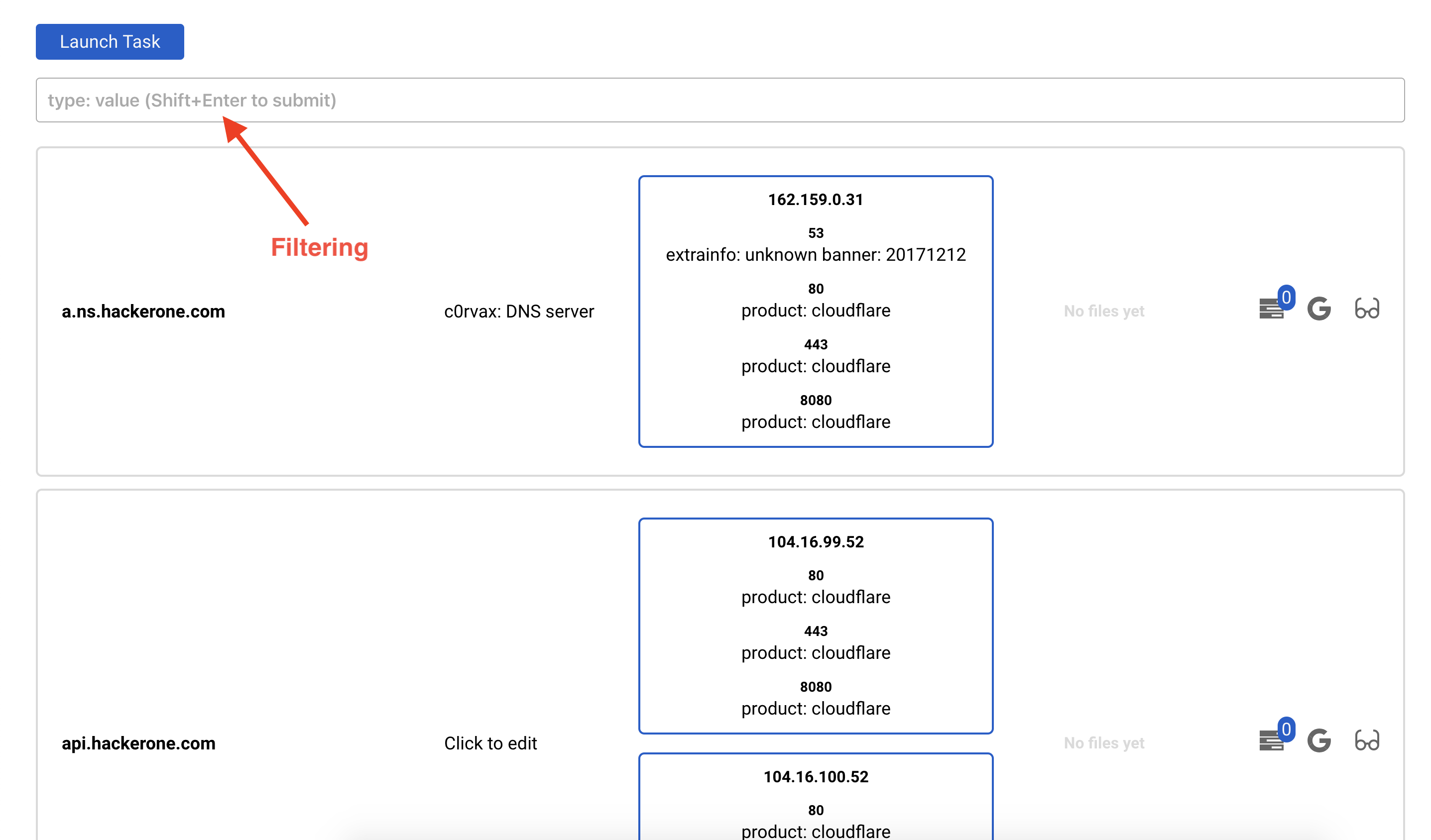
Puoi aggregare diversi filtri usando il campo mostrato sopra. Digita il filtro che desideri (c'è un aiuto per quello) e premi Shift + Enter

Puoi anche visualizzare i dettagli su un host o IP specifico. Premi il pulsante con gli occhiali

Lì vedrai il risultato di dirsearch per ogni porta aperta su quell'host
Il pulsante Dirsearch list aprirà una nuova finestra che mostra tutti i file trovati per ogni dirsearch lanciato in questo progetto.
I pulsanti Launch task di IP e Host sono diversi! Il pulsante nella pagina IP avvierà contro tutti gli IP nel progetto corrente, mentre il pulsante nella pagina Hosts lancerà contro gli host.
Per lanciare un'attività contro alcuni host, devi

