
Skip to content
KitploitKITPLOIT
उपकरणएक्सप्लॉइटब्लॉग
Log in
जमा करें
उपकरणएक्सप्लॉइटब्लॉग
जमा करें

हैकिंग, पेनटेस्ट और साइबर सुरक्षा उपकरण आपके सुरक्षा शस्त्रागार के लिए!

Kitploit हैकिंग, साइबर सुरक्षा और पेंटेस्टिंग टूल्स की एक निर्देशिका है। कमजोरियों को खोजने, सिस्टम का विश्लेषण करने, परीक्षण को स्वचालित करने और अपनी सुरक्षा को मजबूत करने के लिए नवीनतम प्रोजेक्ट अपडेट खोजें।

फ़ीडसंपर्कगोपनीयता© 2026 Kitploit

टूल निर्देशिका

श्रेणियाँ

सभी श्रेणियाँ देखें
Loading categories
Charles-Proxy-Mobile-Guide — Android और iOS HTTP/HTTPS ट्रैफ़िक को Charles Proxy के साथ इंटरसेप्ट करने के लिए चरण-दर-चरण मार्गदर्शिका, जिसमें SSL प्रॉक्सीिंग, CA प्रमाणपत्र इंस्टॉलेशन और ट्रस्ट सेटिंग्स शामिल हैं। | Kitploit
उपकरण/GitHubGitHub/thyrlian/charles-proxy-mobile-guide
एंड्रॉइड सुरक्षापैकेट स्निफिंग और विश्लेषणआईओएस सुरक्षावेब प्रॉक्सी और अवरोधनमोबाइल ऐप पेंटेस्टिंगवेब सुरक्षामोबाइल सुरक्षालर्निंग और शिक्षालर्निंग पाथ और कोर्स

सबसे लोकप्रिय

सभी देखें →

हमारे समुदाय द्वारा सबसे अधिक उपयोग किए जाने वाले उपकरण खोजें।

सभी उपकरण खोजें

हमारे उपकरणों का संग्रह ब्राउज़ करें

सभी उपकरण देखें →
साझा करें
GitHubthyrlian/charles-proxy-mobile-guide

Charles-Proxy-Mobile-Guide

Android और iOS HTTP/HTTPS ट्रैफ़िक को Charles Proxy के साथ इंटरसेप्ट करने के लिए चरण-दर-चरण मार्गदर्शिका, जिसमें SSL प्रॉक्सीिंग, CA प्रमाणपत्र इंस्टॉलेशन और ट्रस्ट सेटिंग्स शामिल हैं।

रिपॉजिटरी देखें
15614318 साल पहलेKitploit द्वारा समीक्षित

Charles Proxy मोबाइल गाइड

मोबाइल हैकर्स के लिए Charles Proxy की गाइड 👍

परिचय

Charles एक HTTP प्रॉक्सी / HTTP मॉनिटर / रिवर्स प्रॉक्सी है जो डेवलपर को उनकी मशीन और इंटरनेट के बीच होने वाले सभी HTTP और SSL / HTTPS ट्रैफ़िक को देखने में सक्षम बनाता है। इसमें रिक्वेस्ट, रिस्पॉन्स और HTTP हेडर (जिनमें कुकीज़ और कैशिंग जानकारी होती है) शामिल हैं।

SSL प्रॉक्सिंग

कंप्यूटर (macOS)

  • Charles -> Proxy -> SSL Proxying Settings... -> SSL Proxying
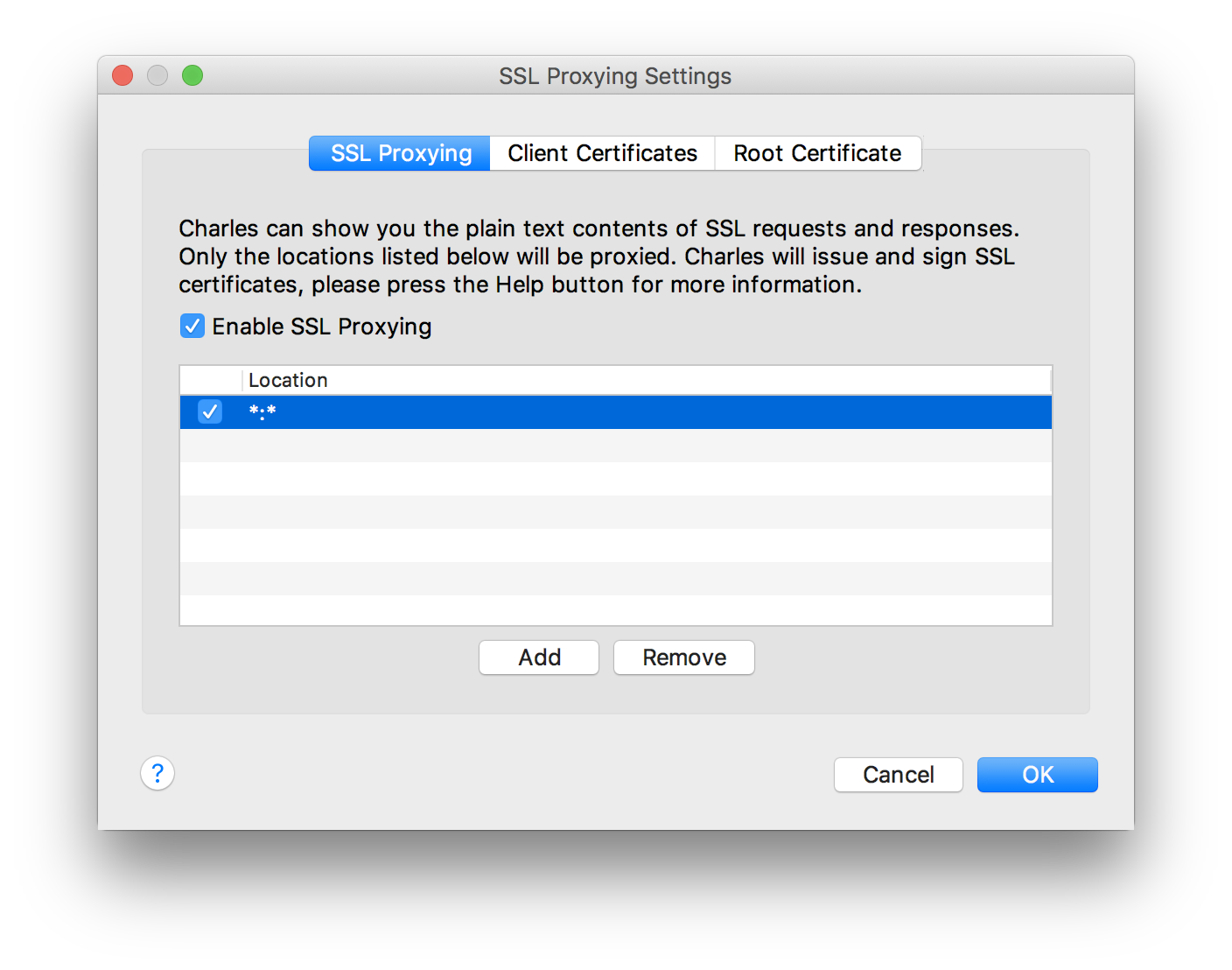
    • "Enable SSL Proxying" को चेक करें
    • लोकेशन मैचर "Host: *", "Port: *" जोड़ें
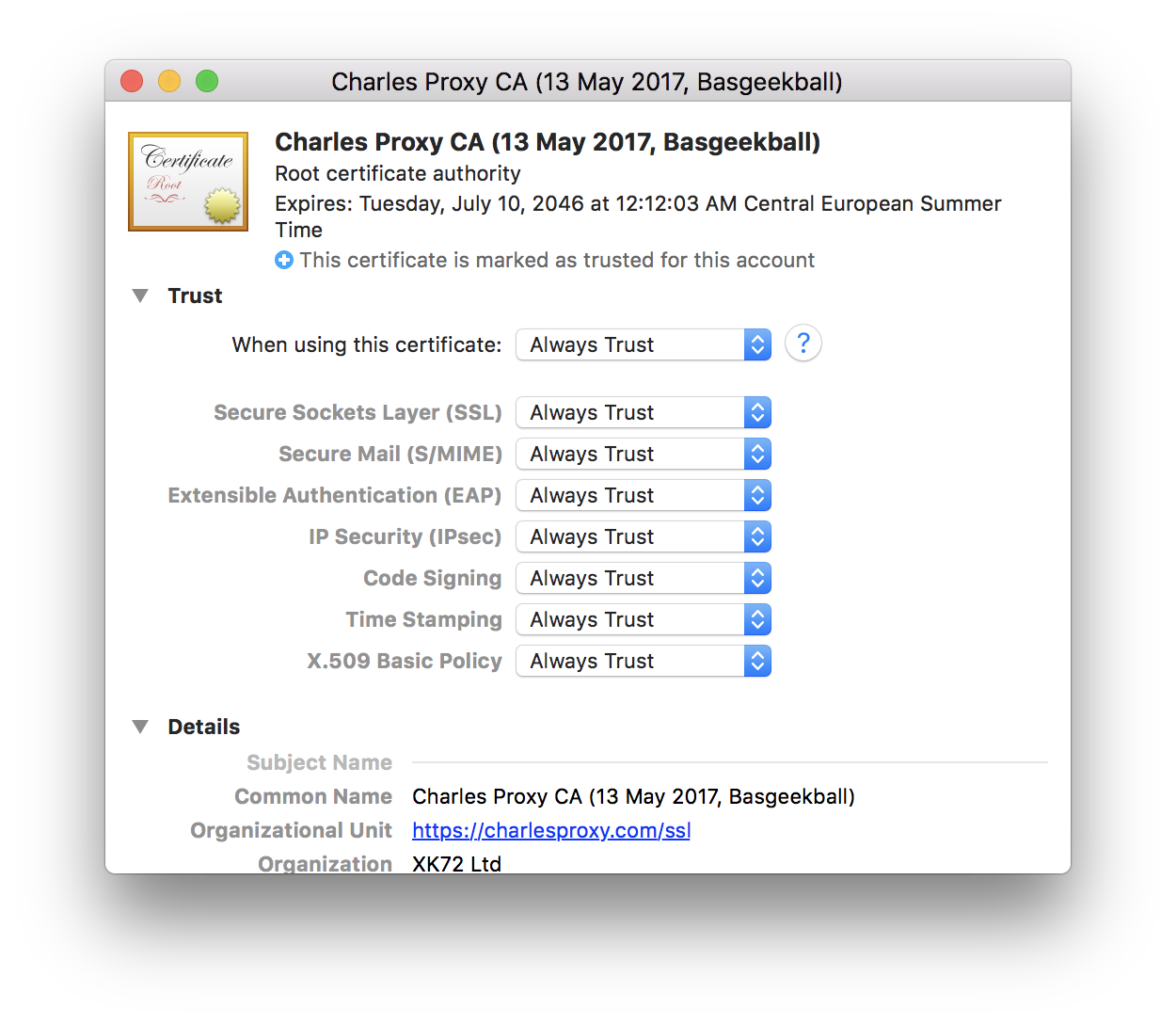
  • Charles -> Help -> SSL Proxying -> Install Charles Root Certificate
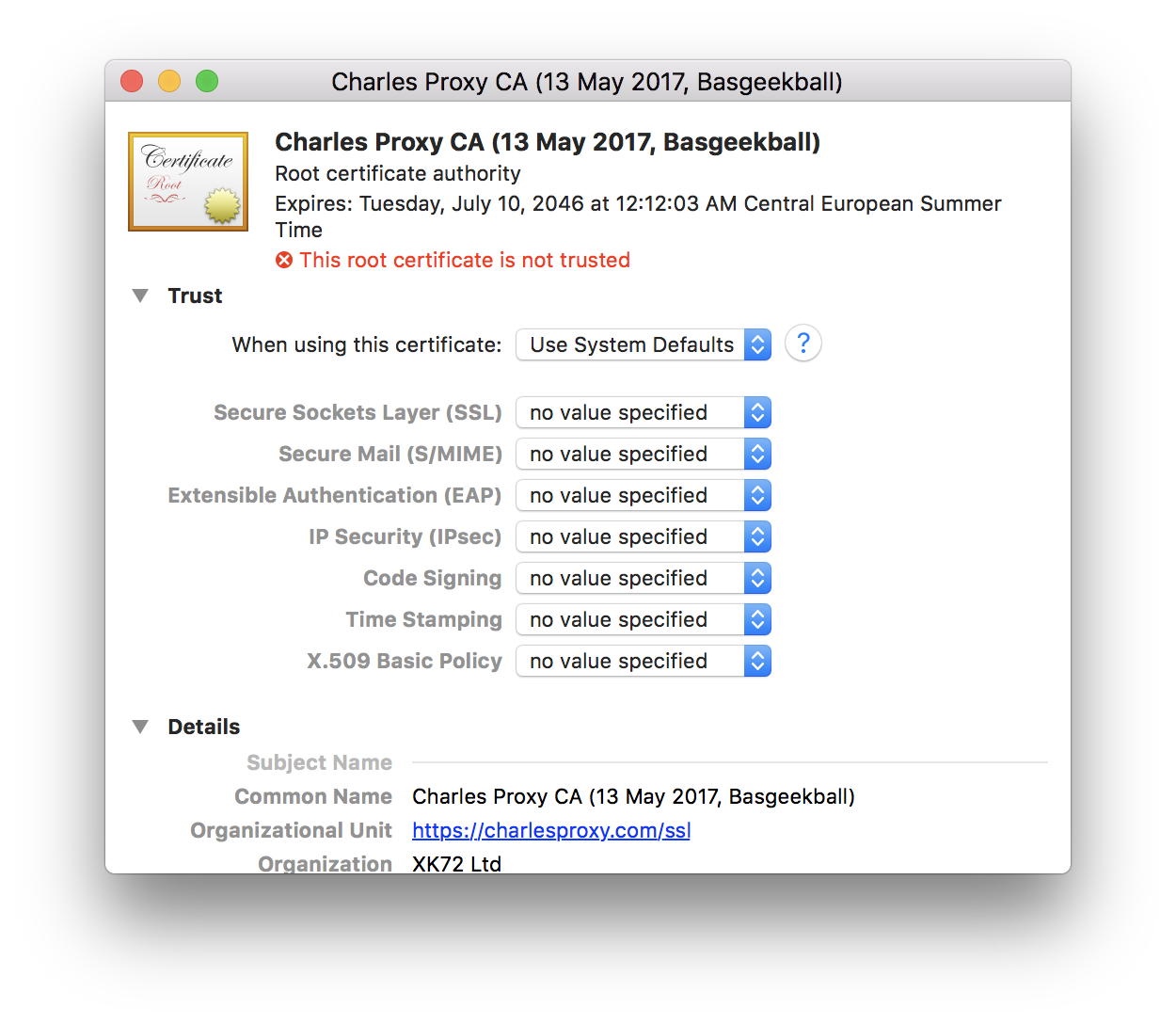
    • यह सर्टिफ़िकेट को Keychain में इंस्टॉल कर देगा, और इसे स्वचालित रूप से खोल देगा
    • Keychain में सर्टिफ़िकेट पर डबल क्लिक करें
    • Trust को विस्तृत करें, When using this certificate के लिए Always Trust चुनें
  • वह IP address प्राप्त करें जिस पर Charles सुन रहा है

    • Charles -> Help -> Local IP Address
    • या कमांड लाइन के माध्यम से WLAN IP address प्राप्त करें (सीधे आपके क्लिपबोर्ड में)
      ifconfig | tr "\n" "→" | tr "\r" "→" | grep -Eo "→en0.*?→en[[:digit:]]" | grep -Eo "inet[[:blank:]+]([0-9]{1,3}\.){3}[0-9]{1,3}" | cut -d' ' -f2 | tr -d "\n" | pbcopy && pbpaste
      
    • या कमांड लाइन के माध्यम से LAN IP address प्राप्त करें (सीधे आपके क्लिपबोर्ड में)
      ifconfig | tr "\n" "→" | tr "\r" "→" | grep -Eo "→en[[:digit:]].*?active→" | grep -v "en0" | grep -Eo "inet[[:blank:]+]([0-9]{1,3}\.){3}[0-9]{1,3}" | cut -d' ' -f2 | tr -d "\n" | pbcopy && pbpaste
      

Android

  • Charles लॉन्च करें और इसे चलता रहने दें

  • IP address प्राप्त करें

  • सुनिश्चित करें कि Android डिवाइस Charles के समान नेटवर्क का उपयोग करता है

  • Android डिवाइस पर

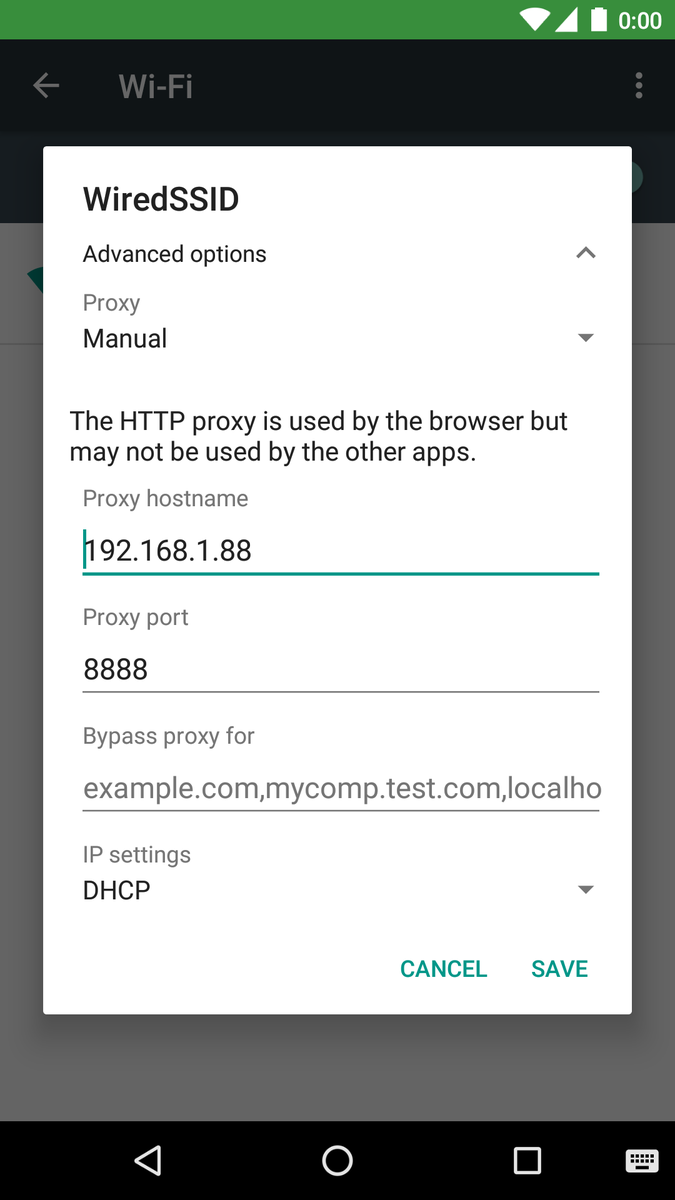
    • Settings -> Wi-Fi पर जाएं -> उपयोग में लाए जा रहे network पर लंबा क्लिक करें -> Modify network -> Advanced options -> Proxy -> Manual
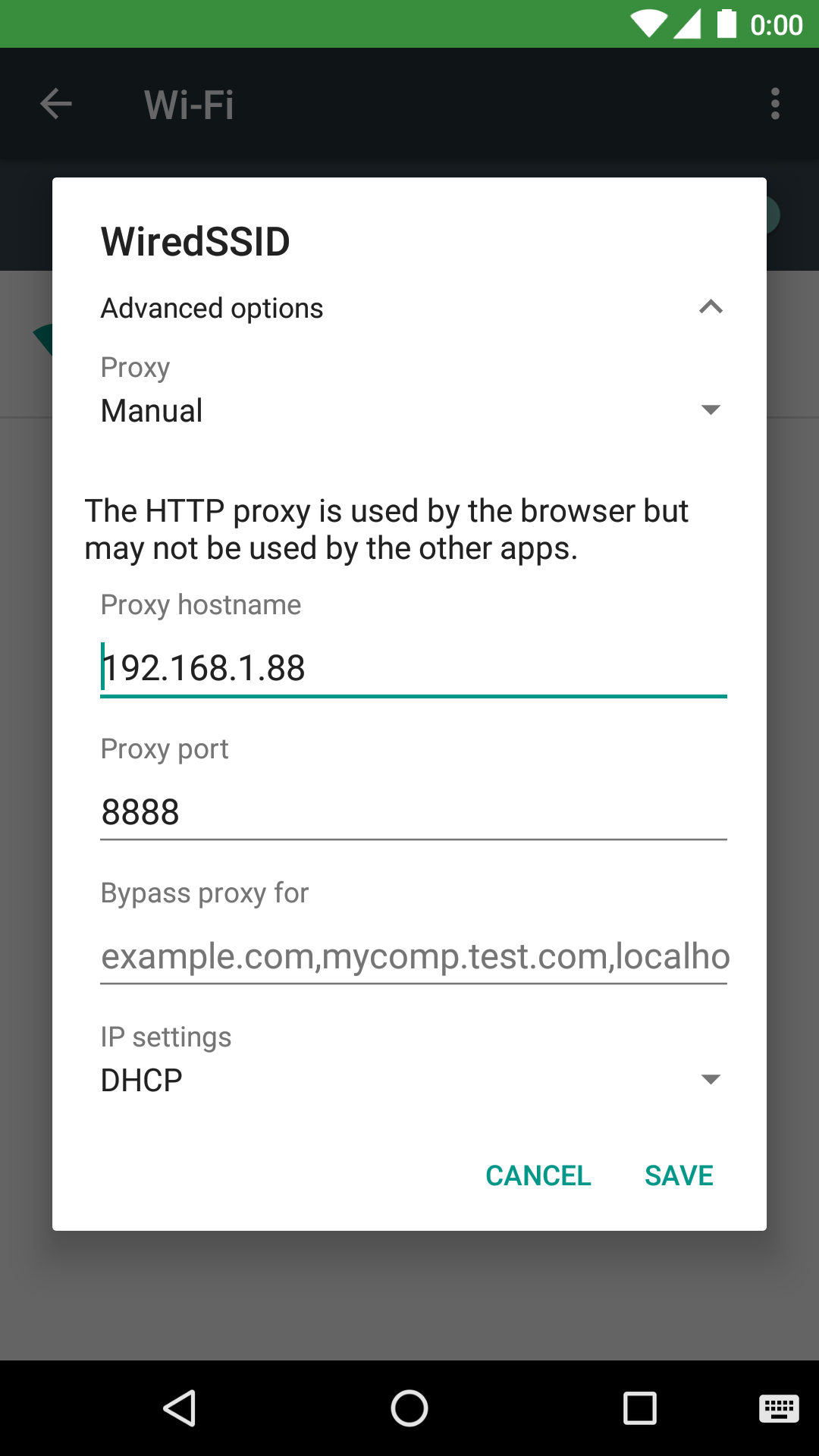
      • Proxy hostname = IP address
      • Proxy port = 8888
    • Browser लॉन्च करें, https://chls.pro/ssl पर जाएं, सर्टिफ़िकेट सहेजें
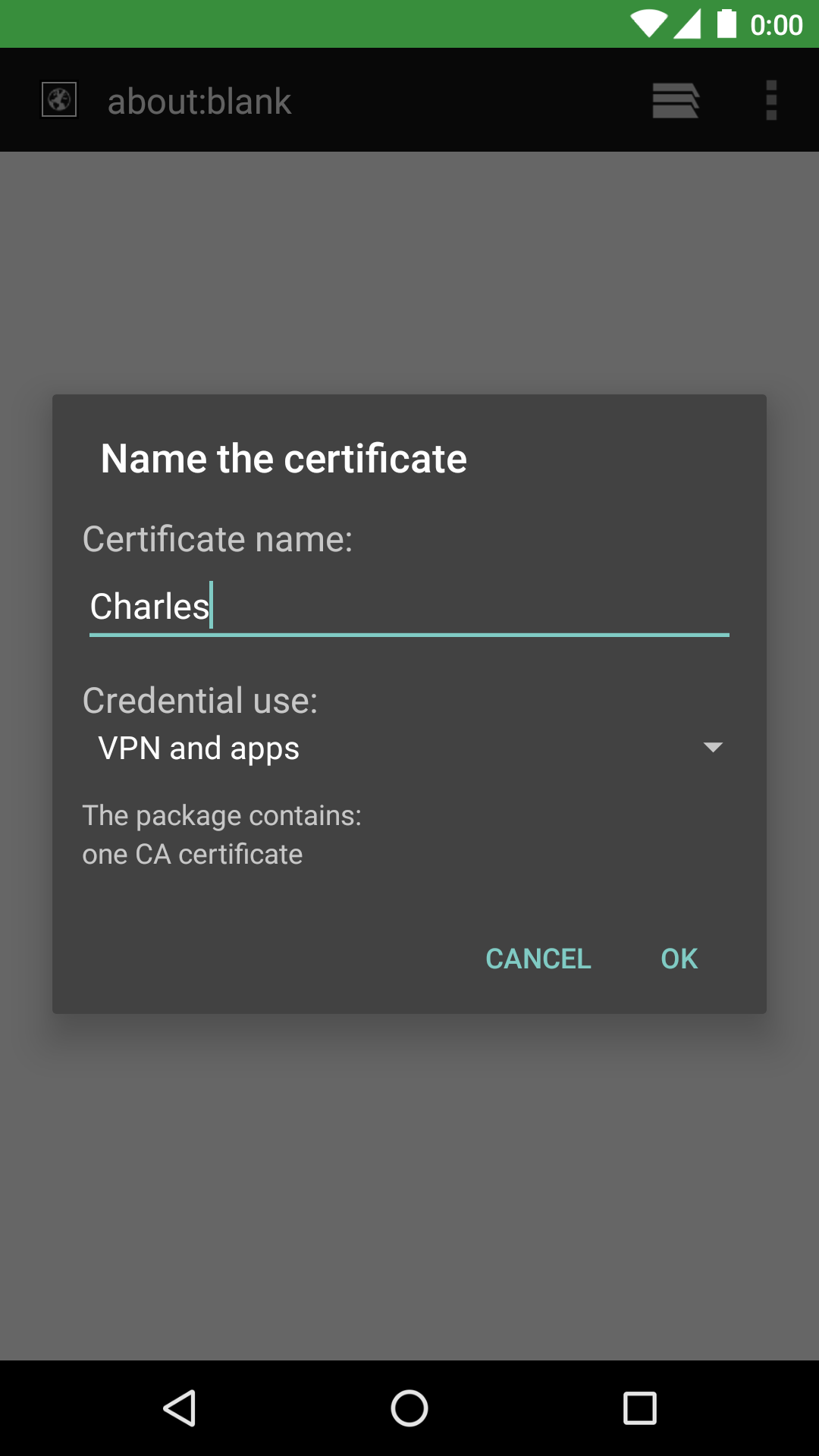
    • सिस्टम आपसे लॉक स्क्रीन PIN या password सेट करने के लिए कहेगा, बस एक सेट करें और उसे सहेजें
    • अब सर्टिफ़िकेट इंस्टॉल हो गया है
    • कोई एप्लिकेशन खोलें और Charles पर ट्रैफ़िक की निगरानी करें
  • कंप्यूटर पर एक डायलॉग पॉप अप होता है जिसमें पूछा जाता है "A connection attempt to Charles has been made from the host ...", बस Allow बटन पर क्लिक करें

Android N (7.0, API level 24) और उसके बाद

  • अपना Android प्रोजेक्ट Android Studio के साथ खोलें
  • Android Studio -> File -> New -> Android resource directory
    • Directory name = xml
    • Directory type = xml
    • Source set = debug
  • Android Studio -> File -> New -> XML resource file
    • File name = network_security_config
    • Root element = network-security-config
  • उपरोक्त चरण दिए गए रूट एलिमेंट के साथ एक XML फ़ाइल उत्पन्न करेगा। अब उत्पन्न XML फ़ाइल में मौजूद सामग्री को बदलने के लिए नीचे दी गई सामग्री पेस्ट करें।
    <?xml version="1.0" encoding="utf-8"?>
    <network-security-config xmlns:android="http://schemas.android.com/apk/res/android">
        <debug-overrides>
            <trust-anchors>
                <!-- Trust user added CAs while debuggable only -->
                <certificates src="user" />
            </trust-anchors>
        </debug-overrides>
    </network-security-config>
    
  • फिर debug सोर्स सेट पर जाएँ, यदि debug बिल्ड वेरिएंट के लिए आपके पास एक खाली AndroidManifest.xml फ़ाइल नहीं है तो उसे बनाएँ, और नीचे जैसी सामग्री जोड़ें (अंततः manifest merger इसे मुख्य manifest के साथ मर्ज कर देगा)। जब आपके पास पहले से एक हो, तो बस application के अंतर्गत networkSecurityConfig एट्रिब्यूट जोड़ें।
    <?xml version="1.0" encoding="utf-8"?>
    
    <manifest xmlns:android="http://schemas.android.com/apk/res/android"
        xmlns:tools="http://schemas.android.com/tools">
    
        <application
            android:networkSecurityConfig="@xml/network_security_config">
        </application>
    
    </manifest>
    

अब SSL प्रॉक्सीिंग आपके ऐप के debug बिल्ड वेरिएंट के लिए काम करनी चाहिए, लेकिन release बिल्ड वेरिएंट के लिए नहीं।

iOS

  • Charles लॉन्च करें और इसे चलता रहने दें

  • IP address प्राप्त करें

  • सुनिश्चित करें कि iOS डिवाइस Charles के समान नेटवर्क का उपयोग करता है

  • iOS डिवाइस पर

    • Settings -> Wi-Fi पर जाएँ -> उपयोग में लाए जा रहे network पर क्लिक करें -> HTTP PROXY को Manual पर सेट करें
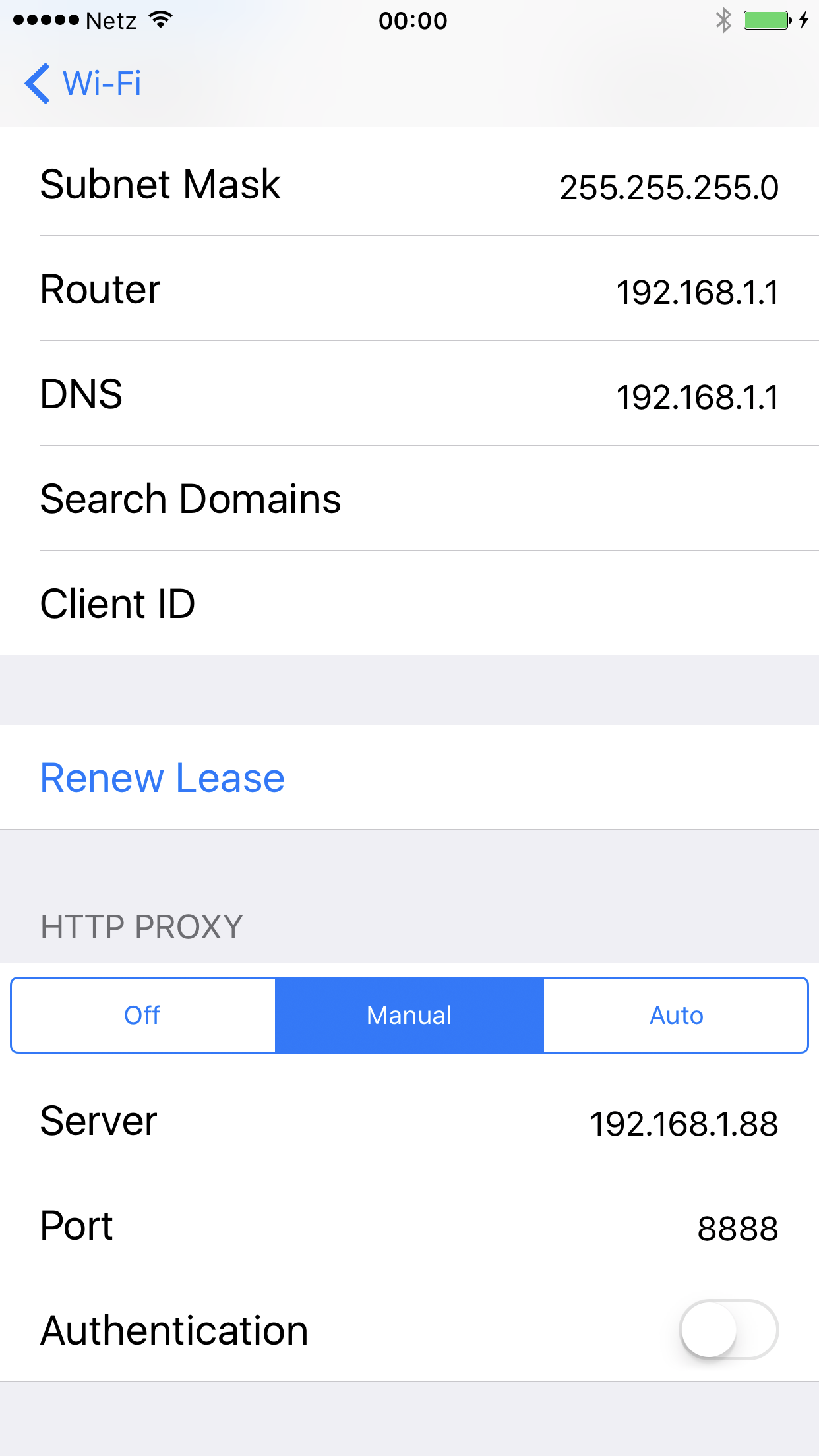
      • Server = IP address
      • Port = 8888
    • Safari लॉन्च करें, https://chls.pro/ssl पर जाएँ (यदि यह काम न करे, तो http://www.charlesproxy.com/getssl आज़माएँ), प्रमाणपत्र इंस्टॉल करें
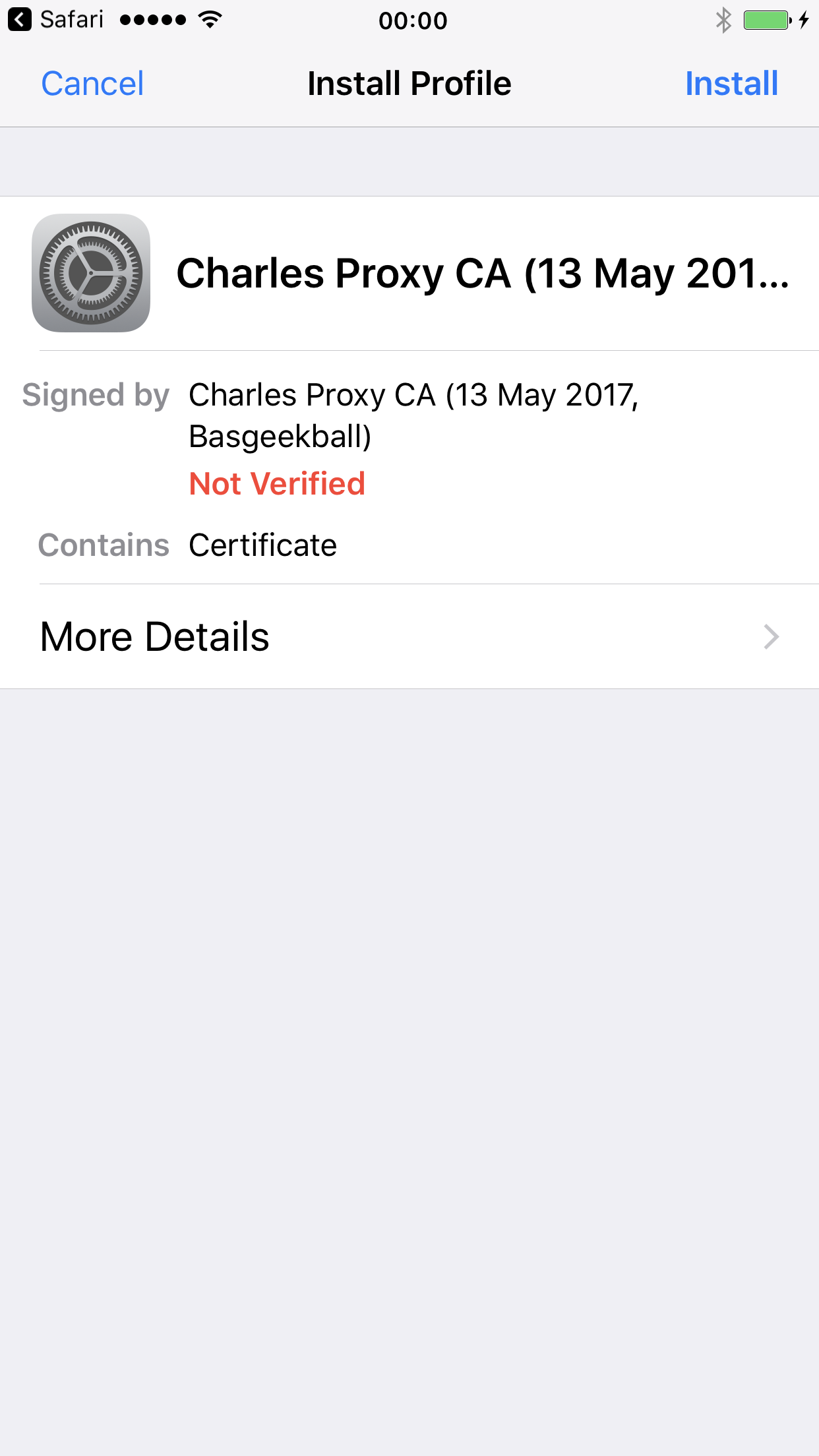
    • कोई एप्लिकेशन खोलें और Charles पर ट्रैफ़िक की निगरानी करें
  • कंप्यूटर पर एक डायलॉग पॉप अप होता है जिसमें पूछा जाता है "A connection attempt to Charles has been made from the host ...", बस Allow बटन पर क्लिक करें
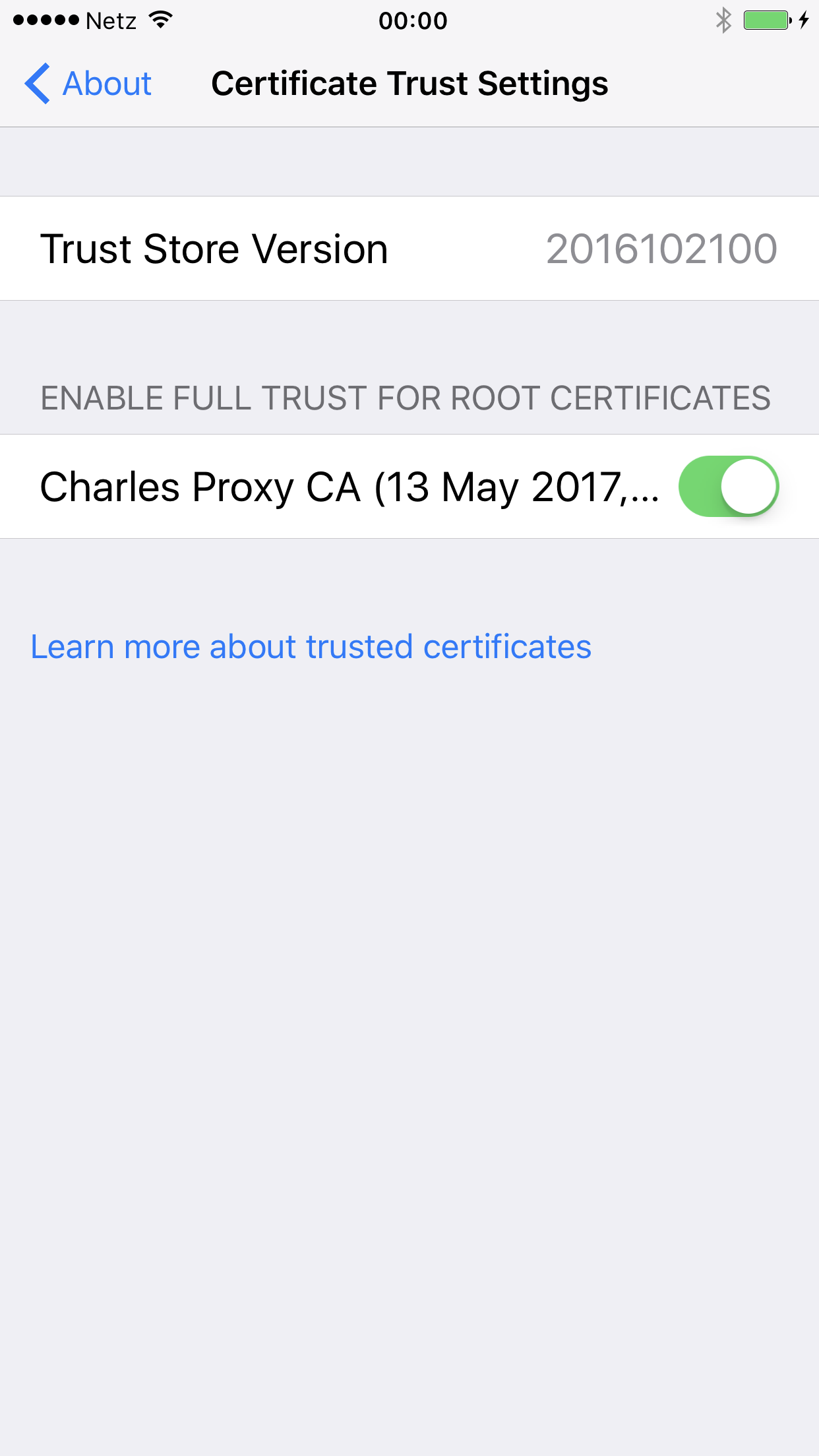
iOS 10.3 और उसके बाद

  • प्रमाणपत्र इंस्टॉल होने के बाद
  • Settings -> General -> About -> Certificate Trust Settings -> Enable Full Trust For Root Certificates पर जाएँ -> Charles का प्रमाणपत्र सक्षम करें

Terminal

यदि आपको टर्मिनल में curl के माध्यम से डीबग करने की आवश्यकता हो:

  • Charles को प्रॉक्सी के रूप में सेट करने के लिए

    export http_proxy=http://127.0.0.1:8888 && export https_proxy=$http_proxy
    
  • प्रॉक्सी हटाने के लिए

    unset http_proxy https_proxy
    

SSL CA Certificate

  • उसी कंप्यूटर पर चल रहा Charles Proxy वही SSL प्रमाणपत्र प्रदान करता है।
टूल डाउनलोड करें