 proxymanapp/tcpviewer
अपने Mac पर हर पैकेट को स्पष्ट रूप से देखने के लिए श्रेणी में सर्वश्रेष्ठ macOS ऐप। Wireshark का विकल्प।

# TCP Viewer <p align="center"> <img src="https://raw.githubusercontent.com/proxymanapp/tcpviewer/main/README.assets/hero.png" alt="TCP Viewer. Mac डेवलपर्स के लिए एक सरल Wireshark विकल्प।" width="900"> </p> <p align="center"> Mac के लिए एक सरल, नेटिव पैकेट व्यूअर। </p> <p align="center"> <a href="https://tcpviewer.proxyman.com">वेबसाइट</a> · <a href="https://api-tcpviewer.proxyman.com/api/releases/download/tcpviewer.dmg">डाउनलोड</a> · <a href="https://tcpviewer.proxyman.com/docs/">डॉक्स</a> · <a href="https://github.com/ProxymanApp/TCPViewer/releases">रिलीज़</a> </p> TCP Viewer macOS पर नेटवर्क पैकेट कैप्चर और पढ़ता है। यह कैप्चर के लिए सिस्टम `libpcap` और गहरे पैकेट विवरण के लिए Wireshark लाइब्रेरीज़ का उपयोग करता है। ## विशेषताएँ - AppKit के साथ बनाया गया नेटिव macOS ऐप - Wireshark Lib पर आधारित, Wireshark का विकल्प - लाइव ट्रैफ़िक कैप्चर करें। - पैकेट को ऐप, डोमेन, या IP पते के अनुसार समूहित करें। - TCP, UDP, DNS, HTTP, TLS, WebSocket, और अधिक फ़िल्टर करें। - प्रोटोकॉल फ़ील्ड और रॉ बाइट्स पढ़ें। - PCAP और PCAPNG फ़ाइलें खोलें। - TCP और UDP स्ट्रीम फ़ॉलो करें। - पैकेट को PCAP या PCAPNG के रूप में निर्यात करें। - TCP Viewer MCP के साथ अपने कैप्चर के बारे में AI एजेंट से पूछें। - [`tcpviewer-cli`](https://github.com/proxymanapp/tcpviewer/blob/main/CLI.md) या [MCP](https://github.com/proxymanapp/tcpviewer/blob/main/MCP.md) के साथ कैप्चर, टैब, स्प्लिट पेन, फ़िल्टर, आँकड़े, TCP/UDP फ़ॉलो, और पैकेट डिफ़ को स्वचालित करें। - पूरा सोर्स कोड देखें। ### आसान पैकेट कैप्चर - एक नेटवर्क इंटरफ़ेस चुनें। - एक क्लिक में शुरू या बंद करें। - व्यस्त कैप्चर को पढ़ने में आसान रखें। [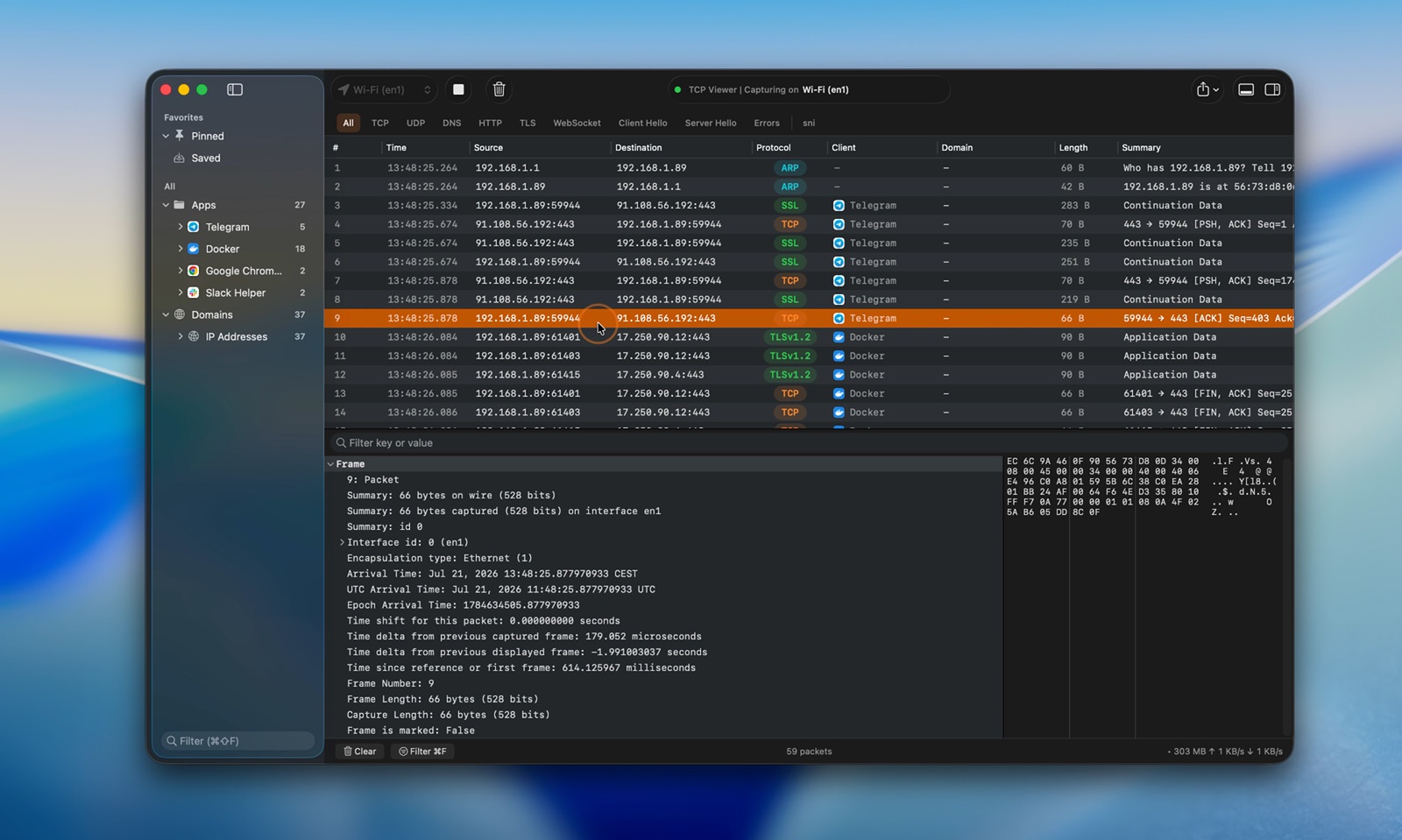](https://tcpviewer.proxyman.com/demo/main-demo.mp4) [लाइव कैप्चर वीडियो देखें](https://tcpviewer.proxyman.com/demo/main-demo.mp4) ### TCP Viewer MCP - TCP Viewer को Codex या किसी अन्य MCP क्लाइंट से कनेक्ट करें। - कैप्चर स्थिति जाँचें। - नेटवर्क इंटरफ़ेस की सूची बनाएँ। - एक सरल प्रॉम्प्ट के साथ पैकेट खोजें। - TCP Viewer PRO के साथ उपलब्ध। <p align="center"> <img src="https://raw.githubusercontent.com/proxymanapp/tcpviewer/main/README.assets/tcp-viewer-mcp.jpg" alt="Codex, TCP Viewer MCP से कैप्चर स्थिति, इंटरफ़ेस, और पैकेट के बारे में पूछ रहा है" width="760"> </p> ### कैप्चर फ़ाइलें खोलें - PCAP या PCAPNG फ़ाइल को ड्रैग करें। - पैकेट को तुरंत प्रीव्यू करें। - लाइव कैप्चर जैसा ही व्यू उपयोग करें। [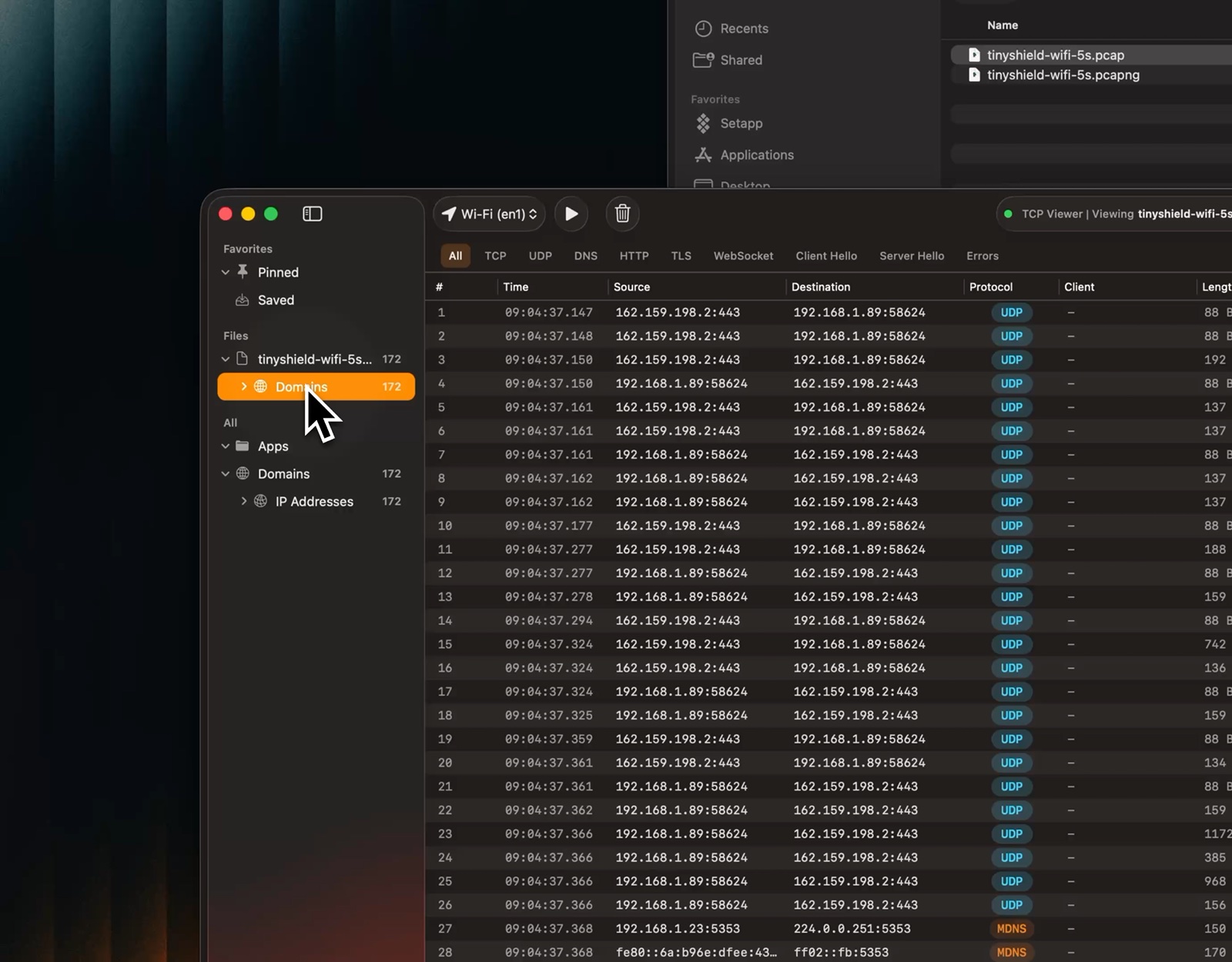](https://tcpviewer.proxyman.com/demo/open-pcap.mp4) [फ़ाइल प्रीव्यू वीडियो देखें](https://tcpviewer.proxyman.com/demo/open-pcap.mp4) ### TCP और UDP स्ट्रीम फ़ॉलो करें - TCP बातचीत को फिर से बनाएँ या UDP डेटाग्राम को कैप्चर क्रम में देखें। - पैकेट मेनू या Tools मेनू से स्ट्रीम खोलें। - दोनों दिशाएँ एक साथ दिखाएँ। - केवल क्लाइंट या सर्वर डेटा दिखाएँ। - टेक्स्ट और हेक्स के बीच स्विच करें। - स्ट्रीम में खोजें। - स्रोत पैकेट पर वापस जाएँ। [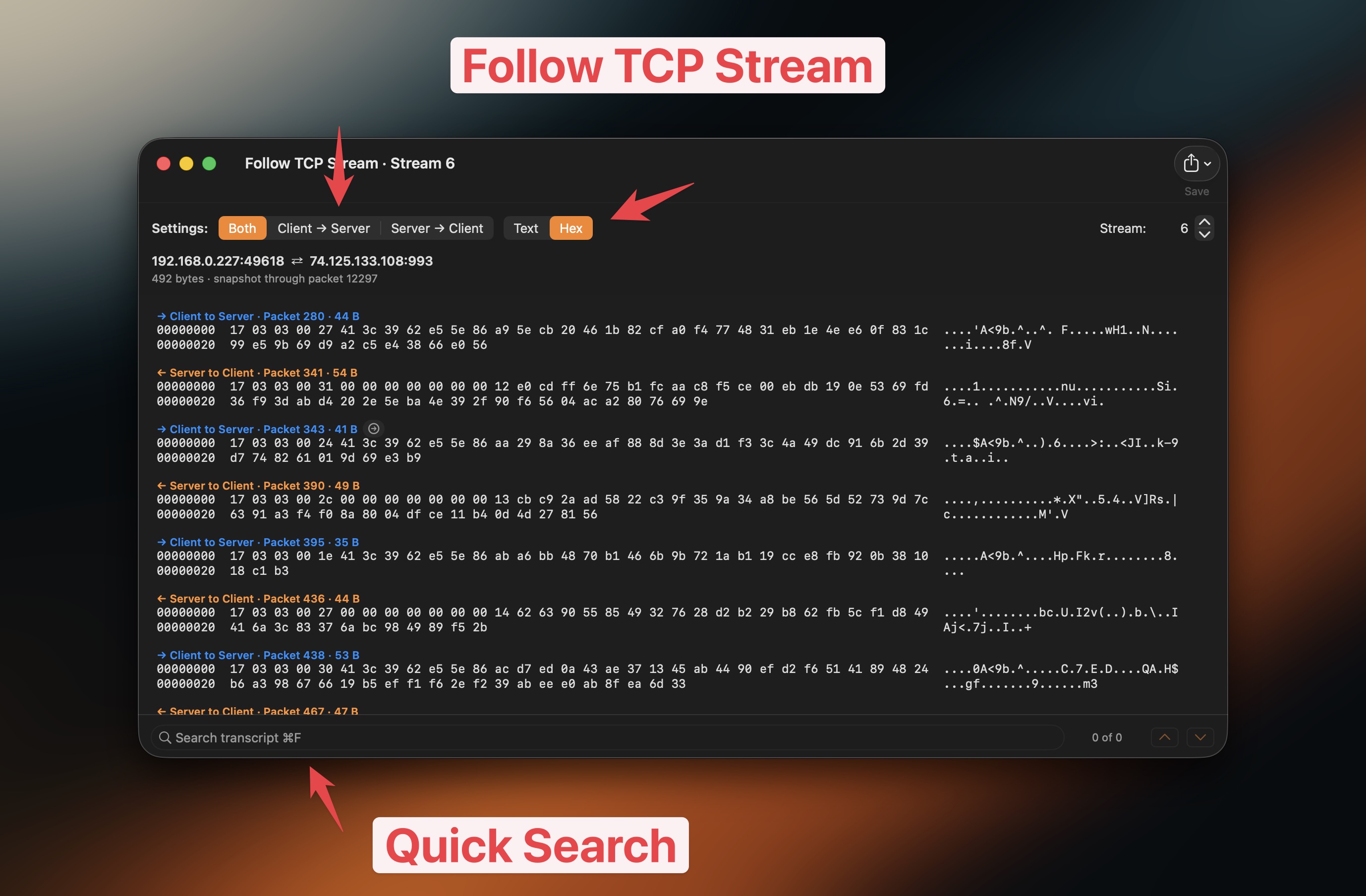](https://tcpviewer.proxyman.com/demo/follow-tcp.mp4) [Follow TCP Stream वीडियो देखें](https://tcpviewer.proxyman.com/demo/follow-tcp.mp4) ### ट्रैफ़िक समूहित करें - पैकेट को ऐप के अनुसार समूहित करें। - पैकेट को डोमेन के अनुसार समूहित करें। - पैकेट को IP पते के अनुसार समूहित करें। - अपनी आवश्यक ट्रैफ़िक पर जाएँ। [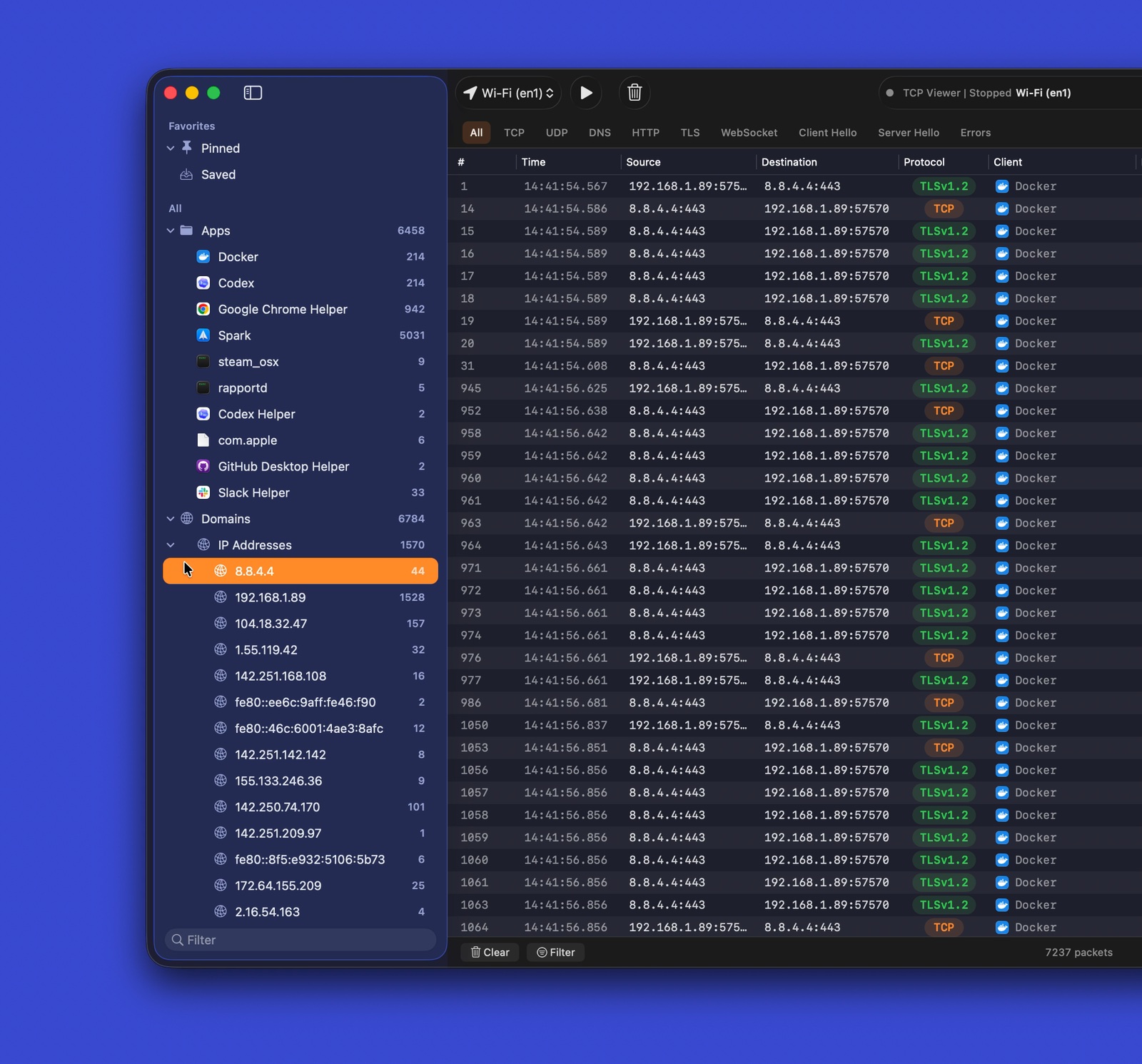](https://tcpviewer.proxyman.com/demo/group-by-app-domains.mp4) [समूहित ट्रैफ़िक वीडियो देखें](https://tcpviewer.proxyman.com/demo/group-by-app-domains.mp4) ### प्रोटोकॉल फ़िल्टर - सामान्य प्रोटोकॉल के लिए त्वरित फ़िल्टर उपयोग करें। - फ़िल्टर को टेक्स्ट खोज के साथ संयोजित करें। - उपयोगी पैकेट पर तेज़ी से ध्यान केंद्रित करें। [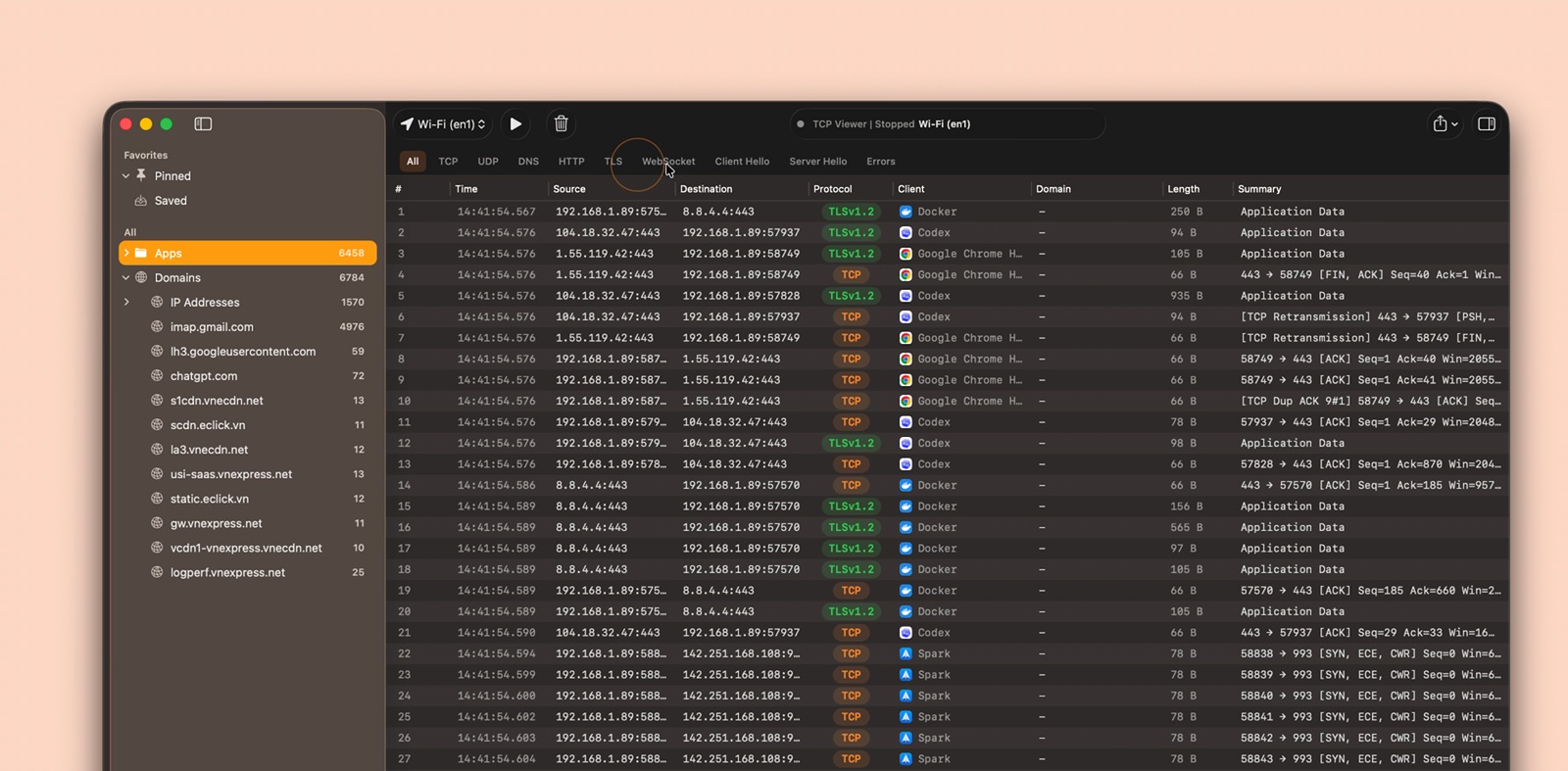](https://tcpviewer.proxyman.com/demo/advanced-filter.mp4) [प्रोटोकॉल फ़िल्टर वीडियो देखें](https://tcpviewer.proxyman.com/demo/advanced-filter.mp4) ### कैप्चर निर्यात करें - सभी, फ़िल्टर किए गए, या चयनित पैकेट निर्यात करें। - PCAP या PCAPNG के रूप में सहेजें। - परिणाम को अन्य पैकेट टूल में खोलें। <p align="center"> <img src="https://raw.githubusercontent.com/proxymanapp/tcpviewer/main/README.assets/export-captures.png" alt="चयनित पैकेट को PCAP या PCAPNG के रूप में निर्यात करें" width="620"> </p> ### पैकेट विवरण - Wireshark-स्तरीय प्रोटोकॉल ट्री पढ़ें। - फ़ील्ड नाम और मान निरीक्षण करें। - फ़ील्ड को रॉ बाइट्स से मिलाएँ। - पैकेट विवरण खोजें। [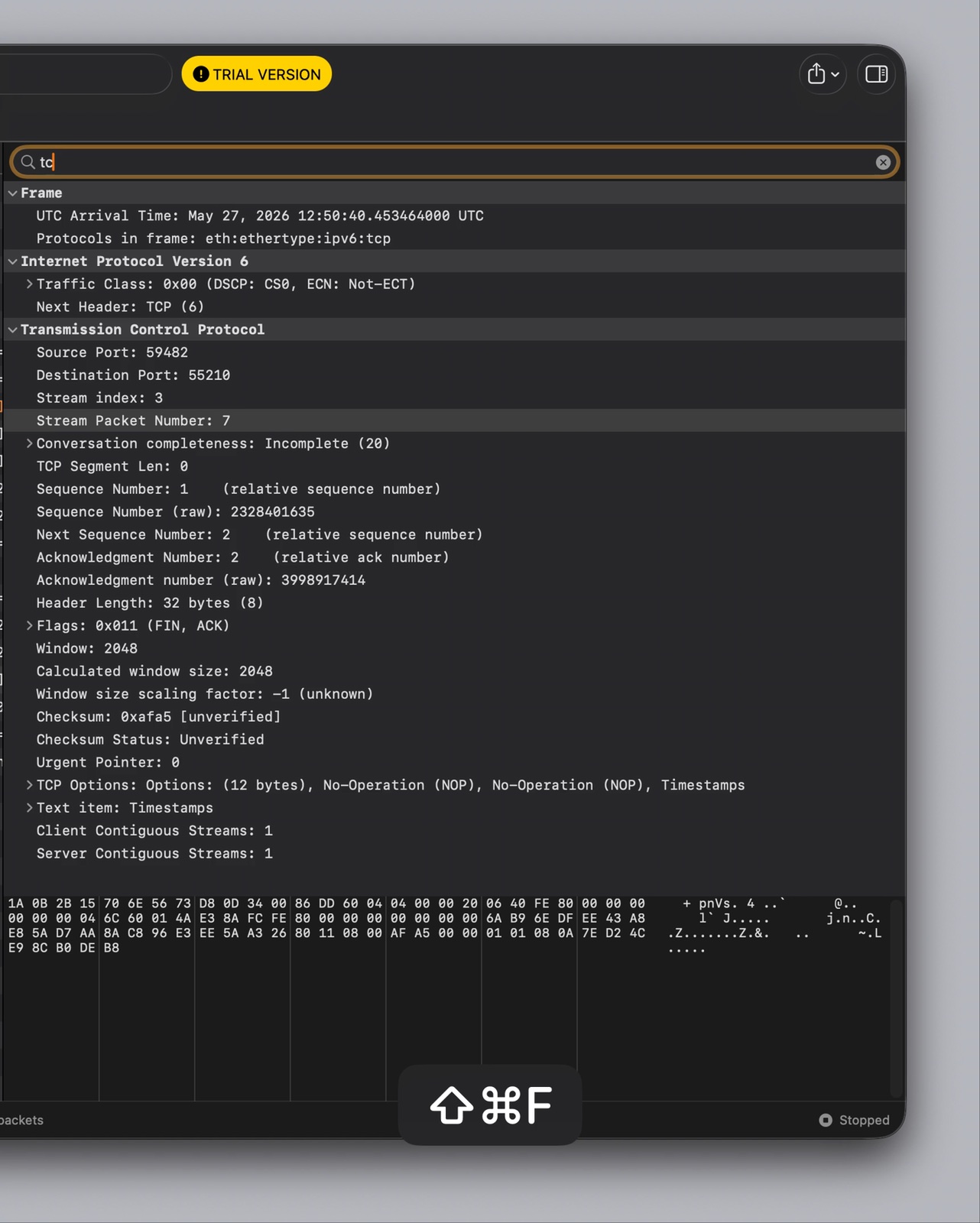](https://tcpviewer.proxyman.com/demo/detail-packet.mp4) [पैकेट विवरण वीडियो देखें](https://tcpviewer.proxyman.com/demo/detail-packet.mp4) ## ओपन सोर्स - GPL-2.0-or-later के अंतर्गत लाइसेंस प्राप्त। - कैप्चर पाइपलाइन की समीक्षा करें। - पैकेट डिकोडिंग की समीक्षा करें। - नेटिव macOS इंटरफ़ेस की समीक्षा करें। - समस्याएँ रिपोर्ट करें या पुल रिक्वेस्ट भेजें। 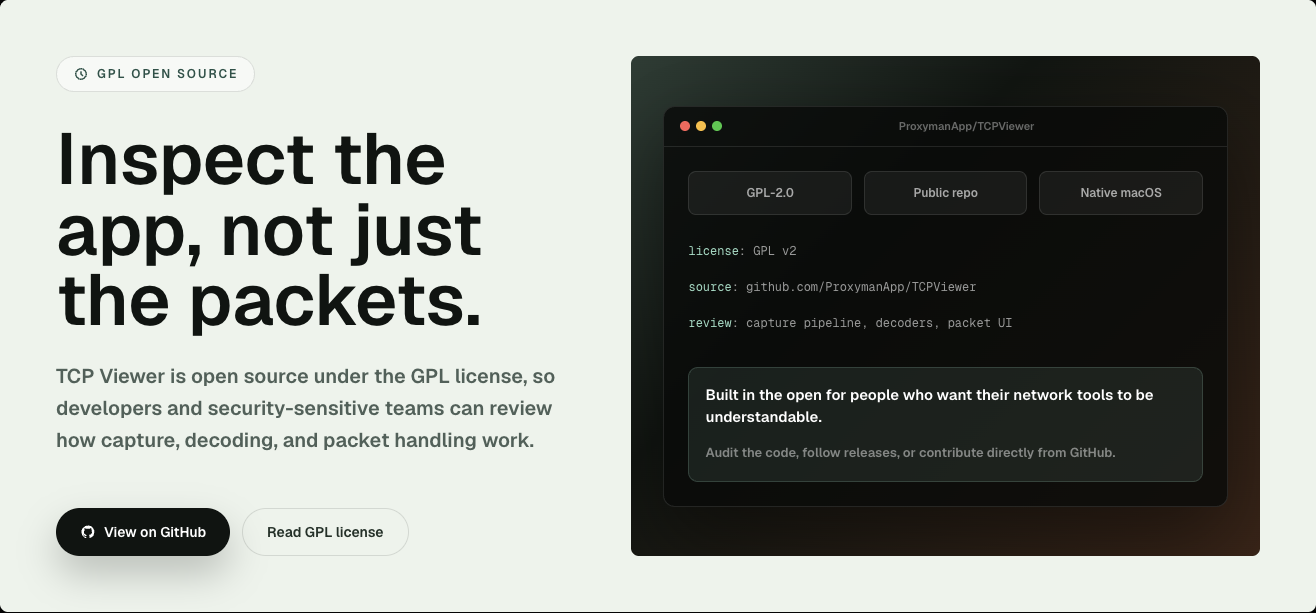 ## Proxyman Team द्वारा निर्मित - [Proxyman](https://proxyman.com) और [Tiny Shield](https://tinyshield.proxyman.com/) के पीछे की टीम द्वारा निर्मित। - macOS के लिए बनाया गया। - गोपनीयता और स्पष्ट नेटवर्क डिबगिंग पर केंद्रित। 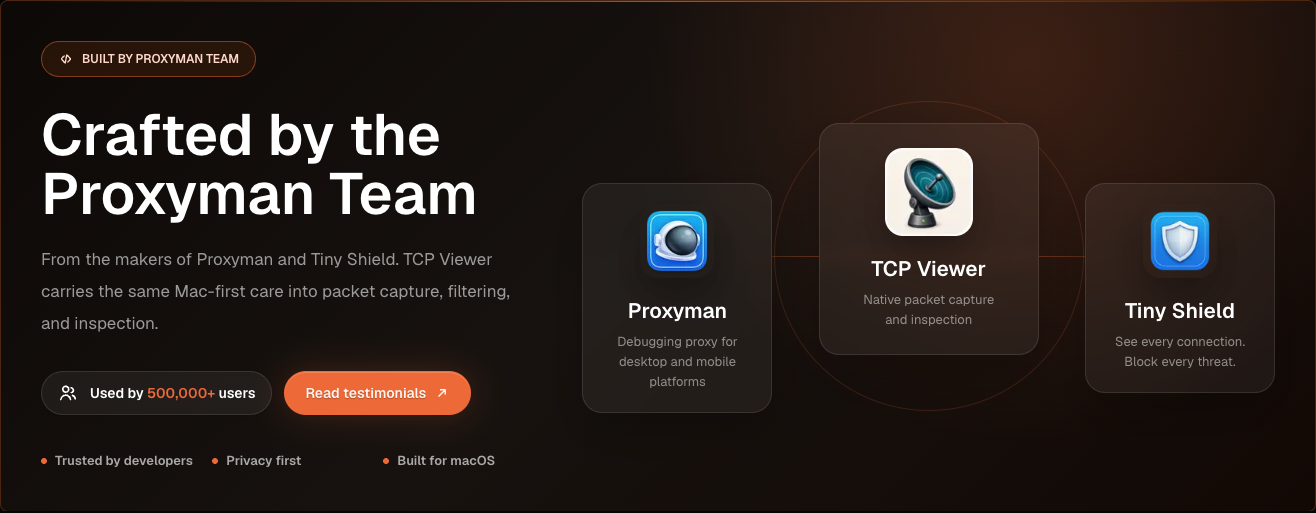 ## आवश्यकताएँ TCP Viewer चलाने के लिए: - Apple Silicon Mac। - macOS 15 या बाद का संस्करण। TCP Viewer बनाने के लिए: - Xcode 16 या बाद का संस्करण। - Git। - CMake, Ninja, Meson, pkg-config, और autotools। ```bash brew install cmake ninja meson pkg-config autoconf automake libtool ``` ## सेटअप सबमॉड्यूल के साथ क्लोन करें। फिर पिन किए गए Wireshark निर्भरता को बूटस्ट्रैप करें। ```bash git clone --recurse-submodules <repo-url> cd TCPViewer cp Config/TCPViewer.local.xcconfig.example Config/TCPViewer.local.xcconfig ./scripts/bootstrap-wireshark.sh ``` पहले से सबमॉड्यूल के बिना क्लोन किया है? ```bash git submodule update --init --recursive ./scripts/bootstrap-wireshark.sh ``` बूटस्ट्रैप स्क्रिप्ट: - पहले `scripts/bootstrap-wireshark-deps.sh` चलाएँ। - सोर्स से Wireshark की रनटाइम लाइब्रेरीज़ बनाएँ। - उन्हें `Vendor/.install/wireshark-deps` में लिखें। - macOS 15 को डिप्लॉयमेंट टारगेट के रूप में उपयोग करें। - केवल बिल्ड टूल के लिए Homebrew का उपयोग करें। - रिलीज़ में कभी भी Homebrew बोतल dylibs कॉपी न करें। लोकल साइनिंग, appcast, Sparkle, Sentry, और रिलीज़ मानों को Git से बाहर रखें। `Config/TCPViewer.local.xcconfig`, `.env`, एनवायरनमेंट वेरिएबल, या Keychain-समर्थित टूल का उपयोग करें। ## चलाएँ Xcode में: 1. `TCPViewer.xcodeproj` खोलें। 2. `TCPViewer` स्कीम चुनें। 3. `My Mac` चुनें। 4. Run दबाएँ। कमांड-लाइन बिल्ड: ```bash xcodebuild -project TCPViewer.xcodeproj -scheme TCPViewer build ``` यदि Xcode साइनिंग माँगता है, तो `TCPViewer` और `PcapPlusPlusCore` के लिए एक डेवलपमेंट टीम चुनें। ## परीक्षण ```bash xcodebuild test \ -project TCPViewer.xcodeproj \ -scheme TCPViewer \ -destination 'platform=macOS' ``` ## रिलीज़ रिलीज़ स्क्रिप्ट यह कर सकती है: - ऐप बनाएँ और नोटराइज़ करें। - Sparkle अपडेट पर हस्ताक्षर करें। - Cloudflare R2 पर फ़ाइलें अपलोड करें। - रिलीज़ को बैकएंड पर प्रकाशित करें। पहली बार सेटअप: ```bash npm install bundle install gh auth login ``` `.env.example` से एक लोकल `.env` बनाएँ। आवश्यक रिलीज़ मान जोड़ें। असली सीक्रेट कभी कमिट न करें। `.env` में टिप्पणियों के लिए `#` का उपयोग करें। `sentry-cli` `//` टिप्पणियाँ स्वीकार नहीं करता। प्रोडक्शन रिलीज़ के लिए, `ReleaseNote.json` में एक मेल खाती प्रविष्टि जोड़ें। फिर चलाएँ: ```bash npm run release ``` पूछे जाने पर `beta` या `production` चुनें। प्रोडक्शन रिलीज़ यह भी करती हैं: - Sparkle appcast बनाएँ। - `v<version>` टैग पुश करें। - GitHub रिलीज़ प्रकाशित करें। केवल नवीनतम सार्वजनिक प्रोडक्शन रिलीज़ के लिए Homebrew Cask पुल रिक्वेस्ट बनाने के लिए, `make build` चलाएँ और `Homebrew Cask PR from latest release` चुनें। आप सीधा कमांड भी चला सकते हैं: ```bash npm run release:homebrew ``` यह सार्वजनिक DMG को GitHub रिलीज़ एसेट के विरुद्ध सत्यापित करता है, `ProxymanApp/homebrew-cask` पर एक ब्रांच पुश करता है, और `Homebrew/homebrew-cask` में योगदान पुल रिक्वेस्ट खोलता है। आर्टिफ़ैक्ट यहाँ लिखे जाते हैं: ```bash ~/Desktop/tcpviewer-production/ ``` ## लाइसेंस TCP Viewer GPL-2.0-or-later के अंतर्गत लाइसेंस प्राप्त है। यह Wireshark लाइब्रेरीज़ के इसके उपयोग से मेल खाता है। - पूर्ण GPL टेक्स्ट के लिए `COPYING` देखें। - तृतीय-पक्ष सूचनाओं के लिए `THIRD_PARTY_NOTICES.md` देखें। - बाइनरी रिलीज़ सोर्स शर्तों के लिए `SOURCE_CODE_OFFER.md` देखें। ## आभार - [Wireshark](https://www.wireshark.org/) पैकेट विच्छेदन प्रदान करता है। - [HexFiend](https://github.com/HexFiend/HexFiend) एम्बेडेड हेक्स व्यूअर प्रदान करता है। Wireshark, Wireshark Foundation का ट्रेडमार्क है। TCP Viewer, Wireshark Foundation से संबद्ध या समर्थित नहीं है।
