TCP Viewer
Mac के लिए एक सरल, नेटिव पैकेट व्यूअर।
वेबसाइट ·
डाउनलोड ·
दस्तावेज़ ·
रिलीज़
TCP Viewer macOS पर नेटवर्क पैकेट कैप्चर और पढ़ता है। यह कैप्चर के लिए सिस्टम libpcap और गहरे पैकेट विवरण के लिए Wireshark लाइब्रेरीज़ का उपयोग करता है।
विशेषताएँ
- AppKit के साथ बनाया गया नेटिव macOS ऐप
- Wireshark Lib पर आधारित, Wireshark का विकल्प
- लाइव ट्रैफ़िक कैप्चर करें।
- पैकेट को ऐप, डोमेन, या IP पते के अनुसार समूहित करें।
- TCP, UDP, DNS, HTTP, TLS, WebSocket, और अधिक फ़िल्टर करें।
- प्रोटोकॉल फ़ील्ड और रॉ बाइट्स पढ़ें।
- PCAP और PCAPNG फ़ाइलें खोलें।
- TCP और UDP स्ट्रीम फ़ॉलो करें।
- पैकेट को PCAP या PCAPNG के रूप में निर्यात करें।
- TCP Viewer MCP के साथ अपने कैप्चर के बारे में AI एजेंट से पूछें।
tcpviewer-cli के साथ कैप्चर, पैकेट क्वेरी, फ़ाइलें, लाइसेंस, और सेटिंग्स को स्वचालित करें।- पूरा सोर्स कोड देखें।
आसान पैकेट कैप्चर
- एक नेटवर्क इंटरफ़ेस चुनें।
- एक क्लिक से शुरू या बंद करें।
- व्यस्त कैप्चर को पढ़ने में आसान रखें।
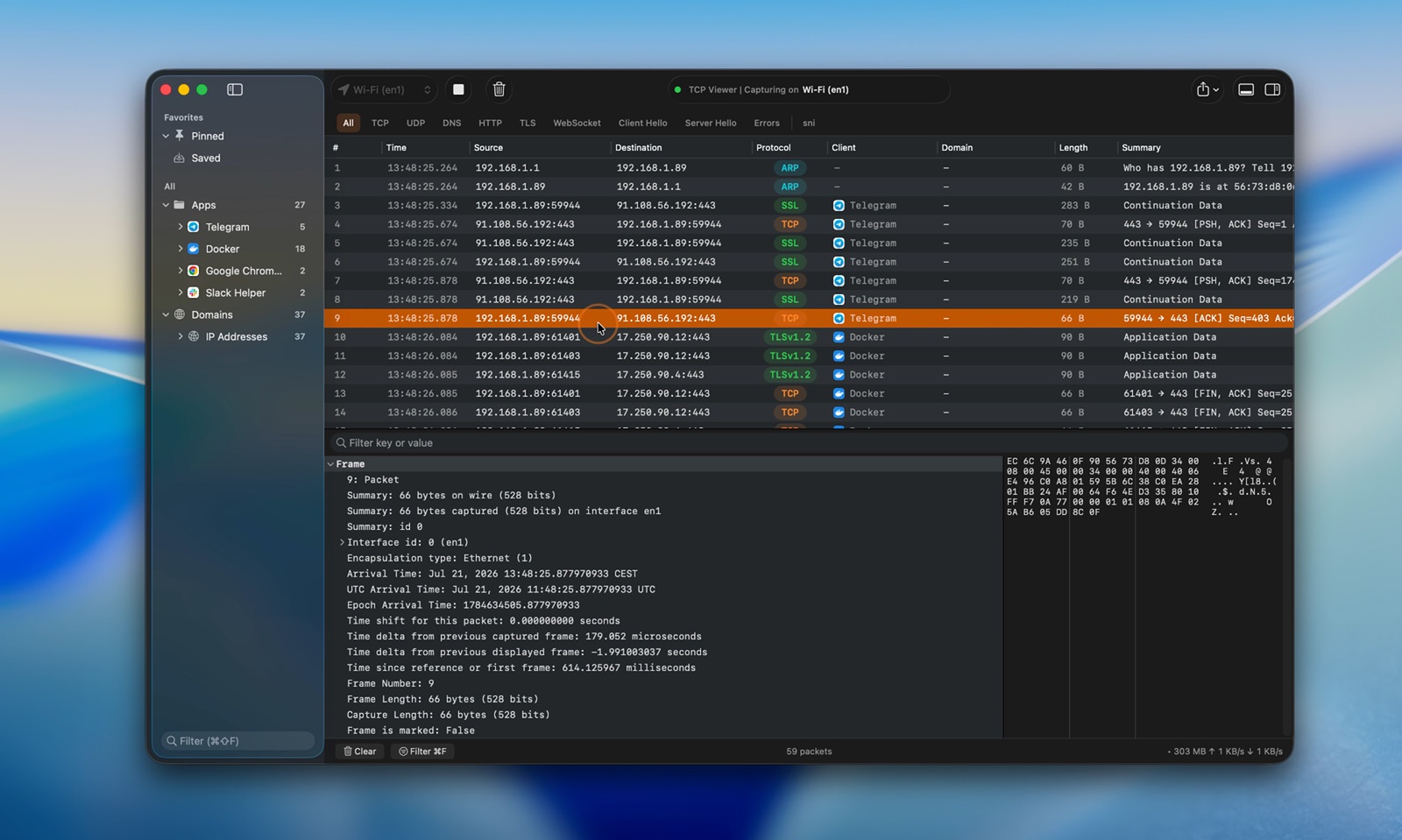
लाइव कैप्चर वीडियो देखें
TCP Viewer MCP
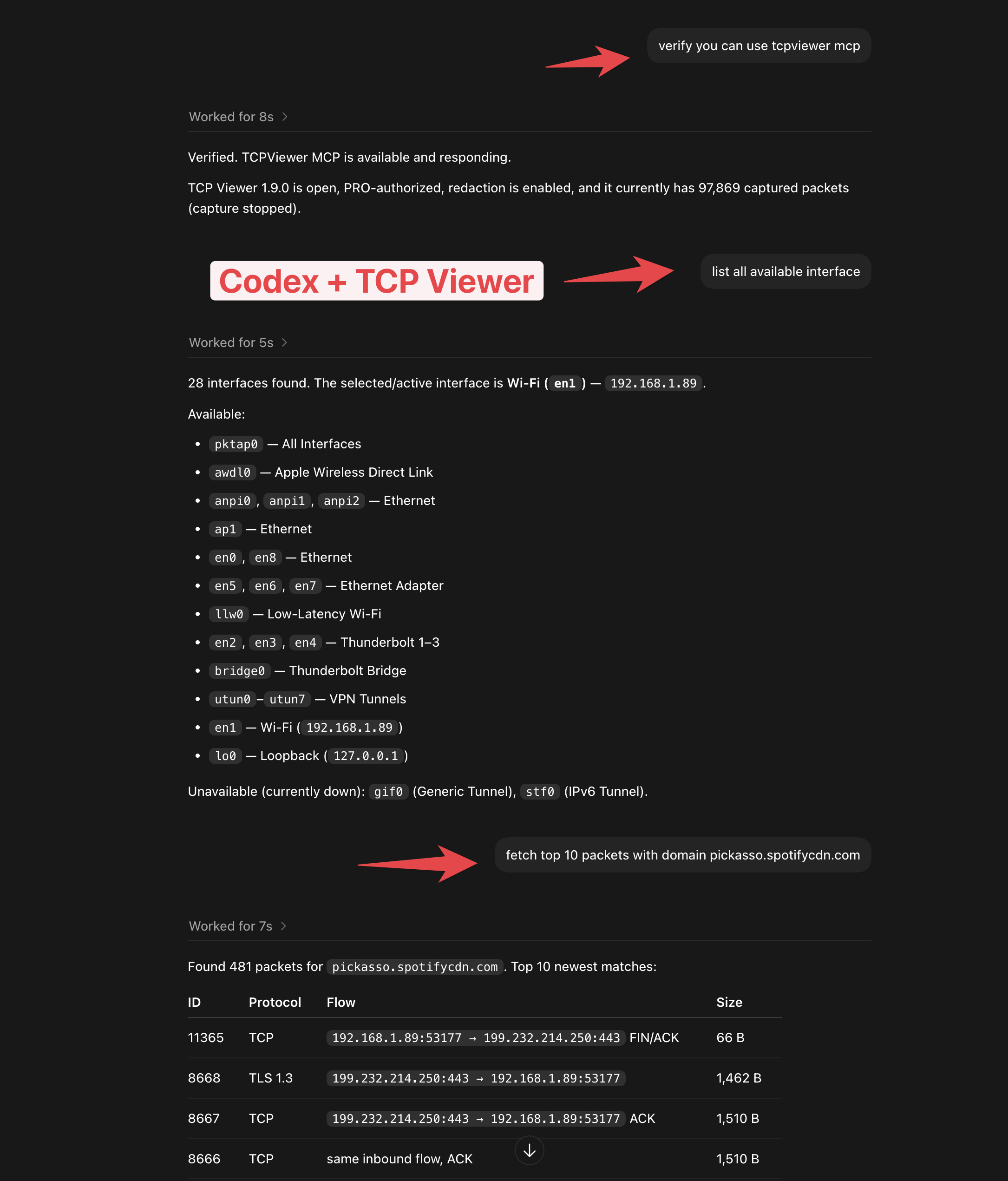
- TCP Viewer को Codex या किसी अन्य MCP क्लाइंट से कनेक्ट करें।
- कैप्चर स्थिति जाँचें।
- नेटवर्क इंटरफ़ेस की सूची बनाएँ।
- एक सरल प्रॉम्प्ट के साथ पैकेट खोजें।
- TCP Viewer PRO के साथ उपलब्ध।
कैप्चर फ़ाइलें खोलें
- PCAP या PCAPNG फ़ाइल ड्रैग करें।
- पैकेट को तुरंत प्रीव्यू करें।
- लाइव कैप्चर जैसा ही व्यू उपयोग करें।
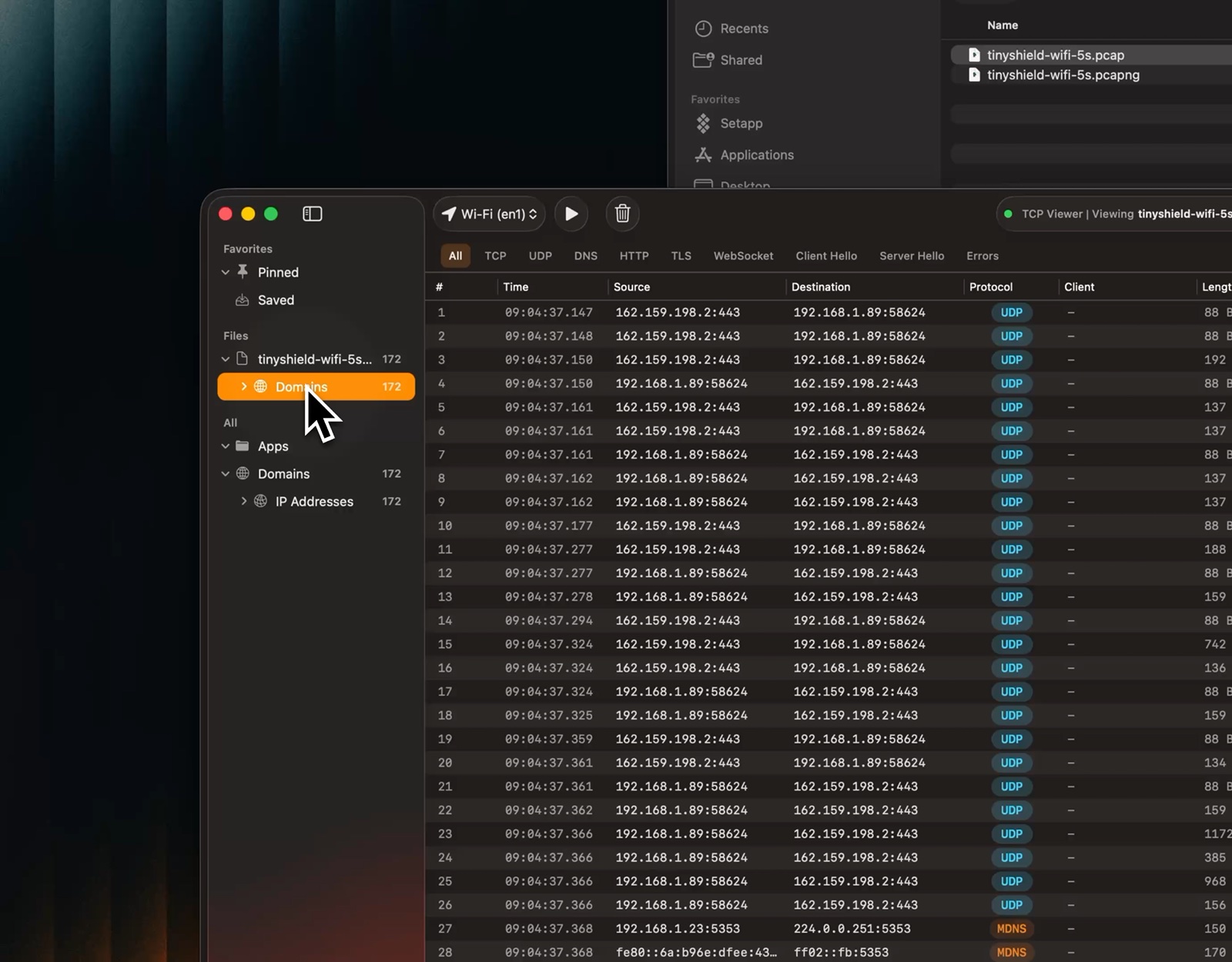
फ़ाइल प्रीव्यू वीडियो देखें
TCP और UDP स्ट्रीम फ़ॉलो करें
- TCP बातचीत को फिर से बनाएँ या UDP डेटाग्राम को कैप्चर क्रम में देखें।
- पैकेट मेनू या Tools मेनू से स्ट्रीम खोलें।
- दोनों दिशाएँ एक साथ दिखाएँ।
- केवल क्लाइंट या सर्वर डेटा दिखाएँ।
- टेक्स्ट और हेक्स के बीच स्विच करें।
- स्ट्रीम में खोजें।
- स्रोत पैकेट पर वापस जाएँ।
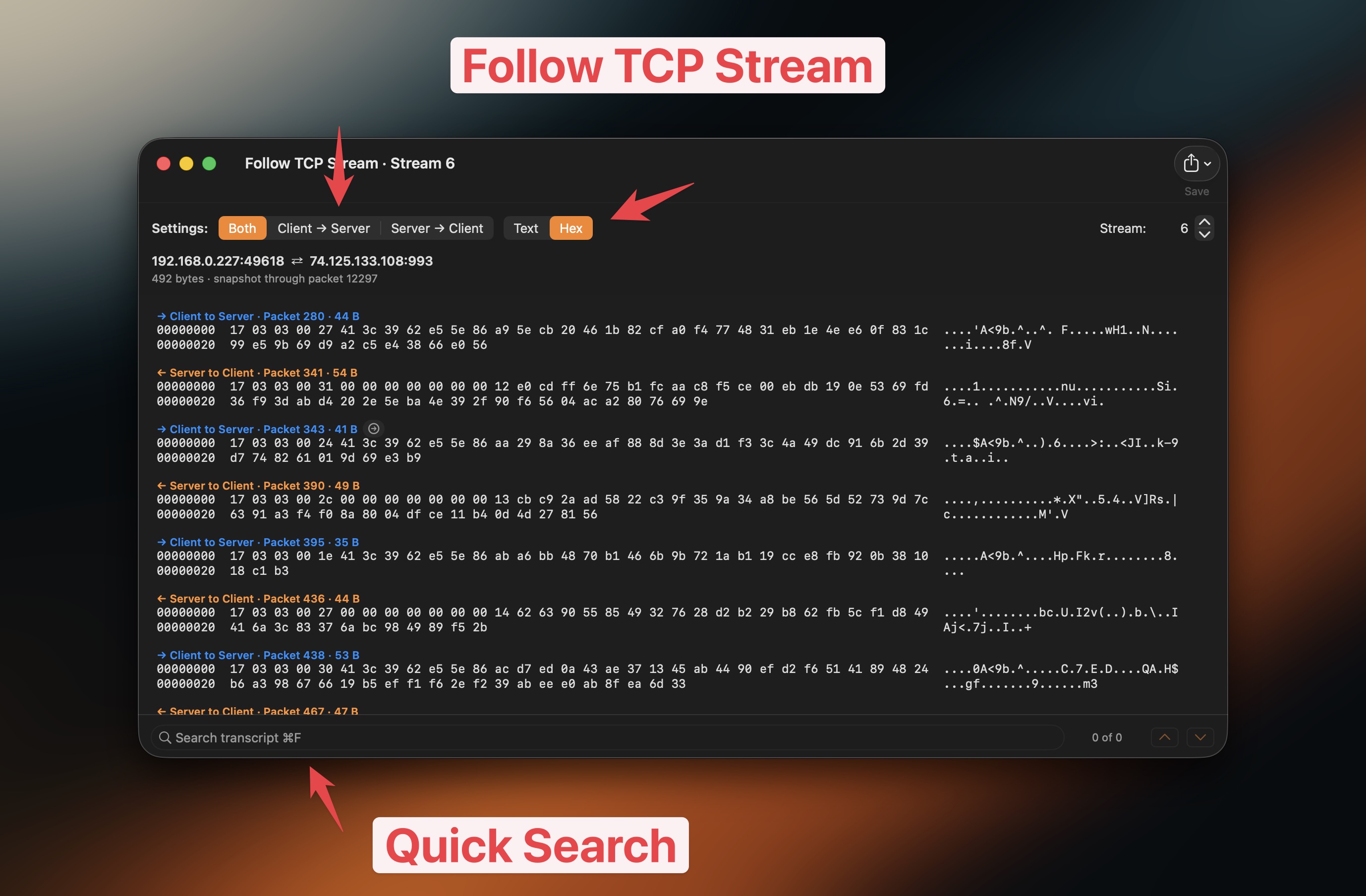
Follow TCP Stream वीडियो देखें
ट्रैफ़िक समूहित करें
- पैकेट को ऐप के अनुसार समूहित करें।
- पैकेट को डोमेन के अनुसार समूहित करें।
- पैकेट को IP पते के अनुसार समूहित करें।
- अपनी आवश्यक ट्रैफ़िक पर जाएँ।
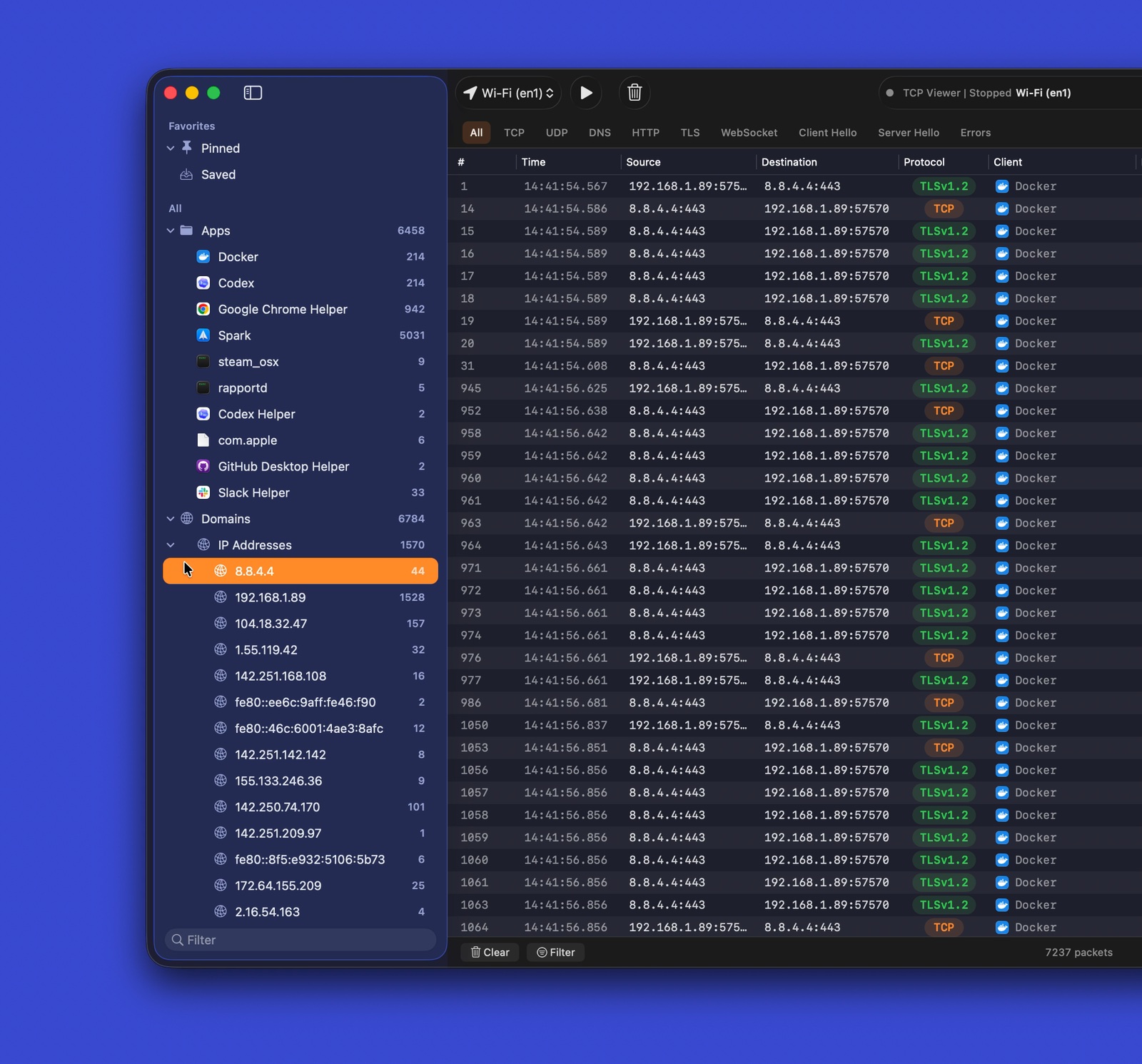
समूहित ट्रैफ़िक वीडियो देखें
प्रोटोकॉल फ़िल्टर
- सामान्य प्रोटोकॉल के लिए त्वरित फ़िल्टर उपयोग करें।
- फ़िल्टर को टेक्स्ट सर्च के साथ संयोजित करें।
- उपयोगी पैकेट पर तेज़ी से ध्यान केंद्रित करें।
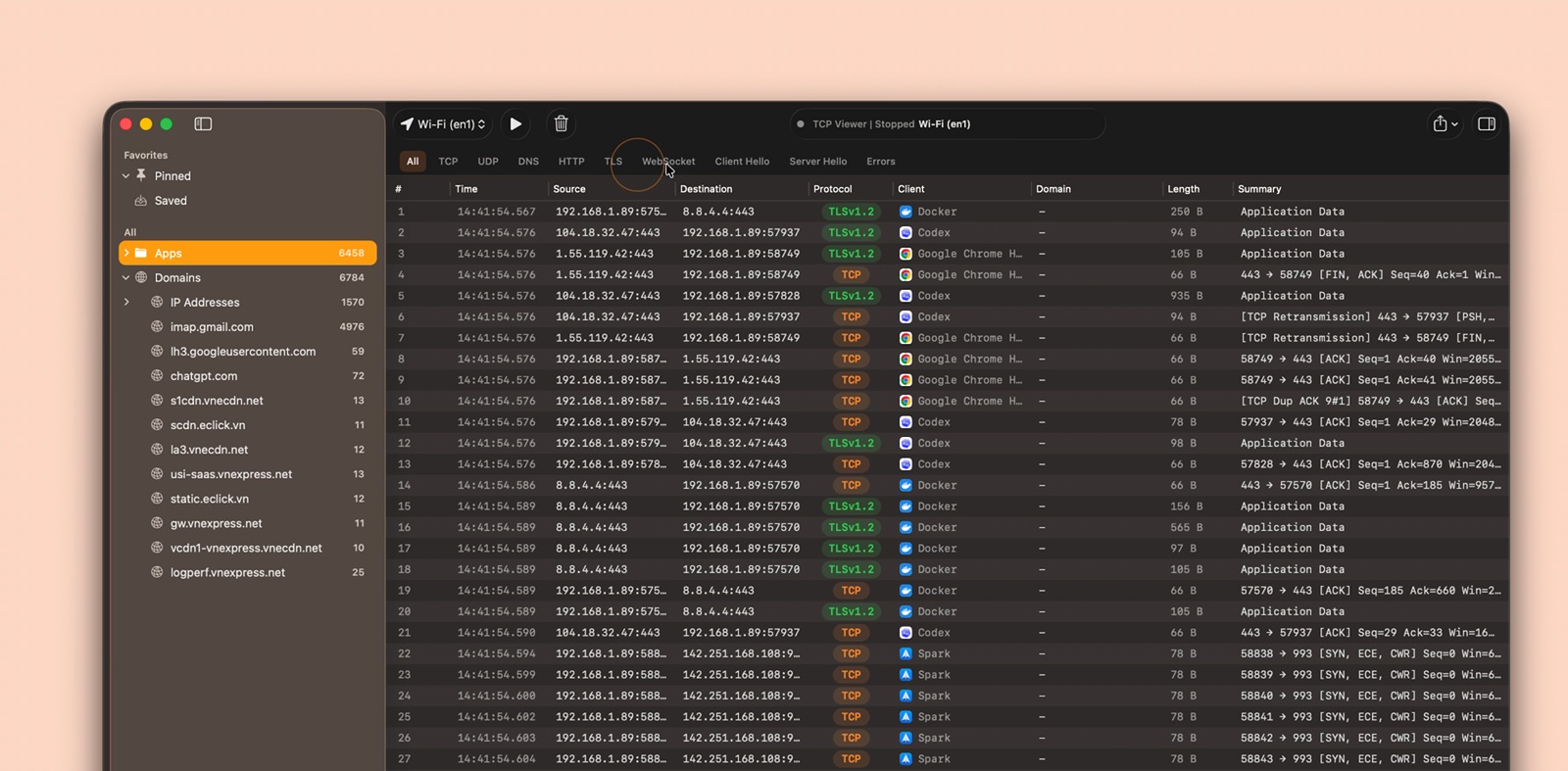
प्रोटोकॉल फ़िल्टर वीडियो देखें
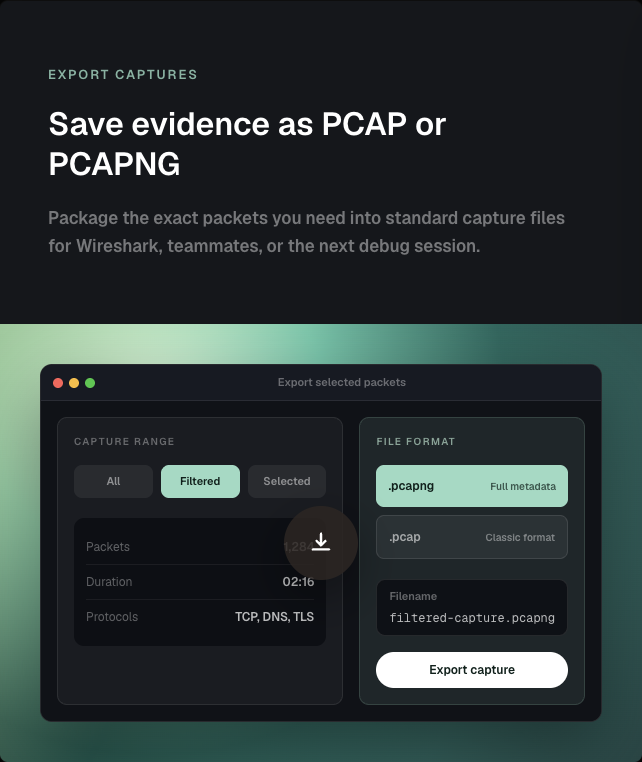
कैप्चर निर्यात करें
- सभी, फ़िल्टर किए गए, या चयनित पैकेट निर्यात करें।
- PCAP या PCAPNG के रूप में सहेजें।
- परिणाम को अन्य पैकेट टूल में खोलें।
पैकेट विवरण
- Wireshark-स्तरीय प्रोटोकॉल ट्री पढ़ें।
- फ़ील्ड नाम और मान निरीक्षण करें।
- फ़ील्ड को रॉ बाइट्स से मिलाएँ।
- पैकेट विवरण में खोजें।
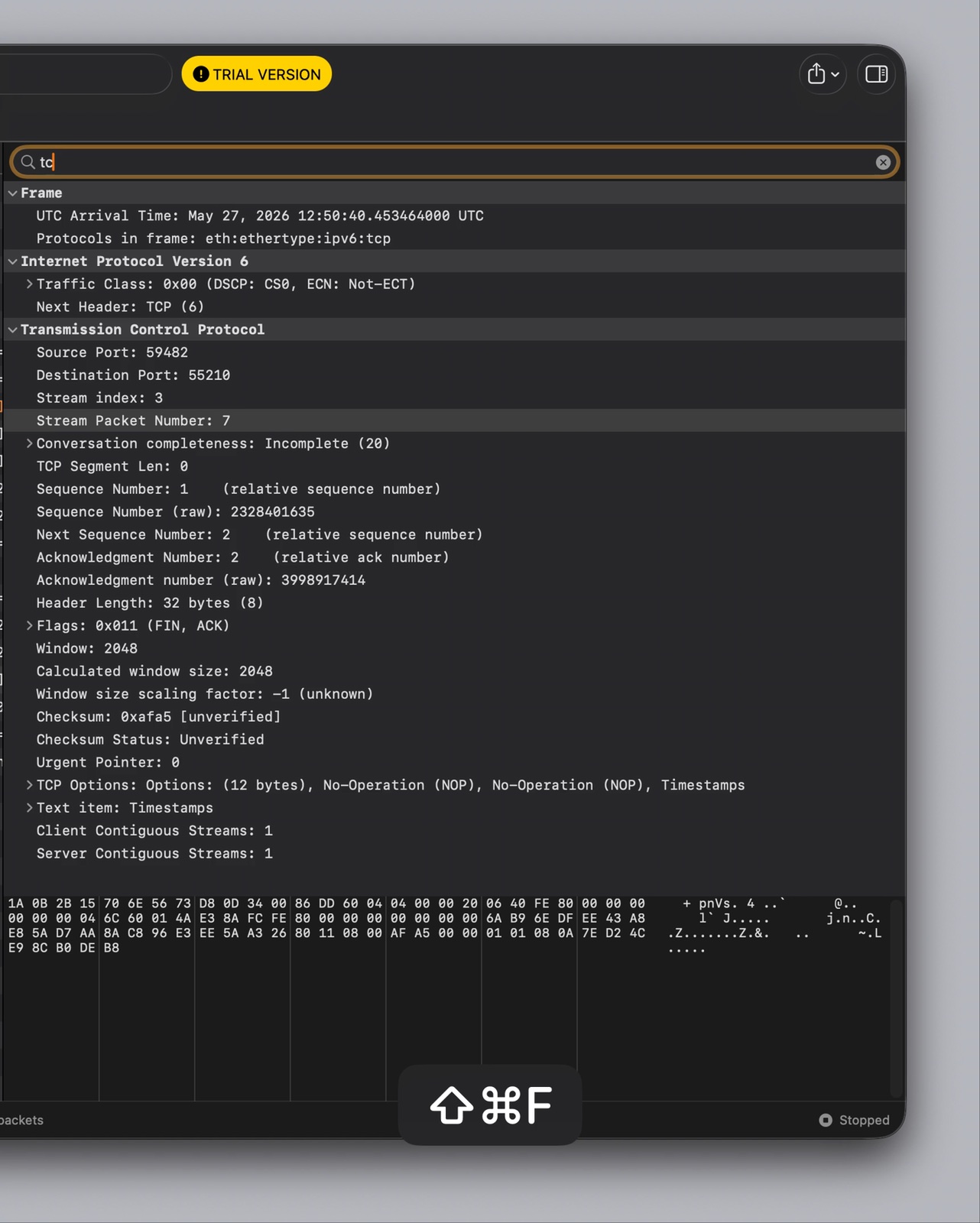
पैकेट विवरण वीडियो देखें
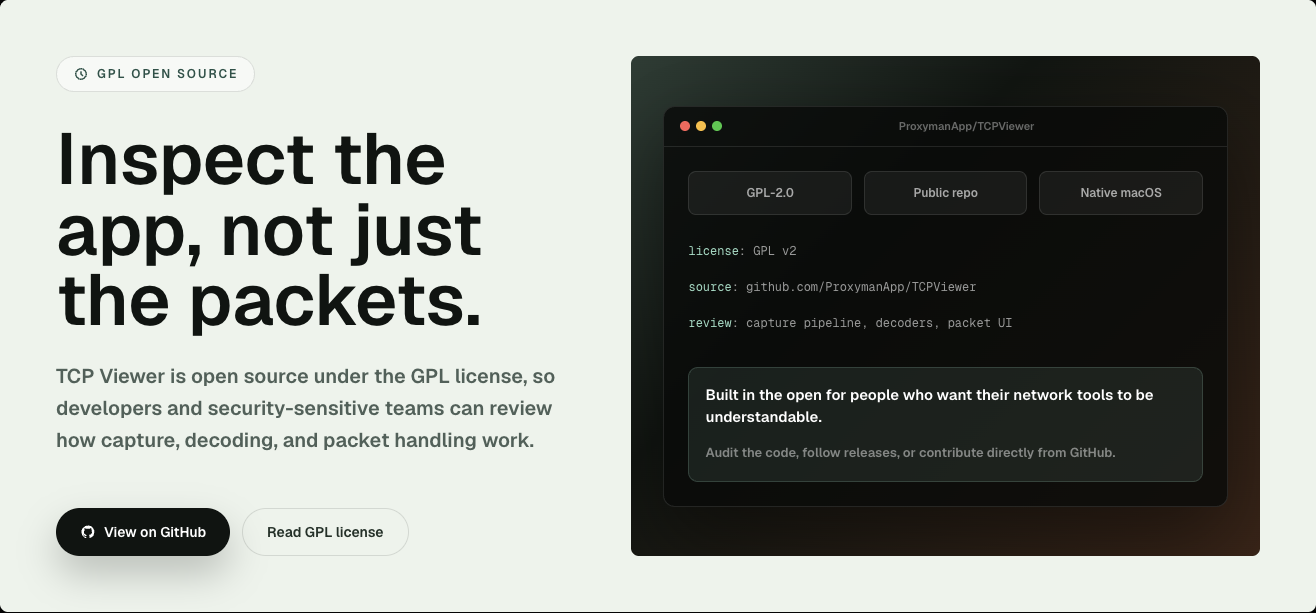
ओपन सोर्स
- GPL-2.0-or-later के अंतर्गत लाइसेंस प्राप्त।
- कैप्चर पाइपलाइन की समीक्षा करें।
- पैकेट डिकोडिंग की समीक्षा करें।
- नेटिव macOS इंटरफ़ेस की समीक्षा करें।
- समस्याएँ रिपोर्ट करें या पुल रिक्वेस्ट भेजें।
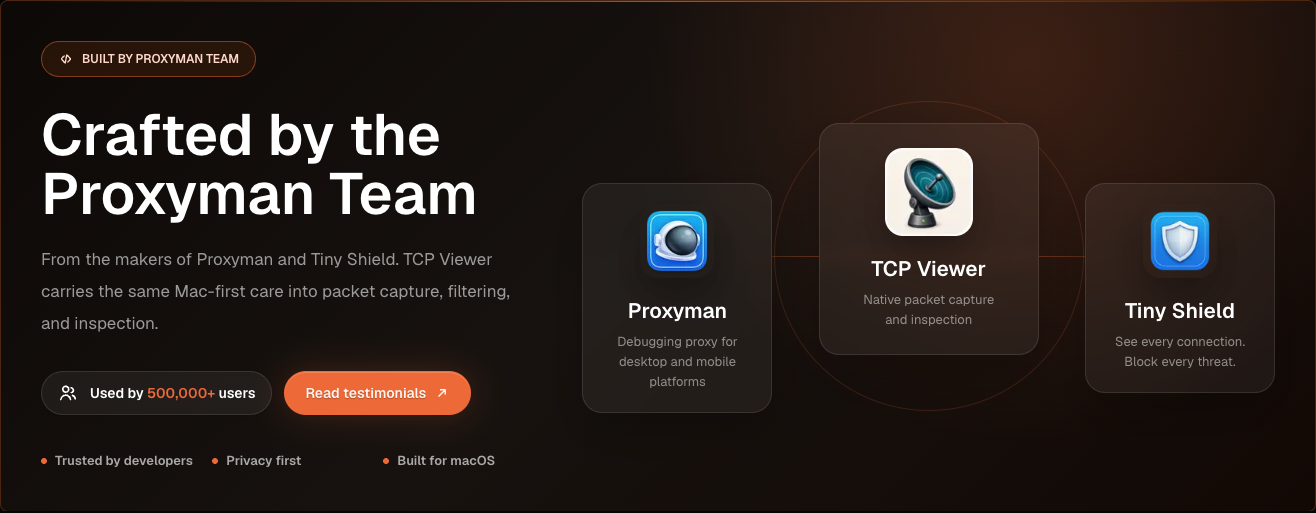
Proxyman टीम द्वारा निर्मित
- Proxyman और Tiny Shield के पीछे की टीम द्वारा निर्मित।
- macOS के लिए बनाया गया।
- गोपनीयता और स्पष्ट नेटवर्क डिबगिंग पर केंद्रित।
आवश्यकताएँ
TCP Viewer चलाने के लिए:
- Apple Silicon Mac।
- macOS 15 या बाद का संस्करण।
TCP Viewer बनाने के लिए:
- Xcode 16 या बाद का संस्करण।
- Git।
- CMake, Ninja, Meson, pkg-config, और autotools।
brew install cmake ninja meson pkg-config autoconf automake libtool
सेटअप
सबमॉड्यूल के साथ क्लोन करें। फिर पिन किए गए Wireshark निर्भरता को बूटस्ट्रैप करें।
git clone --recurse-submodules <repo-url>
cd TCPViewer
cp Config/TCPViewer.local.xcconfig.example Config/TCPViewer.local.xcconfig
./scripts/bootstrap-wireshark.sh
पहले से सबमॉड्यूल के बिना क्लोन किया है?
git submodule update --init --recursive
./scripts/bootstrap-wireshark.sh
बूटस्ट्रैप स्क्रिप्ट:
- पहले
scripts/bootstrap-wireshark-deps.sh चलाएँ।
- सोर्स से Wireshark की रनटाइम लाइब्रेरीज़ बनाएँ।
- उन्हें
Vendor/.install/wireshark-deps में लिखें।
- macOS 15 को डिप्लॉयमेंट टारगेट के रूप में उपयोग करें।
- केवल बिल्ड टूल के लिए Homebrew का उपयोग करें।
- रिलीज़ में कभी Homebrew बॉटल dylibs कॉपी न करें।
लोकल साइनिंग, appcast, Sparkle, Sentry, और रिलीज़ मानों को Git से बाहर रखें। Config/TCPViewer.local.xcconfig, .env, एनवायरनमेंट वेरिएबल, या Keychain-समर्थित टूल का उपयोग करें।
चलाएँ
Xcode में:
TCPViewer.xcodeproj खोलें।TCPViewer स्कीम चुनें।My Mac चुनें।- Run दबाएँ।
कमांड-लाइन बिल्ड:
xcodebuild -project TCPViewer.xcodeproj -scheme TCPViewer build
यदि Xcode साइनिंग माँगता है, तो TCPViewer और PcapPlusPlusCore के लिए एक डेवलपमेंट टीम चुनें।
परीक्षण
xcodebuild test \
  -project TCPViewer.xcodeproj \
  -scheme TCPViewer \
  -destination 'platform=macOS'
रिलीज़
रिलीज़ स्क्रिप्ट यह कर सकती है:
- ऐप बनाएँ और नोटराइज़ करें।
- Sparkle अपडेट पर हस्ताक्षर करें।
- Cloudflare R2 पर फ़ाइलें अपलोड करें।
- रिलीज़ को बैकएंड पर प्रकाशित करें।
पहली बार सेटअप:
npm install
bundle install
gh auth login
.env.example से एक लोकल .env बनाएँ। आवश्यक रिलीज़ मान जोड़ें। असली सीक्रेट कभी कमिट न करें।
.env में टिप्पणियों के लिए # का उपयोग करें। sentry-cli // टिप्पणियाँ स्वीकार नहीं करता।
प्रोडक्शन रिलीज़ के लिए, ReleaseNote.json में एक मेल खाती प्रविष्टि जोड़ें। फिर चलाएँ:
npm run release
पूछे जाने पर beta या production चुनें।
प्रोडक्शन रिलीज़ यह भी करती हैं:
 proxymanapp/tcpviewer
