
scrcpy v4.1
अपने Android डिवाइस को प्रदर्शित और नियंत्रित करें
[!WARNING] यह GitHub रेपो (https://github.com/Genymobile/scrcpy) प्रोजेक्ट का एकमात्र आधिकारिक स्रोत है। किसी भी यादृच्छिक वेबसाइट से रिलीज़ डाउनलोड न करें, भले ही उनके नाम में
scrcpyहो।
scrcpy (v5.0.1)

उच्चारण "screen copy"
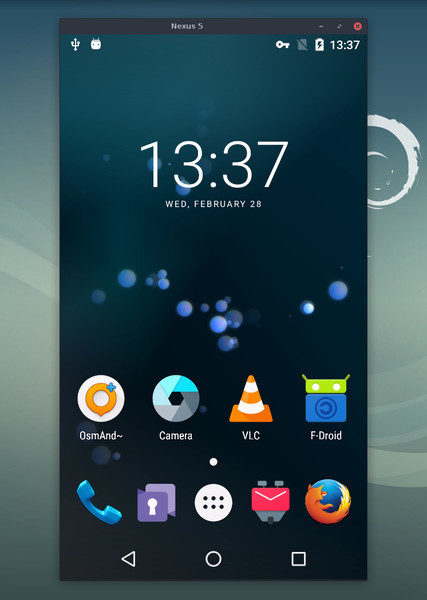
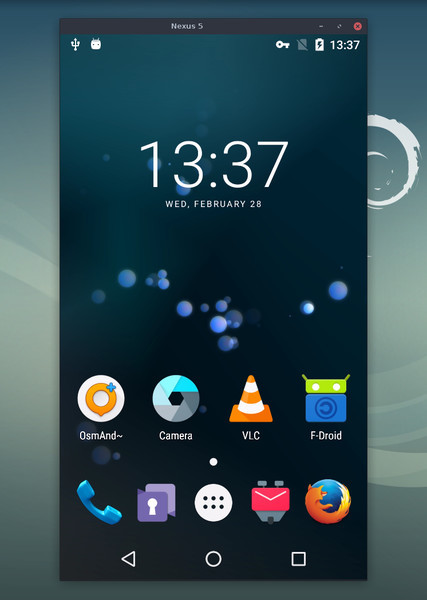
यह एप्लिकेशन USB या TCP/IP के माध्यम से जुड़े Android उपकरणों को मिरर करता है (वीडियो और ऑडियो) और कंप्यूटर के कीबोर्ड और माउस का उपयोग करके नियंत्रण की अनुमति देता है। इसके लिए root एक्सेस या उपकरण पर इंस्टॉल किए गए ऐप की आवश्यकता नहीं होती है। यह Linux, Windows, और macOS पर काम करता है।



यह इन पर केंद्रित है:
- हल्कापन: नेटिव, केवल उपकरण की स्क्रीन प्रदर्शित करता है
- प्रदर्शन: 30~120fps, उपकरण के आधार पर
- गुणवत्ता: 1920×1080 या उससे अधिक
- कम विलंबता: 35~70ms
- कम स्टार्टअप समय: पहली छवि प्रदर्शित करने में ~1 सेकंड
- अहस्तक्षेपशीलता: Android उपकरण पर कुछ भी इंस्टॉल नहीं छोड़ा जाता
- उपयोगकर्ता लाभ: कोई खाता नहीं, कोई विज्ञापन नहीं, इंटरनेट की आवश्यकता नहीं
- स्वतंत्रता: मुफ़्त और ओपन सोर्स सॉफ़्टवेयर
इसकी विशेषताओं में शामिल हैं:
- ऑडियो फ़ॉरवर्डिंग (Android 11+)
- रिकॉर्डिंग
- वर्चुअल डिस्प्ले
- Android उपकरण स्क्रीन बंद के साथ मिररिंग
- दोनों दिशाओं में कॉपी-पेस्ट
- कॉन्फ़िगर करने योग्य गुणवत्ता
- कैमरा मिररिंग (Android 12+)
- वेबकैम के रूप में मिररिंग (V4L2) (केवल Linux)
- भौतिक कीबोर्ड और माउस सिमुलेशन (HID)
- गेमपैड समर्थन
- OTG मोड
- और भी बहुत कुछ…
पूर्वापेक्षाएँ
Android उपकरण के लिए कम से कम API 21 (Android 5.0) आवश्यक है।
ऑडियो फ़ॉरवर्डिंग API >= 30 (Android 11+) के लिए समर्थित है।
सुनिश्चित करें कि आपने अपने उपकरण(ों) पर USB डिबगिंग सक्षम की है।
कुछ उपकरणों पर (विशेषकर Xiaomi), आपको निम्नलिखित त्रुटि मिल सकती है:
Injecting input events requires the caller (or the source of the instrumentation, if any) to have the INJECT_EVENTS permission.
उस स्थिति में, आपको कीबोर्ड और माउस का उपयोग करके इसे नियंत्रित करने के लिए एक अतिरिक्त विकल्प USB debugging (Security Settings) सक्षम करना होगा (यह USB debugging से भिन्न आइटम है)। यह विकल्प सेट होने के बाद डिवाइस को पुनः बूट करना आवश्यक है।
ध्यान दें कि OTG मोड में scrcpy चलाने के लिए USB debugging आवश्यक नहीं है।
ऐप प्राप्त करें
- Linux
- Windows (कैसे चलाएं पढ़ें)
- macOS
अवश्य जानने योग्य सुझाव
- रिज़ॉल्यूशन कम करना प्रदर्शन को बहुत बेहतर बना सकता है
(
scrcpy -m1024) - राइट-क्लिक
BACKट्रिगर करता है - मिडल-क्लिक
HOMEट्रिगर करता है - Alt+f फुलस्क्रीन टॉगल करता है
- कई अन्य शॉर्टकट भी हैं
उपयोग के उदाहरण
बहुत सारे विकल्प हैं, जो अलग-अलग पृष्ठों में प्रलेखित हैं। यहाँ कुछ सामान्य उदाहरण दिए गए हैं।
-
स्क्रीन को H.265 (बेहतर गुणवत्ता) में कैप्चर करें, आकार को 1920 तक सीमित करें, फ्रेम रेट को 60fps तक सीमित करें, ऑडियो अक्षम करें, और भौतिक कीबोर्ड का अनुकरण करके डिवाइस को नियंत्रित करें:
scrcpy --video-codec=h265 --max-size=1920 --max-fps=60 --no-audio --keyboard=uhid scrcpy --video-codec=h265 -m1920 --max-fps=60 --no-audio -K # short version -
VLC को एक नए वर्चुअल डिस्प्ले में प्रारंभ करें (डिवाइस डिस्प्ले से अलग):
scrcpy --new-display=1920x1080 --start-app=org.videolan.vlc -
VLC को एक नए flex डिस्प्ले में H.265 का उपयोग करके 16 Mbps बिटरेट के साथ प्रारंभ करें, जबकि डिस्प्ले को सक्रिय रखें ताकि यह बंद न हो:
scrcpy --new-display -x --keep-active --start-app=org.videolan.vlc --video-codec=h265 -b16M -
डिवाइस कैमरे को H.265 में 1920x1080 पर (और माइक्रोफ़ोन) MP4 फ़ाइल में रिकॉर्ड करें:
scrcpy --video-source=camera --video-codec=h265 --camera-size=1920x1080 --record=file.mp4 -
डिवाइस के फ्रंट कैमरे को कैप्चर करें और इसे कंप्यूटर पर वेबकैम के रूप में उपलब्ध कराएं (Linux पर):
scrcpy --video-source=camera --camera-size=1920x1080 --camera-facing=front --v4l2-sink=/dev/video2 --no-playback -
भौतिक कीबोर्ड और माउस का अनुकरण करके बिना मिररिंग के डिवाइस को नियंत्रित करें (USB debugging आवश्यक नहीं):
scrcpy --otg -
कंप्यूटर से जुड़े गेमपैड का उपयोग करके डिवाइस को नियंत्रित करें:
scrcpy --gamepad=uhid
scrcpy -G  # short version
उपयोगकर्ता दस्तावेज़ीकरण
एप्लिकेशन कई सुविधाएँ और कॉन्फ़िगरेशन विकल्प प्रदान करता है। इन्हें निम्नलिखित पृष्ठों में प्रलेखित किया गया है: