dwipe
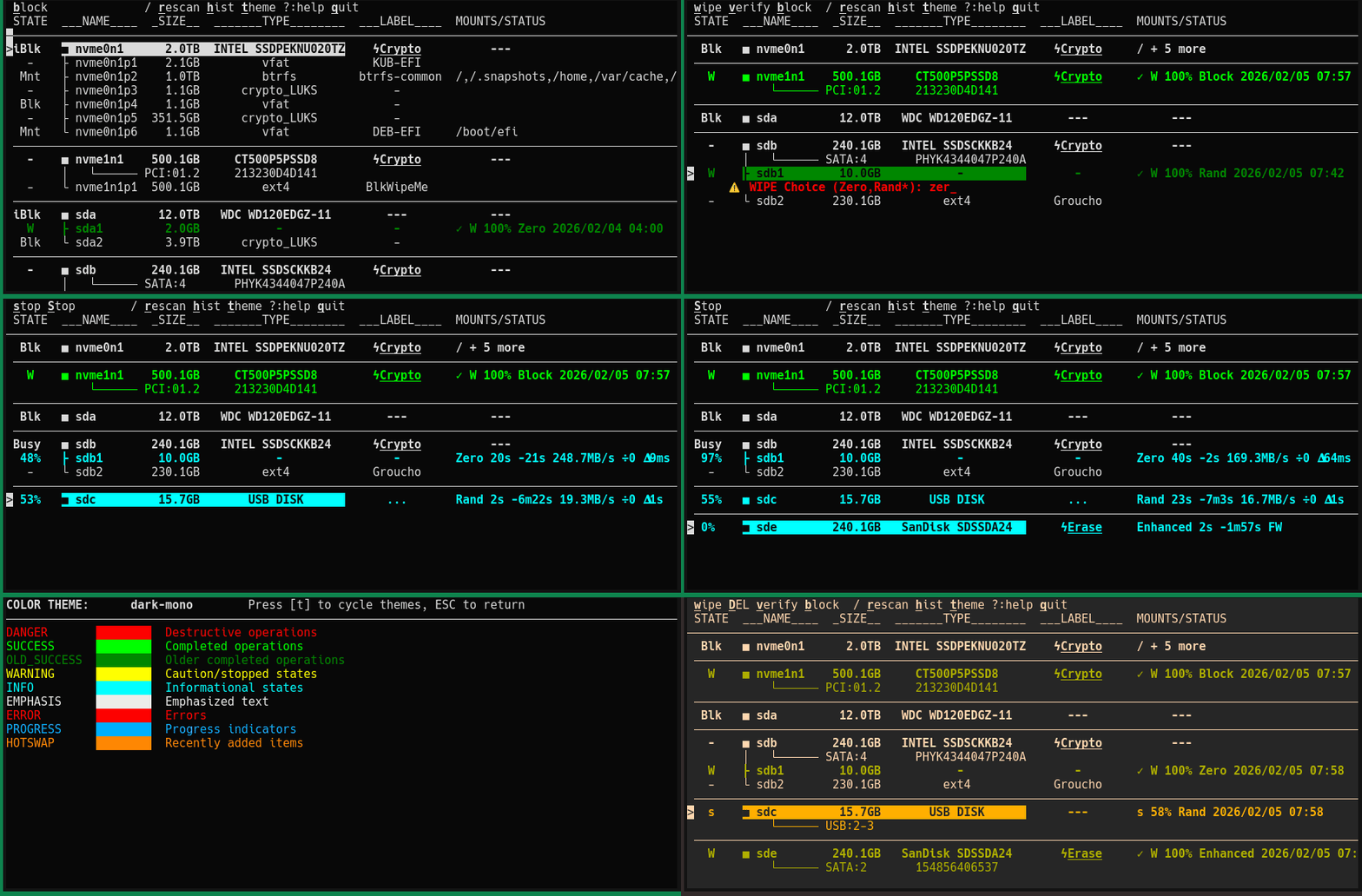
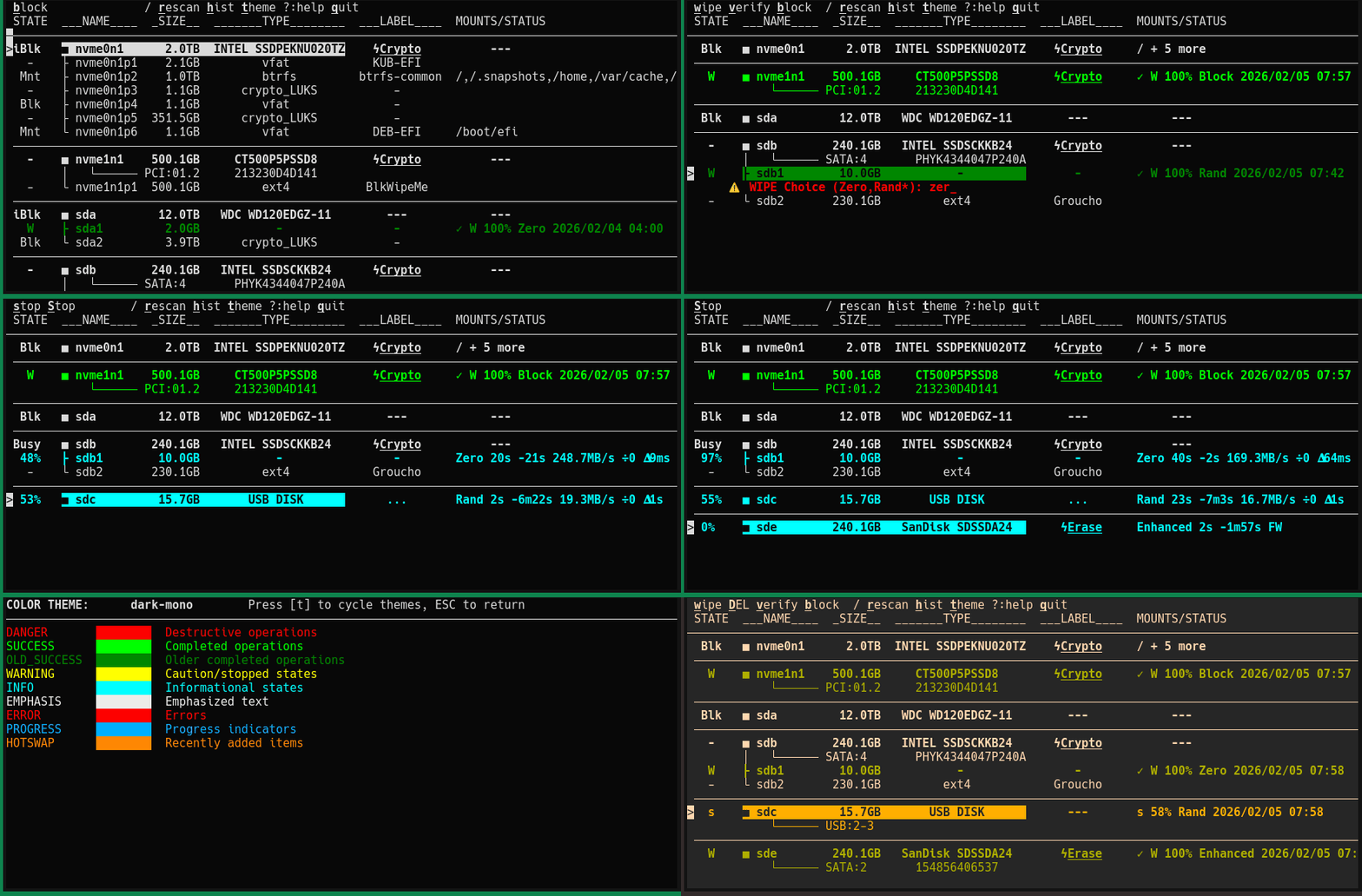
dwipe est un outil pour effacer les disques et les partitions sous Linux afin de sécuriser vos données. dwipe vise à réduire les erreurs en fournissant des informations abondantes sur vos périphériques lors de la sélection.
Comparaison rapide
| Fonctionnalité | dwipe | nwipe | shred | dd |
|---|
| Effacements firmware (SATA/NVMe secure erase) | ✓ | ✗ | ✗ | ✗ |
| Effacements logiciels (Zero, Pseudo Random) | ✓ | ✓ | ✓ | ✗ |
| TUI interactive | ✓ | ✓ | ✗ | ✗ |
| Effacements simultanés multiples | ✓ | ✗ | ✗ | ✗ |
| État d'effacement persistant | ✓ | ✗ | ✗ | ✗ |
| Détection / libération à chaud | ✓ | ✗ | ✗ | ✗ |
| Blocage de périphérique/partition | ✓ | ✗ | ✗ | ✗ |
| Reprise des effacements logiciels interrompus | ✓ | ✗ | ✗ | ✗ |
| Journalisation des opérations d'effacement | ✓ | ✗ | ✗ | ✗ |
| Détection de montage & LUKS/LVM/RAID/swap | ✓ | ✓ | ✗ | ✗ |
| Vérification rapide par échantillonnage statistique | ✓ | ✗ | ✗ | ✗ |
| Destruction certifiée (normes DoD/Gutmann, vérification complète, certificats) | ✗ | ✓ | ✗ | ✗ |
- Les effacements firmware (SATA/NVMe) sont les plus complets et les plus rapides : l'effacement accéléré par le matériel opère au niveau du contrôleur (secondes à minutes), efface toutes les correspondances du disque, mais nécessite un effacement du périphérique entier sans rapport de progression ni vérification visible.
- Les effacements logiciels avec une passe de zéros sont suffisants : les disques modernes (post-2001) sont effacés de manière fiable avec une seule passe de zéros (NIST SP 800-88). Des modes multi-passes sont disponibles pour une confiance supplémentaire mais n'offrent aucune garantie de sécurité additionnelle.
- La vérification utilise un échantillonnage statistique intelligent : même une vérification à 1 % échantillonne l'ensemble du disque via 100 sections, offrant une couverture complète sans lecture séquentielle intégrale.
Fonctionnalités phares
- TUI interactive avec détection à chaud - Mise à jour en temps réel de la liste des périphériques lors des changements de stockage, les périphériques nouvellement ajoutés sont marqués d'un ^
- Effacements firmware accélérés par le matériel - Prise en charge complète des opérations de secure erase au niveau firmware (NVMe Sanitize/Format, SATA ATA Security Erase) qui se terminent en secondes à minutes au lieu d'heures
- Effacements simultanés multiples - Lancez des effacements sur plusieurs périphériques à la fois avec suivi individuel de la progression et états d'achèvement
- Suivi d'état persistant - Le statut d'effacement survit aux redémarrages ; les états partiellement effacés et terminés persistent sur le périphérique (possibilité de reprendre les effacements à travers les cycles d'alimentation)
- Identification intelligente des périphériques - Utilise les numéros UUID/PARTUUID/série pour un suivi stable des périphériques à travers les reconnexions
- Protections de sécurité - Empêche l'effacement des périphériques montés ou en cours d'utilisation (y compris les conteneurs LUKS/LVM/RAID et le swap), détecte les effacements qui se chevauchent, prend en charge le blocage de périphériques, invites de confirmation en ligne
- Vérification intelligente avec échantillonnage statistique - Vérification rapide qui couvre l'ensemble du disque même à de faibles pourcentages (1 % de vérification échantillonne les 100 sections du disque)
- E/S directes vers le disque - Effacement rapide et efficace qui évite la pollution du cache de pages avec détection automatique de ralentissement/blocage et abandon gracieux
- Thèmes de couleurs multiples - Thèmes de couleurs de terminal conçus pour la lisibilité avec retour visuel contextuel (périphériques montés atténués, effacements actifs en surbrillance)
- Historique d'effacement avec journalisation - Visionneuse détaillée de l'historique d'effacement affichant les horodatages, systèmes de fichiers, étiquettes et pourcentages d'achèvement avec enregistrements persistants
Prérequis
- Système d'exploitation Linux (utilise les interfaces
/dev/, /sys/, /proc/)
- Python 3.10 ou supérieur
- Privilèges root/sudo (demandés automatiquement lors de l'exécution de l'outil)
- Utilitaire lsblk (généralement préinstallé sur la plupart des distributions Linux)
- nvme-cli - Pour les opérations NVMe (détection Sanitize/Format)
- hdparm - Pour les opérations SATA (détection ATA Security Erase)
Optionnel (pour la copie dans le presse-papiers dans l'écran d'historique) :
- xclip ou xsel - Pour le presse-papiers X11 (
apt install xclip ou xsel)
- wl-clipboard - Pour le presse-papiers Wayland (
apt install wl-clipboard)
- Les sessions SSH utilisent l'échappement de terminal OSC 52 (aucun paquet supplémentaire nécessaire)
Installation
- Recommandé (avec pipx) :
pipx install dwipe
- Vérifier l'installation :
dwipe --help
- Désinstaller :
pipx uninstall dwipe
Démarrage rapide (veuillez LIRE CECI, au minimum)
- Installez
dwipe
- Lancez
dwipe depuis un terminal (sudo sera demandé automatiquement)
- Observez l'aide contextuelle sur la première ligne
- Naviguez avec les touches fléchées ou les touches de type vi (j/k)
- Appuyez sur ? pour l'écran d'aide complet
- Lorsque vous appuyez sur
w pour effacer un disque, vous devez taper l'abréviation (par ex., Rand, Zero, Crypto) ; les effacements sont présentés du moins au plus recommandé, et le dernier est marqué d'un *. Normalement, choisissez la dernière option, mais ...
- Les disques et le système d'exploitation mentent souvent sur le type de disque. Déjouez-les tous les deux :
- Pour les HDD à plateaux, utilisez toujours
Rand ou Zero (interruptible, affiche la progression).
- Pour les SSD, utilisez toujours les effacements firmware s'ils sont disponibles (plus rapides, atteignent les blocs cachés).
- Si un disque est 'Frozen', suspendez brièvement votre système puis reprenez ;
dwipe détecte automatiquement la reprise et refait le scan. Ou appuyez sur r pour refaire le scan manuellement. Le disque devrait revenir dégelé.
- Si un disque est 'Locked', vous devez le déverrouiller manuellement (voir la section "Déverrouiller un périphérique verrouillé" ci-dessous). Si
dwipe l'a verrouillé, le mot de passe est NULL ; sinon utilisez le mot de passe qui l'a verrouillé.
- Flux de travail à chaud pour les disques SATA :
DEL pour détacher, échangez physiquement les disques, puis r pour refaire le scan (si nécessaire).
Fonctionnalités
dwipe offre des capacités complètes d'effacement de disques avec des fonctionnalités de sécurité :
 joedefen/dwipe
