
Skip to content
KitploitKITPLOIT
OutilsExploitsBlog
Log in
Soumettre
OutilsExploitsBlog
Soumettre

Outils de Hacking, PenTest et Cybersécurité pour votre Arsenal de Sécurité !

Kitploit est un répertoire d'outils de hacking, de cybersécurité et de pentesting. Découvrez les dernières mises à jour des projets pour trouver des vulnérabilités, analyser des systèmes, automatiser les tests et renforcer votre sécurité.

FluxContactConfidentialité© 2026 Kitploit

Répertoire d'outils

Catégories

Voir toutes les catégories
Loading categories
meshyface — Tableau de bord web monopage pour les réseaux maillés Meshtastic avec cartographie réseau en direct, analyse de paquets, chat, télémétrie de capteurs et visualisation de la topologie. Fonctionne comme un service Python avec un historique basé sur SQLite. | Kitploit
Outils/GitHubGitHub/jaronmcd/meshyface
ReconnaissanceSécurité IoTCartographie RéseauCollecte d'InformationsSécurité Sans FilAnalyse DNSAnalyse de Journaux
GitHubjaronmcd/meshyface

meshyface

Tableau de bord web monopage pour les réseaux maillés Meshtastic avec cartographie réseau en direct, analyse de paquets, chat, télémétrie de capteurs et visualisation de la topologie. Fonctionne comme un service Python avec un historique basé sur SQLite.

Voir le dépôt
1231870il y a 29 joursVérifié par Kitploit

Populaires

Voir tout →

Découvrez les outils les plus utilisés par notre communauté.

Explorer tous les outils

Parcourez notre collection d'outils

Voir tous les outils →
Partager

Meshyface

Meshyface est un tableau de bord Meshtastic centré sur le chat qui s'exécute comme un service Python unique et sert une interface web monopage via HTTP.

Surface applicative actuelle

L'interface actuelle expose :

  • Chat ainsi que les conversations directes entre pairs
  • Espace de travail Réseau pour la carte, l'aperçu, les liens, les itinéraires, les capteurs, les classements Top 10, les détails des nœuds et l'historique à la demande
  • Espace de travail Console pour la sortie en direct des paquets/journaux
  • Espace de travail Applications avec un onglet Jeux et un onglet Fichiers lorsque le transfert de fichiers est activé
  • Espace de travail Paramètres avec les volets radio, appareil, connectivité, localisation, canaux, tickers, listes, apparence et à propos
  • Historique, recherche, résumés, persistance du thème et persistance des règles de télémétrie personnalisées reposant sur SQLite

Espace de travail Console

L'espace de travail Console est une surface de contrôle de style terminal pour le trafic de paquets, la recherche dans l'historique et les commandes utilitaires mesh.

  • Saisissez un nom de commande pour ouvrir les suggestions de saisie semi-automatique. Utilisez Tab ou Enter pour accepter, ArrowRight pour accepter le suffixe fantôme, et ArrowUp / ArrowDown pour parcourir la fenêtre contextuelle.
  • Les commandes qui prennent une cible de nœud affichent des suggestions de nœuds riches avec nom, ID, emoji, tag, statut, sauts, GPS, état du dernier contact, ports et numéro de nœud. Le texte normal filtre par noms et tags de nœuds ; ! filtre par ID de nœud.
  • live diffuse le trafic de paquets jusqu'à Ctrl+C ou q. Utilisez live grep <text>, live rg <text>, live filter=<text>, ou simplement live <text> pour diffuser uniquement les groupes de paquets en direct correspondants. Les filtres de couche et de verbosité s'appliquent toujours, par exemple live rg TEXT_MESSAGE_APP -vv --layer=2.
  • grep <text> et rg <text> recherchent dans l'historique conservé des paquets/messages avec fenêtres de contexte, limites, filtres de source paquets/messages et filtres de portée résumé/paquets.
  • /search <text> filtre la sortie console visible à partir de l'invite sans lancer de recherche dans l'historique conservé.
Captures d'écran

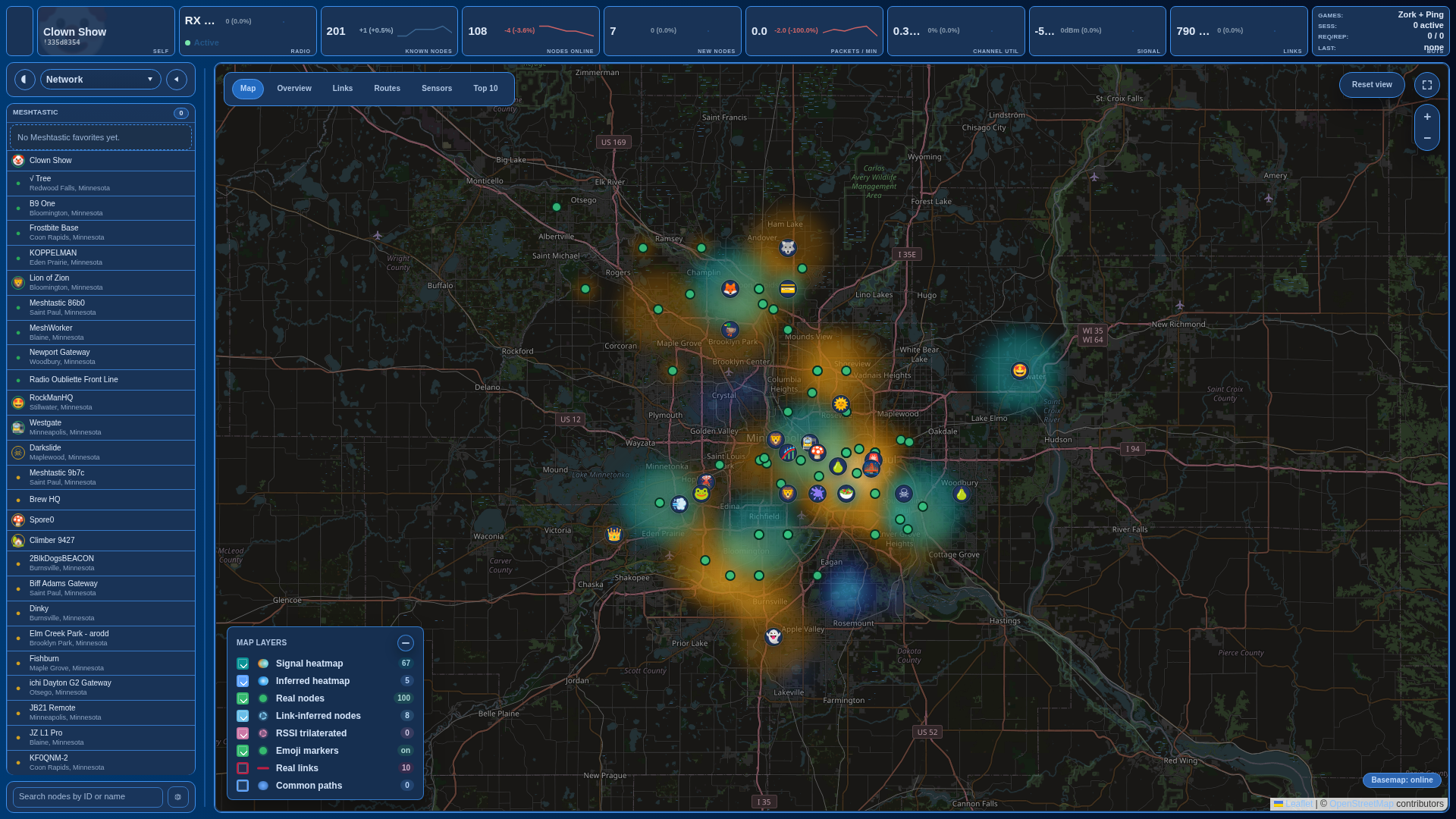
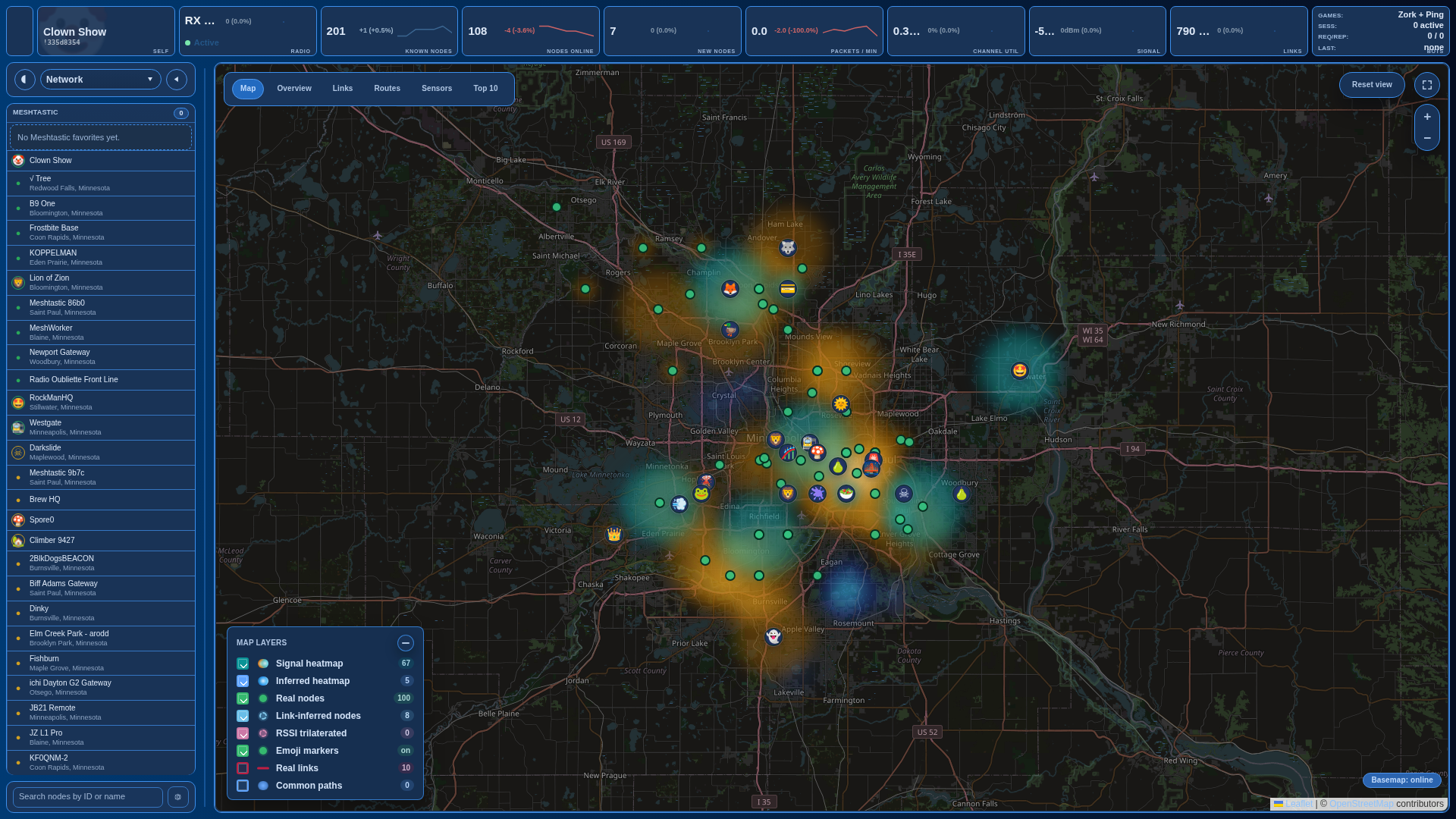
Carte réseau en direct

Carte réseau en direct.

Vue cartographique avec emplacements des nœuds, liens, chemins courants, clusters et carte de chaleur du signal.
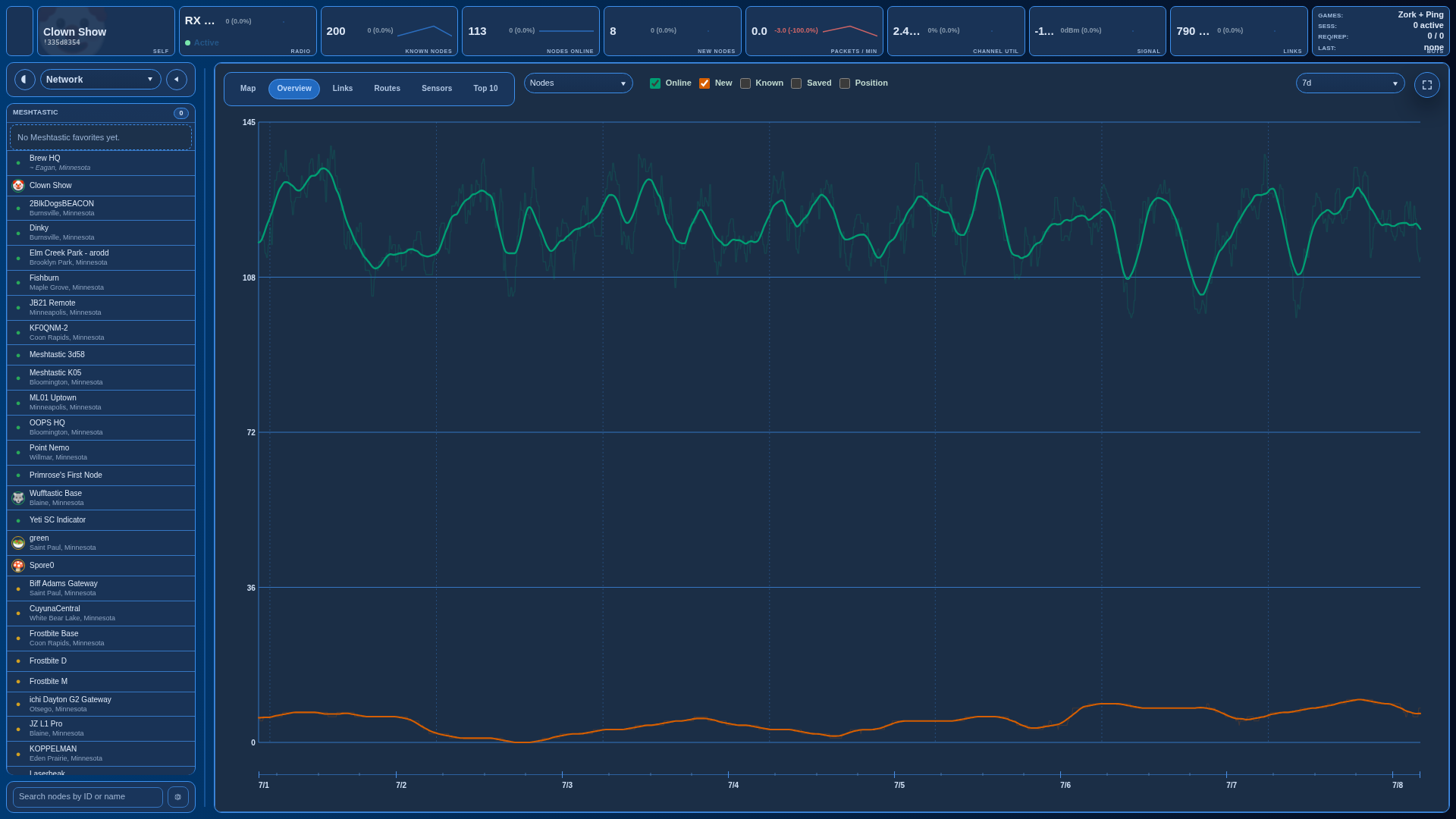
Aperçu du réseau

Graphique d'aperçu du réseau.

Vue historique pour les nombres de nœuds, le statut en ligne, les nouveaux nœuds et les rapports de position.
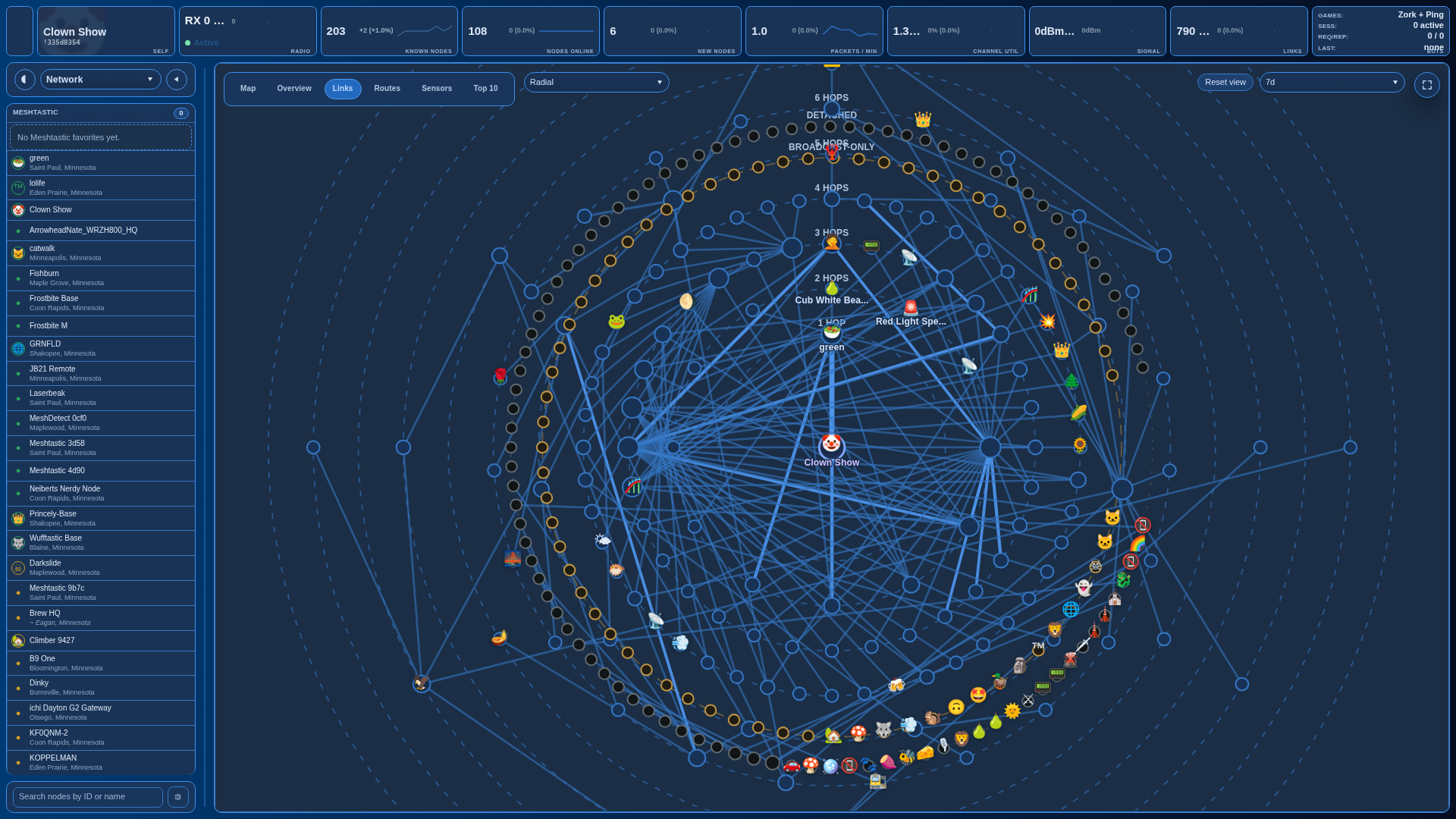
Topologie des liens

Graphique de topologie des liens.

Vue topologique montrant les liens observés depuis le nœud racine sélectionné.
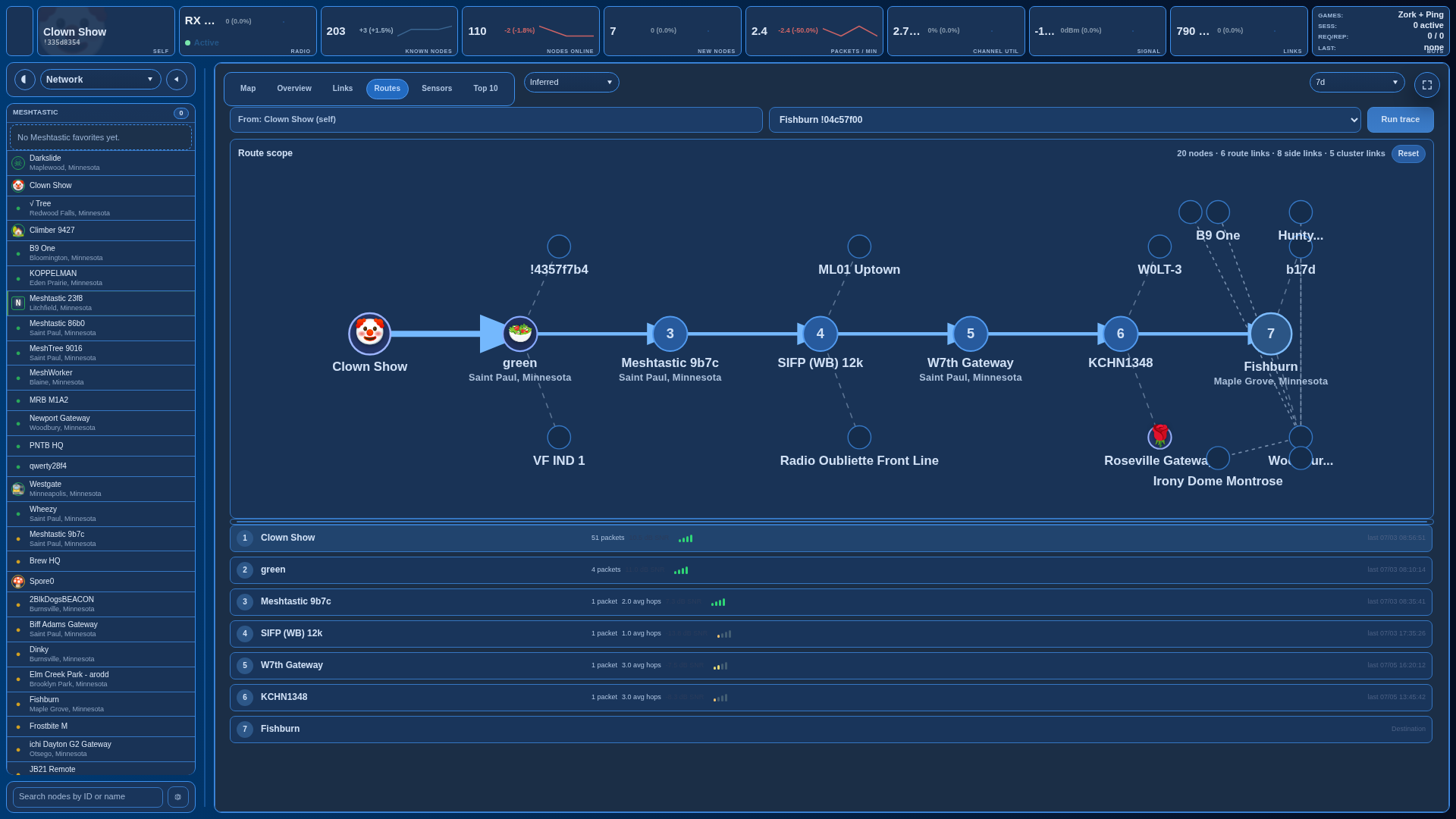
Trace d'itinéraire

Trace d'itinéraire.

Vue de trace pour une source, une destination, les liens voisins et les détails de paquets par saut.
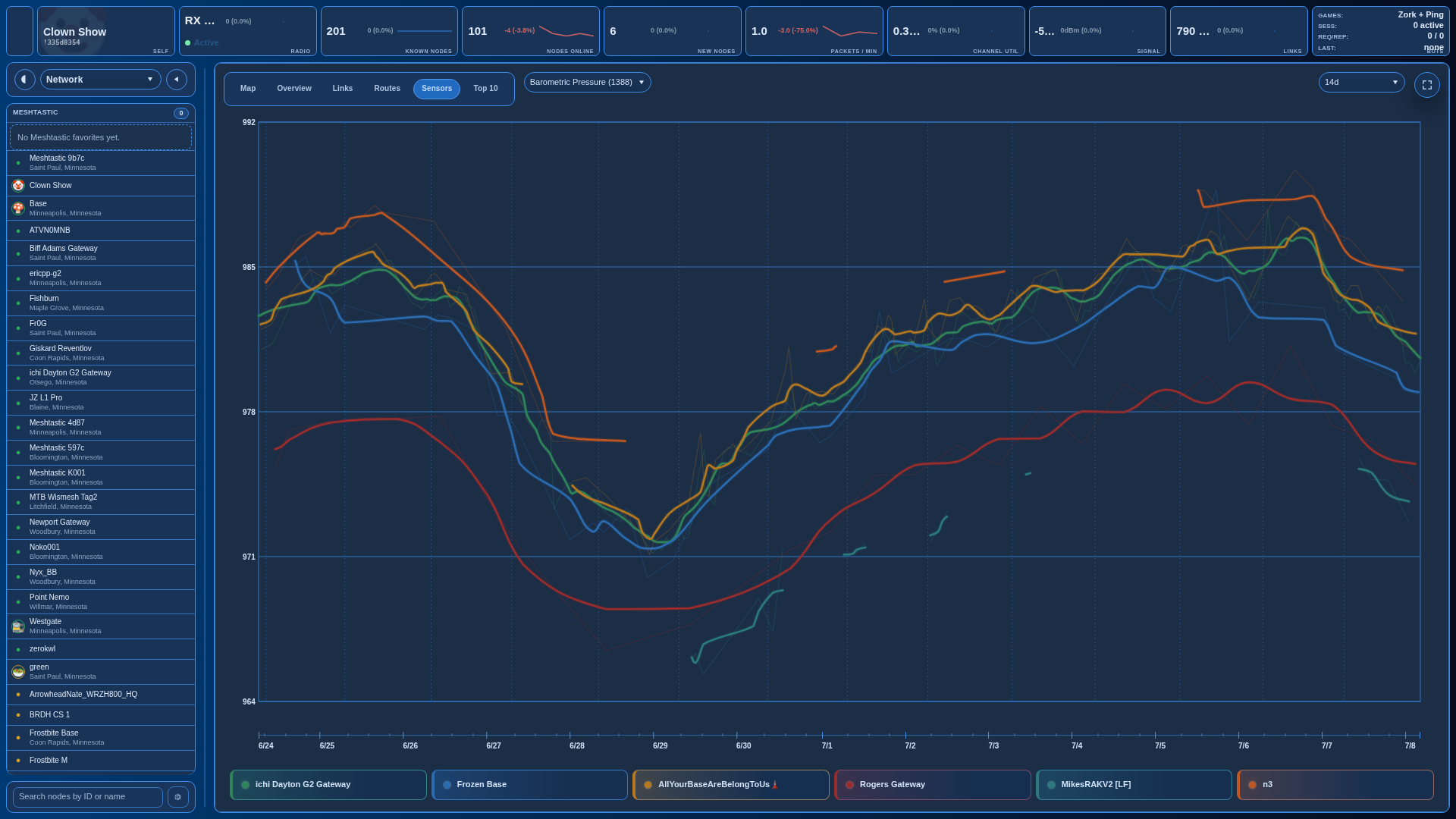
Historique des capteurs

Graphique d'historique des capteurs.

Graphique de télémétrie comparant l'historique des capteurs sur plusieurs nœuds.

Cartes de statut

Cartes de statut.

Cartes supérieures pour l'activité radio, les nombres de nœuds, les paquets, les liens, la batterie et l'utilisation des canaux.

Personnalisation des thèmes

Les thèmes peuvent redessiner l'ensemble du tableau de bord avec des couleurs personnalisées, des dégradés, de la transparence, du flou, des polices, des particules ou un arrière-plan de carte en direct. Ces palettes d'exemple sont des thèmes personnalisés ; sélectionnez n'importe quel aperçu pour ouvrir sa capture d'écran en pleine résolution.

Signal GreenNeon MagentaAurora Relay
Thème Signal Green avec une palette de carte en direct vert profond.Thème Neon Magenta avec panneaux violets translucides et particules.Thème Aurora avec verre sarcelle, dégradé bleu marine-prune et liens ambrés.

Apparences de nœuds partagées

Les nœuds Meshyface peuvent partager des paquets d'apparence compacts contenant une recette de thème de nœud et un fantôme ou filigrane facultatif. Configurez et prévisualisez votre nœud dans Settings > Appearance > Node Appearance, activez Share node appearance, puis utilisez Broadcast appearance pour le publier.

  • Les paquets d'apparence utilisent le canal d'envoi des profils configuré et héritent du réglage de limite de sauts de la radio ; Meshyface n'impose pas de limite de sauts distincte.
  • Les apparences reçues peuvent styliser les identités des nœuds dans le chat, les listes, les détails des nœuds, les cartes, les graphiques, les capteurs et les tickers sans remplacer le thème propre du tableau de bord récepteur.
  • Désactiver Share node appearance désactive les deux volets de la fonctionnalité. Cela arrête les diffusions et contourne le chemin de réception des profils avant que les charges utiles d'apparence entrantes ne soient décodées, mises en cache ou persistées ; les apparences partagées en cache sont effacées et aucune apparence reçue n'est rendue.
  • Lorsque l'historique est activé, les profils reçus et la préférence de partage locale sont persistés dans la base de données SQLite d'historique.
  • Les apparences partagées sont des métadonnées cosmétiques. Une apparence reçue ne modifie pas les réglages radio, les canaux ni le thème de package enregistré du tableau de bord.

Architecture système

flowchart LR
  Browser["Browser<br/>single-page UI"]
  CDN["Vendored browser assets<br/>Leaflet + leaflet.heat + particles.js"]
  Tiles["Basemap provider<br/>OpenStreetMap tile service"]
  Server["ThreadingHTTPServer<br/>HTML shell + JSON API"]
  Assets["Python template assembly<br/>meshdash/html* + meshdash/assets/*"]
  State["State loaders<br/>live snapshot + history readers"]
  Services["Write services<br/>chat, settings, tools, games, optional files"]
  Tracker["DashboardTracker<br/>live receive path + in-memory buffers"]
  History["HistoryStore / SQLite (WAL)<br/>chat, packets, rollups, settings"]
  Radio["Meshtastic interface<br/>serial or TCP"]
  Mesh["Meshtastic radio / mesh"]
  Atlas["Bundled offline atlas<br/>reference basemap fallback"]

  Browser -->|GET /| Server
  Browser -->|GET /api/*| Server
  Browser -->|POST write APIs| Server
  Browser --> CDN
  Browser --> Tiles
  Browser -->|fallback basemap data| Atlas
  Server --> Assets
  Server --> State
  Server --> Services
  State <--> Tracker
  State <--> History
  Services <--> History
  Services <--> Radio
  Radio <--> Mesh
  Radio -->|receive callbacks| Tracker

Installation

Télécharger l’outil