 benny-e/guardd
Système de détection comportementale sur endpoint basé sur le ML pour machines Linux.


Détection comportementale des anomalies pour Linux, propulsée par eBPF et l'apprentissage automatique.


Guardd apprend le comportement normal d'un hôte Linux et signale les activités qui s'écartent de cette référence. Les capteurs du noyau collectent les exécutions de processus et les tentatives de connexion TCP sortantes ; un Isolation Forest note les fenêtres d'activité d'une minute qui en résultent. Les alertes incluent le score, le contexte comportemental et des explications pour vous aider à enquêter.
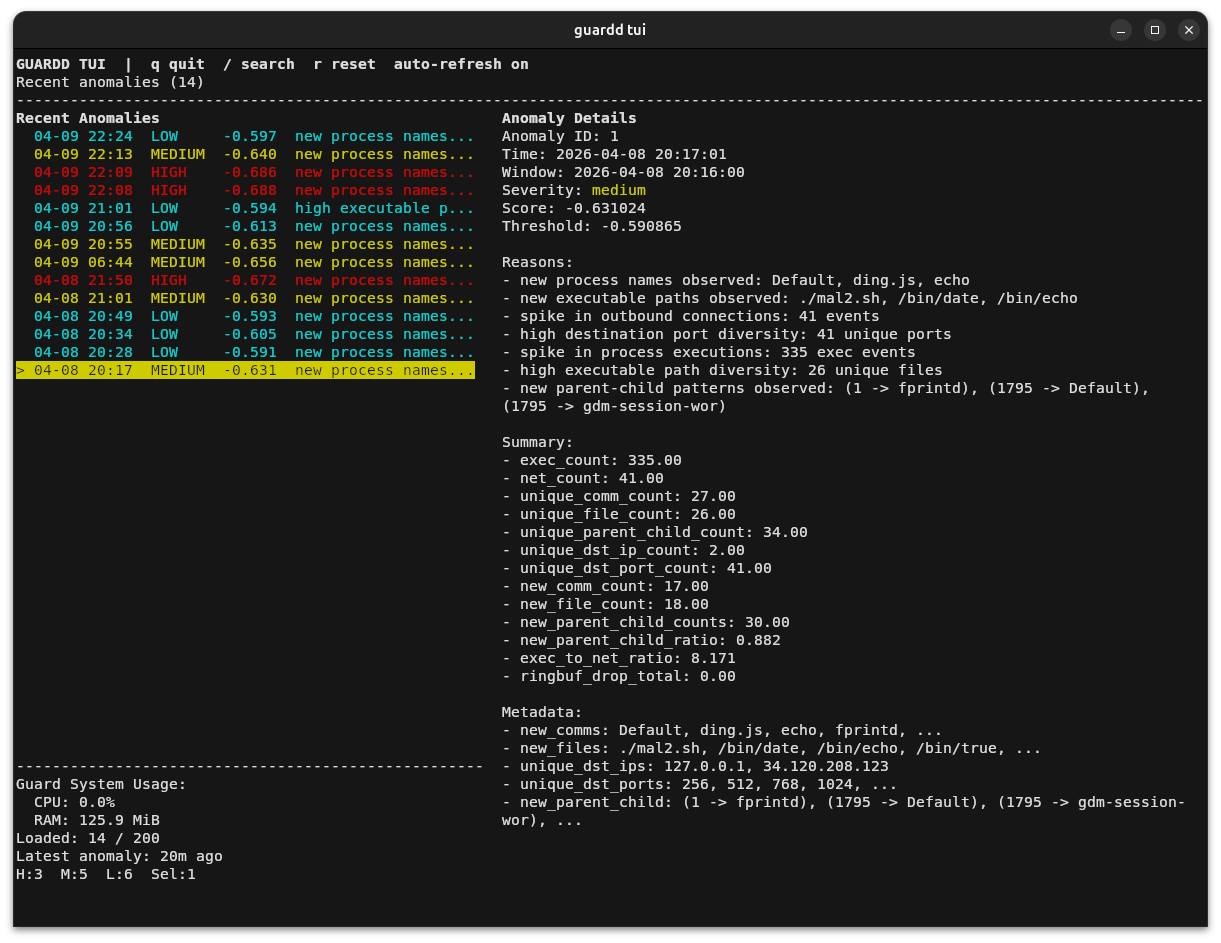
Un démon en arrière-plan gère la collecte, l'entraînement et la détection. L'interface graphique de bureau et l'interface en terminal vous permettent d'inspecter les alertes et l'utilisation des ressources pendant que le démon continue de fonctionner.
Statut : expérimental et en cours de développement actif. La qualité de détection dépend de la charge de travail, de la référence et des paramètres de sensibilité.
Installation · Utilisation · Configuration · Fonctionnement · Mise à jour · Dépannage
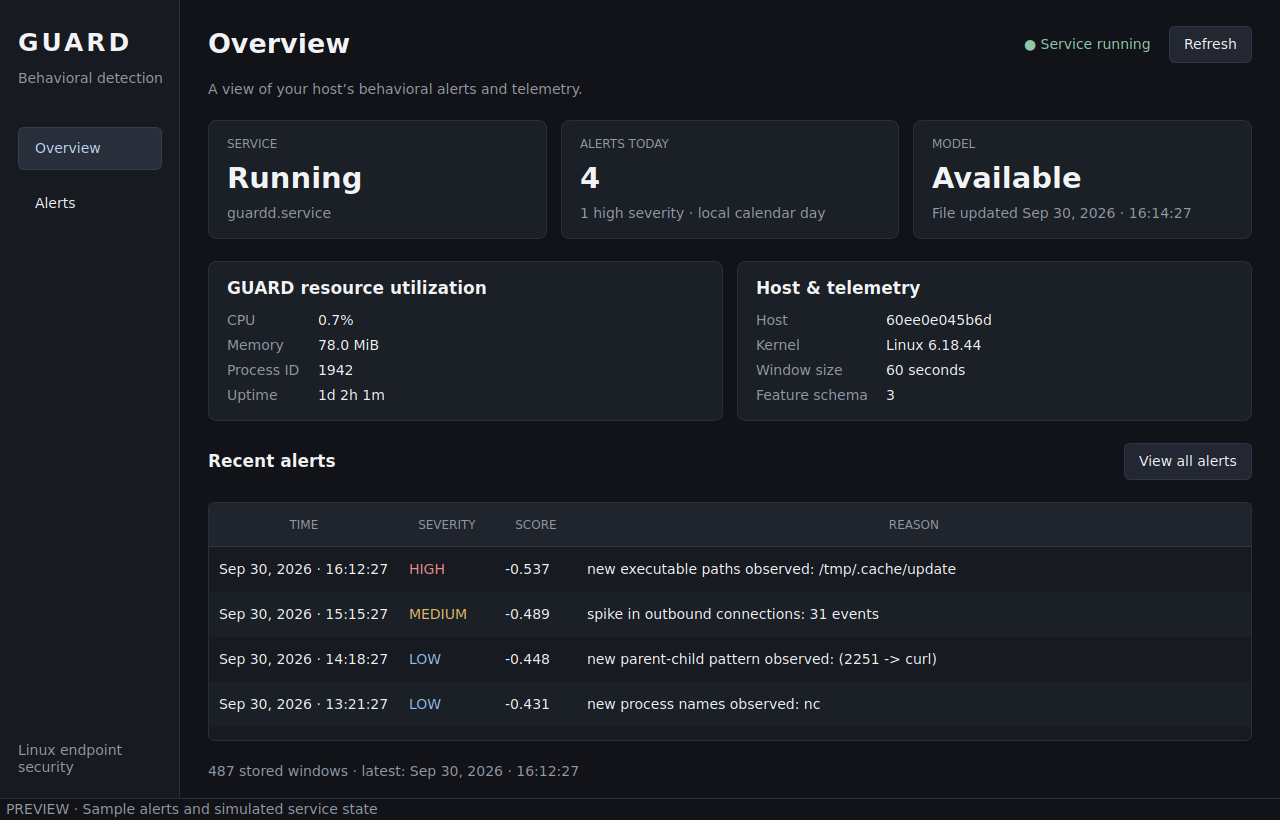
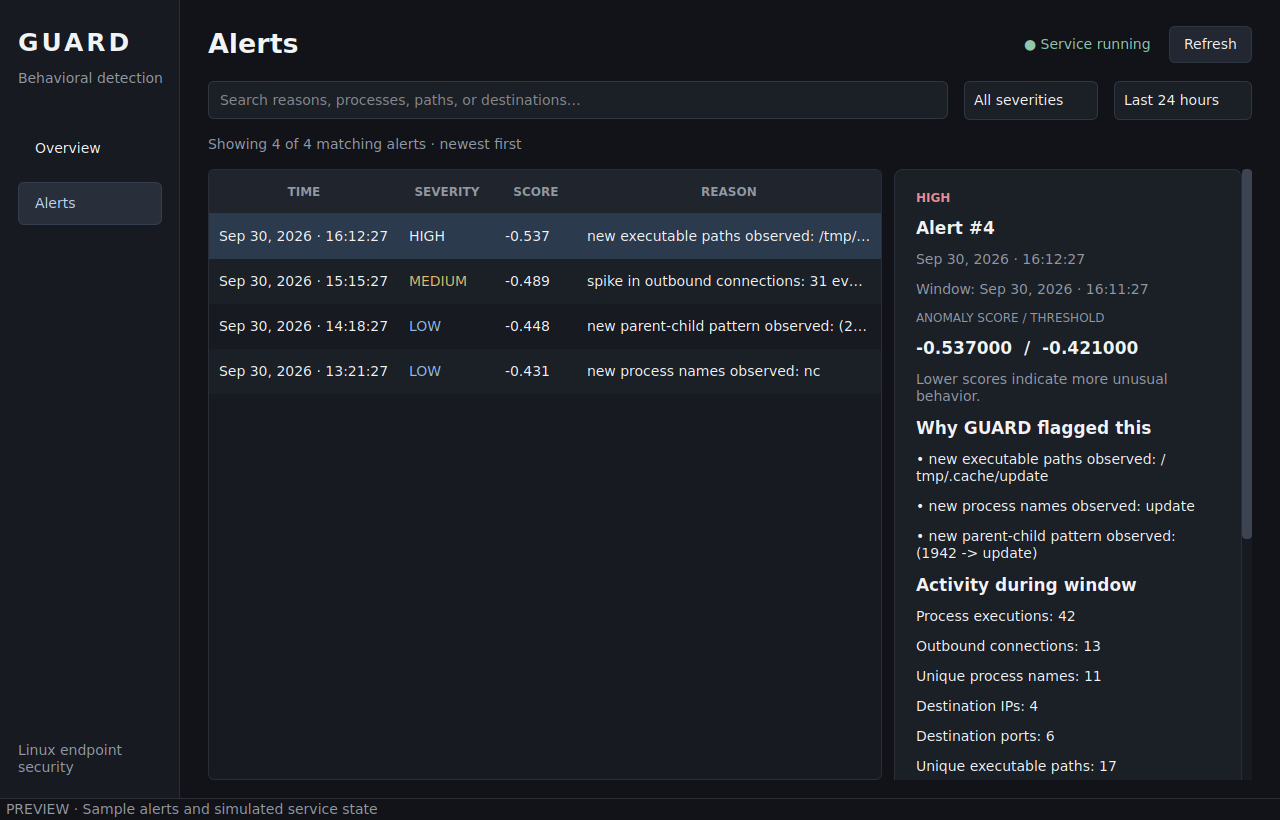
Les captures d'écran du bureau utilisent des alertes d'exemple et un état de service simulé.
L'installateur fourni utilise apt-get et systemd. Ubuntu 24.04 LTS est un point de
départ pratique ; les systèmes Debian nécessitent des paquets équivalents. Les autres
distributions nécessitent une installation manuelle des dépendances.
python3. Le Python 3.10 par
défaut d'Ubuntu 22.04 ne satisfait pas aux exigences du paquet./sys/kernel/btf/vmlinux, et les tracepoints de
processus et de socket requis.bpftool pour générer les en-têtes du noyau et les squelettes BPF.Sur Ubuntu, installez Git et les outils du noyau avant d'exécuter l'installateur :```bash sudo apt-get update sudo apt-get install -y git linux-tools-common "linux-tools-$(uname -r)" python3 --version bpftool version test -r /sys/kernel/btf/vmlinux && echo "Kernel BTF available"
Le paquet kernel-tools doit correspondre à votre noyau en cours d'exécution. Sur Debian, `bpftool` est
disponible en tant que paquet séparé. L'installateur fournit les autres dépendances de compilation et
Python, mais n'installe pas explicitement `bpftool`.

### Installer le démon et l'interface graphique de bureau```bash
git clone https://github.com/benny-e/guardd.git
cd guardd
sudo bash install.sh --gui
Pour une installation sans interface graphique, exécutez plutôt sudo bash install.sh.
L'installateur copie l'application dans /opt/guardd, crée son environnement
virtuel, compile le collecteur eBPF, installe /usr/local/bin/guardd et
active guardd.service au démarrage. Il ne démarre pas le service. Avec --gui,
il installe également les dépendances d'exécution Qt, le lanceur de bureau et l'icône.
Avant le premier démarrage, ouvrez la configuration installée :```bash sudoedit /opt/guardd/config.toml
Définissez sa section `[paths]` sur des chemins absolus :```toml
[paths]
sensor_path = "/opt/guardd/ebpf/guardd"
db_path = "/opt/guardd/data/features.db"
model_path = "/opt/guardd/data/model.bundle"
Le dépôt de configuration utilise des chemins relatifs. Ceux-ci fonctionnent depuis le répertoire de travail /opt/guardd du service, mais un lanceur de bureau peut démarrer ailleurs.
Les chemins absolus permettent au démon, à l'interface graphique et à l'interface en ligne de commande d'utiliser les mêmes données.
Consultez les paramètres d'entraînement dans Configuration, puis démarrez :```bash sudo systemctl start guardd.service systemctl status guardd.service sudo journalctl -u guardd.service -f
Le premier lancement collecte des données avant qu'un modèle ne soit disponible. Un service actif peut encore être dans cette phase de collecte ; consultez ses journaux pour l'entraînement et la détection.

## Utilisation

### Interface graphique de bureau

Ouvrez **Guardd** depuis votre menu d'applications, ou exécutez :```bash
guardd gui
Exécutez l'interface graphique en tant qu'utilisateur normal de votre bureau. Elle lit la base de données existante et s'actualise toutes les cinq secondes. La fermer laisse le démon en cours d'exécution.
| Page | Ce que vous pouvez faire |
|---|---|
| Overview | Vérifier le service, les alertes du jour, la disponibilité du fichier de modèle, l'utilisation du CPU/de la mémoire, le PID, la durée de fonctionnement, les détails de l'hôte/du noyau, la taille de la fenêtre de 60 secondes et la télémétrie récente. Sélectionnez une alerte récente pour l'inspecter. |
| Alerts | Rechercher les noms de processus, les chemins, les destinations et les raisons ; filtrer par sévérité et par les dernières 24 heures, 7 jours, 30 jours ou tout l'historique ; sélectionner une alerte pour afficher son score, son seuil, ses explications, son activité et son contexte. |
Utilisez Refresh pour une mise à jour immédiate. Les heures utilisent votre fuseau horaire local, et les totaux quotidiens d'Overview couvrent le jour calendaire local indépendamment des filtres.
