 advens-gmbh/scan-insights-for-nessus
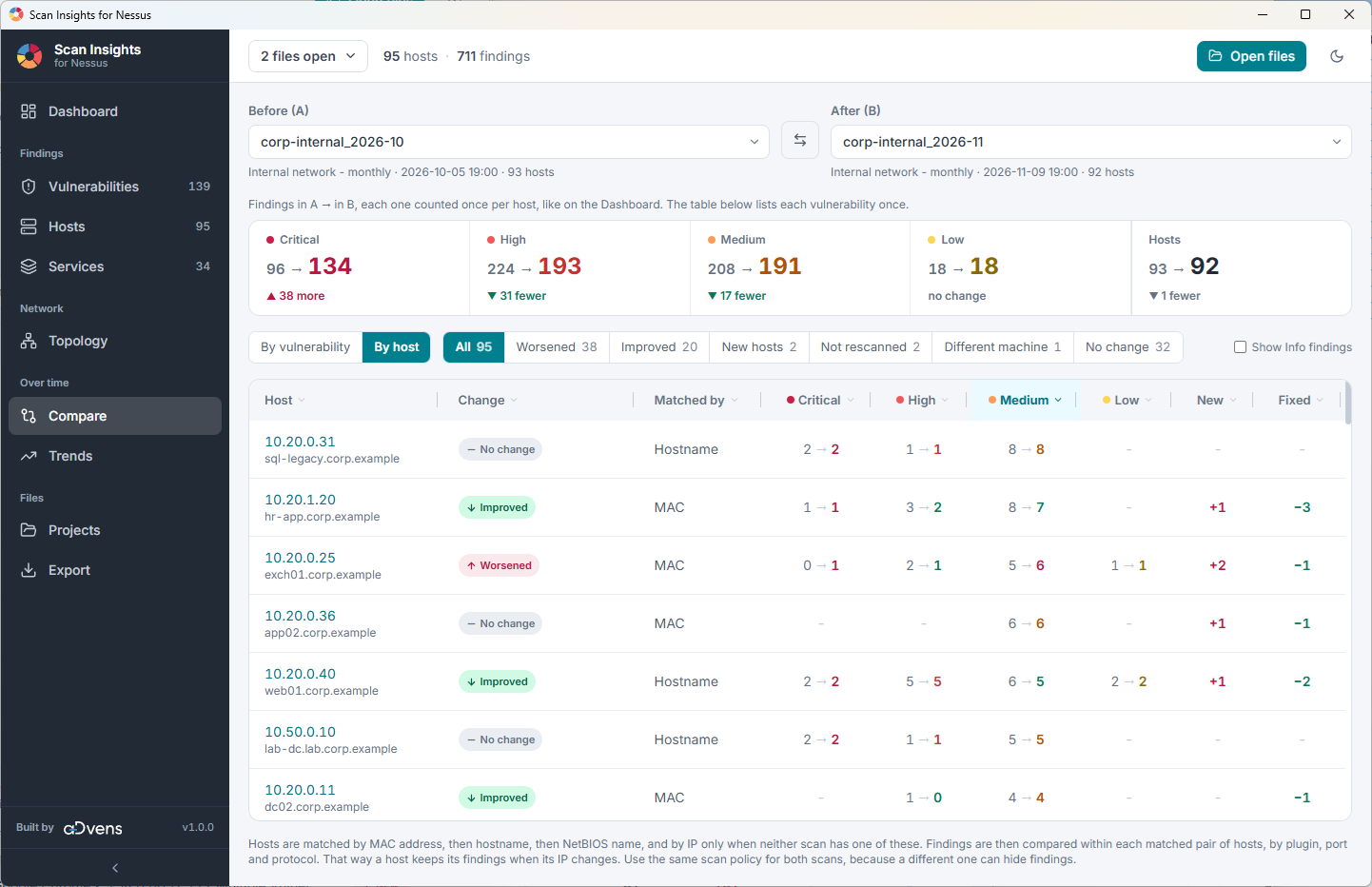
Application de bureau pour Windows et Linux permettant de consulter et d'analyser les fichiers de scan Nessus. Filtrez les résultats, examinez les hôtes et les services, comparez les scans et observez l'évolution des résultats au fil du temps. L'application fonctionne hors ligne.

Scan Insights for Nessus est un outil simple permettant d'afficher les données d'un fichier de scan Nessus (.nessus). Il est idéal après la réalisation d'un scan Nessus interne (ou externe) pour afficher les vulnérabilités détectées. Il offre de nombreuses options de filtrage et de recherche, et facilite la copie des données par rapport à Nessus.
L'application met également l'accent sur la confidentialité. Le contenu des scans reste en mémoire et n'est jamais écrit sur le disque, sauf si vous l'exportez. L'application ne stocke que ses paramètres, vos projets et votre liste de fichiers récemment ouverts dans le dossier de données de l'application (%AppData%\com.scaninsights.nessus sous Windows, ~/.local/share/com.scaninsights.nessus sous Linux). Les projets et les fichiers récents contiennent les chemins complets et les noms de vos fichiers de scan. Sous Linux, les nouveaux fichiers créés par l'application (y compris les exports) ne peuvent être lus que par votre utilisateur. L'application n'établit aucune connexion réseau de son propre chef (elle ouvre uniquement votre navigateur lorsque vous cliquez sur un lien de référence ou de CVE).
L'application est construite avec Tauri (Rust), React, TypeScript et Tailwind CSS.
Pour une liste détaillée des modifications, consultez le Changelog.
Téléchargez le fichier correspondant à votre système depuis la page Releases.
| Système | Fichier | Remarques |
|---|---|---|
| Windows | -setup.exe ou .msi | Programme d'installation NSIS ou MSI |
| Windows | _portable.exe | S'exécute sans installation |
| Ubuntu, Debian | .deb | Installe automatiquement ses dépendances |
| Fedora | .rpm | Installe automatiquement ses dépendances |
| Autre Linux | .AppImage | S'exécute sans installation, après chmod +x |
Windows : l'application nécessite le WebView2 Runtime, qui est préinstallé sur Windows 10 21H2+ et Windows 11.
[!Note] SmartScreen peut afficher un avertissement au premier démarrage de l'application, car les fichiers ne sont pas signés numériquement (cliquez sur Plus d'infos, puis sur Exécuter quand même).
Linux : les paquets nécessitent Ubuntu 24.04, Debian 13, Fedora 40 ou une version plus récente. Si la fenêtre reste vide, ce qui est un problème connu de WebKitGTK sur certaines configurations graphiques, démarrez l'application avec WEBKIT_DISABLE_DMABUF_RENDERER=1 scan-insights-for-nessus.
L'application possède les fonctionnalités principales suivantes :
.xlsx, .csv, ou fusion de plusieurs fichiers en un seul fichier .nessus[!NOTE] Constats d'information : les constats d'information sont masqués par défaut sur chaque page car ils constituent essentiellement du bruit. Vous pouvez utiliser l'option
Show Info findingspour les afficher. Les hôtes et services qui ne présentent que des constats d'information restent listés, car ce sont toujours des machines et des ports ouverts dans le scan.Exportfait exception : il dispose de sa propre sélection de sévérité, qui inclut les constats d'information sauf si vous la désactivez.
L'application permet d'ouvrir un ou plusieurs fichiers à la fois. Après l'ouverture d'un fichier, le menu Dashboard donne une vue d'ensemble des vulnérabilités. Un fichier sans hôte scanné, comme un fichier contenant uniquement une politique de scan, n'est pas chargé.
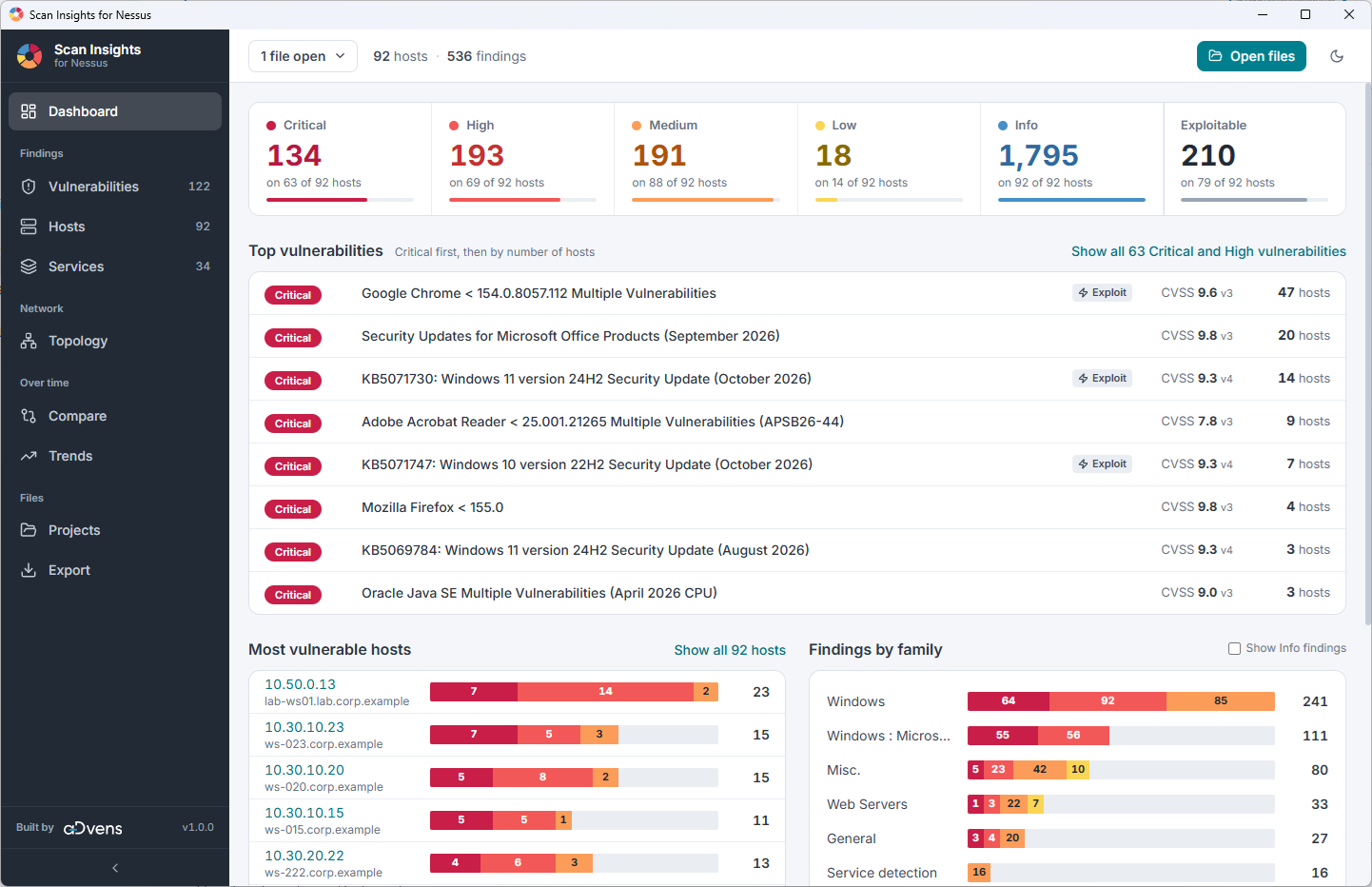
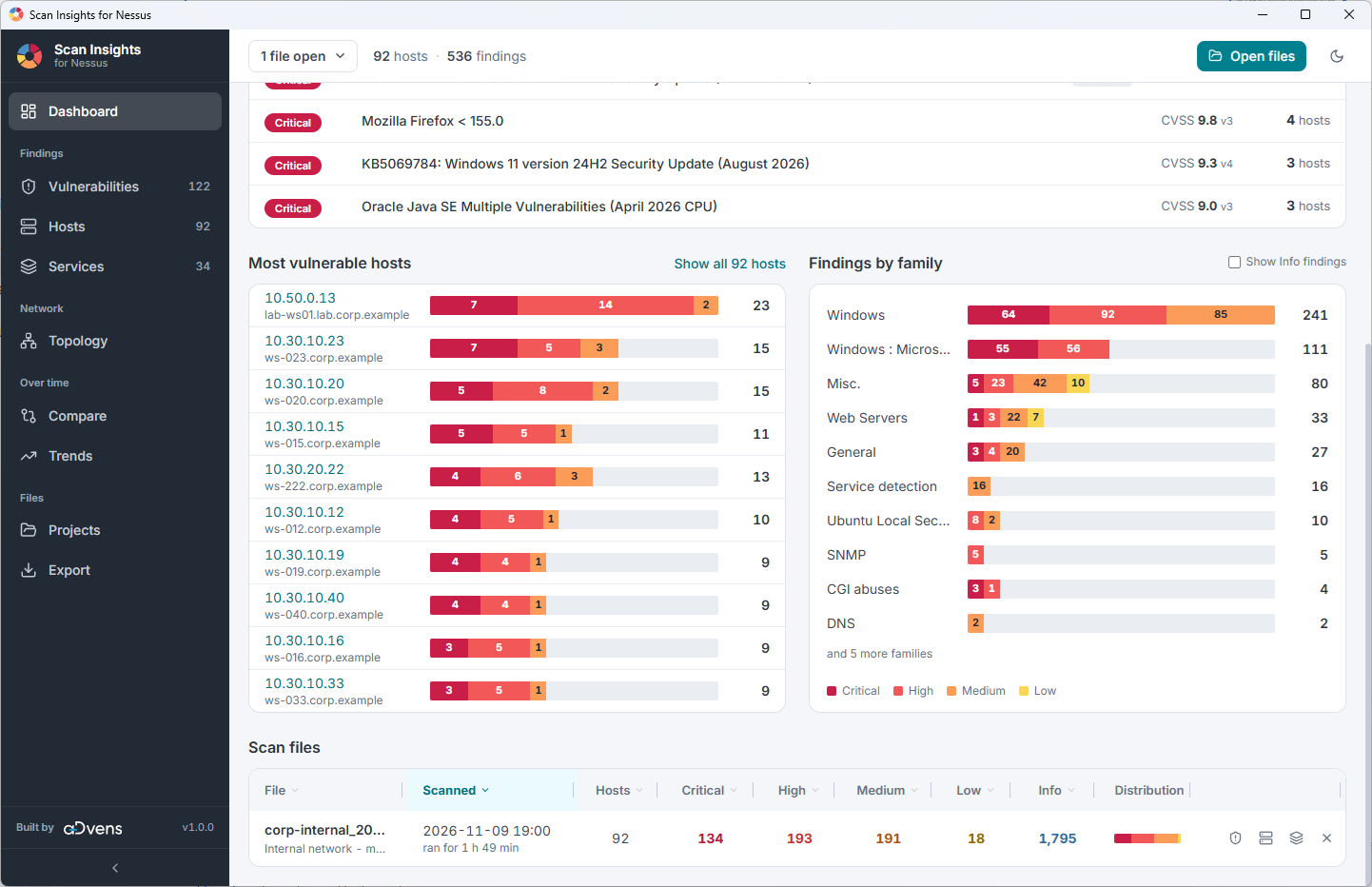
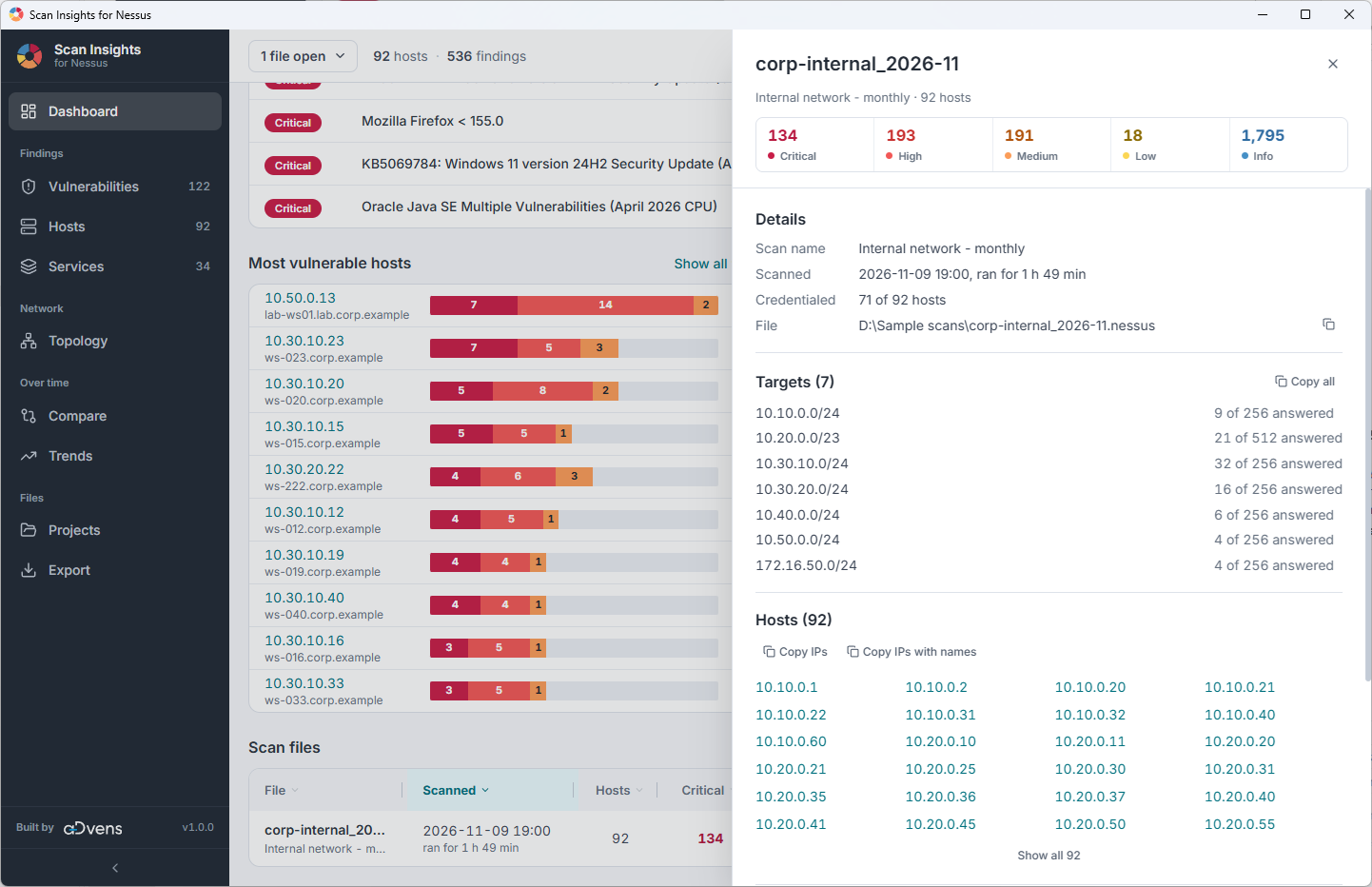
Le haut de la vue affiche une bande de sévérité, où le nombre de vulnérabilités de tous les fichiers chargés est affiché. En dessous se trouvent les « Top vulnérabilités », triées par criticité et par nombre d'hôtes affectés. Elle indique également si une vulnérabilité possède un exploit connu, son score CVSS et le nombre d'hôtes sur lesquels elle a été détectée. Dans la partie centrale sont affichés les « Top hôtes vulnérables » et les « Constats par famille ». La partie inférieure affiche tous les fichiers de scan actuellement chargés.
Partie supérieure et centrale du tableau de bord :
Partie inférieure du tableau de bord :
Cliquer sur le nom d'un fichier de scan révèle des informations sur la configuration du scan (nom, date, durée, cibles configurées, hôtes scannés, etc.).
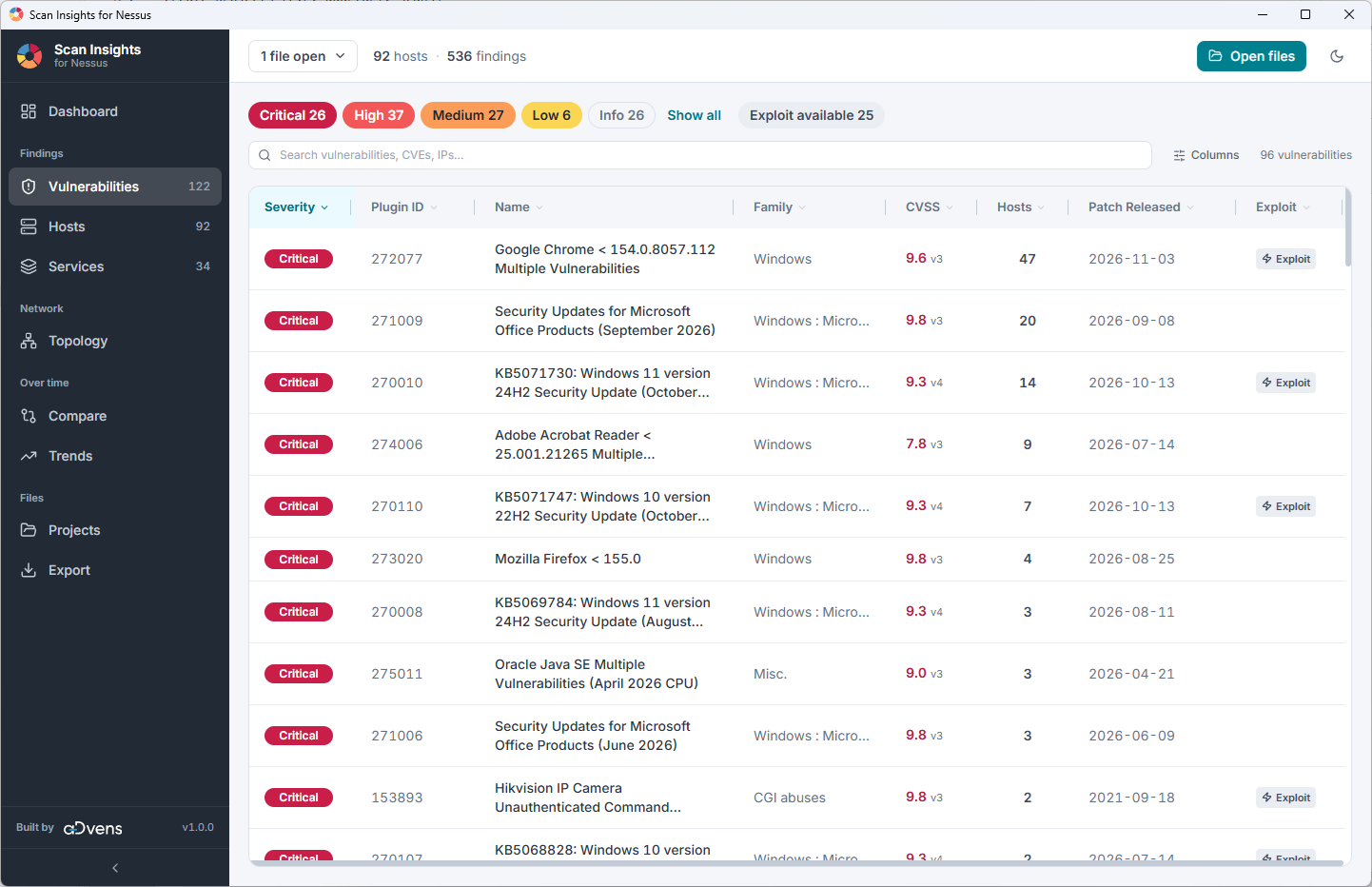
La vue Vulnerabilities offre un aperçu plus détaillé des vulnérabilités. Plusieurs options de filtrage sont disponibles (par gravité, si un exploit est disponible, par famille de plugins). Vous pouvez les trier en cliquant sur la colonne appropriée (Severity, Name, Family, CVSS, etc.). Des colonnes supplémentaires peuvent être affichées à l'aide du sélecteur de colonnes.
La gravité provient du fichier de scan, et le tableau affiche le score de la version CVSS (par exemple 9.3 v2). Cliquer sur une vulnérabilité affiche tous ses scores.
Lorsque plusieurs fichiers sont chargés, un résultat évalué différemment selon les fichiers affiche sa pire évaluation et les scores de cette évaluation, et ses détails indiquent quel fichier l'a évalué comment. Le filtrage sur un seul fichier affiche l'évaluation propre à ce fichier.
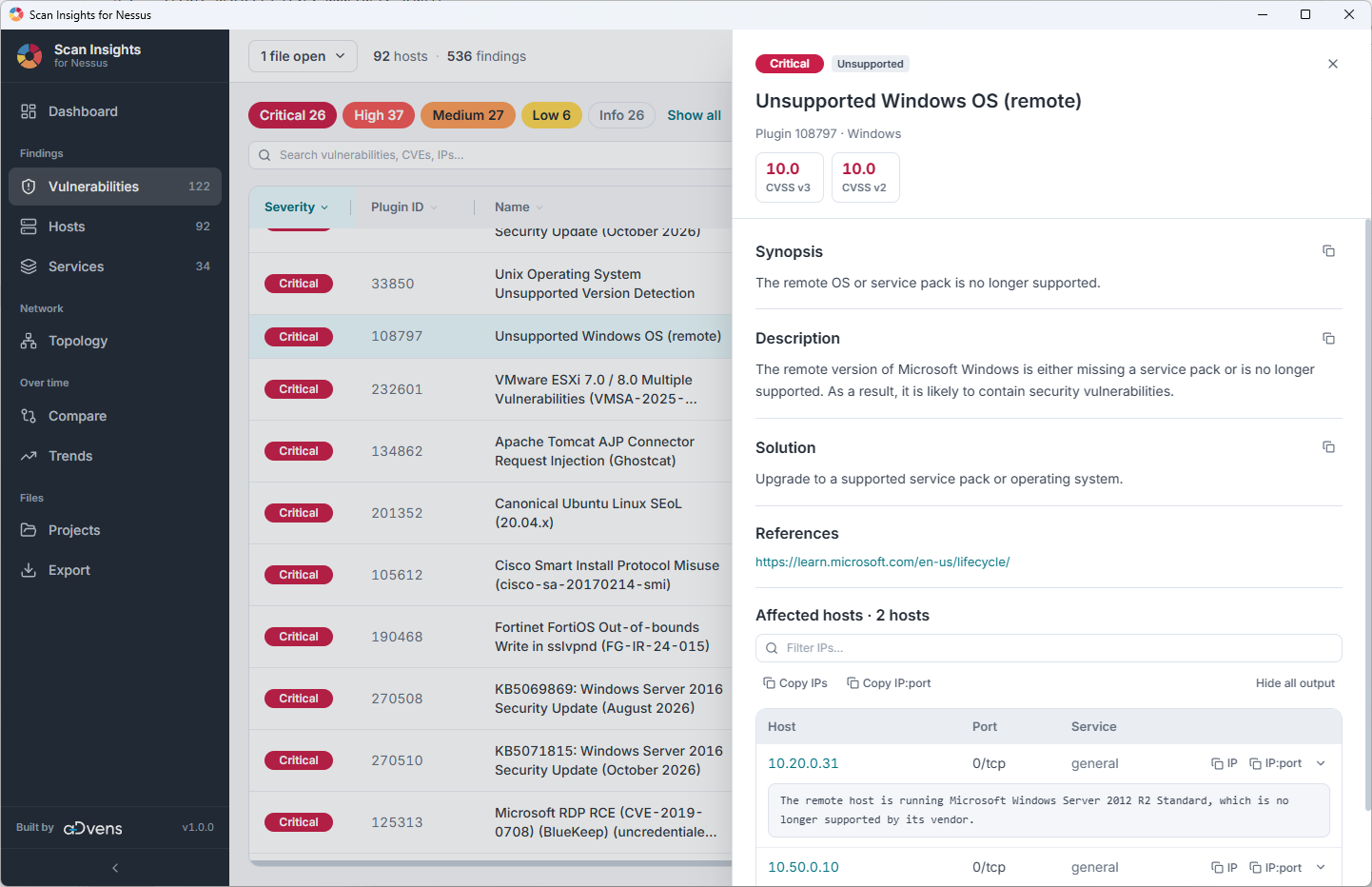
Cliquer sur une vulnérabilité donne un aperçu des hôtes sur lesquels la vulnérabilité est présente, ainsi qu'une courte description de celle-ci.
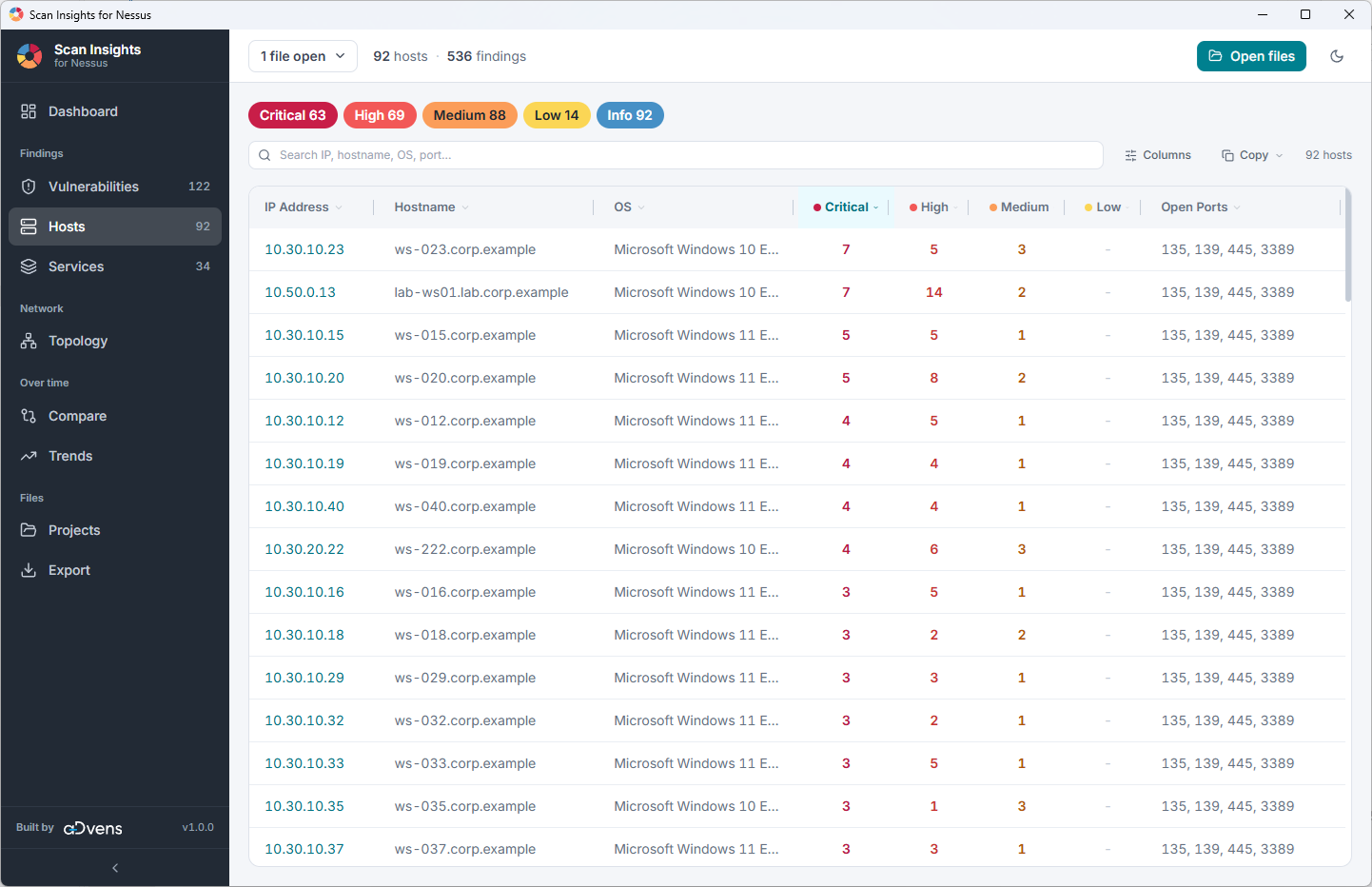
Le menu Hosts indique combien de vulnérabilités chaque hôte possède. Des options de filtrage par gravité sont également présentes ici. Des colonnes supplémentaires peuvent être affichées à l'aide du sélecteur de colonnes. Un bouton de copie est également présent, qui copie les noms d'hôtes, les adresses IP ou le tableau affiché, lequel peut être collé directement dans Excel.