
scrcpy v4.1
Affichez et contrôlez votre appareil Android
[!WARNING] Ce dépôt GitHub (https://github.com/Genymobile/scrcpy) est la seule source officielle du projet. Ne téléchargez pas les versions depuis des sites web aléatoires, même si leur nom contient
scrcpy.
scrcpy (v5.0.1)

se prononce "screen copy"
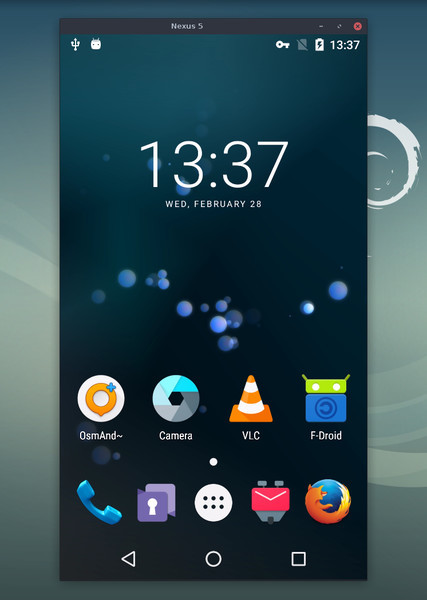
Cette application reproduit les appareils Android (vidéo et audio) connectés via USB ou TCP/IP et permet de les contrôler à l'aide du clavier et de la souris de l'ordinateur. Elle ne nécessite pas d'accès root ni d'application installée sur l'appareil. Elle fonctionne sous Linux, Windows et macOS.



Elle met l'accent sur :
- la légèreté : native, affiche uniquement l'écran de l'appareil
- les performances : 30~120fps, selon l'appareil
- la qualité : 1920×1080 ou plus
- une faible latence : 35~70ms
- un faible temps de démarrage : ~1 seconde pour afficher la première image
- la non-intrusivité : rien n'est laissé installé sur l'appareil Android
- des avantages pour l'utilisateur : pas de compte, pas de publicité, pas besoin d'internet
- la liberté : logiciel libre et open source
Ses fonctionnalités incluent :
- le transfert audio (Android 11+)
- l'enregistrement
- l'affichage virtuel
- la mise en miroir avec l'écran de l'appareil Android éteint
- le copier-coller dans les deux sens
- une qualité configurable
- la mise en miroir de la caméra (Android 12+)
- la mise en miroir en tant que webcam (V4L2) (Linux uniquement)
- la simulation de clavier et de souris physiques (HID)
- la prise en charge de la manette de jeu
- le mode OTG
- et plus encore…
Prérequis
L'appareil Android nécessite au minimum l'API 21 (Android 5.0).
Le transfert audio est pris en charge pour l'API >= 30 (Android 11+).
Assurez-vous d'avoir activé le débogage USB sur votre ou vos appareils.
Sur certains appareils (notamment Xiaomi), vous pourriez obtenir l'erreur suivante :
Injecting input events requires the caller (or the source of the instrumentation, if any) to have the INJECT_EVENTS permission.
Dans ce cas, vous devez activer une option supplémentaire USB debugging (Security Settings) (il s'agit d'un élément différent de USB debugging) pour le contrôler
à l'aide d'un clavier et d'une souris. Un redémarrage de l'appareil est nécessaire une fois cette
option activée.
Notez que le débogage USB n'est pas requis pour exécuter scrcpy en mode OTG.
Obtenir l'application
- Linux
- Windows (lire comment l'exécuter)
- macOS
Astuces à connaître
- Réduire la résolution peut grandement améliorer les performances
(
scrcpy -m1024) - Le clic droit déclenche
BACK - Le clic du milieu déclenche
HOME - Alt+f bascule le plein écran
- Il existe de nombreux autres raccourcis
Exemples d'utilisation
Il existe de nombreuses options, documentées dans des pages séparées. Voici quelques exemples courants.
-
Capturer l'écran en H.265 (meilleure qualité), limiter la taille à 1920, limiter la fréquence d'images à 60 fps, désactiver l'audio et contrôler l'appareil en simulant un clavier physique :
scrcpy --video-codec=h265 --max-size=1920 --max-fps=60 --no-audio --keyboard=uhid scrcpy --video-codec=h265 -m1920 --max-fps=60 --no-audio -K # short version -
Démarrer VLC dans un nouvel affichage virtuel (séparé de l'affichage de l'appareil) :
scrcpy --new-display=1920x1080 --start-app=org.videolan.vlc -
Démarrer VLC dans un nouvel affichage flex en utilisant H.265 avec un débit de 16 Mbps, tout en maintenant l'affichage actif pour qu'il ne s'éteigne pas :
scrcpy --new-display -x --keep-active --start-app=org.videolan.vlc --video-codec=h265 -b16M -
Enregistrer la caméra de l'appareil en H.265 à 1920x1080 (et le microphone) dans un fichier MP4 :
scrcpy --video-source=camera --video-codec=h265 --camera-size=1920x1080 --record=file.mp4 -
Capturer la caméra frontale de l'appareil et l'exposer comme webcam sur l'ordinateur (sous Linux) :
scrcpy --video-source=camera --camera-size=1920x1080 --camera-facing=front --v4l2-sink=/dev/video2 --no-playback -
Contrôler l'appareil sans miroir en simulant un clavier et une souris physiques (débogage USB non requis) :
scrcpy --otg -
Contrôler l'appareil à l'aide de manettes branchées sur l'ordinateur :
scrcpy --gamepad=uhid
scrcpy -G  # short version
Documentation utilisateur
L'application offre de nombreuses fonctionnalités et options de configuration. Elles sont documentées dans les pages suivantes :