
Skip to content
KitploitKITPLOIT
HerramientasExploitsBlog
Log in
Enviar
HerramientasExploitsBlog
Enviar

¡Herramientas de Hacking, PenTest y Ciberseguridad para tu Arsenal de Seguridad!

Kitploit es un directorio de herramientas de hacking, ciberseguridad y pentesting. Descubre las últimas actualizaciones de proyectos para encontrar vulnerabilidades, analizar sistemas, automatizar pruebas y fortalecer tu seguridad.

FeedsContactoPrivacidad© 2026 Kitploit

Directorio de Herramientas

Categorías

Ver todas las categorías
Loading categories
Charles-Proxy-Mobile-Guide — Guía paso a paso para interceptar el tráfico HTTP/HTTPS de Android e iOS con Charles Proxy, abarcando el proxy SSL, la instalación del certificado CA y la configuración de confianza. | Kitploit
Herramientas/GitHubGitHub/thyrlian/charles-proxy-mobile-guide
Seguridad AndroidSniffing y Análisis de PaquetesSeguridad iOSProxies Web e InterceptaciónPentesting de Apps MóvilesSeguridad WebSeguridad MóvilAprendizaje y EducaciónRutas de Aprendizaje y Cursos

Más Populares

Ver todos →

Descubre las herramientas más usadas por nuestra comunidad.

Explora todas las herramientas

Explora nuestra colección de herramientas

Ver todas las herramientas →
Compartir
GitHubthyrlian/charles-proxy-mobile-guide

Charles-Proxy-Mobile-Guide

Guía paso a paso para interceptar el tráfico HTTP/HTTPS de Android e iOS con Charles Proxy, abarcando el proxy SSL, la instalación del certificado CA y la configuración de confianza.

Ver Repositorio
1561431hace 8 añosRevisado por Kitploit

Guía de Charles Proxy para móviles

La guía de los hackers móviles para Charles Proxy 👍

Introducción

Charles es un proxy HTTP / monitor HTTP / proxy inverso que permite a un desarrollador ver todo el tráfico HTTP y SSL / HTTPS entre su máquina e Internet. Esto incluye solicitudes, respuestas y las cabeceras HTTP (que contienen las cookies y la información de caché).

Proxy SSL

Ordenador (macOS)

  • Charles -> Proxy -> SSL Proxying Settings... -> SSL Proxying
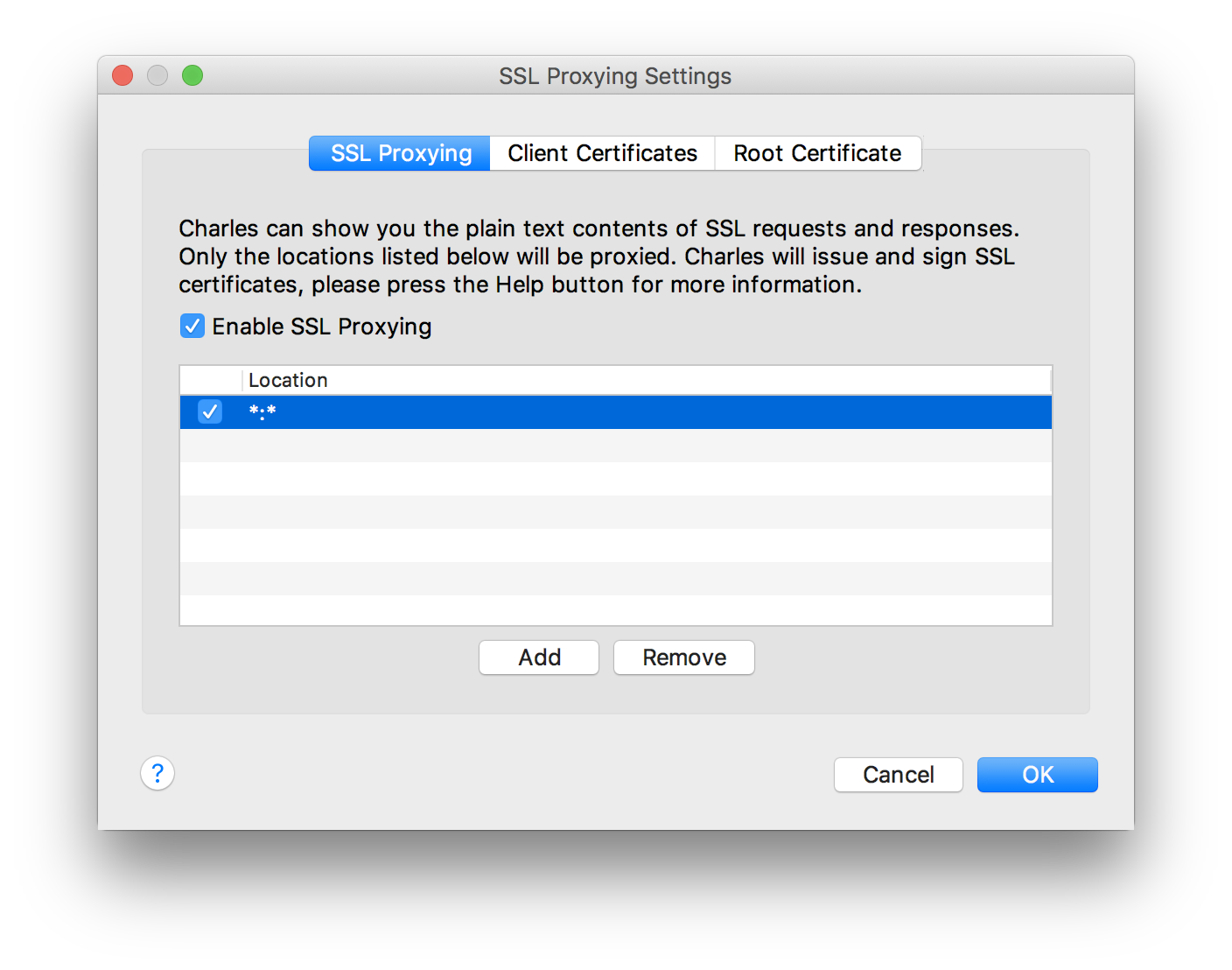
    • Marque "Enable SSL Proxying"
    • Añada el comparador de ubicación "Host: *", "Port: *"
  • Charles -> Help -> SSL Proxying -> Install Charles Root Certificate
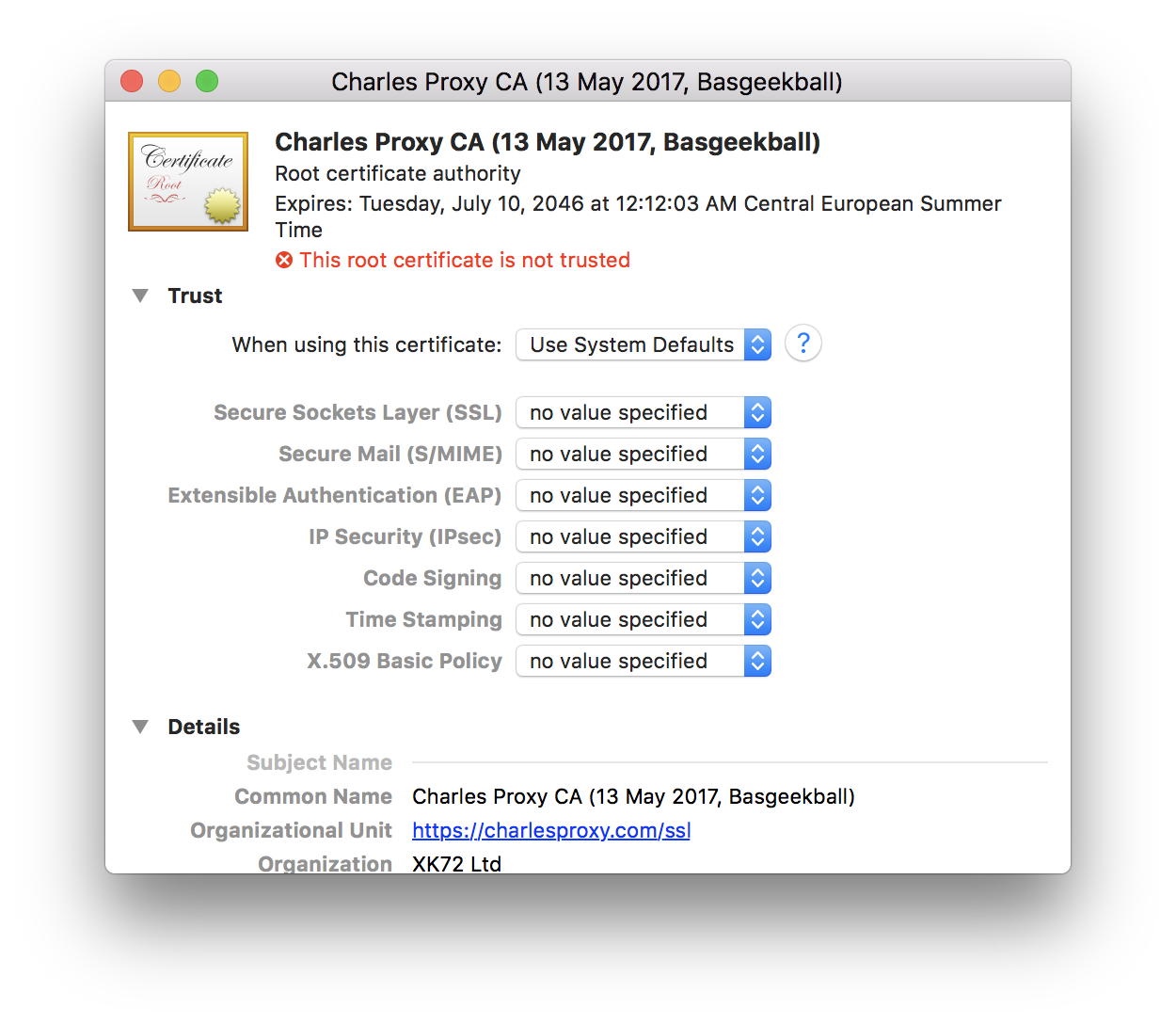
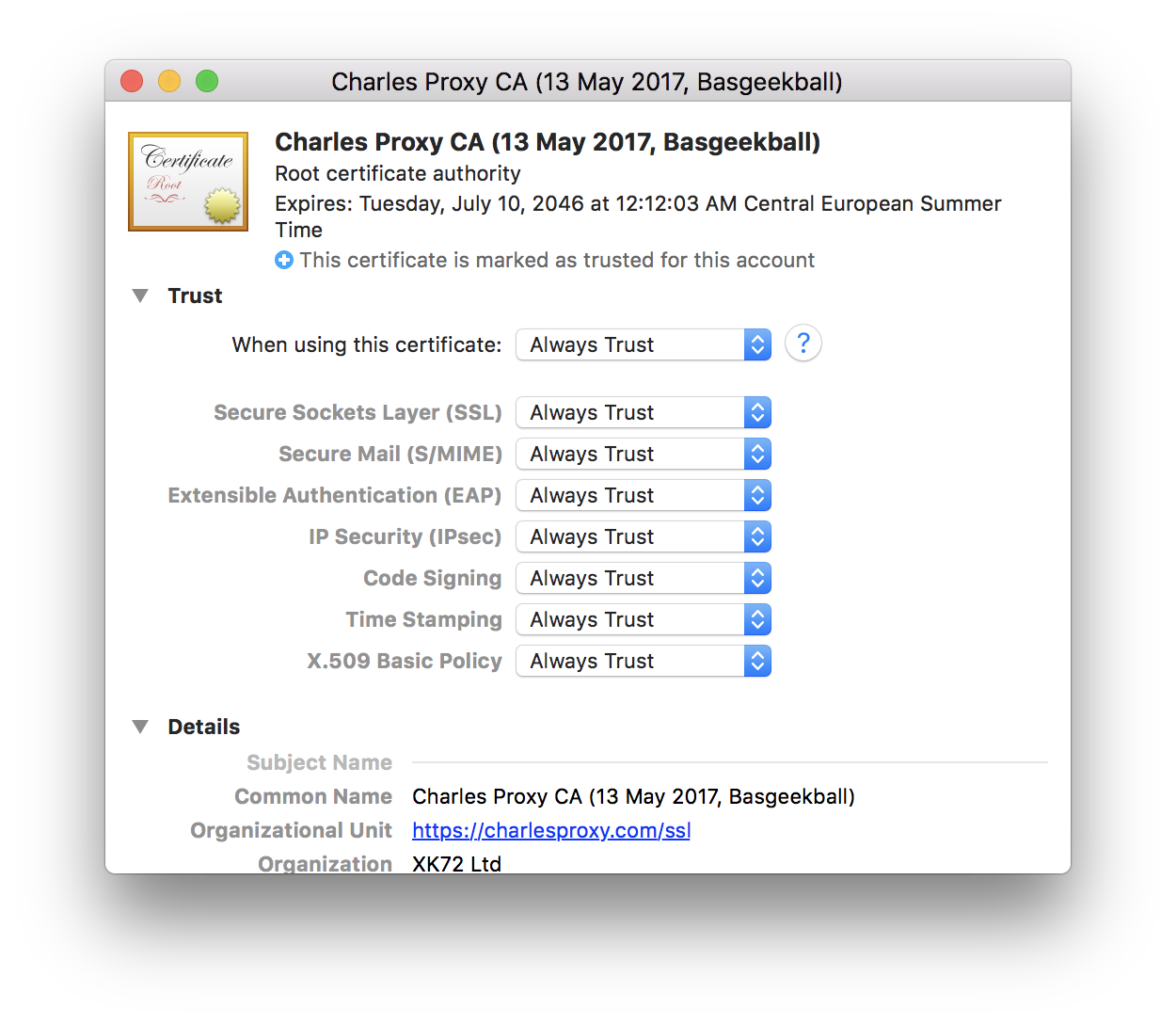
    • Instalará el certificado en el Keychain y lo abrirá automáticamente
    • Haga doble clic en el certificado en el Keychain
    • Expanda Trust, seleccione Always Trust para When using this certificate
  • Obtenga la dirección IP a la que Charles está escuchando

    • Charles -> Help -> Local IP Address
    • O bien obtenga la dirección IP de la WLAN mediante la línea de comandos (directamente en su portapapeles)
      ifconfig | tr "\n" "→" | tr "\r" "→" | grep -Eo "→en0.*?→en[[:digit:]]" | grep -Eo "inet[[:blank:]+]([0-9]{1,3}\.){3}[0-9]{1,3}" | cut -d' ' -f2 | tr -d "\n" | pbcopy && pbpaste
      
    • O bien obtenga la dirección IP de la LAN mediante la línea de comandos (directamente en su portapapeles)
      ifconfig | tr "\n" "→" | tr "\r" "→" | grep -Eo "→en[[:digit:]].*?active→" | grep -v "en0" | grep -Eo "inet[[:blank:]+]([0-9]{1,3}\.){3}[0-9]{1,3}" | cut -d' ' -f2 | tr -d "\n" | pbcopy && pbpaste
      

Android

  • Inicie Charles y manténgalo en ejecución

  • Obtenga la dirección IP

  • Asegúrese de que el dispositivo Android utiliza la misma red que Charles

  • En el dispositivo Android

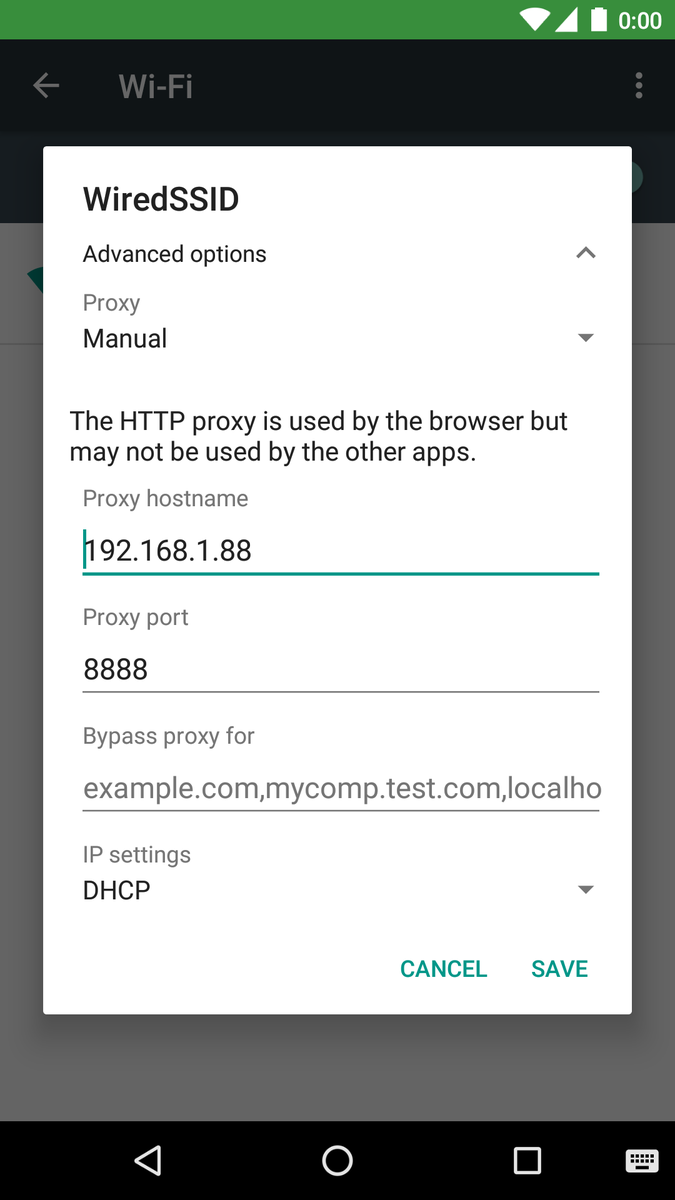
    • Vaya a Settings -> Wi-Fi -> mantenga pulsada la red en uso -> Modify network -> Advanced options -> Proxy -> Manual
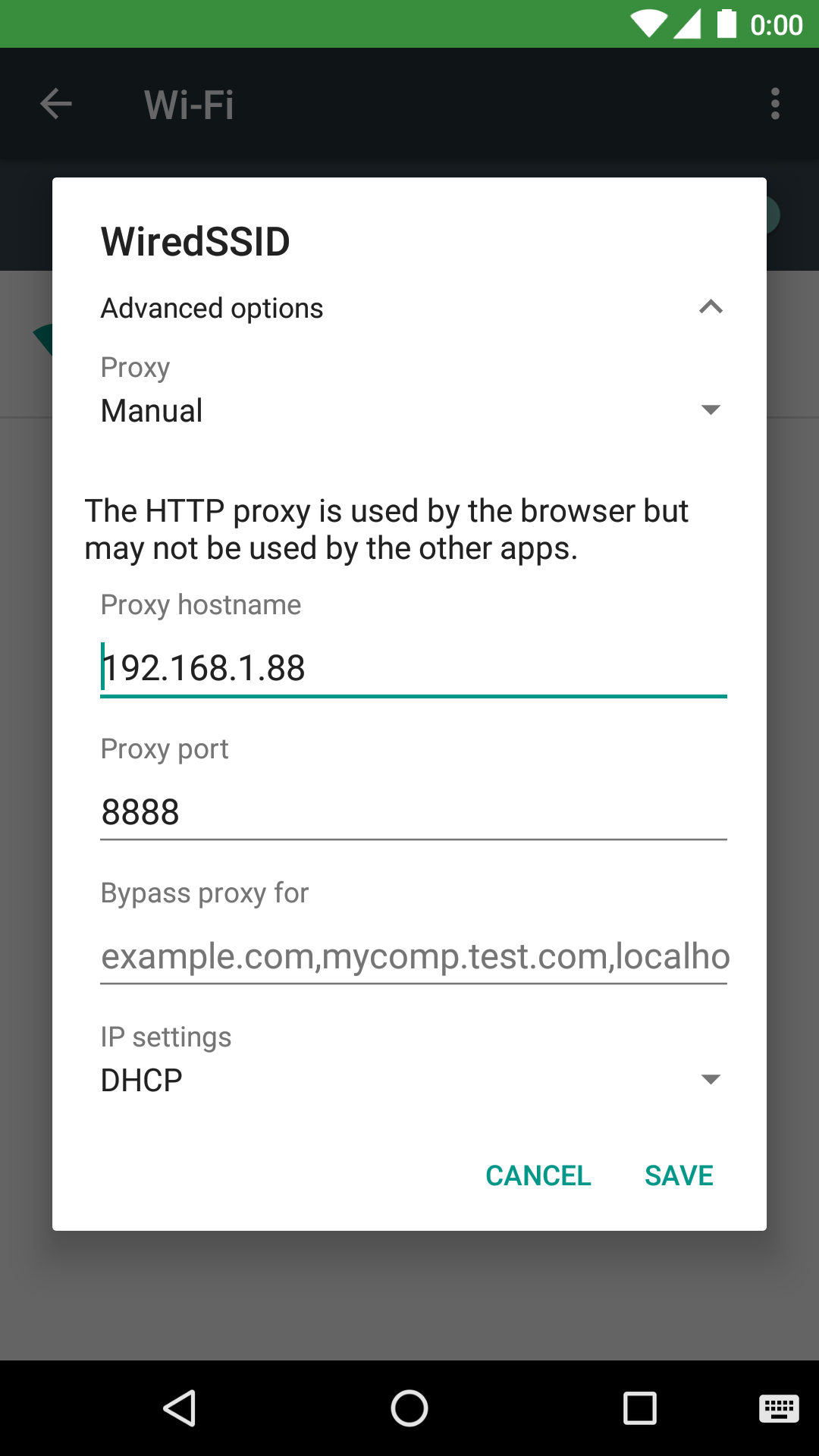
      • Proxy hostname = dirección IP
      • Proxy port = 8888
    • Inicie el navegador, visite https://chls.pro/ssl, guarde el certificado
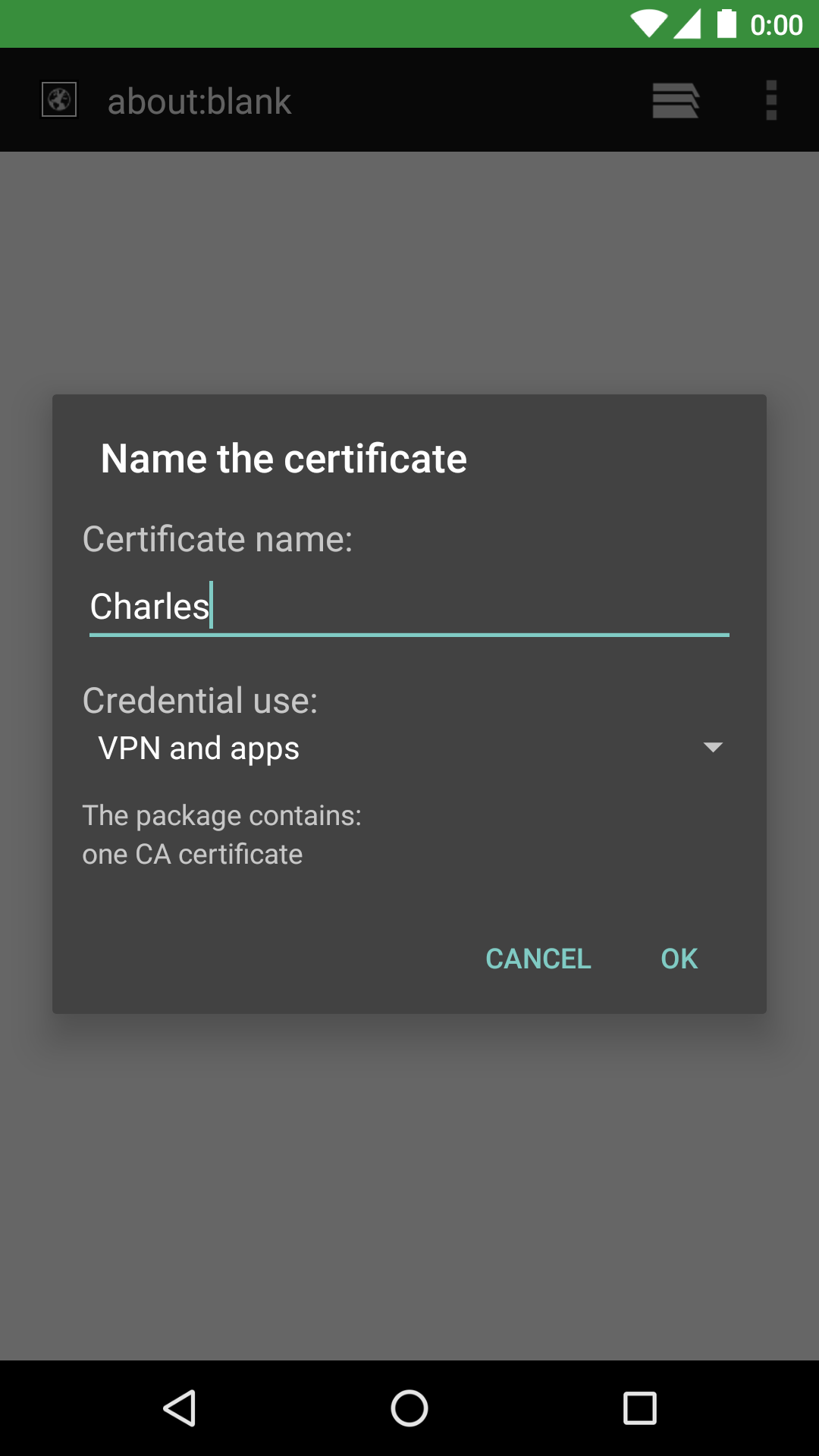
    • El sistema le pedirá que establezca un PIN o contraseña de bloqueo de pantalla; simplemente establezca uno y guárdelo
    • Ahora el certificado está instalado
    • Abra una aplicación y supervise el tráfico en Charles
  • Aparece un diálogo en el ordenador preguntando "A connection attempt to Charles has been made from the host ...", simplemente haga clic en el botón Allow

Android N (7.0, nivel de API 24) y posteriores

  • Abre tu proyecto de Android con Android Studio
  • Android Studio -> File -> New -> Android resource directory
    • Directory name = xml
    • Directory type = xml
    • Source set = debug
  • Android Studio -> File -> New -> XML resource file
    • File name = network_security_config
    • Root element = network-security-config
  • El paso anterior generará un archivo XML con el elemento raíz indicado. Ahora pega el contenido de abajo para reemplazar el contenido existente en el archivo XML generado.
    <?xml version="1.0" encoding="utf-8"?>
    <network-security-config xmlns:android="http://schemas.android.com/apk/res/android">
        <debug-overrides>
            <trust-anchors>
                <!-- Trust user added CAs while debuggable only -->
                <certificates src="user" />
            </trust-anchors>
        </debug-overrides>
    </network-security-config>
    
  • Luego ve al source set debug, crea un archivo AndroidManifest.xml vacío si no tienes uno para la variante de compilación debug, y añade contenido como el de abajo (finalmente el manifest merger lo fusionará con el manifest principal). Cuando ya tengas uno, simplemente añade el atributo networkSecurityConfig bajo application.
    <?xml version="1.0" encoding="utf-8"?>
    
    <manifest xmlns:android="http://schemas.android.com/apk/res/android"
        xmlns:tools="http://schemas.android.com/tools">
    
        <application
            android:networkSecurityConfig="@xml/network_security_config">
        </application>
    
    </manifest>
    

Ahora el proxying SSL debería funcionar para la variante de compilación debug de tu app, pero no para la variante de compilación release.

iOS

  • Inicia Charles y mantenlo en ejecución

  • Obtén la dirección IP

  • Asegúrate de que el dispositivo iOS usa la misma red que Charles

  • En el dispositivo iOS

    • Ve a Settings -> Wi-Fi -> haz clic en la red en uso -> establece HTTP PROXY en Manual
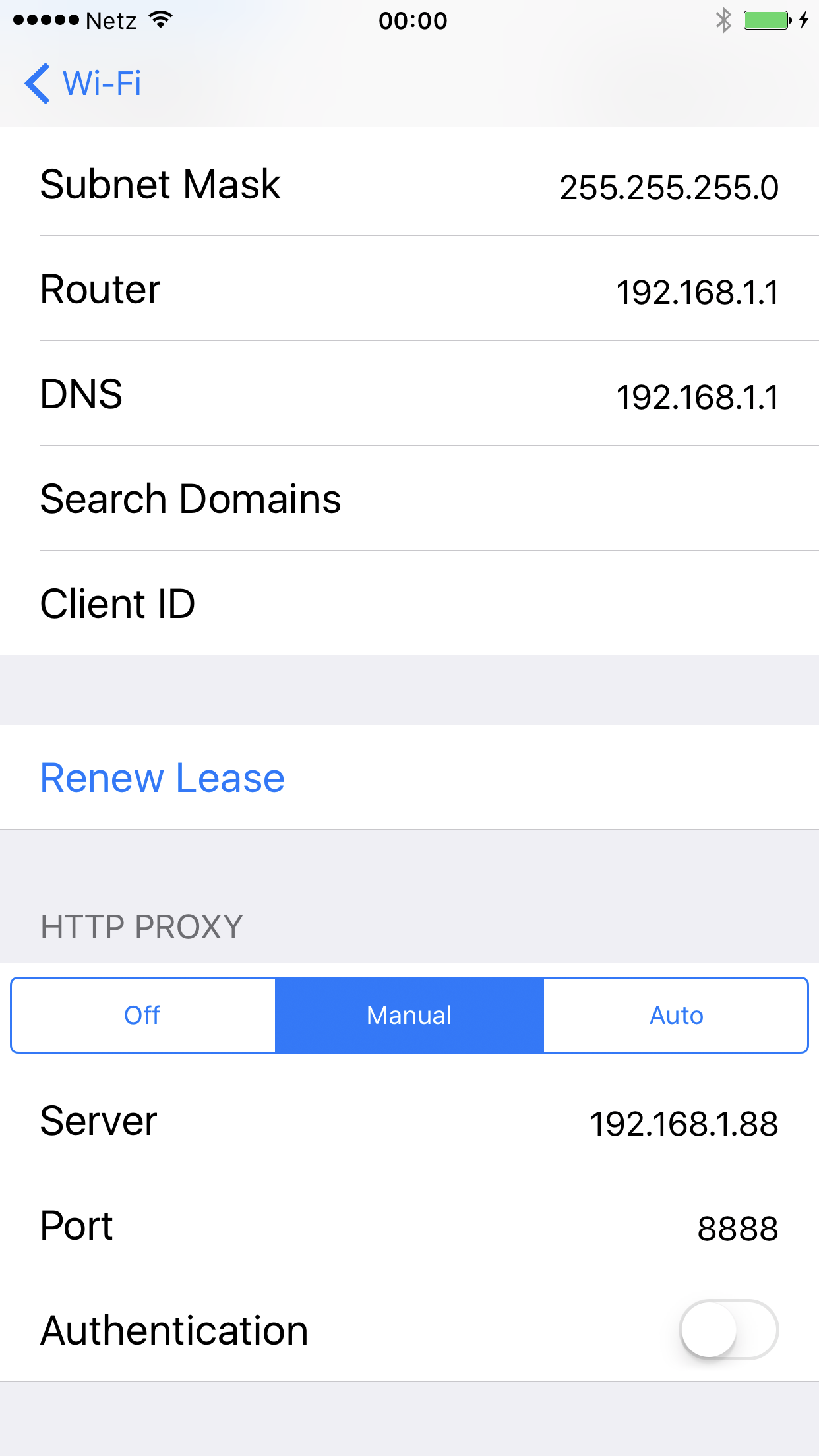
      • Server = dirección IP
      • Port = 8888
    • Inicia Safari, visita https://chls.pro/ssl (si no funciona, prueba http://www.charlesproxy.com/getssl), instala el certificado
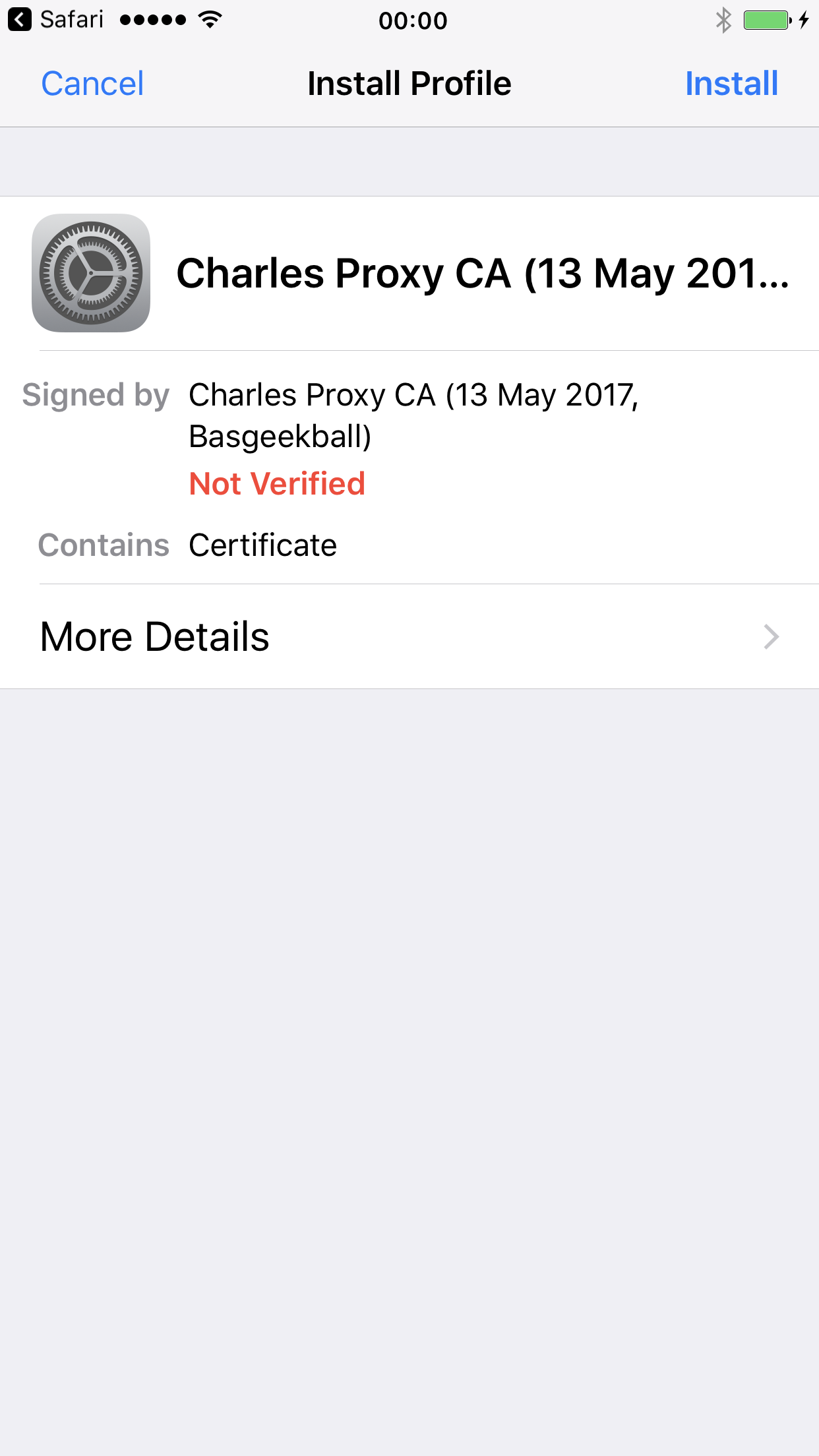
    • Abre una aplicación y monitoriza el tráfico en Charles
  • Aparece un diálogo en el ordenador preguntando "A connection attempt to Charles has been made from the host ...", simplemente haz clic en el botón Allow
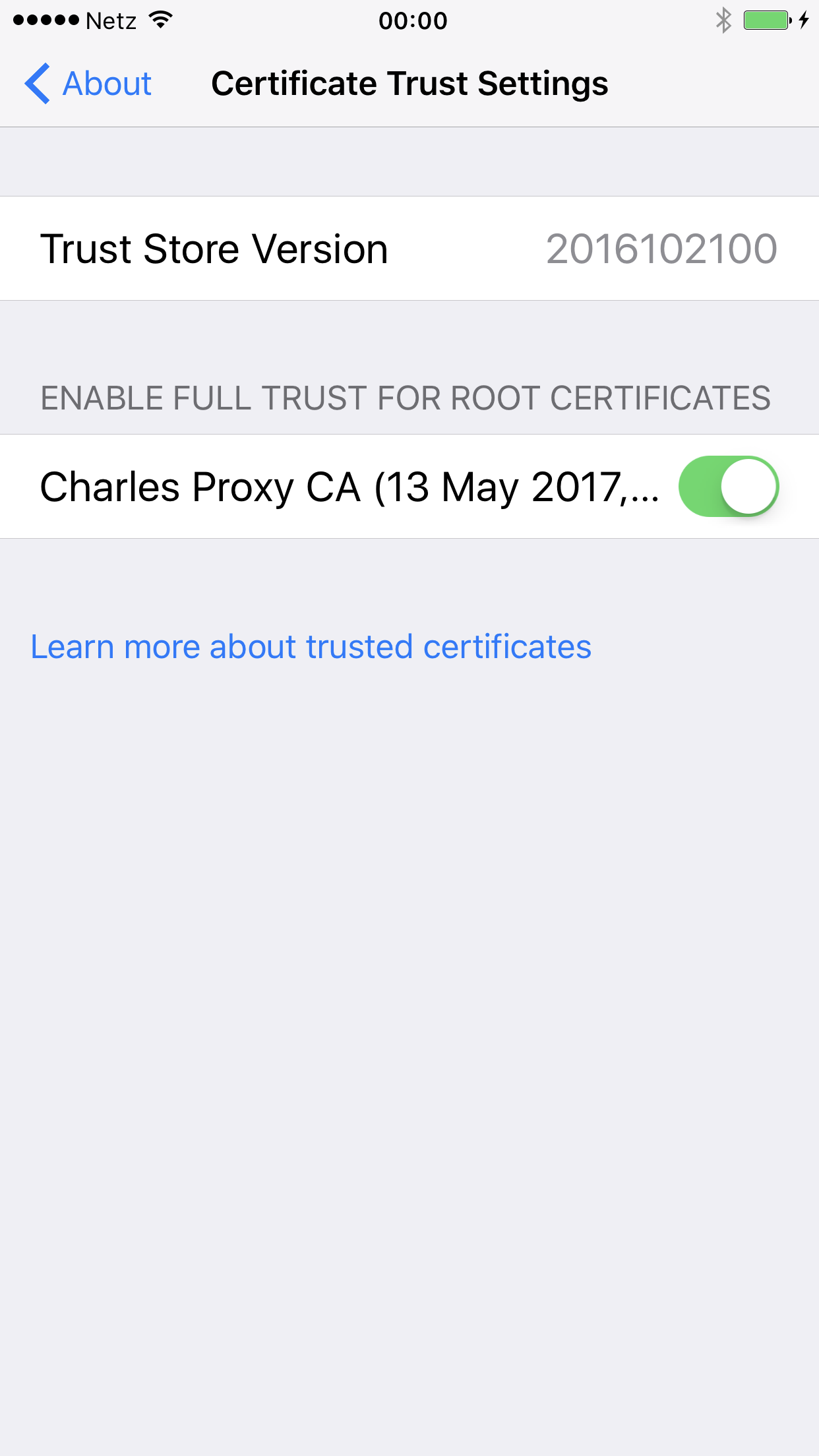
iOS 10.3 y posteriores

  • Después de instalar el certificado
  • Ve a Settings -> General -> About -> Certificate Trust Settings -> Enable Full Trust For Root Certificates -> habilita el certificado de Charles

Terminal

En caso de que necesites depurar mediante curl en una terminal:

  • Para establecer Charles como proxy

    export http_proxy=http://127.0.0.1:8888 && export https_proxy=$http_proxy
    
  • Para eliminar el proxy

    unset http_proxy https_proxy
    

Certificado SSL CA

  • Charles Proxy ejecutándose en el mismo ordenador proporciona el mismo certificado SSL.
Descargar herramienta