Skip to content
KitploitKITPLOIT
HerramientasBlog
Enviar
HerramientasBlog
Enviar

¡Herramientas de Hacking, PenTest y Ciberseguridad para tu Arsenal de Seguridad!

Kitploit es un directorio de herramientas de hacking, ciberseguridad y pentesting. Descubre las últimas actualizaciones de proyectos para encontrar vulnerabilidades, analizar sistemas, automatizar pruebas y fortalecer tu seguridad.

··Feeds·Contacto·Privacidad·© 2026 Kitploit

Directorio de Herramientas

Categorías

Ver todas las categorías
Loading categories
FileInsight-plugins — FileInsight-plugins: caja de herramientas de decodificación del editor hexadecimal McAfee FileInsight para análisis de malware | Kitploit
Herramientas/GitHubGitHub/nmantani/fileinsight-plugins
Análisis EstáticoAnálisis Dinámico (Sandboxing)Herramientas de Cifrado/DescifradoAnálisis de CódigoIngeniería InversaAnálisis ForenseFuzzingAnálisis de MalwareCriptografíaAnálisis de Binarios
GitHubnmantani/fileinsight-plugins
164243hace 1 añoRevisado por Kitploit

FileInsight-plugins

FileInsight-plugins: caja de herramientas de decodificación del editor hexadecimal McAfee FileInsight para análisis de malware

Ver Repositorio

Más Populares

Ver todos →

Descubre las herramientas más usadas por nuestra comunidad.

Explora todas las herramientas

Explora nuestra colección de herramientas

Ver todas las herramientas →
Compartir

Black Hat Arsenal

FileInsight-plugins: conjunto de herramientas de descodificación del editor hexadecimal FileInsight de McAfee para el análisis de malware

FileInsight-plugins es un amplio conjunto de plugins para el editor hexadecimal FileInsight de McAfee. Añade muchas capacidades como descifrado, descompresión, búsqueda de cadenas de texto XOR, escaneo con una regla YARA, emulación de código, desensamblado, ¡y más! Es útil para varios tipos de tareas de descodificación en el análisis de malware (por ejemplo, extraer ejecutables maliciosos y documentos señuelo de archivos de documento maliciosos).

Para aquellos que buscan el instalador de FileInishgt, está disponible en https://downloadcenter.trellix.com/products/mcafee-avert/fileinsight.msi.
  • Capturas de pantalla
  • Presentaciones
  • Casos de uso
  • Cómo instalar
  • Cómo usar
  • Cómo actualizar
  • Personalización
  • Lista de plugins (153 plugins)

Capturas de pantalla

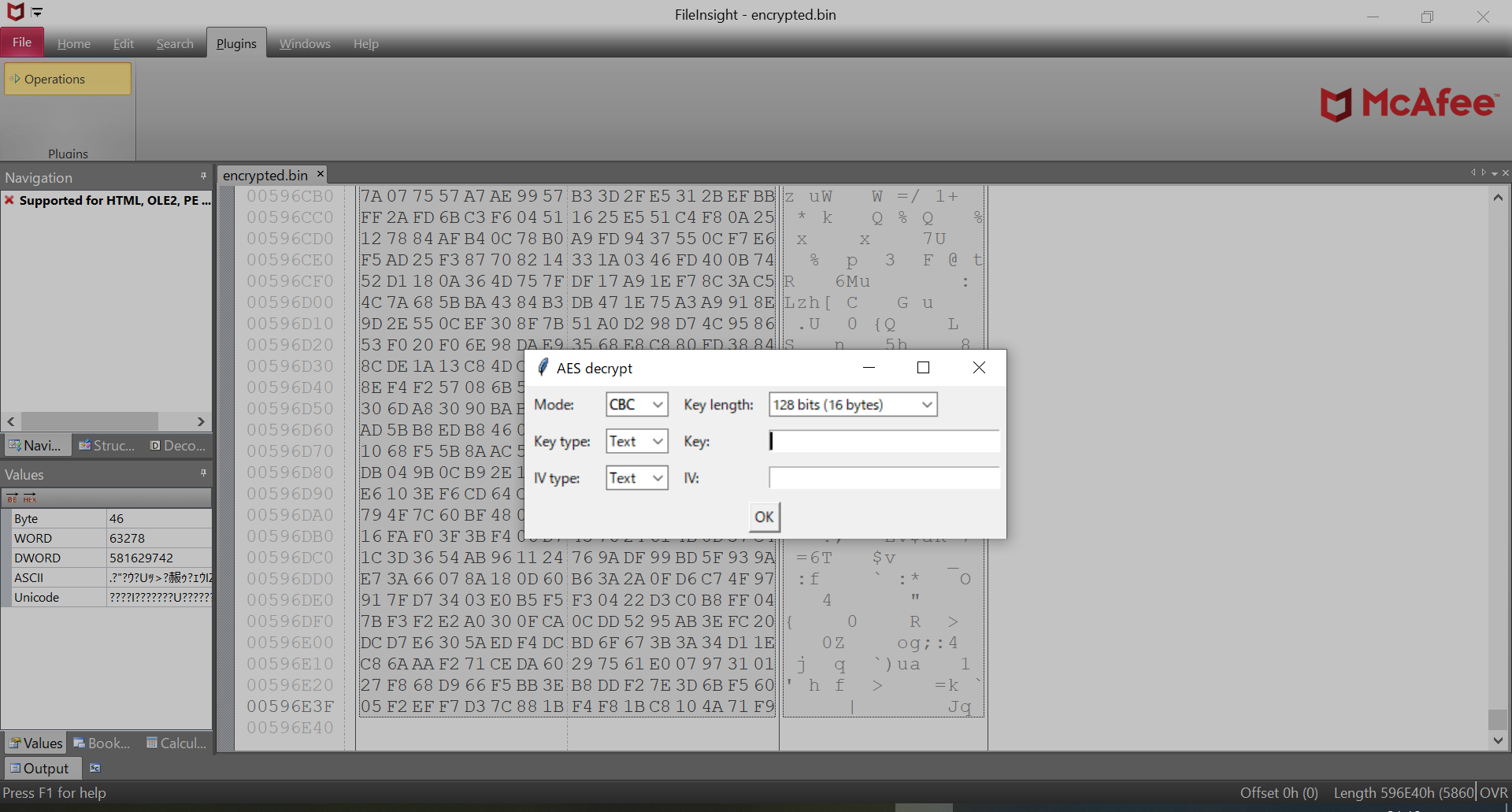
Diálogo del plugin "AES decrypt"

screenshot1.png

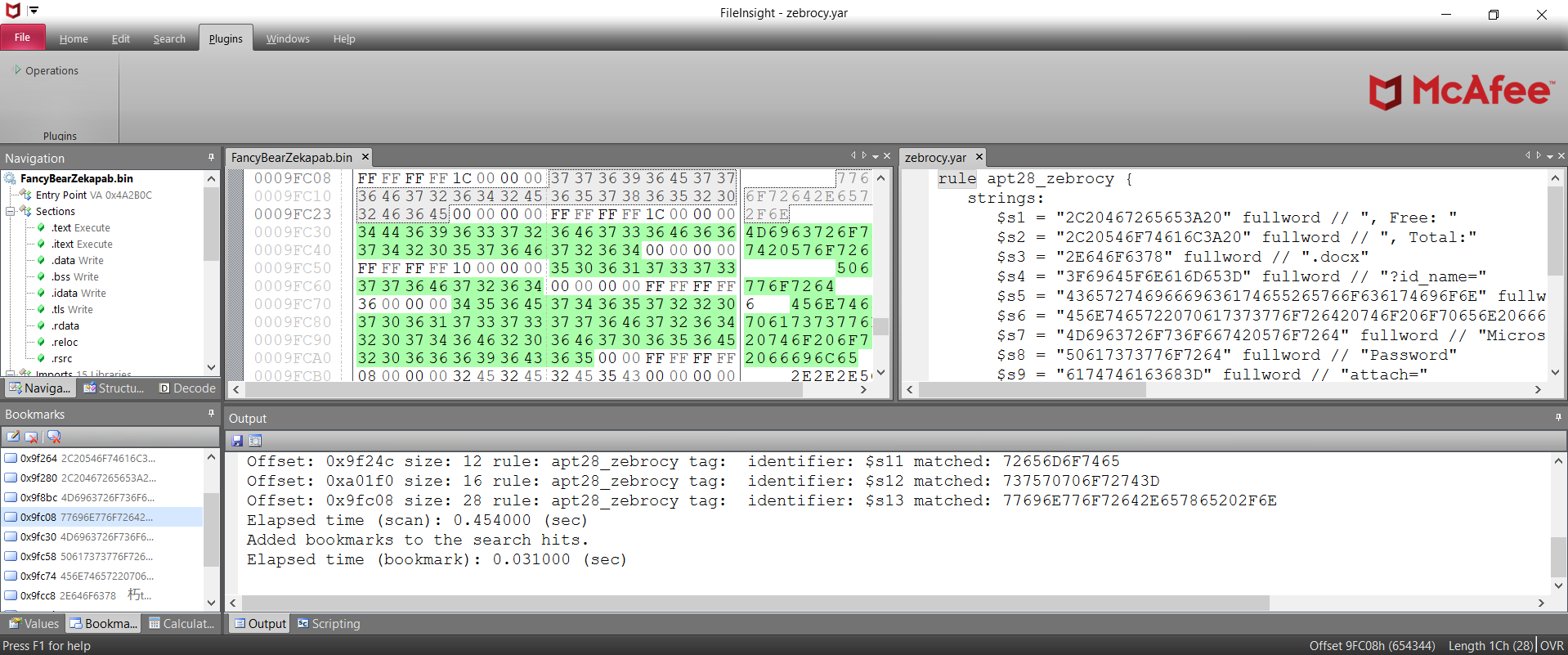
Resultado de escaneo del plugin "YARA scan"

screenshot2.png

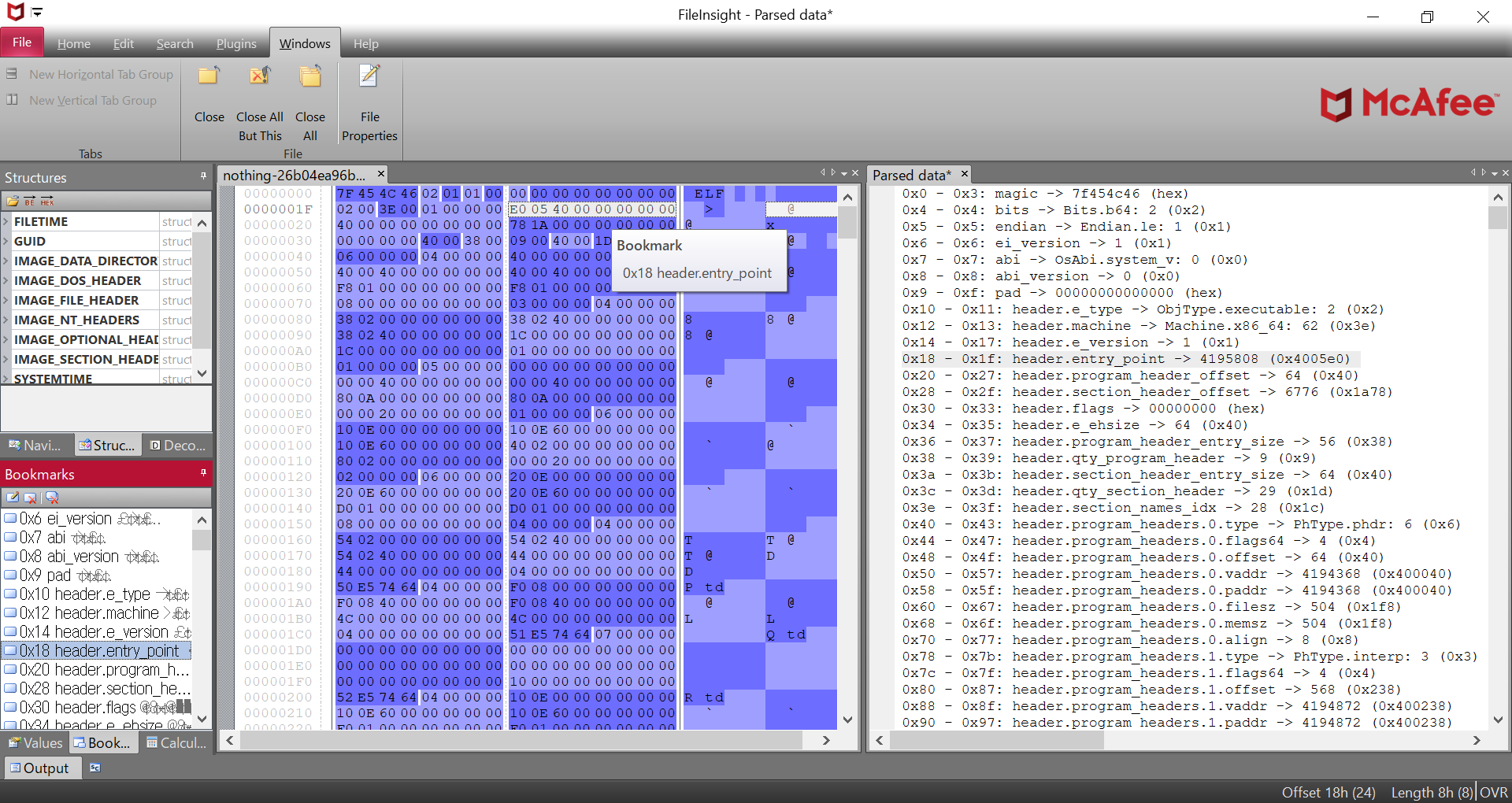
Estructura de datos del archivo ejecutable ELF analizado por el plugin "Parse file structure"

screenshot3.png

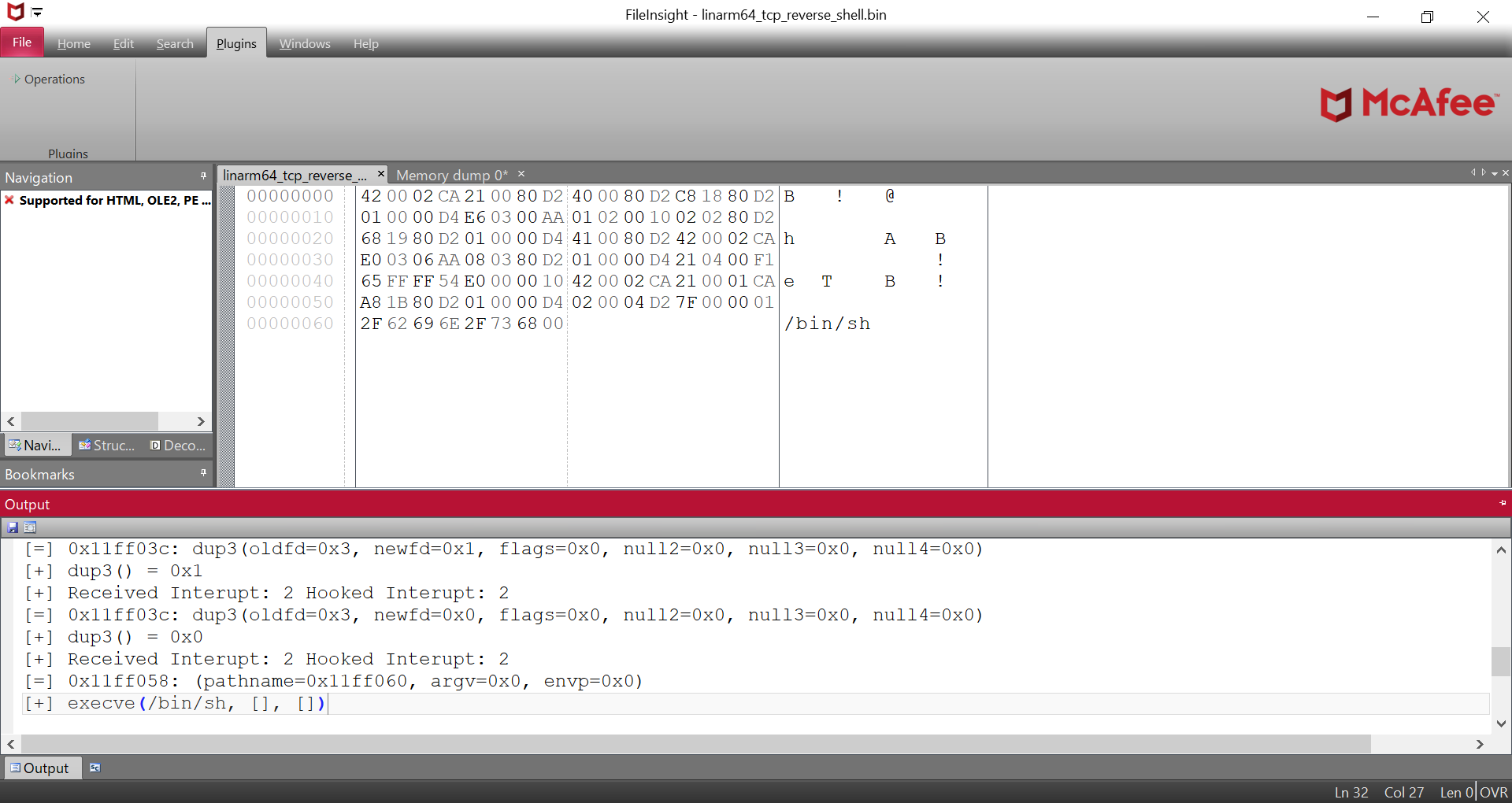
Traza de emulación del shellcode ARM64 Linux emulado por el plugin "Emulate code"

screenshot4.png

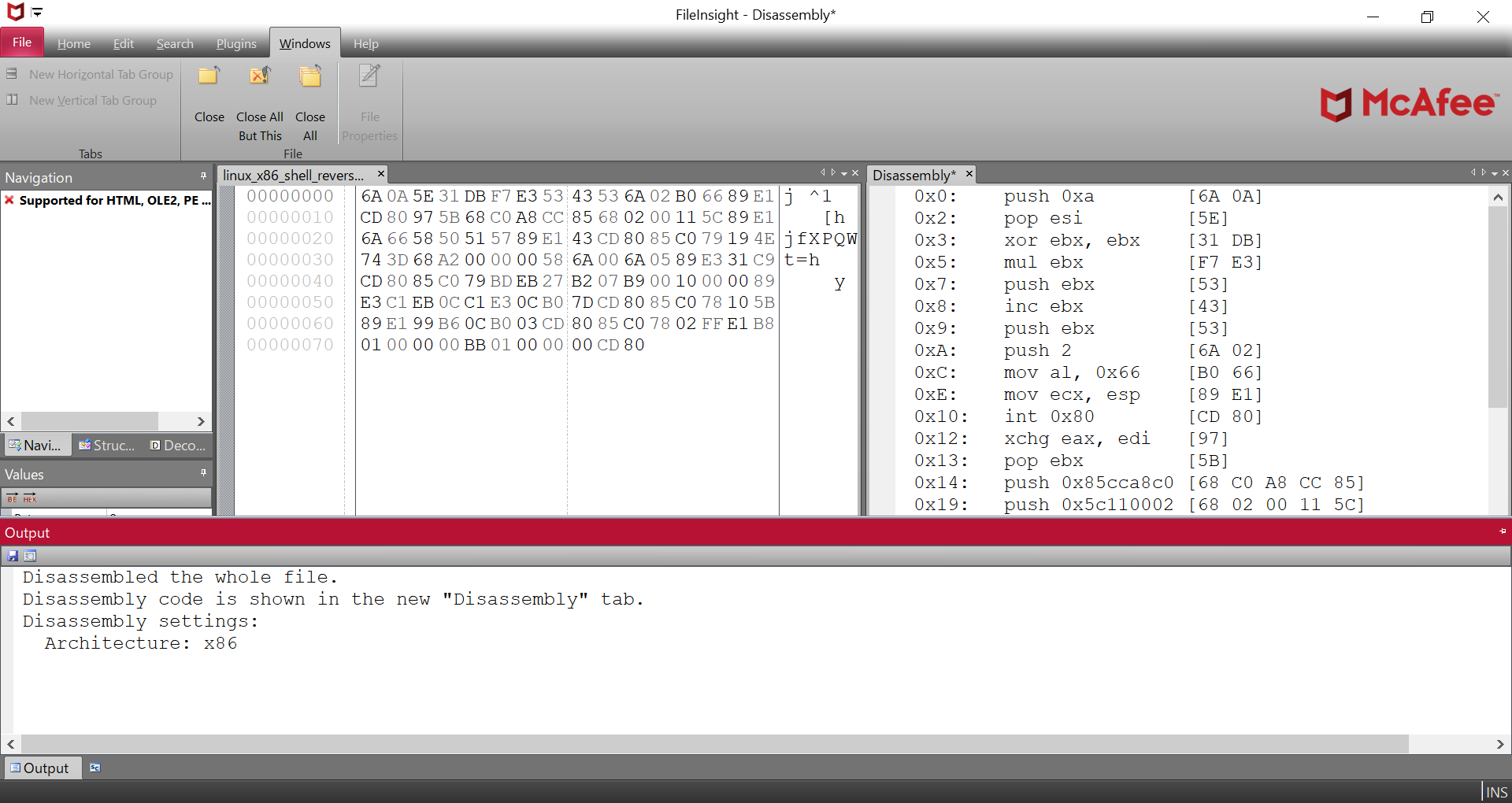
Salida de desensamblado del shellcode x86 Linux desensamblado por el plugin "Disassemble"

screenshot5.png

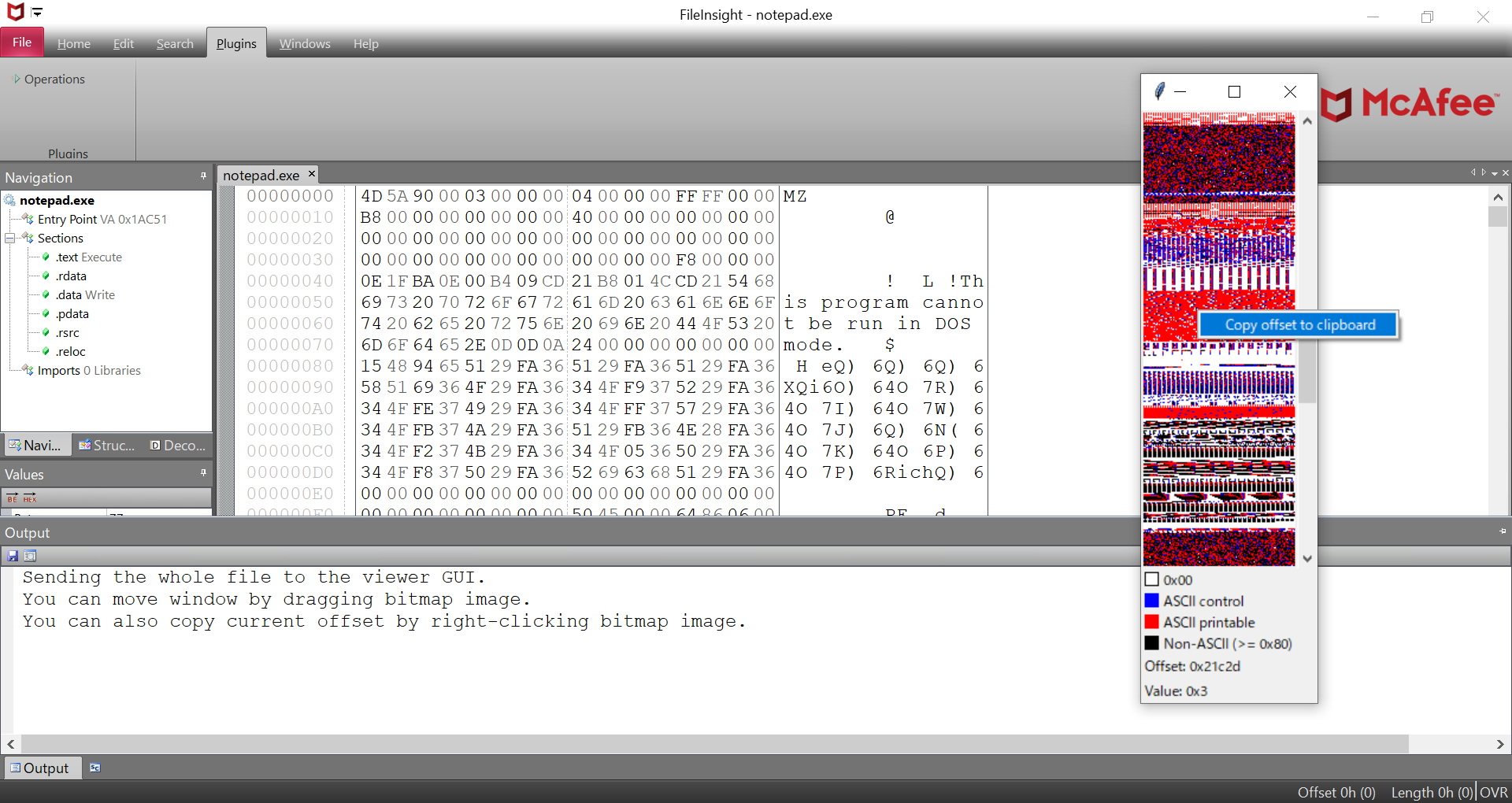
Representación en mapa de bits del archivo ejecutable Windows visualizado por el plugin "Bitmap view"

screenshot6.png

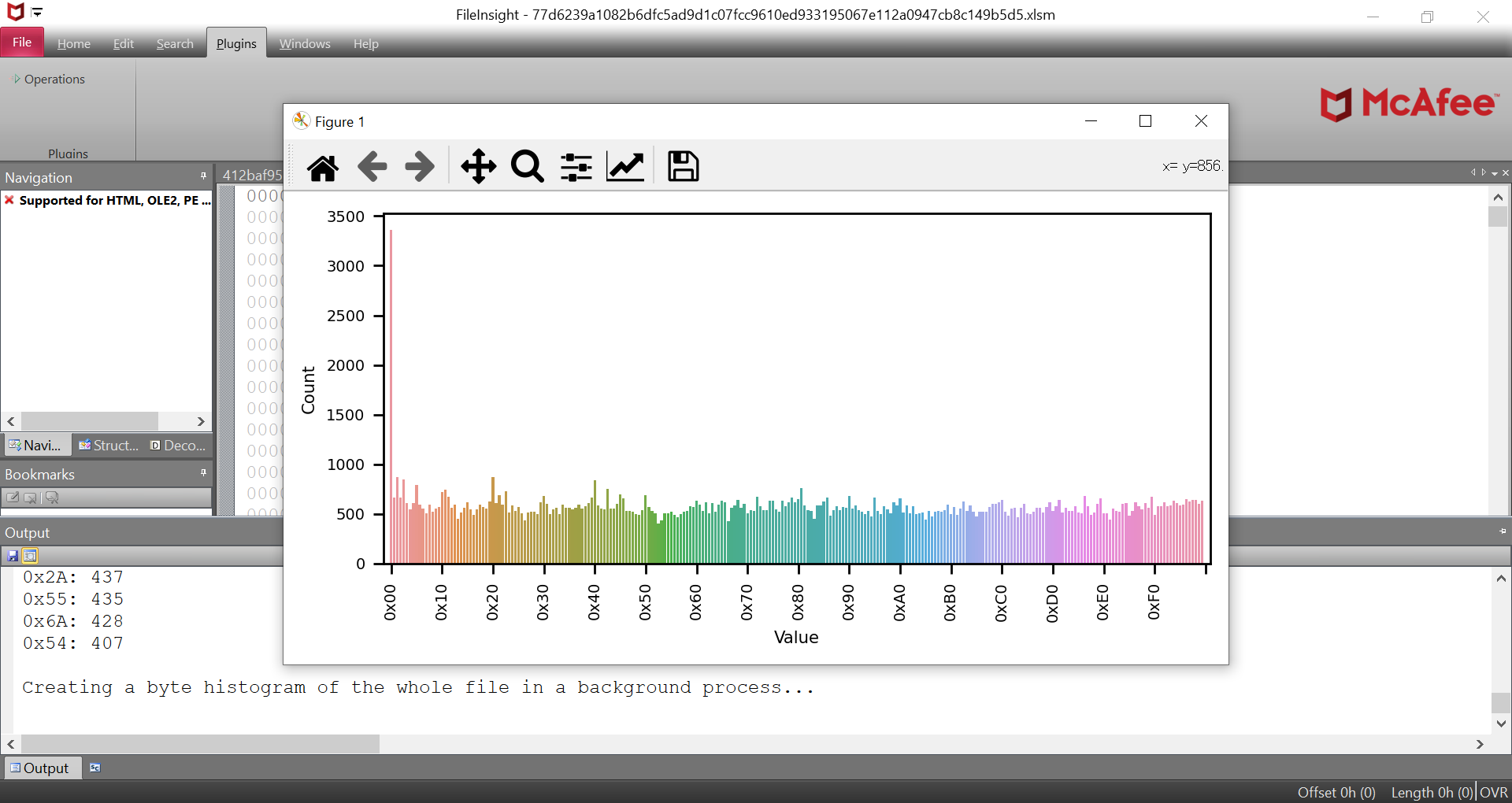
Histograma de bytes del archivo Excel mostrado por el plugin "Byte histogram"

screenshot7.png

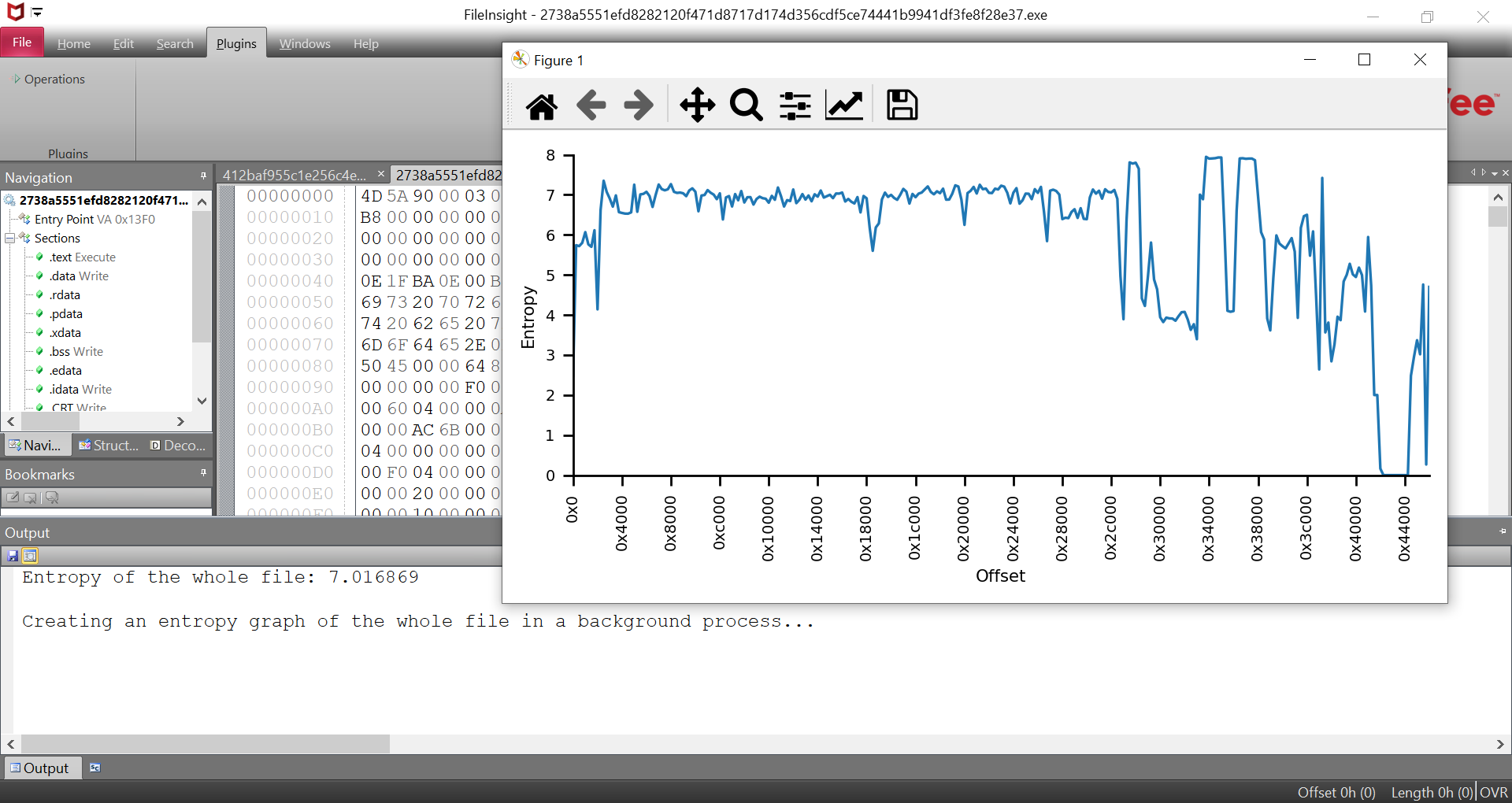
Gráfico de entropía del archivo ejecutable Windows mostrado por el plugin "Entropy graph"

screenshot8.png

Presentaciones

Black Hat USA 2021 Arsenal

  • Resumen en el sitio web de Black Hat USA
  • Presentación de diapositivas
  • Vídeo de demostración

CODE BLUE 2019 Bluebox

  • Resumen en el sitio web de CODE BLUE
  • Presentación de diapositivas (inglés)
  • Presentación de diapositivas (japonés)

Casos de uso

  • Caso de uso 1: archivo ejecutable incrustado en archivo Excel
  • Caso de uso 2: archivo ejecutable incrustado en archivo RTF
  • Caso de uso 3: webshell PHP ofuscado
  • Caso de uso 4: prueba de reglas YARA
  • Caso de uso 5: emulación de código

Cómo instalar

Ejecute el siguiente comando. Se instalarán la última versión publicada de FileInsight-plugins y los requisitos previos, incluyendo FileInsight y Python 3.12.x (x64).

root@kitploit:~
powershell -exec bypass -command "IEX((New-Object Net.WebClient).DownloadString('https://raw.githubusercontent.com/nmantani/FileInsight-plugins/master/install.ps1'))"

Si utiliza un servidor proxy (por ejemplo, dirección IP: 10.0.0.1, puerto: 8080), ejecute los siguientes comandos.

root@kitploit:~
curl -x http://10.0.0.1:8080 -Lo install.ps1 https://raw.githubusercontent.com/nmantani/FileInsight-plugins/master/install.ps1
powershell -exec bypass .\install.ps1

Hay algunos módulos de Python que requieren instalación manual. Siga las instrucciones de instalación mostradas por los plugins.

Cómo usar

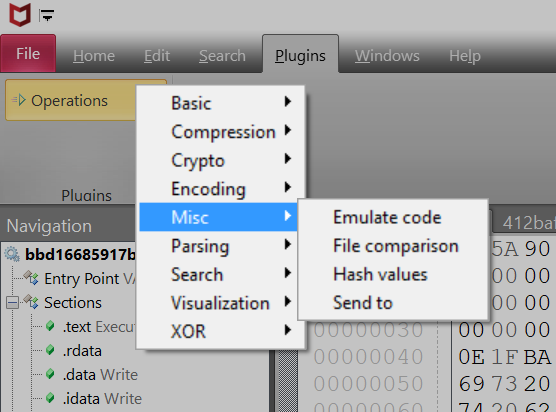
Haga clic en "Operations" en la pestaña "Plugins" y luego seleccione un plugin.
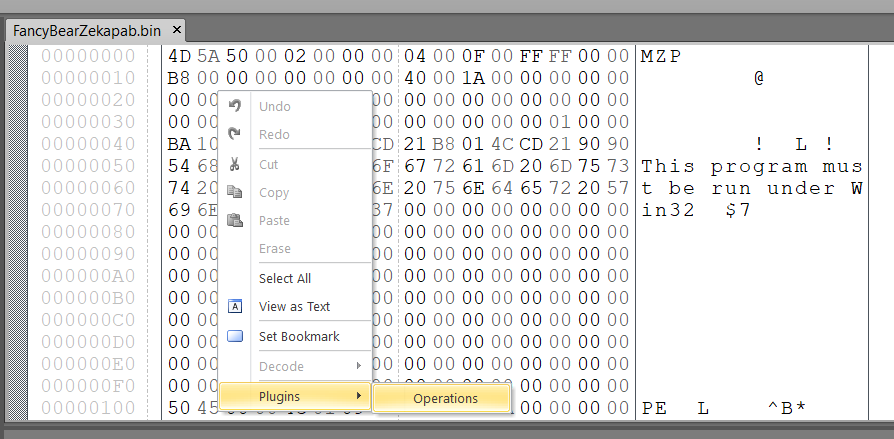
También puede usar los plugins desde el menú contextual.
how_to_use2.png

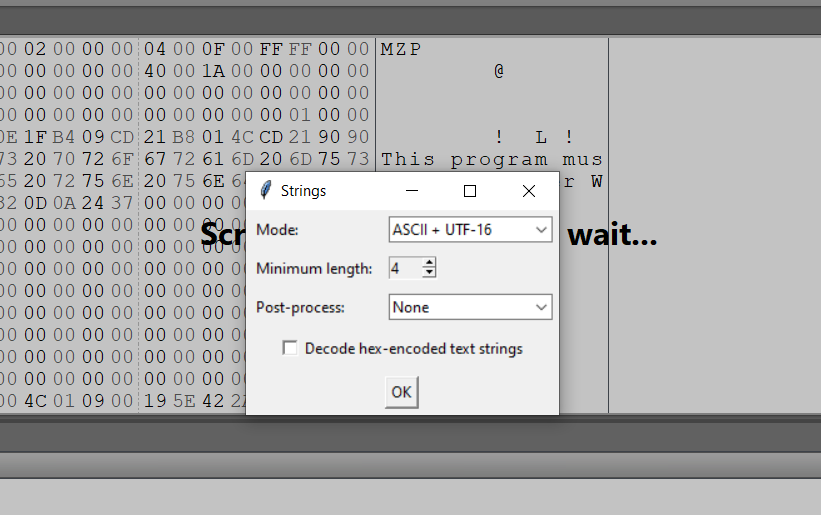
Algunos plugins muestran un diálogo adicional para la configuración del plugin en el momento de su uso.
how_to_use3.png

Cómo actualizar

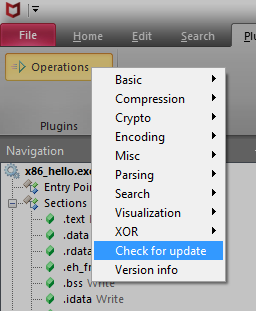
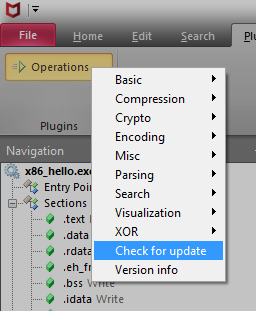
Si desea actualizar FileInsight-plugins a la última versión publicada, haga clic en "Check for update" del menú de plugins. Se ejecutará el script de instalación de PowerShell (https://raw.githubusercontent.com/nmantani/FileInsight-plugins/master/install.ps1) si hay una nueva versión disponible. Los archivos existentes serán sobrescritos.
check_for_update.png

También puede actualizar con el siguiente comando ("Check for update" ejecuta este comando).

root@kitploit:~
powershell -exec bypass -command "& ([scriptblock]::Create((New-Object Net.WebClient).DownloadString('https://raw.githubusercontent.com/nmantani/FileInsight-plugins/master/install.ps1'))) -update"

Si utiliza un servidor proxy (por ejemplo, dirección IP: 10.0.0.1, puerto: 8080), ejecute los siguientes comandos.

root@kitploit:~
curl -x http://10.0.0.1:8080 -Lo install.ps1 https://raw.githubusercontent.com/nmantani/FileInsight-plugins/master/install.ps1
powershell -exec bypass .\install.ps1 -update

Si desea actualizar FileInsight-plugins a la última instantánea, añada la opción "-snapshot".

root@kitploit:~
powershell -exec bypass -command "& ([scriptblock]::Create((New-Object Net.WebClient).DownloadString('https://raw.githubusercontent.com/nmantani/FileInsight-plugins/master/install.ps1'))) -update -snapshot"

Personalización

Para los plugins "Send to (CLI)" y "Send to (GUI)", puede abrir archivos con sus programas favoritos. Haga clic en "Customize menu" del menú de plugins.

customization1.png

Se abrirá "plugins\Operations\Misc\send_to_cli.json" (para el plugin "Send to (CLI)") o "plugins\Operations\Misc\send_to.json" (para el plugin "Send to (GUI)") con su editor de texto predeterminado. Edítelo y guárdelo.

customization2.png

Su personalización se reflejará en los elementos del menú.

customization3.png

Lista de plugins (155 plugins)

Operaciones básicas

  • Copiar a nuevo archivo
    Copiar la región seleccionada (todo el archivo si no hay selección) a un nuevo archivo
  • Cambiar pestañas de archivo
    Cambiar pestañas de archivo con un cuadro de lista
  • Marcador
    Marcar la región seleccionada con un comentario y color especificados
  • Cortar binario al portapapeles
    Cortar datos binarios de la región seleccionada al portapapeles como texto codificado en hexadecimal
  • Copiar binario al portapapeles
    Copiar datos binarios de la región seleccionada al portapapeles como texto codificado en hexadecimal
  • Pegar binario desde el portapapeles
    Pegar datos binarios (convertidos desde texto codificado en hexadecimal) desde el portapapeles
  • Eliminar antes
    Eliminar toda la región antes de la posición actual del cursor
  • Eliminar después
    Eliminar toda la región después de la posición actual del cursor
  • Rellenar
    Rellenar la región seleccionada con un patrón hexadecimal especificado
  • Invertir
    Invertir los bits de la región seleccionada
  • Invertir orden
    Invertir el orden de la región seleccionada
  • Cambiar endianness
    Cambiar el endianness de la región seleccionada
  • Intercambiar nibbles
    Intercambiar cada par de nibbles de la región seleccionada
  • Intercambiar dos bytes
    Intercambiar cada par de bytes de la región seleccionada
  • A mayúsculas
    Convertir texto a mayúsculas en la región seleccionada
  • A minúsculas
    Convertir texto a minúsculas en la región seleccionada
  • Cambiar mayúsculas/minúsculas
    Cambiar mayúsculas/minúsculas en la región seleccionada

Operaciones de compresión

Comprimir

  • aPLib
    Comprimir la región seleccionada con la biblioteca de compresión aPLib
  • Brotli
    Comprimir la región seleccionada con el algoritmo Brotli
  • Bzip2
    Comprimir la región seleccionada con el algoritmo bzip2
  • Gzip
    Comprimir la región seleccionada con formato gzip
  • LZ4
    Comprimir la región seleccionada con el algoritmo LZ4
  • LZF
    Comprimir la región seleccionada con el algoritmo LZF
  • LZFSE
    Comprimir la región seleccionada con el algoritmo LZFSE
  • lzip
    Comprimir la región seleccionada con formato lzip
  • LZJB
    Comprimir la región seleccionada con el algoritmo LZJB
  • LZMA
    Comprimir la región seleccionada con el algoritmo LZMA
  • LZNT1
    Comprimir la región seleccionada con el algoritmo LZNT1
  • LZO
    Comprimir la región seleccionada con el algoritmo LZO
  • LZRW1/KH
    Comprimir la región seleccionada con el algoritmo LZRW1/KH
  • PPMd
    Comprimir la región seleccionada con el algoritmo PPMd
  • QuickLZ
    Comprimir la región seleccionada con la biblioteca de compresión QuickLZ
  • Raw deflate
    Comprimir la región seleccionada con el algoritmo Deflate sin cabecera ni suma de verificación (equivalente a gzdeflate() en PHP)
  • Snappy
    Comprimir la región seleccionada con la biblioteca de compresión Snappy
  • XZ
    Comprimir la región seleccionada con formato XZ
  • zlib (deflate)
    Comprimir la región seleccionada con zlib (algoritmo Deflate)
  • Zstandard
    Comprimir la región seleccionada con el algoritmo Zstandard

Descomprimir

  • aPLib
    Descomprimir la región seleccionada con la biblioteca de compresión aPLib
  • Brotli
    Descomprimir la región seleccionada con el algoritmo Brotli
  • Bzip2
    Descomprimir la región seleccionada con el algoritmo bzip2
  • Gzip
    Descomprimir la región seleccionada comprimida con gzip
  • LZ4
    Descomprimir la región seleccionada con el algoritmo LZ4
  • LZF
    Descomprimir la región seleccionada con el algoritmo LZF
  • LZFSE
    Descomprimir la región seleccionada con el algoritmo LZFSE
  • lzip
    Descomprimir la región seleccionada comprimida con lzip
  • LZJB
    Descomprimir la región seleccionada con el algoritmo LZJB
  • LZMA
    Descomprimir la región seleccionada con el algoritmo LZMA
  • LZNT1
    Descomprimir la región seleccionada con el algoritmo LZNT1
  • LZO
    Descomprimir la región seleccionada con el algoritmo LZO
  • LZRW1/KH
    Descomprimir la región seleccionada con el algoritmo LZRW1/KH
  • PPMd
    Descomprimir la región seleccionada con el algoritmo PPMd
  • QuickLZ
    Descomprimir la región seleccionada con la biblioteca de compresión QuickLZ
  • Raw inflate
    Descomprimir la región seleccionada comprimida con Deflate que no tiene cabecera ni suma de verificación (equivalente a gzinflate() en PHP)
  • Snappy
    Descomprimir la región seleccionada con la biblioteca de compresión Snappy
  • XZ
    Descomprimir la región seleccionada comprimida con XZ
  • zlib (inflate)
    Descomprimir la región seleccionada con zlib (algoritmo Deflate)
  • Zstandard
    Descomprimir la región seleccionada con el algoritmo Zstandard

Operaciones criptográficas

Descifrar

  • AES
    Descifrar la región seleccionada con AES
  • Blowfish
    Descifrar la región seleccionada con Blowfish
  • CAST-128
    Descifrar la región seleccionada con CAST-128
  • Camellia
    Descifrar la región seleccionada con Camellia
  • ChaCha20
    Descifrar la región seleccionada con ChaCha20
  • DES
    Descifrar la región seleccionada con DES
  • RC2
    Descifrar la región seleccionada con RC2
  • RC4
    Descifrar la región seleccionada con RC4
  • RC5
    Descifrar la región seleccionada con RC5
  • RC6
    Descifrar la región seleccionada con RC6
  • Salsa20
    Descifrar la región seleccionada con Salsa20
  • TEA
    Descifrar la región seleccionada con TEA (Tiny Encryption Algorithm)
  • Triple DES
    Descifrar la región seleccionada con Triple DES
  • XTEA
    Descifrar la región seleccionada con XTEA (eXtended Tiny Encryption Algorithm)
  • XXTEA
    Descifrar la región seleccionada con XXTEA (Corrected Block Tiny Encryption Algorithm)

Cifrar

  • AES
    Cifrar la región seleccionada con AES
  • Blowfish
    Cifrar la región seleccionada con Blowfish
  • CAST-128
    Cifrar la región seleccionada con CAST-128
  • Camellia
    Cifrar la región seleccionada con Camellia
  • ChaCha20
    Cifrar la región seleccionada con ChaCha20
  • DES
    Cifrar la región seleccionada con DES
  • RC2
    Cifrar la región seleccionada con RC2
  • RC4
    Cifrar la región seleccionada con RC4
  • RC5
    Cifrar la región seleccionada con RC5
  • RC6
    Cifrar la región seleccionada con RC6
  • Salsa20
    Cifrar la región seleccionada con Salsa20
  • TEA
    Cifrar la región seleccionada con TEA (Tiny Encryption Algorithm)
  • Triple DES
    Cifrar la región seleccionada con Triple DES
  • XTEA
    Cifrar la región seleccionada con XTEA (eXtended Tiny Encryption Algorithm)
  • XXTEA
    Cifrar la región seleccionada con XXTEA (Corrected Block Tiny Encryption Algorithm)

Operaciones de codificación

Decodificar

  • Texto hexadecimal a datos binarios
    Convertir el texto hexadecimal de la región seleccionada a binario
  • Texto decimal a datos binarios
    Convertir el texto decimal de la región seleccionada a datos binarios
  • Texto octal a datos binarios
    Convertir el texto octal de la región seleccionada a datos binarios
  • Texto binario a datos binarios
    Convertir el texto binario de la región seleccionada a datos binarios
  • Decodificación base16 personalizada
    Decodificar la región seleccionada con una tabla base16 personalizada
  • Decodificación base32 personalizada
    Decodificar la región seleccionada con una tabla base32 personalizada
  • Decodificación base58 personalizada
    Decodificar la región seleccionada con una tabla base58 personalizada
  • Decodificación base62 personalizada
    Decodificar la región seleccionada con una tabla base62 personalizada
  • Decodificación base64 personalizada
    Decodificar la región seleccionada con una tabla base64 personalizada
  • Decodificación base85 personalizada
    Decodificar la región seleccionada con una tabla base85 personalizada
  • Decodificación base91 personalizada
    Decodificar la región seleccionada con una tabla base91 personalizada
  • Decodificación base92 personalizada
    Decodificar la región seleccionada con una tabla base92 personalizada
  • Decodificar gob
    Decodificar la región seleccionada como datos serializados gob (formato de serialización para golang) en notación Python
  • Decodificar MessagePack
    Decodificar la región seleccionada como datos serializados MessagePack a JSON
  • Decodificar Protobuf
    Decodificar la región seleccionada como datos serializados Protocol Buffers a JSON sin archivos .proto
  • De quoted-printable
    Decodificar la región seleccionada como texto quoted-printable
  • Desescapar Unicode
    Desescapar la secuencia de escape Unicode de la región seleccionada
  • Decodificar URL
    Decodificar la región seleccionada como texto codificado en porcentaje usado por URL

Codificar

  • Datos binarios a texto hexadecimal
    Convertir los datos binarios de la región seleccionada a texto hexadecimal
  • Datos binarios a texto decimal
    Convertir los datos binarios de la región seleccionada a texto decimal
  • Datos binarios a texto octal
    Convertir los datos binarios de la región seleccionada a texto octal
  • Datos binarios a texto binario
    Convertir los datos binarios de la región seleccionada a texto binario
  • Codificación base16 personalizada
    Codificar la región seleccionada con una tabla base16 personalizada
  • Codificación base32 personalizada
    Codificar la región seleccionada con una tabla base32 personalizada
  • Codificación base58 personalizada
    Codificar la región seleccionada con una tabla base58 personalizada
  • Codificación base62 personalizada
    Codificar la región seleccionada con una tabla base62 personalizada
  • Codificación base64 personalizada
    Codificar la región seleccionada con una tabla base64 personalizada
  • Codificación base85 personalizada
    Codificar la región seleccionada con una tabla base85 personalizada
  • Codificación base91 personalizada
    Codificar la región seleccionada con una tabla base91 personalizada
  • Codificación base92 personalizada
    Codificar la región seleccionada con una tabla base92 personalizada
  • Codificar MessagePack
    Codificar el JSON de la región seleccionada en datos serializados MessagePack
  • ROT13
    Rotar los caracteres alfabéticos en la región seleccionada por la cantidad especificada (por defecto: 13)
  • A quoted-printable
    Codificar la región seleccionada en texto quoted-printable
  • Escapar Unicode
    Escapar los caracteres Unicode de la región seleccionada
  • Codificar URL
    Codificar la región seleccionada en texto codificado en porcentaje usado por URL

Operaciones varias

  • Emular código
    Emular la región seleccionada como un ejecutable o shellcode (todo el archivo si no hay selección)
  • Comparación de archivos
    Comparar el contenido de dos archivos
  • Valores hash
    Calcular los valores CRC32, MD5, SHA1, SHA256, ssdeep, TLSH, imphash, impfuzzy, exphash, hash de cabecera Rich PE, authentihash, icon MD5, icon dhash, gimphash y telfhash de la región seleccionada (todo el archivo si no hay selección)
  • Enviar a (CLI)
    Enviar la región seleccionada (todo el archivo si no hay selección) a otro programa CLI y obtener la salida
  • Enviar a (GUI)
    Enviar la región seleccionada (todo el archivo si no hay selección) a otro programa GUI

Operaciones de análisis

  • Escaneo Binwalk
    Escanear la región seleccionada (todo el archivo si no hay selección) para encontrar archivos incrustados
  • Desensamblar
    Desensamblar la región seleccionada (todo el archivo si no hay selección)
  • Extraer macro VBA
    Extraer la macro VBA de Microsoft Office de la región seleccionada (todo el archivo si no hay selección)
  • Tipo de archivo
    Identificar el tipo de archivo de la región seleccionada (todo el archivo si no hay selección)
  • Buscar archivo PE
    Buscar un archivo PE en la región seleccionada (todo el archivo si no hay selección) basándose en la información de la cabecera PE
  • Analizar estructura de archivo
    Analizar la estructura de archivo de la región seleccionada (todo el archivo si no hay selección) con Kaitai Struct
    Formatos de archivo compatibles: Gzip, RAR, ZIP, ELF, Mach-O, PE, tabla de particiones MBR, BMP, GIF, JPEG, PNG, acceso directo de Windows
  • Mostrar metadatos
    Mostrar metadatos de la región seleccionada (todo el archivo si no hay selección) con ExifTool
  • Cadenas
    Extraer cadenas de texto de la región seleccionada (todo el archivo si no hay selección)
  • Tipo de cadena
    Identificar el tipo de cadenas como claves API y direcciones de billeteras de criptomonedas en la región seleccionada (todo el archivo si no hay selección) con lemmeknow

Operaciones de búsqueda

  • Extracción con regex
    Buscar con expresión regular en la región seleccionada (todo el archivo si no hay selección) y extraer las regiones coincidentes como una sola región concatenada
  • Búsqueda con regex
    Buscar con expresión regular en la región seleccionada (todo el archivo si no hay selección) y marcar las regiones coincidentes
  • Reemplazar
    Buscar con expresión regular en la región seleccionada (todo el archivo si no hay selección) y reemplazar las regiones coincidentes con datos especificados
  • Búsqueda XOR hexadecimal
    Buscar datos XOR / rotados por bit en la región seleccionada (todo el archivo si no hay selección)
  • Búsqueda XOR de texto
    Buscar cadena XOR / rotada por bit en la región seleccionada (todo el archivo si no hay selección)
  • Escaneo YARA
    Escanear la región seleccionada (todo el archivo si no hay selección) con YARA.

Operaciones de visualización

  • Vista de mapa de bits
    Visualizar todo el archivo como una representación de mapa de bits
  • Histograma de bytes
    Mostrar histograma de bytes de la región seleccionada (todo el archivo si no hay selección)
  • Gráfico de entropía
    Mostrar gráfico de entropía de la región seleccionada (todo el archivo si no hay selección)

Operaciones XOR

  • XOR simple
    Aplicar XOR a la región seleccionada con una clave XOR especificada
  • XOR decremental
    Aplicar XOR a la región seleccionada mientras se decrementa la clave XOR
  • XOR incremental
    Aplicar XOR a la región seleccionada mientras se incrementa la clave XOR
  • XOR preservando nulos
    Aplicar XOR a la región seleccionada omitiendo bytes nulos y la propia clave XOR
  • XOR con otro archivo
    Aplicar XOR a la región seleccionada con el contenido de otro archivo como clave XOR
  • XOR con el siguiente byte
    Aplicar XOR a la región seleccionada usando el siguiente byte como clave XOR
  • XOR con el siguiente byte (inverso)
    Operación inversa del plugin "XOR con el siguiente byte"
  • Adivinar claves XOR multibyte
    Adivinar claves XOR multibyte de la región seleccionada (todo el archivo si no hay selección) basándose en claves reveladas que están XOR con 0x00
  • Cifrado visual
    Codificar la región seleccionada con el algoritmo de cifrado visual utilizado por el troyano Zeus
  • Descifrado visual
    Decodificar la región seleccionada con el algoritmo de descifrado visual utilizado por el troyano Zeus

Autor

Nobutaka Mantani (X: @nmantani)

Licencia

La Licencia BSD 2-Cláusulas (http://opensource.org/licenses/bsd-license.php)

Descargar herramienta