 jolovicdev/hayduk
Consola gráfica de gestión de ataques para Metasploit: la línea de Armitage como un único binario Go con interfaz de navegador. Topología de red en vivo, flujos de trabajo de campañas, Hail Mary, sesiones, exportación de informes y modo de equipo.


Hayduk es una GUI de Metasploit gratuita y de código abierto para pruebas de penetración autorizadas. Lleva el flujo de trabajo de Armitage a tu navegador: mapea hosts, explora módulos, gestiona sesiones de Meterpreter y shell, y exporta informes de campaña.
Descarga un único binario. Ejecútalo. Conéctate a Metasploit. No se requiere instalar Java, Go ni Node.js para ejecutar un binario de una release. La interfaz de navegador está incluida.
Hayduk se conecta a una instancia separada de Metasploit Framework a través de msfrpcd. No incluye Metasploit.
Descarga la última release · Inicio rápido · Prueba el laboratorio Docker · Modo equipo
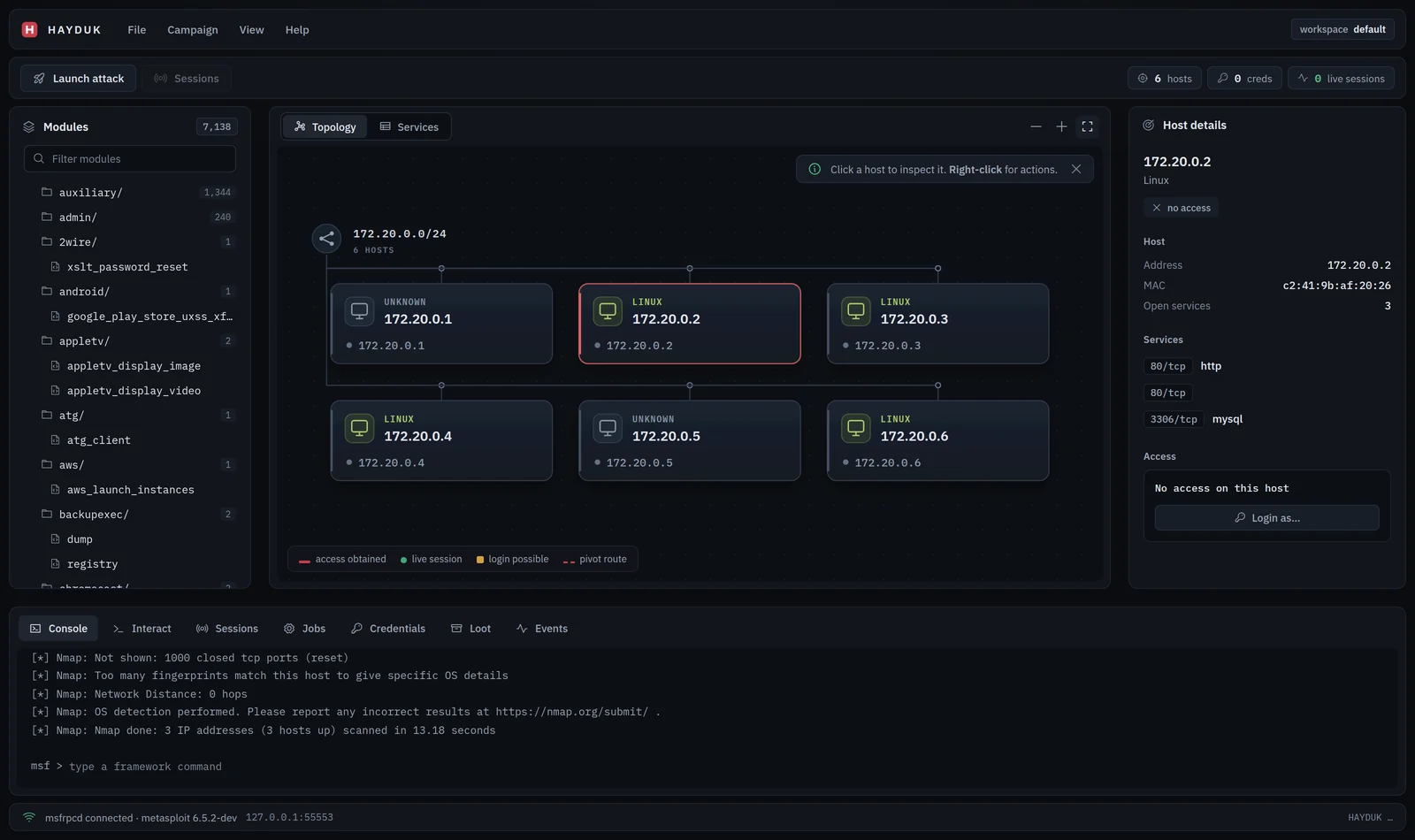
Interfaz mostrada con datos de campaña ilustrativos.
Necesitas un binario de release de Hayduk, un navegador y una instancia de Metasploit Framework en ejecución. Para las funciones de espacio de trabajo como hosts, servicios, credenciales y loot, Metasploit también necesita una base de datos conectada.
Los pasos a continuación asumen que Hayduk y Metasploit se ejecutan en la misma máquina. Si necesitas una configuración de Metasploit lista para usar con una base de datos y objetivos desechables, utiliza el laboratorio Docker.
Abre la última release y elige el archivo que coincida con tu sistema operativo y procesador. Extrae el archivo en una carpeta. No hay instalador de Hayduk ni configuración de interfaz por separado.
En la máquina que ejecuta Metasploit, abre una terminal y ejecuta:
msfrpcd -P 'yourpassword' -S -f -a 127.0.0.1 -p 55553
Reemplace yourpassword con su propia contraseña. Mantenga esta terminal abierta. Este comando vincula RPC a localhost en el puerto 55553; -S desactiva SSL para esta conexión local.
Si ya ejecuta msfrpcd, utilice su configuración de conexión existente en lugar de iniciar otra instancia.
Abra otra terminal en la carpeta extraída.
Linux y macOS:
./hayduk
Windows PowerShell:
.\hayduk.exe
Hayduk abre la interfaz de usuario en tu navegador. Si el navegador no se abre, copia la URL completa que aparece en la terminal, incluido ?token=.... El puerto se asigna automáticamente.
En Connect to msfrpcd, introduce los ajustes del paso 2:
| Campo | Valor |
|---|---|
| Host | 127.0.0.1 |
| Puerto | 55553 |
| Usuario | msf |
| Contraseña | La contraseña que estableciste arriba |
| use SSL | Desmarcado |
Haz clic en Connect. Una instancia de Metasploit recién iniciada puede tardar alrededor de medio minuto en responder; el progreso de la conexión aparece en el diálogo.
Mantén Hayduk en ejecución mientras usas la interfaz de usuario. Pulsa Ctrl+C en su terminal para detenerlo.
Usa un sistema o red que estés autorizado a probar. Los escaneos se ejecutan desde la instancia de Metasploit conectada, por lo que los objetivos deben ser accesibles desde esa máquina.
Haz clic en un módulo para configurarlo. Haz clic derecho en hosts, sesiones, filas de tablas y módulos del árbol para abrir sus menús de acciones.
Usa las tarjetas de resumen de la campaña para abrir hosts, servicios, sesiones o credenciales. Discover hosts, Scan services y Export report también están disponibles directamente encima del mapa de red.
El mapa de red adapta las columnas de hosts al lienzo disponible. Elige Focus para expandir el mapa y el inspector de hosts. Arrange hosts reemplaza las posiciones guardadas con un diseño automático. Las tarjetas de host muestran recuentos de servicios abiertos y el estado de acceso; las rutas violetas identifican rutas de pivote.
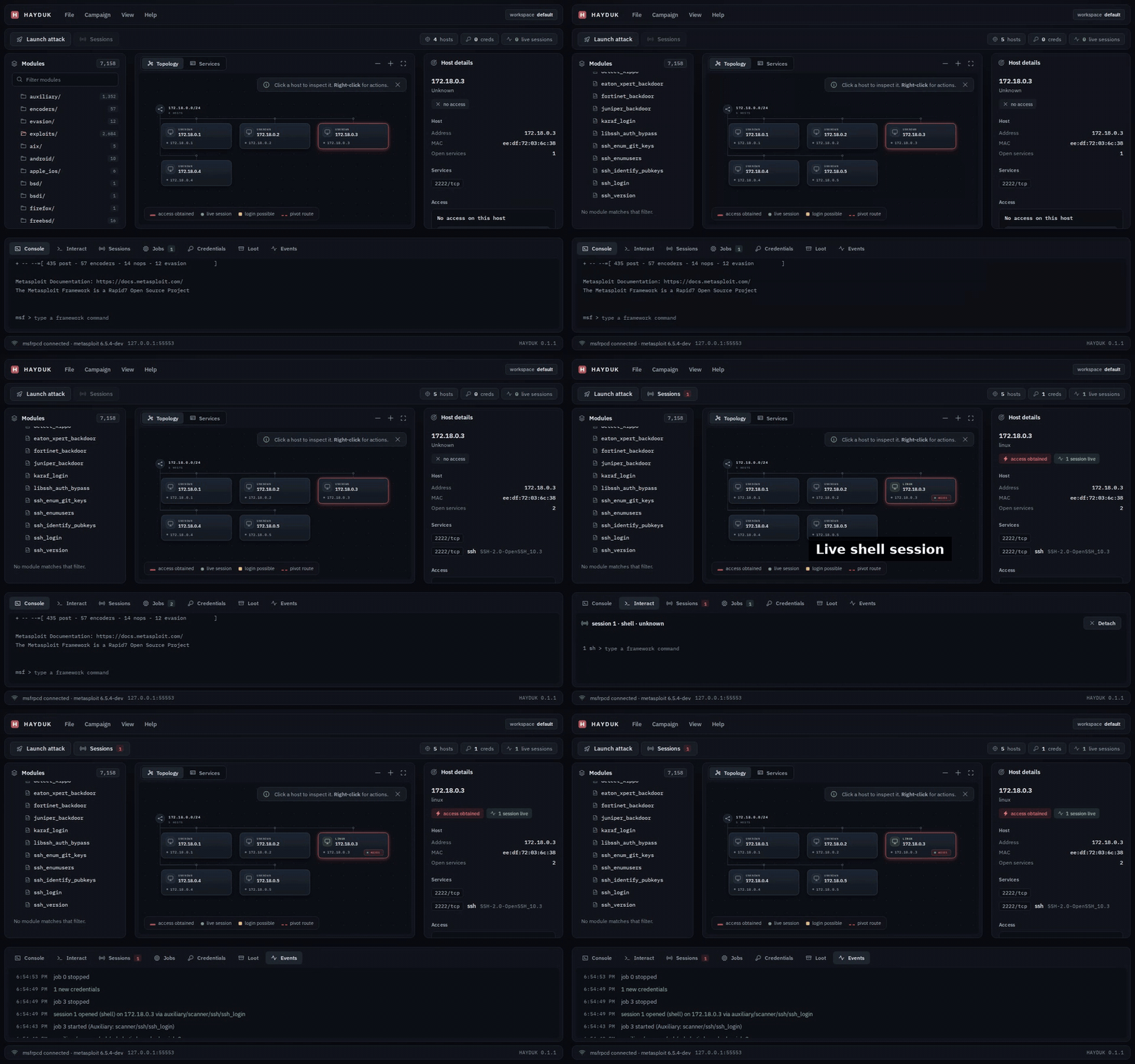
La demostración utiliza datos de campaña ilustrativos.
| Capacidad | Qué puedes hacer |
|---|---|
| Topología de red | Explora grupos de subredes adaptativos, recuentos de servicios por host y rutas de pivote. Arrastra hosts, haz zoom o expande el mapa en el modo Focus. |
| Módulos de Metasploit | Navega por el árbol de módulos, inspecciona los rangos de fiabilidad, configura opciones y selecciona payloads. |
| Flujos de trabajo de campaña | Descubre hosts, escanea servicios y encuentra candidatos de exploit que coincidan con servicios conocidos. |
| Gestión de sesiones | Interactúa con sesiones de Meterpreter y shell, actualiza shells y termina sesiones. |
| Credenciales y botín | Revisa los datos del espacio de trabajo y usa las credenciales recuperadas en los flujos de inicio de sesión. |
| Hail Mary | Lanza exploits coincidentes contra los hosts seleccionados, con lanzamientos acompasados y un registro de eventos. |
| Informes | Exporta un informe HTML autocontenido para la revisión de la campaña y la entrega al cliente. |
| Modo equipo | Comparte una campaña con varios operadores en una red de confianza. |
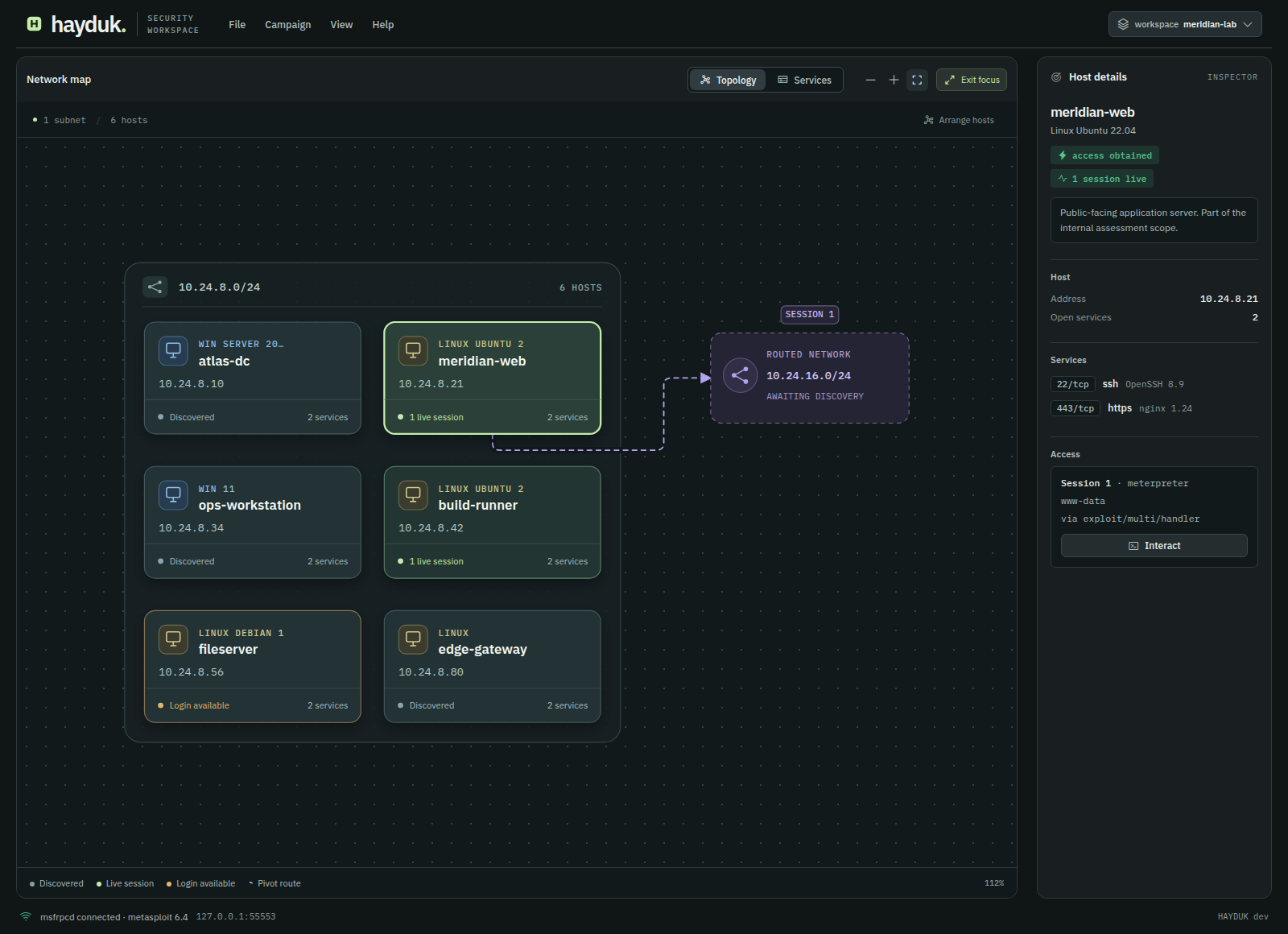
Modo de enfoque gráfico con datos de campaña ilustrativos.

