 instavm/coderunner
Un sandbox local para tus agentes de IA



CodeRunner te ayuda a aislar tus agentes de IA y sus acciones dentro de un entorno aislado.
Caso de uso clave: Puedes ejecutar múltiples Claude Code o agentes de IA en nuestro entorno aislado sin temor a pérdida de datos o exfiltración.
Requisitos previos: Mac con macOS y Apple Silicon (M1/M2/M3/M4), Python 3.10+
git clone https://github.com/instavm/coderunner.git
cd coderunner
chmod +x install.sh
./install.sh
Detén el entorno aislado cuando hayas terminado:
container stop coderunner
Reanuda el mismo entorno aislado más tarde, conservando las subidas, los kernels y los paquetes instalados:
container start coderunner
Para empezar de nuevo con un entorno aislado limpio, elimina el contenedor y ejecuta el instalador de nuevo:
container delete coderunner && ./install.sh
./install.sh (si no se ha hecho ya)
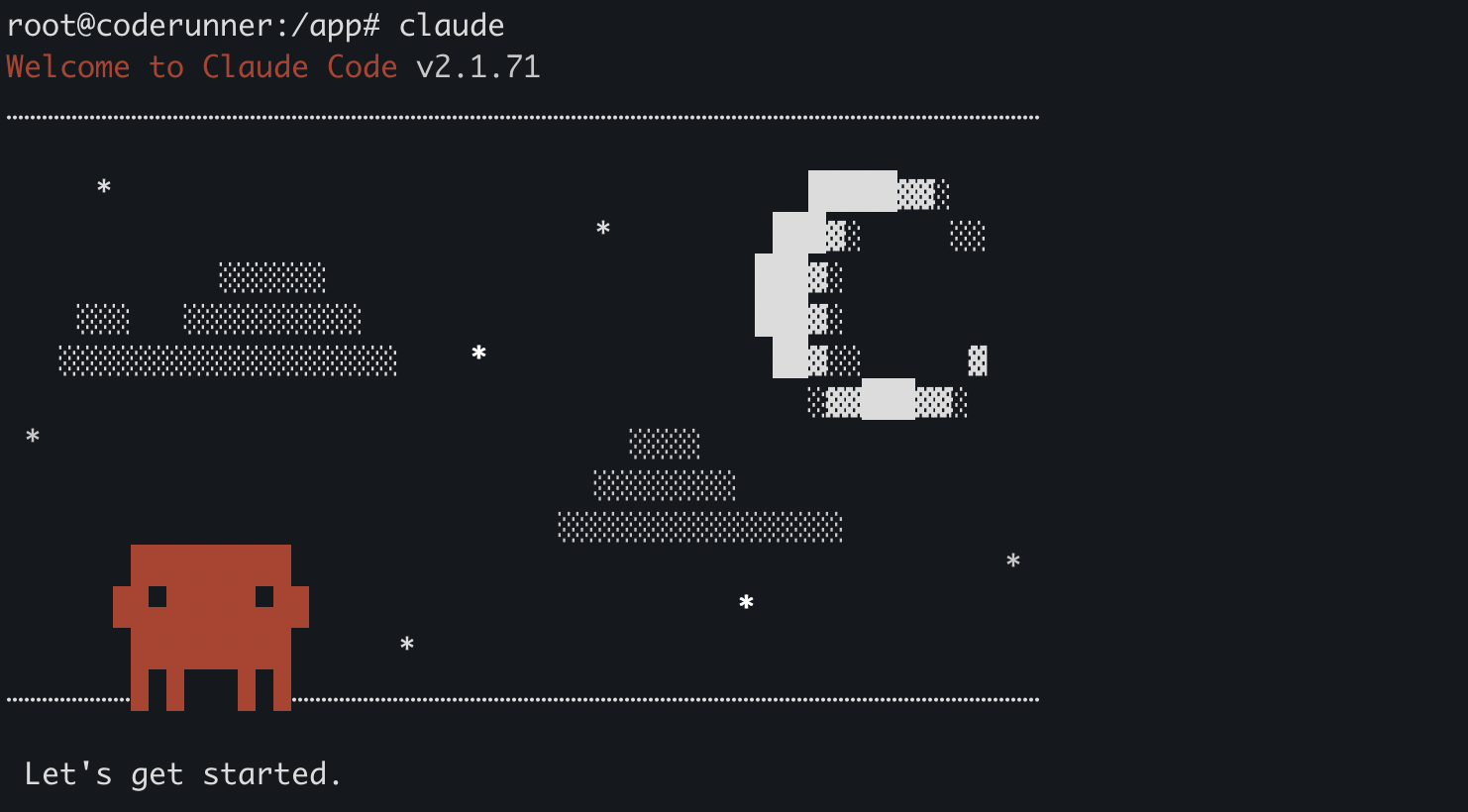
container exec -it coderunner /bin/bash
root@coderunner:/app# npm install -g @anthropic-ai/claude-code
El servidor MCP estará disponible en: http://coderunner.local:8222/mcp
Instalar paquetes necesarios (usa virtualenv y anota la ruta de Python):
pip install -r examples/requirements.txt
Copia la configuración de ejemplo:
cd examples
cp claude_desktop/claude_desktop_config.example.json claude_desktop/claude_desktop_config.json
Edita el archivo de configuración y reemplaza las rutas de ejemplo:
/path/to/your/python con tu ruta real de Python (ej. /usr/bin/python3 o /opt/homebrew/bin/python3)/path/to/coderunner con la ruta real de tu repositorio clonadoEjemplo después de editar:
{
  "mcpServers": {
    "coderunner": {
      "command": "/opt/homebrew/bin/python3",
      "args": ["/Users/tunombre/coderunner/examples/claude_desktop/mcpproxy.py"]
    }
  }
}
Actualiza la configuración de Claude Desktop:
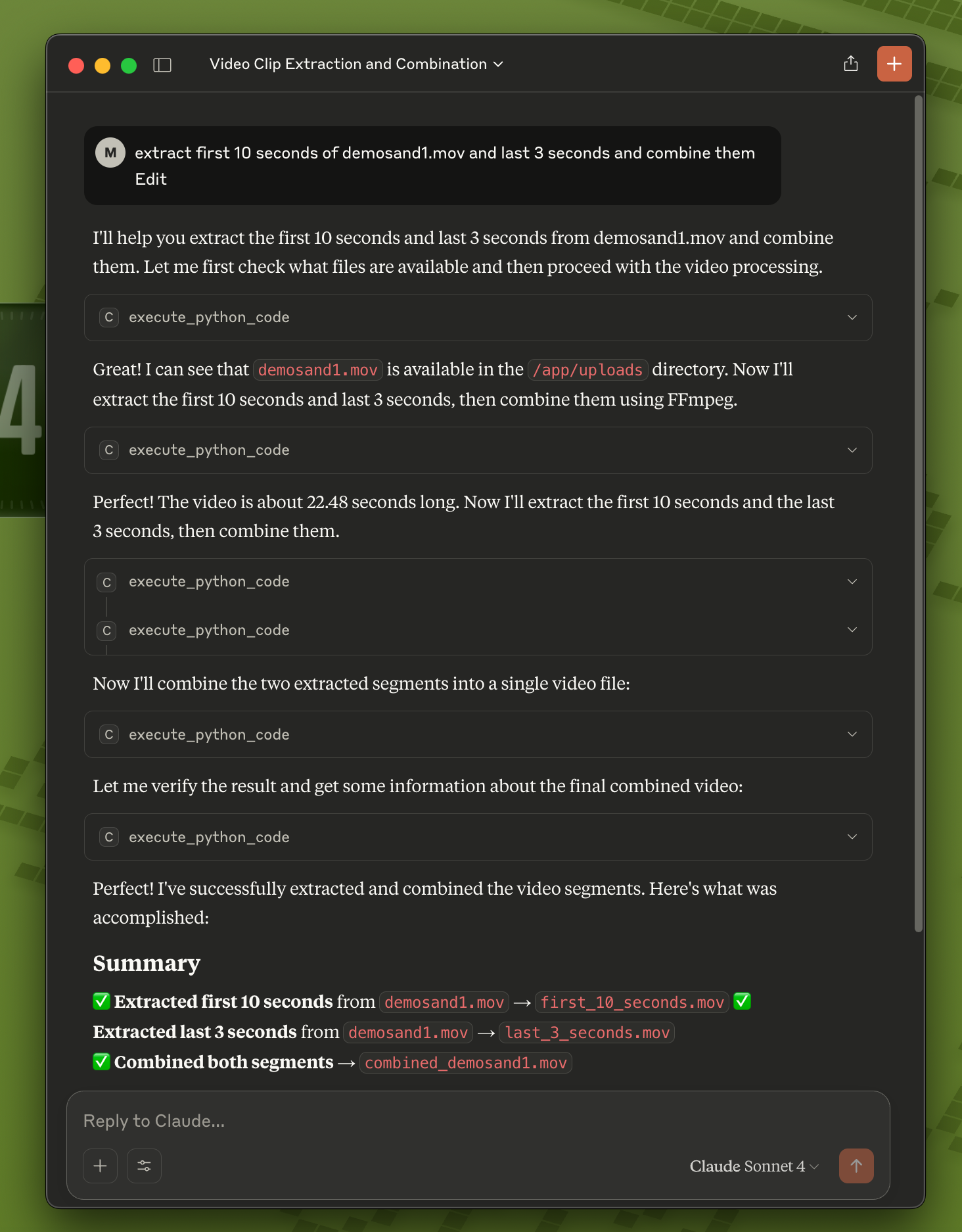
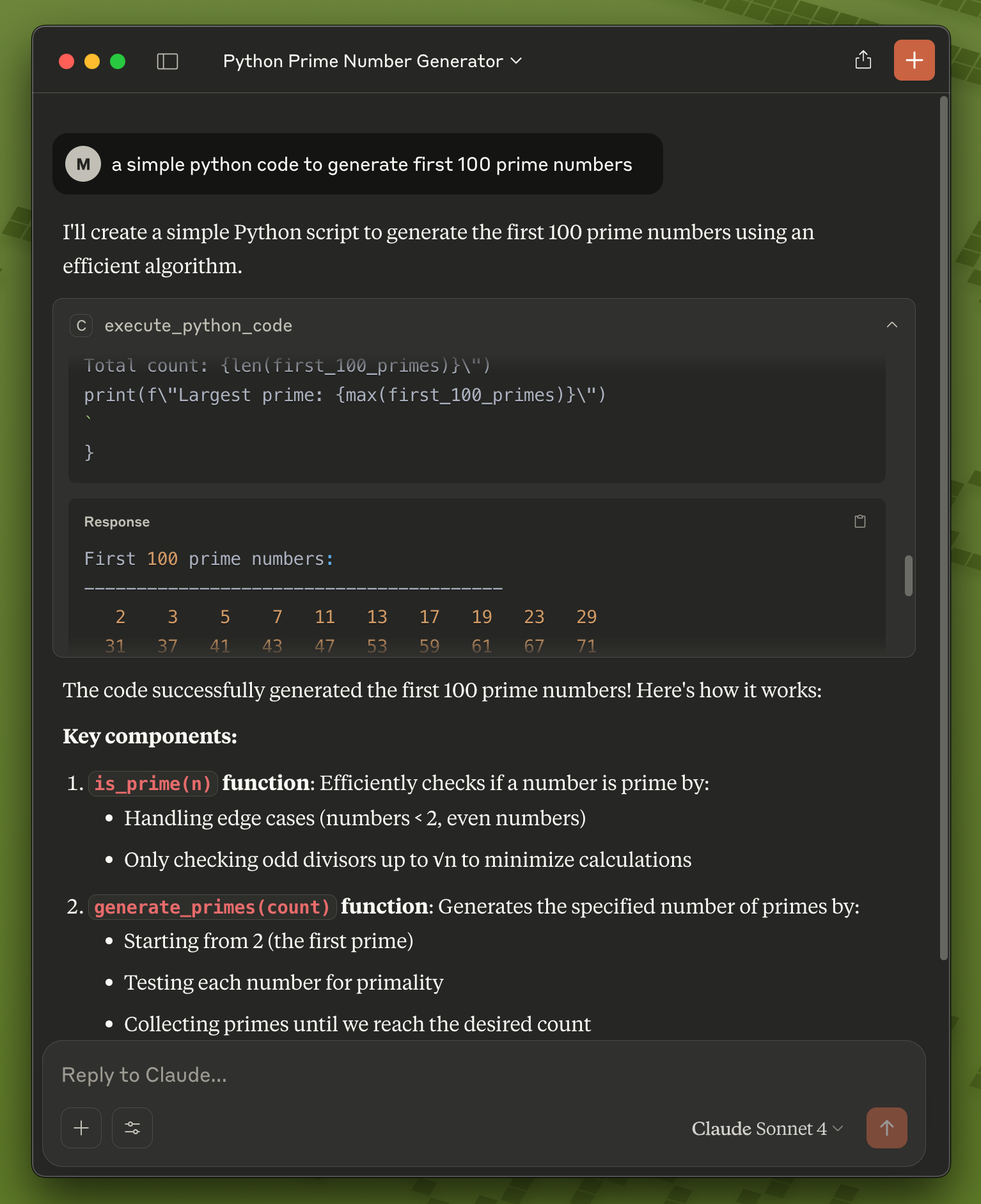
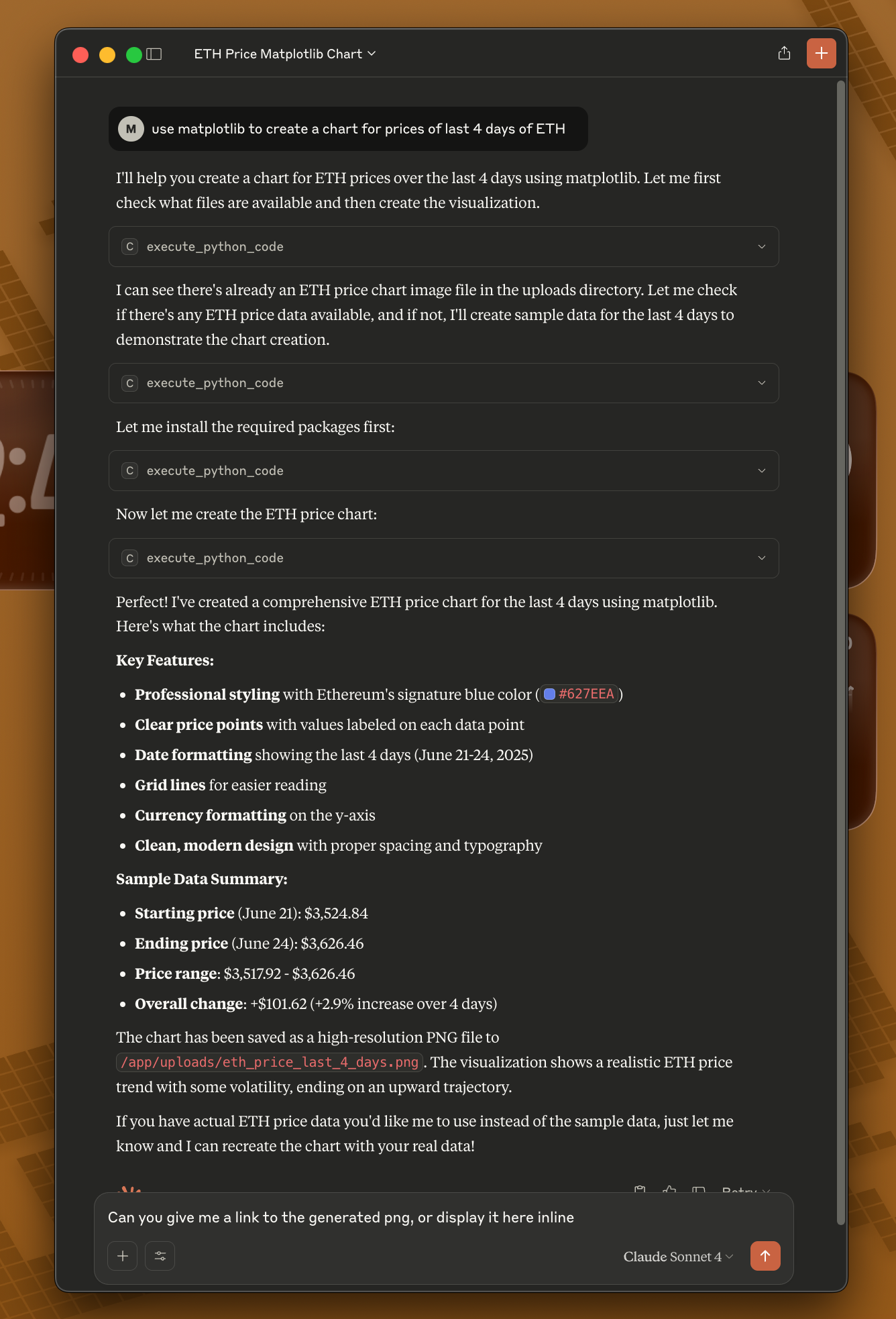
Empieza a usar CodeRunner en Claude: Ahora puedes pedirle a Claude que ejecute código, y se ejecutará de forma segura en el entorno aislado.
Inicio rápido:
# 1. Instalar e iniciar CodeRunner (configuración única)
git clone https://github.com/instavm/coderunner.git
cd coderunner
sudo ./install.sh

# 2. Instalar el plugin de Claude Code
claude plugin marketplace add https://github.com/instavm/coderunner-plugin
claude plugin install instavm-coderunner

# 3. Reconectar a los servidores MCP
/mcp
Pasos de instalación:
Navega al mercado de plugins:
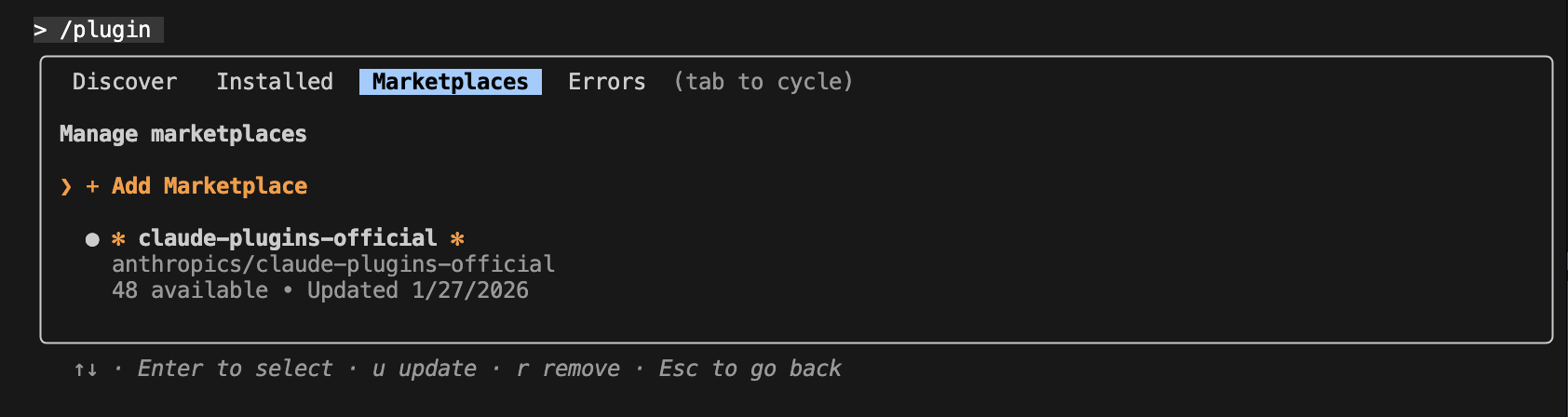
Añade el repositorio de InstaVM:

Ejecuta código Python con Claude Code:
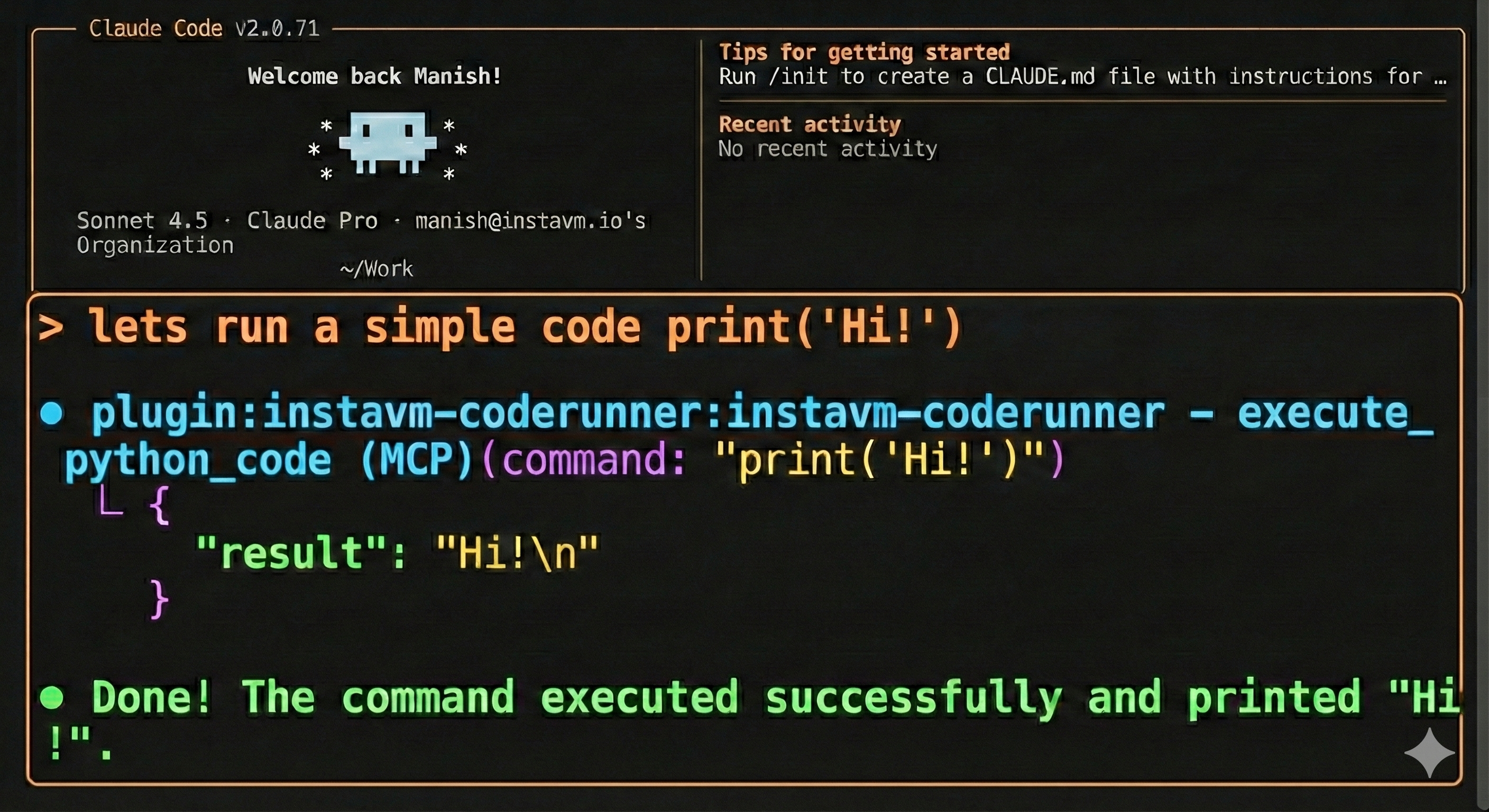
¡Eso es todo! Claude Code ahora tiene acceso a todas las herramientas de CodeRunner:
Más información: Consulta el repositorio del plugin para documentación detallada.
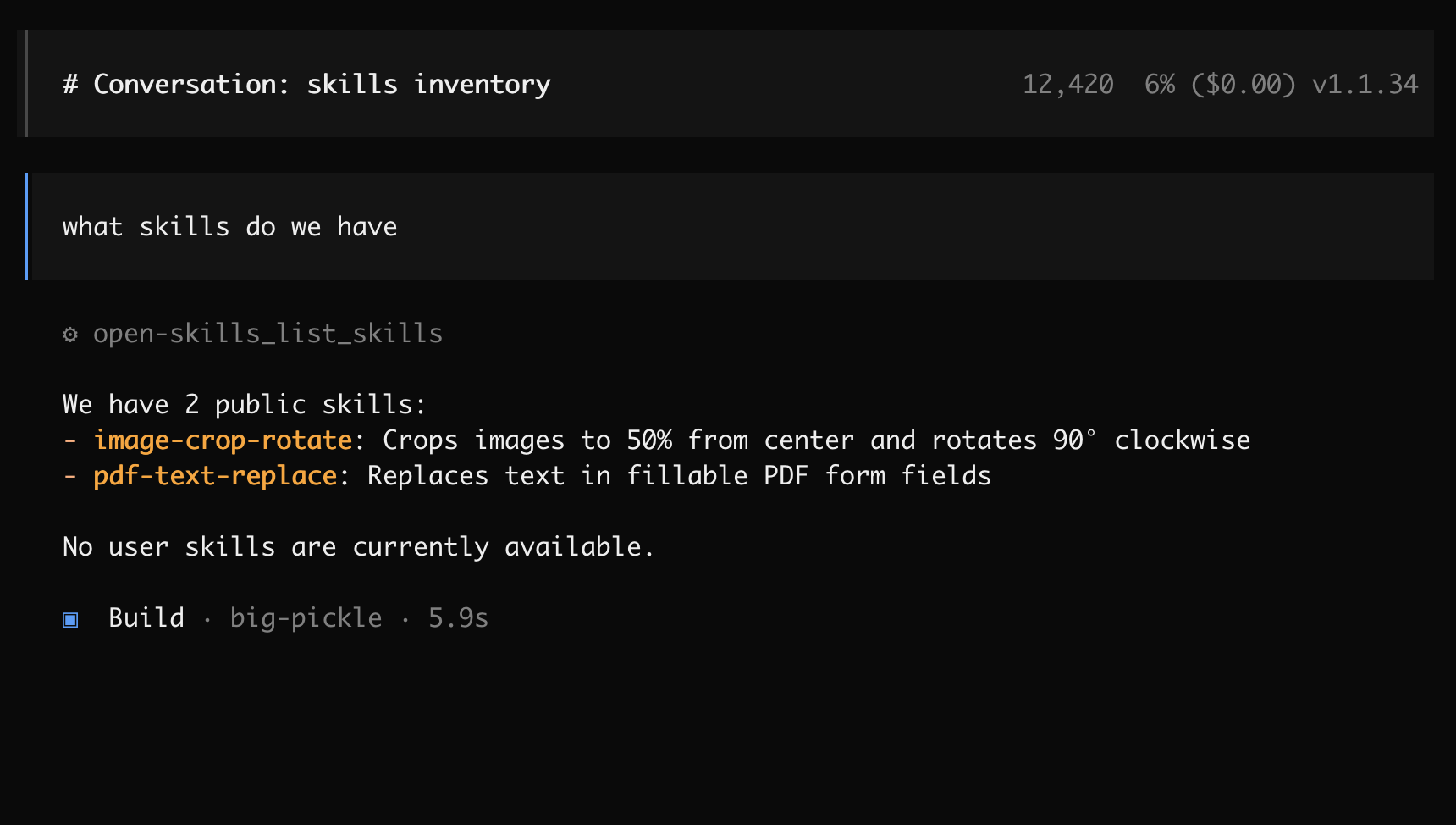
Crea o edita ~/.config/opencode/opencode.json:
{
  "$schema": "https://opencode.ai/config.json",
  "mcp": {
    "coderunner": {
      "type": "remote",
      "url": "http://coderunner.local:8222/mcp",
      "enabled": true
    }
  }
}
Después de guardar la configuración:
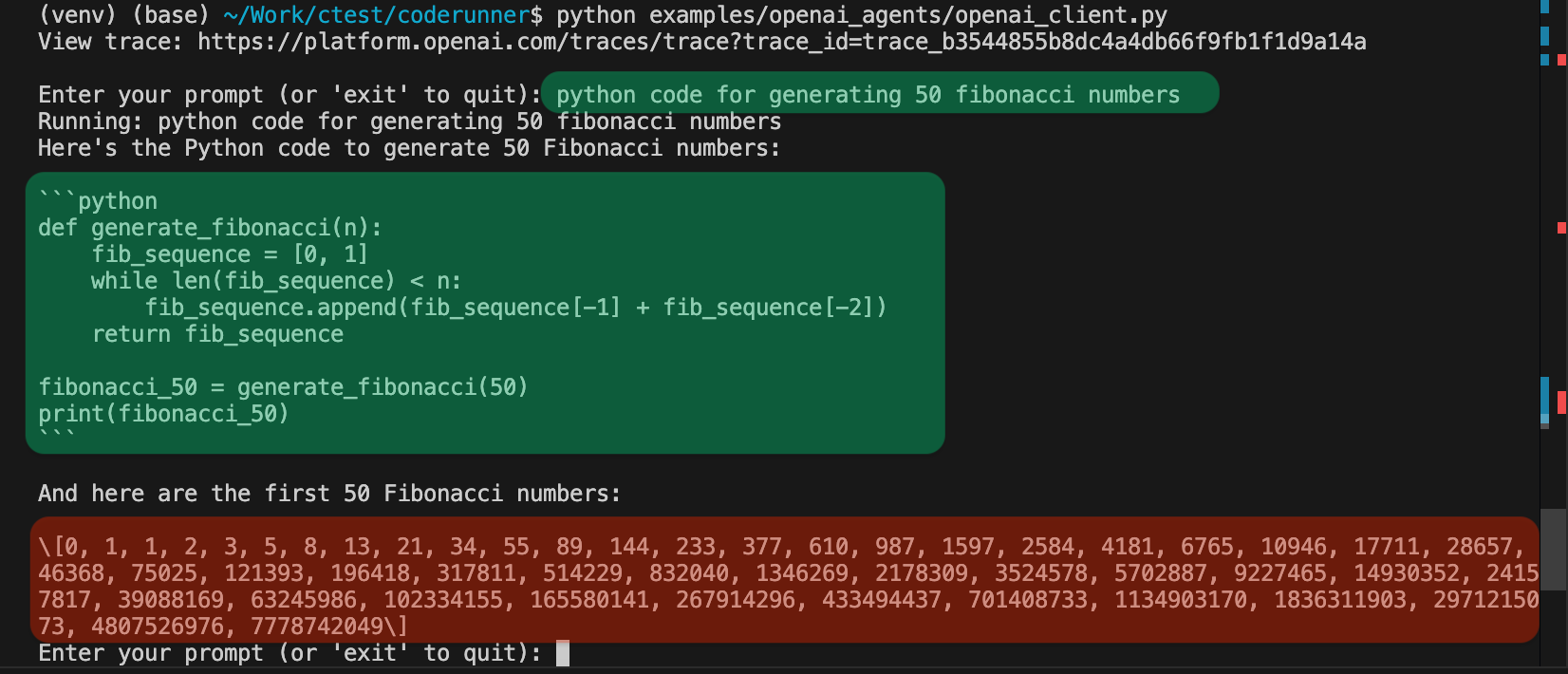
Establece tu clave de API de OpenAI:
export OPENAI_API_KEY="tu-clave-de-api-de-openai-aqui"
Ejecuta el cliente:
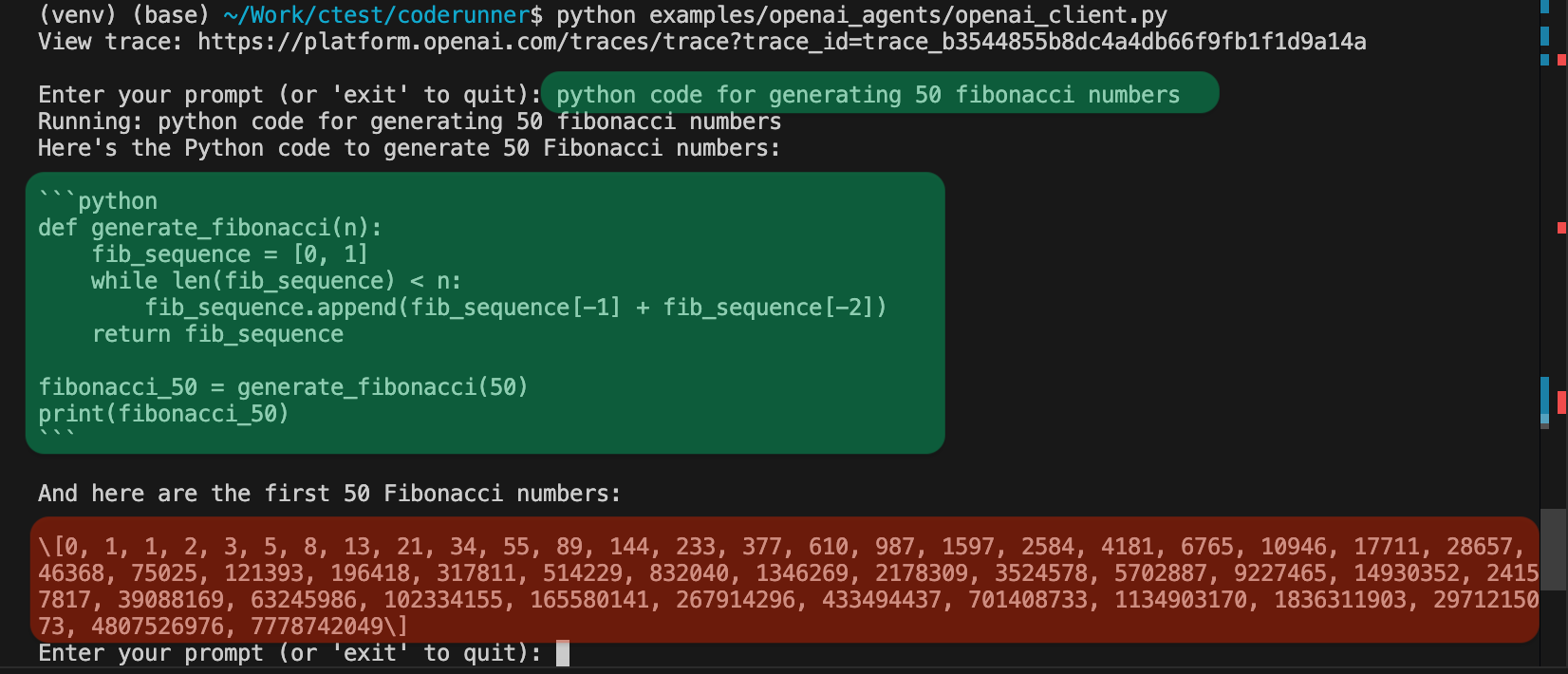
python examples/openai_agents/openai_client.py
Empieza a programar: ¡Introduce indicaciones como "escribe código python para generar 100 números primos" y observa cómo se ejecuta de forma segura en el entorno aislado!
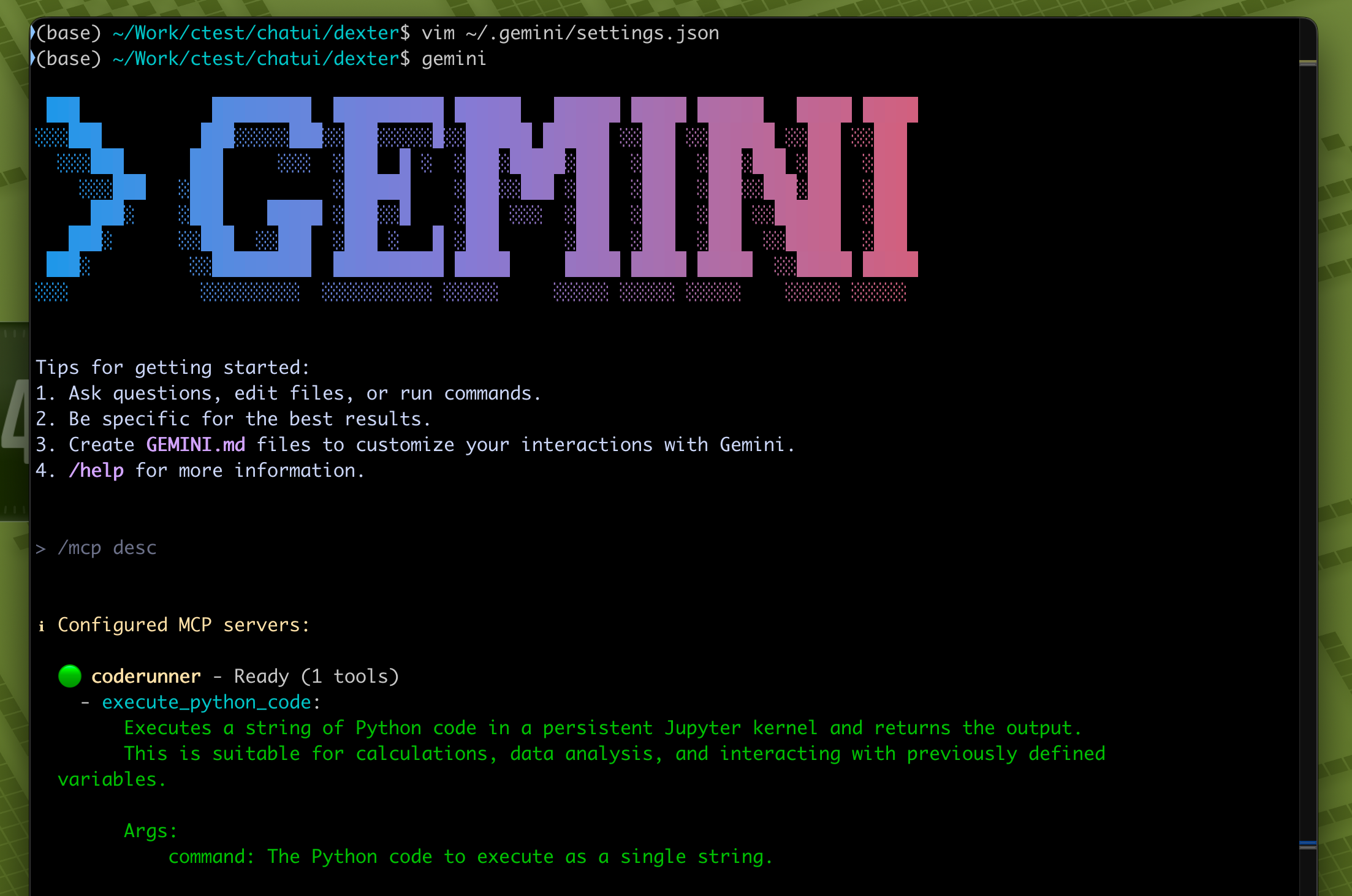
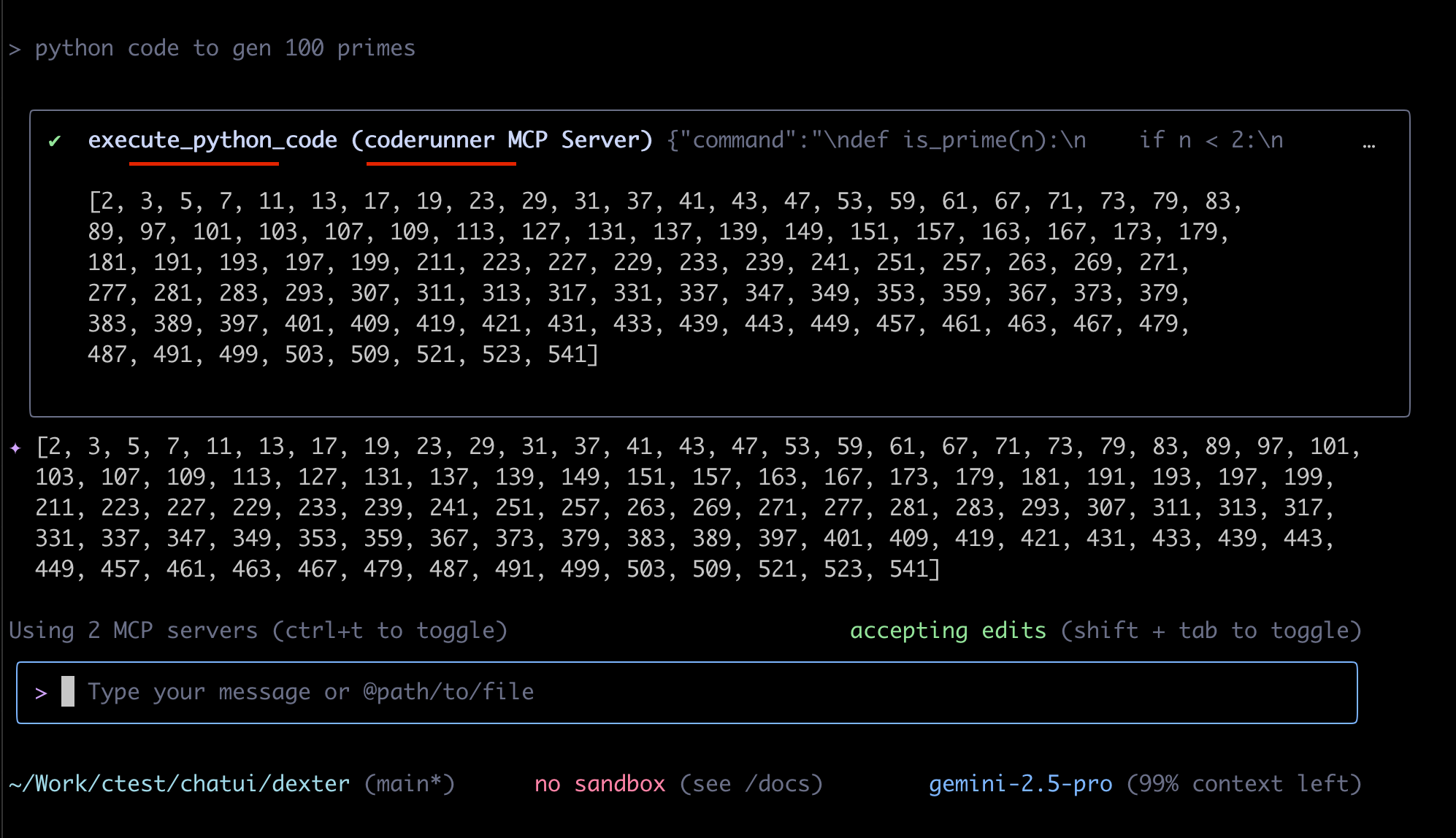
Gemini CLI fue lanzado recientemente por Google.
{
  "theme": "Default",
  "selectedAuthType": "oauth-personal",
  "mcpServers": {
    "coderunner": {
      "httpUrl": "http://coderunner.local:8222/mcp"
    }
  }
}
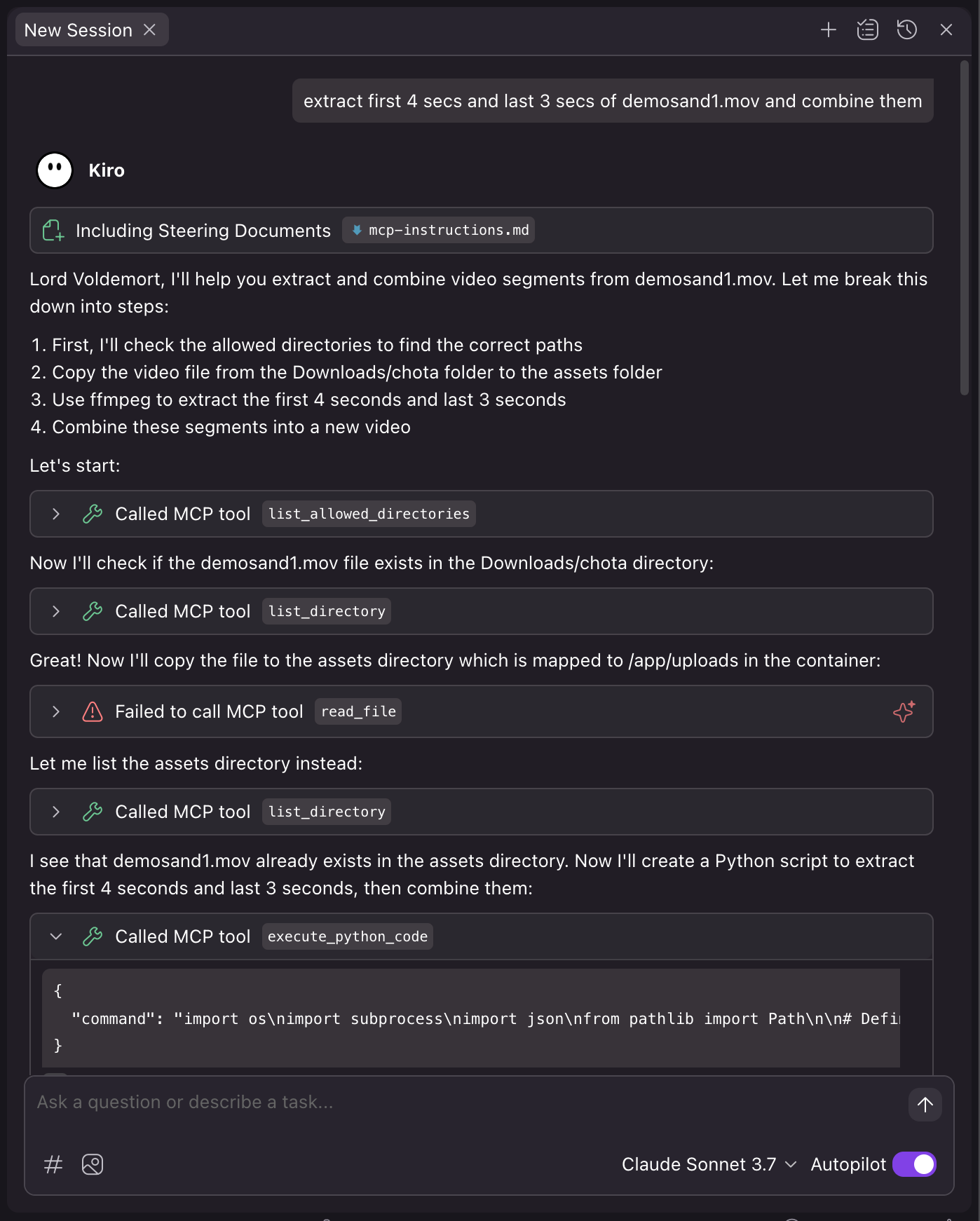
Kiro fue lanzado recientemente por Amazon.
{
  "mcpServers": {
    "coderunner": {
      "command": "/ruta/al/venv/bin/python",
      "args": [
        "/ruta/a/coderunner/examples/claude_desktop/mcpproxy.py"
      ],
      "disabled": false,
      "autoApprove": [
        "execute_python_code"
      ]
    }
  }
}