 bastillion-io/bastillion
Bastillion te ofrece una forma limpia y basada en navegador para gestionar el acceso SSH en todos tus sistemas, como un host bastión con un panel amigable.






Una consola SSH moderna basada en web y una herramienta de gestión de claves SSH.
Bastillion te ofrece una forma limpia, basada en navegador, de gestionar el acceso SSH en todos tus sistemas — como un bastion host con un panel de control amigable. Hace dos cosas:
Terminal SSH basada en web — una vez registrado un host, los usuarios autorizados pueden abrir una o más sesiones de terminal en vivo hacia él directamente desde el navegador, con comandos que opcionalmente se difunden a todas las sesiones abiertas a la vez (piensa en los paneles sincronizados de tmux, pero para una flota de hosts remotos en lugar de paneles locales).
Gestión de claves SSH — Bastillion mantiene su propio par de claves SSH y distribuye/rota las claves públicas por los hosts que registras, de modo que los usuarios individuales nunca necesitan mantener ni gestionar claves de larga duración para esos sistemas por sí mismos.
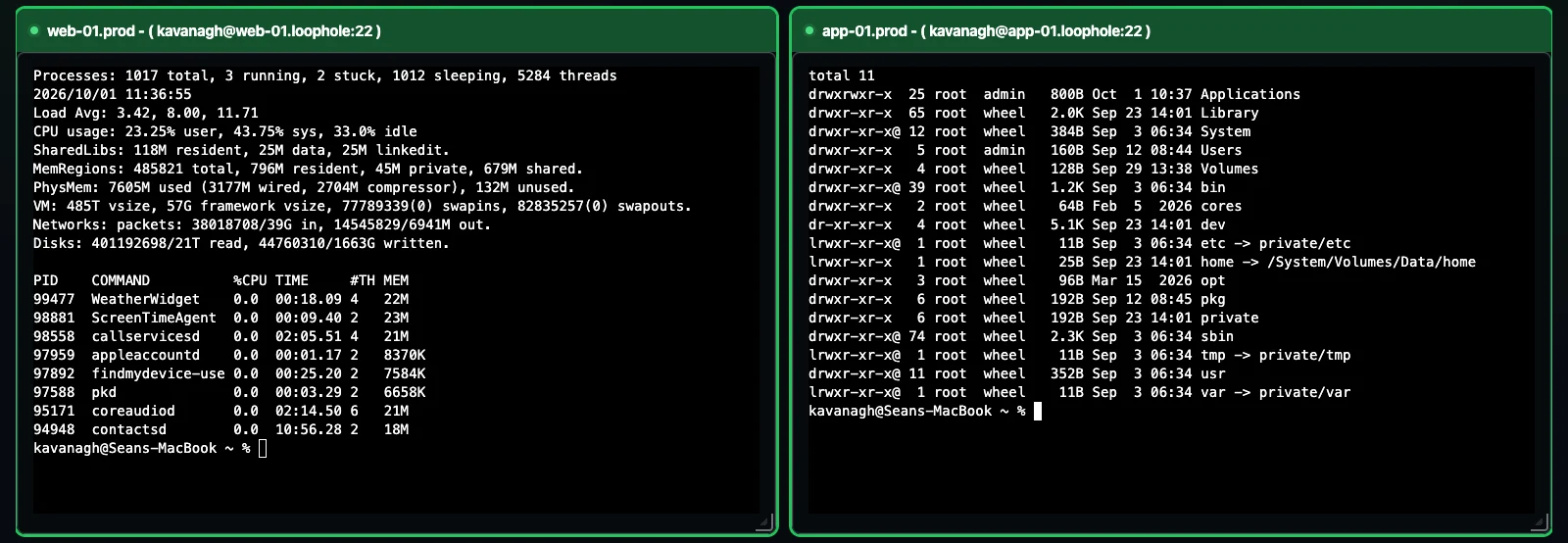
Dos sesiones SSH en vivo hacia los hosts de ejemplo web y de aplicación existentes.
Bastillion se sitúa entre tus usuarios y los sistemas a los que necesitan acceder, actuando como un tercero de confianza en lugar de una simple bóveda de contraseñas. Aquí está todo el ciclo de vida, de principio a fin.
En el primer arranque, antes que nada, Bastillion genera un par de claves Ed25519 para sí mismo — esta es la única clave que se distribuye a tus hosts. Se muestra en la salida de la consola y siempre está visible en Settings.
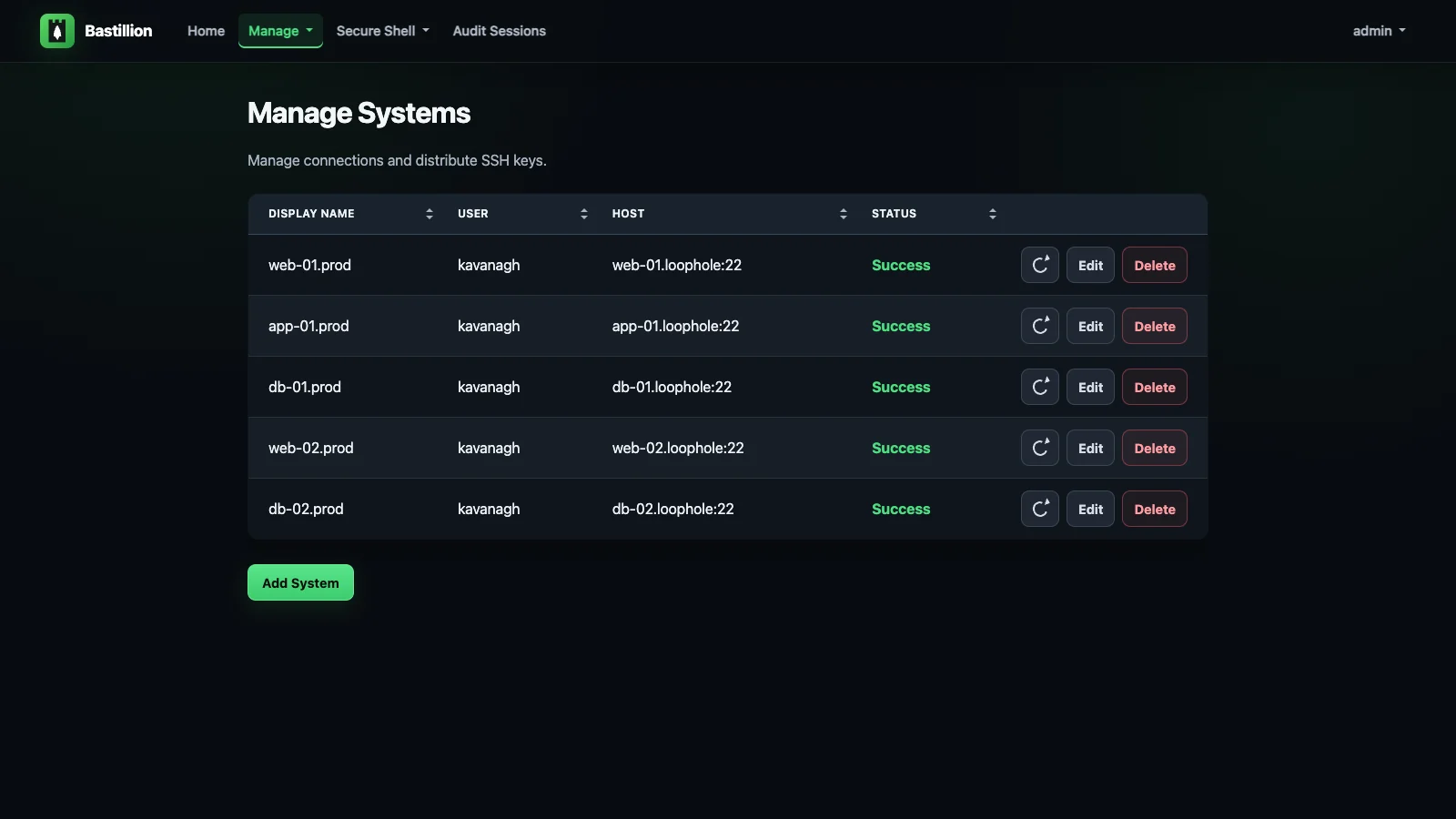
Un administrador añade un host en Manage → Systems (usuario, host, puerto y la ruta al archivo
authorized_keys de ese host). Bastillion se autentica una vez con una contraseña o
frase de contraseña que proporciones, y luego inserta su propia clave pública en el authorized_keys de ese host.
A partir de entonces se conecta usando esa clave — sin contraseñas almacenadas, nunca. El estado cambia a
Success en el momento en que la clave está en su lugar.
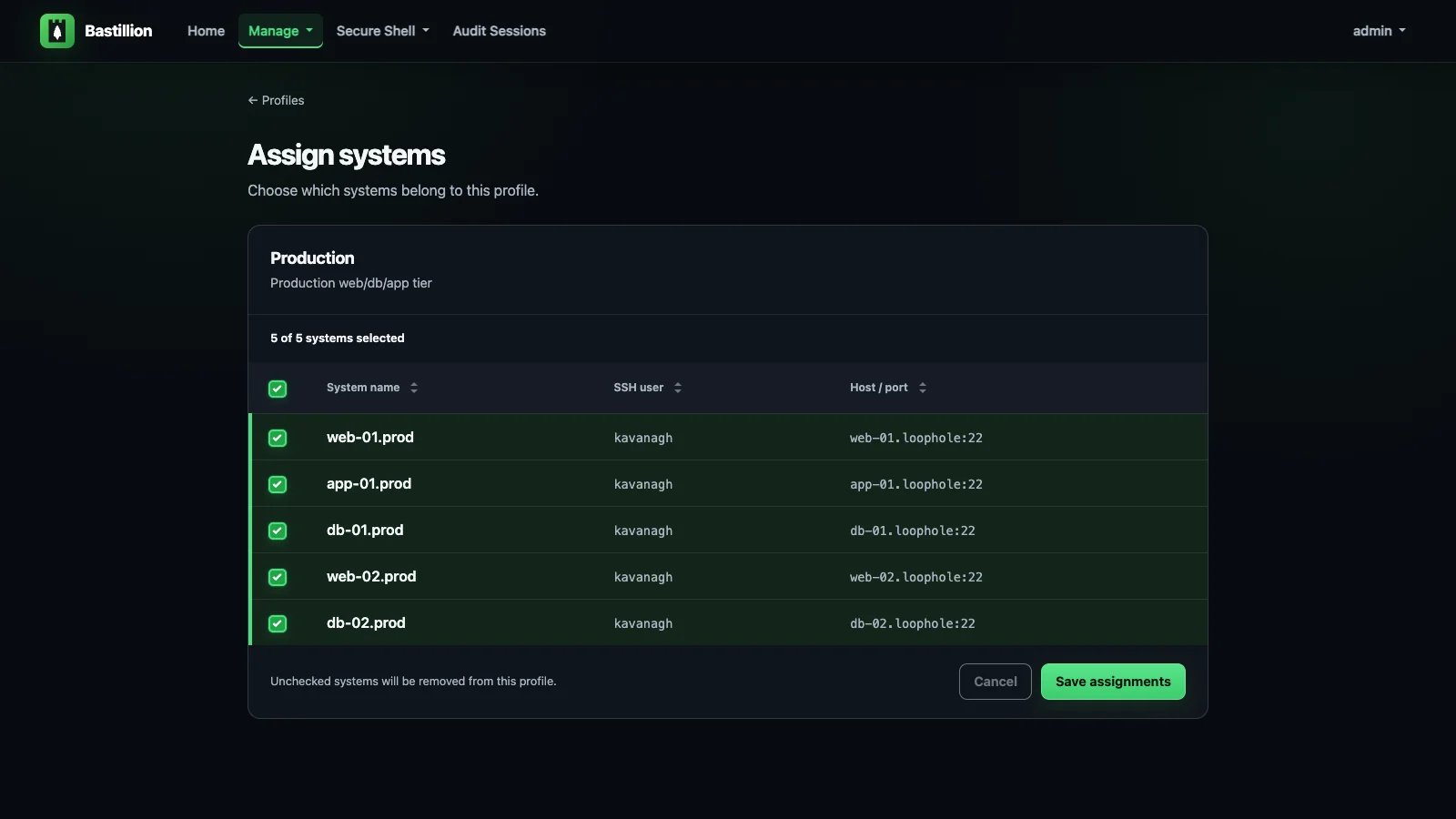
Los sistemas se agrupan en Perfiles con nombre — piensa en "Producción", "Staging", "Capa de Base de Datos". Luego los usuarios se vinculan a perfiles en Manage → Users, que es lo único que controla quién puede acceder a qué. Revoca la asignación de un perfil y ese acceso desaparece inmediatamente, sin necesidad de rotar claves.
Los usuarios asignados abren Secure Shell → Terminals, eligen uno o varios sistemas y obtienen terminales basadas en xterm, en vivo y redimensionables, en el navegador, una al lado de la otra. Escribe una vez y se envía a cada terminal marcada como activa: la misma pulsación de tecla, el mismo comando, la misma forma de salida, en tantos hosts como hayas seleccionado.
Como cada host confía en la misma clave de aplicación (no en una clave por usuario), deshabilitarla una vez en Manage SSH Keys revoca el acceso en todas partes de inmediato: sin necesidad de tocar los sistemas de destino a mano, sin tener que averiguar qué servidor tiene qué clave obsoleta.

Cada conexión comprueba la clave de host que presenta el sistema de destino contra la que Bastillion registró para él. La primera vez que se ve un host, su clave se registra y se confía; si esa clave cambia posteriormente, la conexión se rechaza y el sistema aparece en Manage → Host Keys como changed — blocked, mostrando juntas la huella digital aprobada y la ofrecida, para que puedas distinguir un host reconstruido de una conexión interceptada. Confiar en la nueva clave es un acto deliberado y registrado.
Esto importa más para un bastión que para un portátil. Bastillion entrega al sistema de destino su clave privada y, en el fallback de autenticación, la contraseña o frase de contraseña que hayas proporcionado, de modo que cualquier cosa que pueda responder en la dirección de un sistema gestionado recopila credenciales para él. Hasta que existió esta comprobación, nada comparaba esa clave con nada.
Establece hostKeyVerification=strict para exigir además que un gestor apruebe cada host recién visto antes de la primera conexión a él, o off para restaurar el comportamiento anterior; consulta Configuration.

