
Skip to content
KitploitKITPLOIT
HerramientasExploitsBlog
Log in
Enviar
HerramientasExploitsBlog
Enviar

¡Herramientas de Hacking, PenTest y Ciberseguridad para tu Arsenal de Seguridad!

Kitploit es un directorio de herramientas de hacking, ciberseguridad y pentesting. Descubre las últimas actualizaciones de proyectos para encontrar vulnerabilidades, analizar sistemas, automatizar pruebas y fortalecer tu seguridad.

··Feeds·Contacto·Privacidad·© 2026 Kitploit

Directorio de Herramientas

Categorías

Ver todas las categorías
Loading categories
Herramientas/GitHubGitHub/adityatelange/frida-ui
Seguridad AndroidAnálisis Dinámico (Sandboxing)Proxies Web e InterceptaciónIngeniería InversaScripting y AutomatizaciónDepuradoresPruebas de PenetraciónSeguridad Móvil
GitHubadityatelange/frida-ui

frida-ui

Interactúa con dispositivos, procesos y scripts de Frida directamente desde tu navegador.

Ver RepositorioSitio web
2382322hace 6 mesesRevisado por Kitploit

Más Populares

Ver todos →

Descubre las herramientas más usadas por nuestra comunidad.

Explora todas las herramientas

Explora nuestra colección de herramientas

Ver todas las herramientas →
Compartir

Frida UI

PyPI version Python PyPI - Downloads License

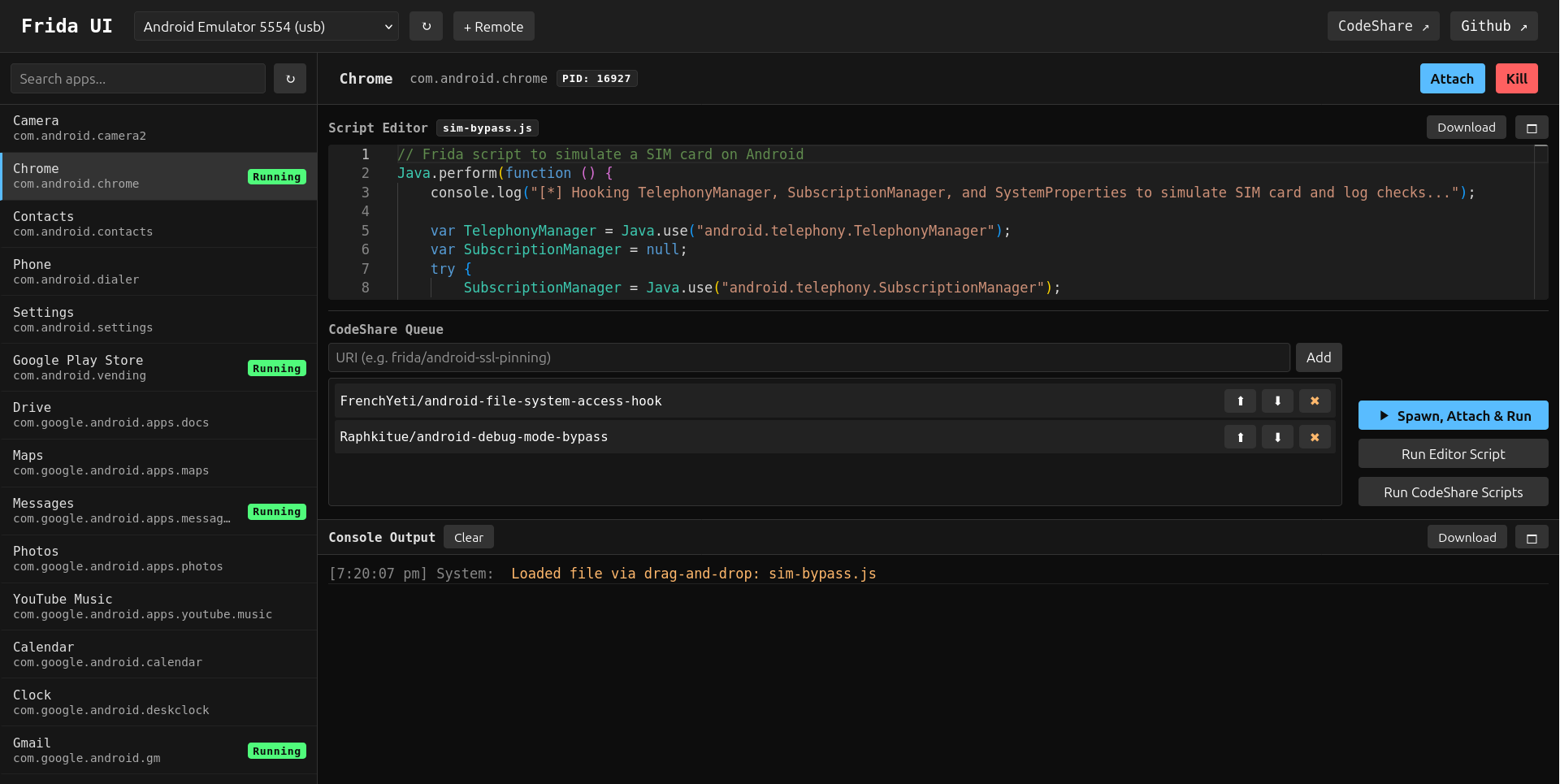
Una interfaz de usuario moderna, ligera y basada en web para Frida, diseñada para pruebas de penetración en aplicaciones Android. Te permite interactuar con dispositivos, procesos y scripts directamente desde tu navegador.
Inicio rápido

# Instalar usando uv (recomendado) o pipx/pip
uv tool install frida-ui
# O: pipx install frida-ui
# O: pip install frida-ui

# Iniciar el servidor
frida-ui

Abre tu navegador y ve a: http://localhost:8000

Características

📱 Gestión de dispositivos

  • Detección automática: Detecta automáticamente dispositivos USB y locales conectados.
  • Dispositivos remotos: Añade y gestiona fácilmente servidores Frida remotos (ej., 192.168.1.x:27042).
  • Información del dispositivo: Visualiza parámetros detallados del sistema (SO, Arquitectura, Nivel de API) e indicadores visuales de tipo para el dispositivo seleccionado.

🚀 Control de procesos y aplicaciones

  • Lista de aplicaciones: Visualiza aplicaciones instaladas y procesos en ejecución.
  • Búsqueda: Filtrado en tiempo real de aplicaciones por nombre o identificador.
  • Gestión de sesiones:
    • Adjuntar: Conéctate a procesos en ejecución.
    • Iniciar: Inicia aplicaciones instaladas.
    • Iniciar y ejecutar: Inicia una aplicación e inyecta inmediatamente el script del editor junto con cualquier script de CodeShare encolado (instrumentación temprana).
    • Matar/Desconectar: Termina procesos o desconéctate de forma segura.

💻 Scripting e instrumentación

  • Editor de scripts: Editor incorporado para escribir scripts de Frida. Incluye un editor Monaco opcional para una edición más enriquecida (resaltado de sintaxis y diseño automático) con una alternativa simple a un área de texto plano.
  • Carga de archivos: Carga scripts desde archivos locales o arrastra y suelta archivos .js en el editor.
  • Descargar script: Exporta el contenido actual del editor como archivo .js (frida-ui_<app id>_<timestamp>.js) directamente desde el encabezado del editor.
  • Integración con CodeShare:
    • Importa scripts directamente desde Frida CodeShare.
    • Cola de CodeShare: Encola múltiples scripts de CodeShare para cargarlos y ejecutarlos automáticamente durante Iniciar y ejecutar o manualmente mediante el botón "Ejecutar scripts de CodeShare".

📊 Consola y registro

  • Salida en tiempo real: Visualiza mensajes de console.log, send() y errores de tus scripts.
  • Historial de registros: Registros persistentes por sesión de aplicación.
  • Exportar: Descarga los registros de la consola como archivos .txt para su análisis.

🎨 UI/UX

  • Tema oscuro: Interfaz de modo oscuro limpia y consistente.
  • Persistencia: Recuerda el dispositivo, la aplicación y los tamaños de los paneles seleccionados entre sesiones.
  • Responsivo: Paneles ajustables para la barra lateral, el editor y la consola.
  • Modos de enfoque: Alterna vistas Solo editor o Solo consola para ocultar otros paneles y trabajar sin distracciones.
  • Accesibilidad: Atajos de teclado (ej., Escape para restablecer la vista o cerrar superposiciones) y soporte ARIA.

Primeros pasos

Requisitos previos

  • Python 3.7+
  • uv (recomendado) / pipx / pip.

Instalación

Opción 1: Instalar desde PyPI (Recomendado)

uv tool install frida-ui

También puedes personalizar la versión de Frida:

uv tool install frida-ui --with frida==16.7.19

Opción 2: Instalar desde el código fuente (Versión más reciente)

uv tool install git+https://github.com/adityatelange/frida-ui

Puedes personalizar la versión de Frida:

uv tool install git+https://github.com/adityatelange/frida-ui --with frida==16.7.19

[!IMPORTANT] La versión de Frida que instales debe coincidir con la versión de frida-server en tu dispositivo Android para garantizar la compatibilidad.

Ejecución

Inicia el servidor con la configuración predeterminada:

frida-ui

O con opciones personalizadas:

frida-ui --host 127.0.0.1 --port 8000 --reload
  • --host: Especifica el host (predeterminado: 127.0.0.1)
  • --port: Especifica el puerto (predeterminado: 8000)
  • --reload: Habilita la recarga automática para desarrollo

Abre http://localhost:8000 en tu navegador.

Configuración del dispositivo Android

Antes de usar frida-ui, debes tener frida-server ejecutándose en tu dispositivo Android. La versión de frida-server debe coincidir con la versión de Frida que instalaste en el paso anterior.

Opción 1: Conexión USB

Si tienes ADB instalado y deseas conectarte mediante USB:

  1. Descargar frida-server: Visita Frida releases y descarga el binario frida-server para Android que coincida con la arquitectura/ABI de tu dispositivo (ej., frida-server-x.x.x-android-arm64.xz).

  2. Extraer y enviar al dispositivo:

    unxz frida-server-x.x.x-android-arm64.xz
    mv frida-server-x.x.x-android-arm64 frida-server
    adb push frida-server /data/local/tmp/
    
  3. Ejecutar frida-server:

    adb shell "chmod 755 /data/local/tmp/frida-server"
    adb shell "/data/local/tmp/frida-server -D"
    
  4. Verificar conexión: Asegúrate de que tu dispositivo esté conectado por USB y sea visible mediante adb devices. frida-ui lo detectará automáticamente al ejecutarse.

Opción 2: Conexión remota (Red)

Alternativamente, puedes ejecutar frida-server con un listener de red y conectarte de forma remota:

  1. Descarga y ejecuta frida-server en tu dispositivo Android (usando cualquier método: ADB, script personalizado, etc.):

    ./frida-server -l 0.0.0.0:27042 -D
    
  2. Añadir dispositivo remoto en frida-ui: En la interfaz de frida-ui, añade un dispositivo remoto con la dirección IP y el puerto donde esté escuchando frida-server (ej., 192.168.1.x:27042).

    No se requiere instalación de ADB para este método.

Guía de uso

  1. Selecciona un dispositivo: Elige un dispositivo del menú desplegable en el encabezado superior.
  2. Selecciona una aplicación: Haz clic en una aplicación en la barra lateral.
  3. Escribe/carga un script:
    • Escribe JS en el editor.
    • O arrastra y suelta un archivo.
    • O añade la URL de scripts desde CodeShare.
  4. Acción:
    • Haz clic en Adjuntar para inyectar en un proceso en ejecución.
    • Haz clic en Iniciar para iniciar la aplicación.
    • Haz clic en Iniciar y ejecutar para iniciar la aplicación con tu script inyectado inmediatamente.
  5. Monitoreo: Observa la consola para ver la salida.

💡 Script de ejemplo

Prueba este script simple para enganchar un método (reemplázalo con tu objetivo):

// Ejemplo de enganche de método simple
Java.perform(() => {
  const MainActivity = Java.use("com.example.app.MainActivity");
  MainActivity.checkPassword.implementation = function (password) {
    console.log("[*] checkPassword llamado con: " + password);
    return true; // Omitir verificación
  };
});

Notas

Descargar herramienta