 jolovicdev/hayduk
Grafische Angriffsverwaltungskonsole für Metasploit: die Abstammung von Armitage als einzelnes Go-Binary mit Browser-UI. Live-Netzwerktopologie, Kampagnen-Workflows, Hail Mary, Sitzungen, Berichtsexport und Team-Modus.


Hayduk ist eine kostenlose, quelloffene Metasploit-GUI für autorisierte Penetrationstests. Sie bringt den Armitage-Workflow in deinen Browser: Hosts kartieren, Module durchsuchen, Meterpreter- und Shell-Sitzungen verwalten und Kampagnenberichte exportieren.
Lade eine einzige Binärdatei herunter. Führe sie aus. Stelle eine Verbindung zu Metasploit her. Für die Ausführung einer Release-Binärdatei ist keine Installation von Java, Go oder Node.js erforderlich. Die Browser-Oberfläche ist enthalten.
Hayduk verbindet sich über msfrpcd mit einer separaten Metasploit-Framework-Instanz. Metasploit ist nicht enthalten.
Lade die neueste Version herunter · Schnellstart · Probiere das Docker-Lab aus · Team-Modus
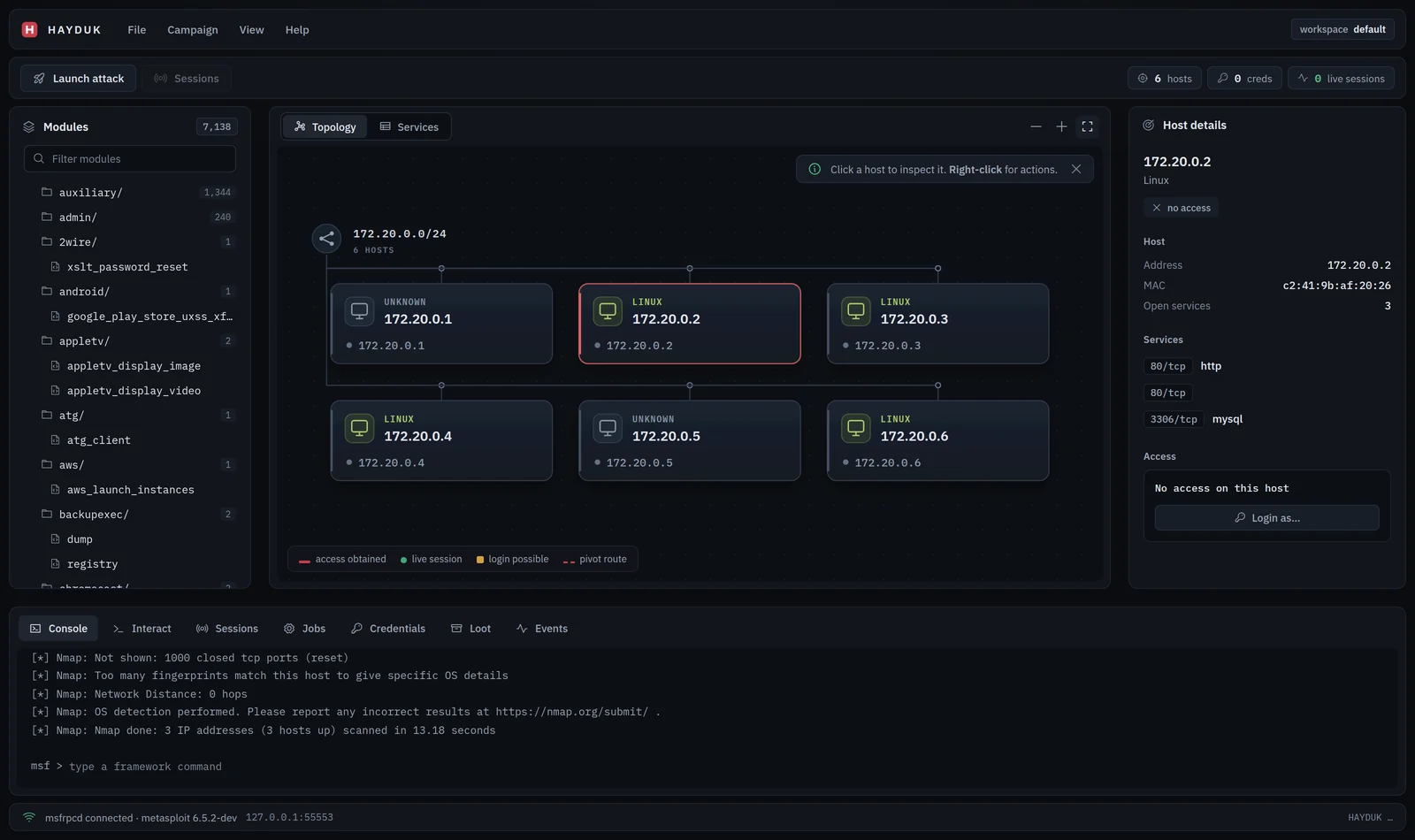
Oberfläche mit illustrativen Kampagnendaten dargestellt.
Du benötigst eine Hayduk-Release-Binärdatei, einen Browser und eine laufende Metasploit-Framework-Instanz. Für Workspace-Funktionen wie Hosts, Dienste, Anmeldedaten und Loot benötigt Metasploit außerdem eine verbundene Datenbank.
Die folgenden Schritte gehen davon aus, dass Hayduk und Metasploit auf derselben Maschine laufen. Wenn du eine fertige Metasploit-Umgebung mit Datenbank und Wegwerf-Zielen benötigst, verwende das Docker-Lab.
Öffne die neueste Version und wähle das Archiv, das zu deinem Betriebssystem und Prozessor passt. Entpacke das Archiv in einen Ordner. Es gibt keinen Hayduk-Installer und keine separate UI-Einrichtung.
Öffne auf der Maschine, auf der Metasploit läuft, ein Terminal und führe Folgendes aus:
msfrpcd -P 'yourpassword' -S -f -a 127.0.0.1 -p 55553
Ersetze yourpassword durch dein eigenes Passwort. Lass dieses Terminal geöffnet. Dieser Befehl bindet RPC an localhost auf Port 55553; -S deaktiviert SSL für diese lokale Verbindung.
Wenn du bereits msfrpcd ausführst, verwende dessen bestehende Verbindungseinstellungen, anstatt eine weitere Instanz zu starten.
Öffne ein weiteres Terminal im extrahierten Ordner.
Linux und macOS:
./hayduk
Windows PowerShell:
.\hayduk.exe
Hayduk öffnet die Benutzeroberfläche in Ihrem Browser. Wenn der Browser nicht geöffnet wird, kopieren Sie die vollständige im Terminal ausgegebene URL, einschließlich ?token=.... Der Port wird automatisch zugewiesen.
Geben Sie unter Connect to msfrpcd die Einstellungen aus Schritt 2 ein:
| Feld | Wert |
|---|---|
| Host | 127.0.0.1 |
| Port | 55553 |
| Benutzer | msf |
| Passwort | Das oben festgelegte Passwort |
| use SSL | Nicht aktiviert |
Klicken Sie auf Connect. Eine kalte Metasploit-Instanz kann etwa eine halbe Minute für eine Antwort benötigen; der Verbindungsfortschritt wird im Dialog angezeigt.
Lassen Sie Hayduk laufen, während Sie die Benutzeroberfläche verwenden. Drücken Sie Ctrl+C in seinem Terminal, um es zu beenden.
Verwenden Sie ein System oder Netzwerk, das Sie zur Prüfung berechtigt sind. Scans werden von der verbundenen Metasploit-Instanz ausgeführt, daher müssen die Ziele von dieser Maschine aus erreichbar sein.
Klicken Sie auf ein Modul, um es zu konfigurieren. Klicken Sie mit der rechten Maustaste auf Hosts, Sitzungen, Tabellenzeilen und Module im Baum, um deren Aktionsmenüs zu öffnen.
Verwenden Sie die Kampagnen-Übersichtskarten, um Hosts, Dienste, Sitzungen oder Anmeldedaten zu öffnen. Discover hosts, Scan services und Export report sind auch direkt über der Netzwerkkarte verfügbar.
Die Netzwerkkarte passt Host-Spalten an die verfügbare Zeichenfläche an. Wählen Sie Focus, um die Karte und den Host-Inspektor zu erweitern. Arrange hosts ersetzt gespeicherte Positionen durch ein automatisches Layout. Host-Karten zeigen die Anzahl offener Dienste und den Zugriffsstatus; violette Pfade kennzeichnen Pivot-Routen.
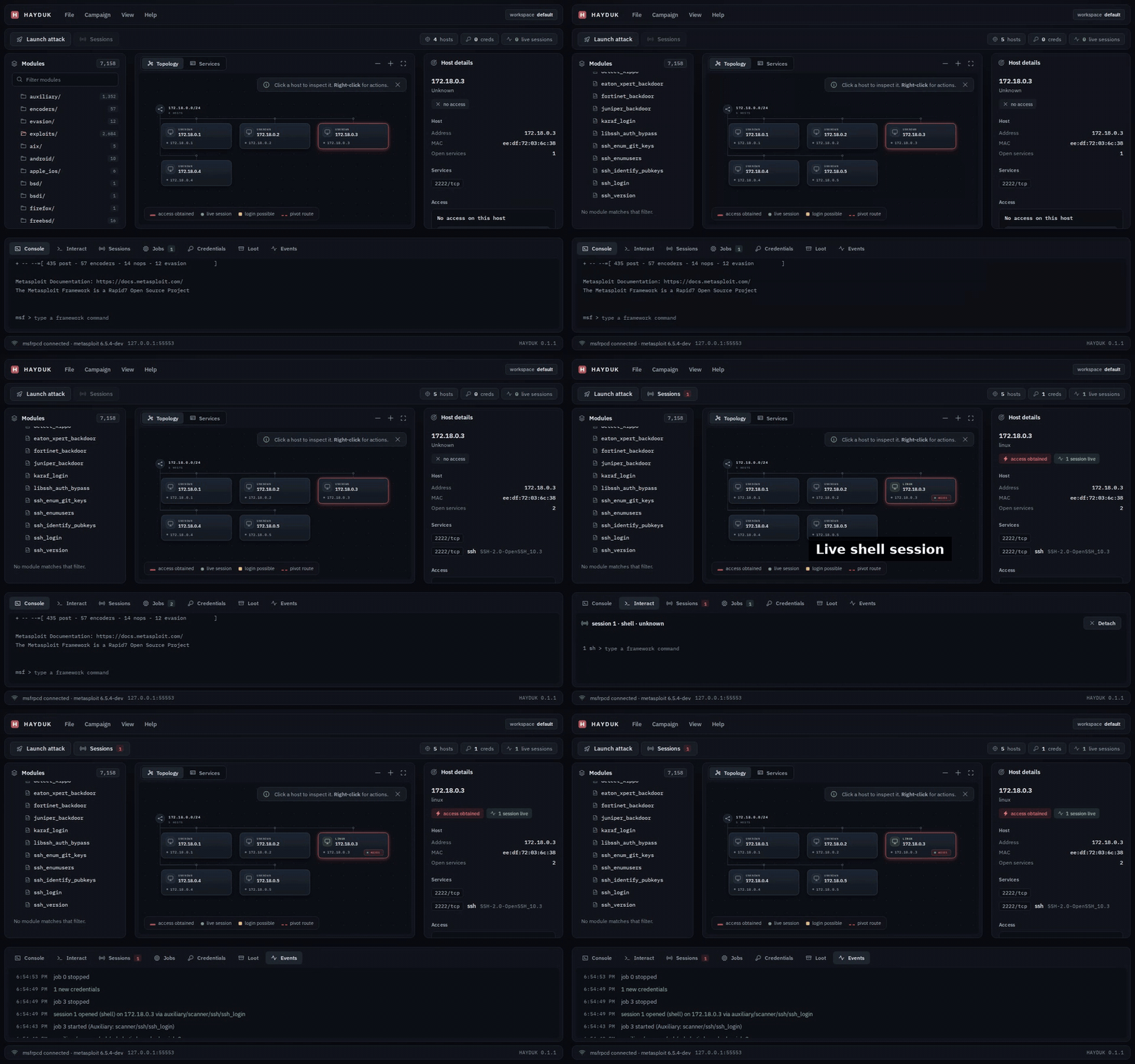
Die Demo verwendet illustrative Kampagnendaten.

