 instavm/coderunner
Eine lokale Sandbox für Ihre KI-Agenten



CodeRunner hilft Ihnen, Ihre KI-Agenten und deren Aktionen in einer Sandbox zu isolieren.
Hauptanwendungsfall: Sie können mehrere Claude Code- oder KI-Agenten in unserer Sandbox ausführen, ohne Angst vor Datenverlust oder -exfiltration zu haben.
Voraussetzungen: Mac mit macOS und Apple Silicon (M1/M2/M3/M4), Python 3.10+
git clone https://github.com/instavm/coderunner.git
cd coderunner
chmod +x install.sh
./install.sh
Stoppen Sie die Sandbox, wenn Sie fertig sind:
container stop coderunner
Setzen Sie dieselbe Sandbox später fort, wobei Uploads, Kernel und installierte Pakete erhalten bleiben:
container start coderunner
Um mit einer sauberen Sandbox von vorne zu beginnen, löschen Sie den Container und führen Sie das Installationsprogramm erneut aus:
container delete coderunner && ./install.sh
./install.sh (falls noch nicht geschehen)
container exec -it coderunner /bin/bash
root@coderunner:/app# npm install -g @anthropic-ai/claude-code
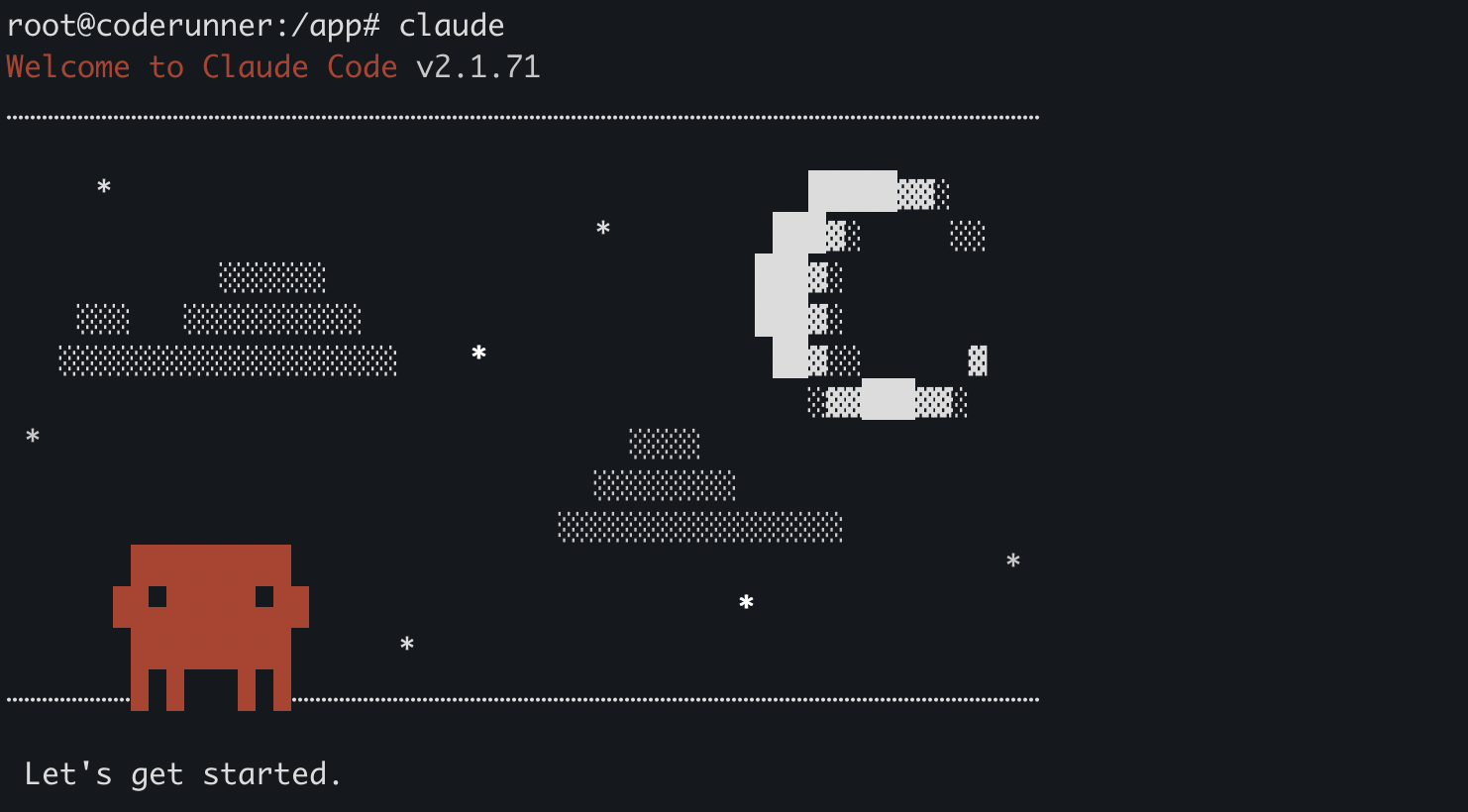
Der MCP-Server ist verfügbar unter: http://coderunner.local:8222/mcp
Erforderliche Pakete installieren (verwenden Sie eine virtuelle Umgebung und notieren Sie den Python-Pfad):
pip install -r examples/requirements.txt
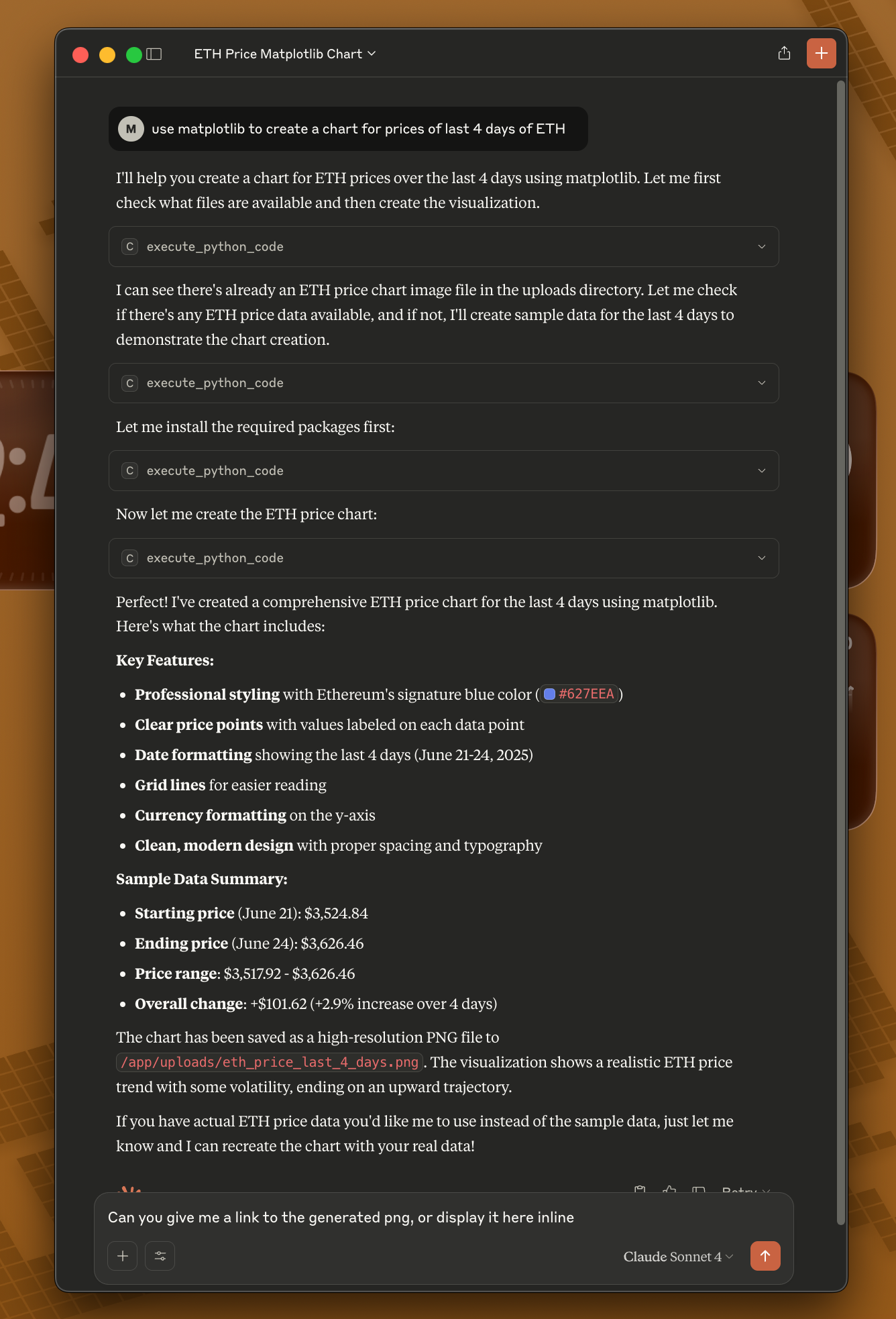
Beispielkonfiguration kopieren:
cd examples
cp claude_desktop/claude_desktop_config.example.json claude_desktop/claude_desktop_config.json
Bearbeiten Sie die Konfigurationsdatei und ersetzen Sie die Platzhalterpfade:
/path/to/your/python durch Ihren tatsächlichen Python-Pfad (z. B. /usr/bin/python3 oder /opt/homebrew/bin/python3)/path/to/coderunner durch den tatsächlichen Pfad zu Ihrem geklonten RepositoryBeispiel nach der Bearbeitung:
{
  "mcpServers": {
    "coderunner": {
      "command": "/opt/homebrew/bin/python3",
      "args": ["/Users/yourname/coderunner/examples/claude_desktop/mcpproxy.py"]
    }
  }
}
Claude Desktop-Konfiguration aktualisieren:
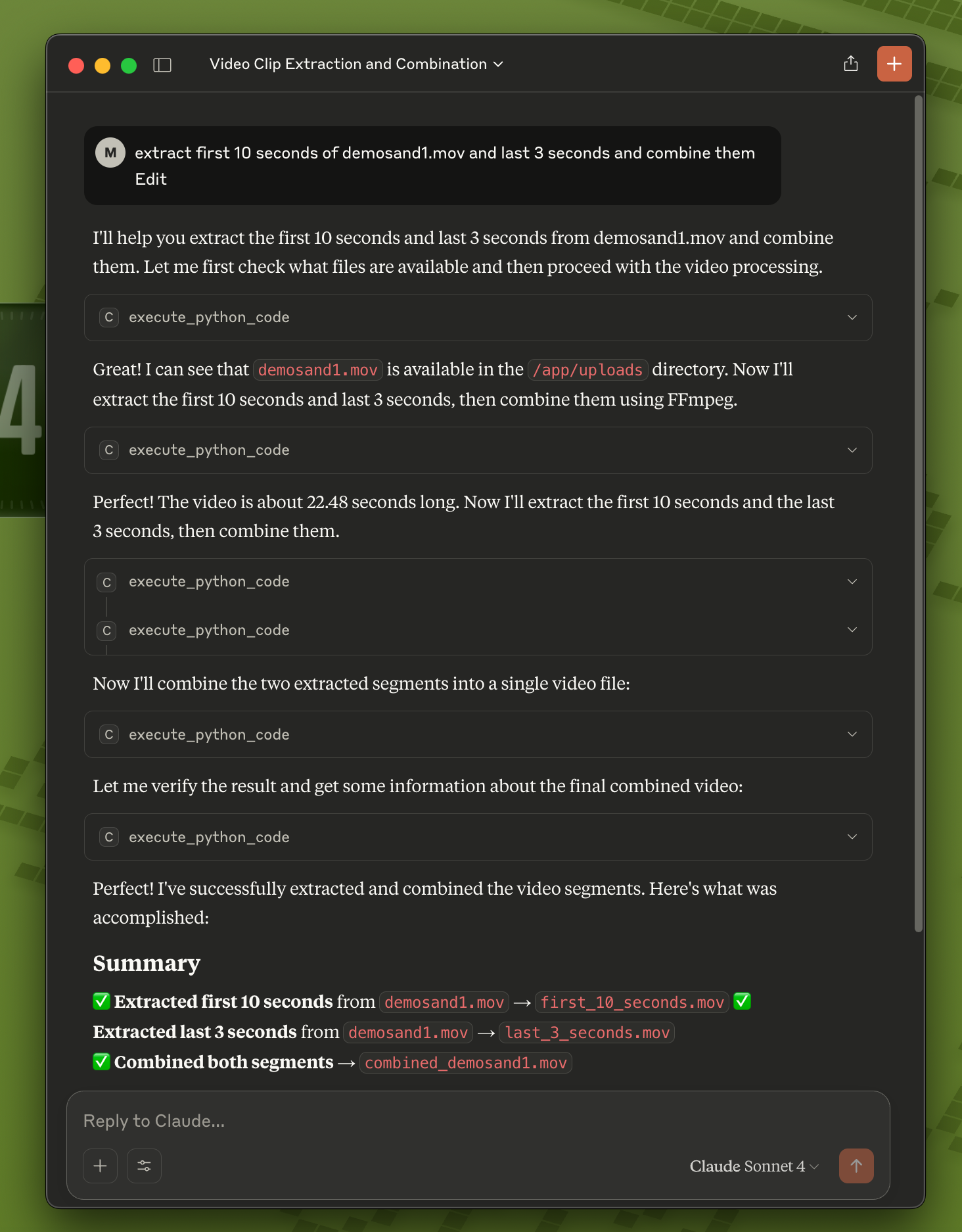
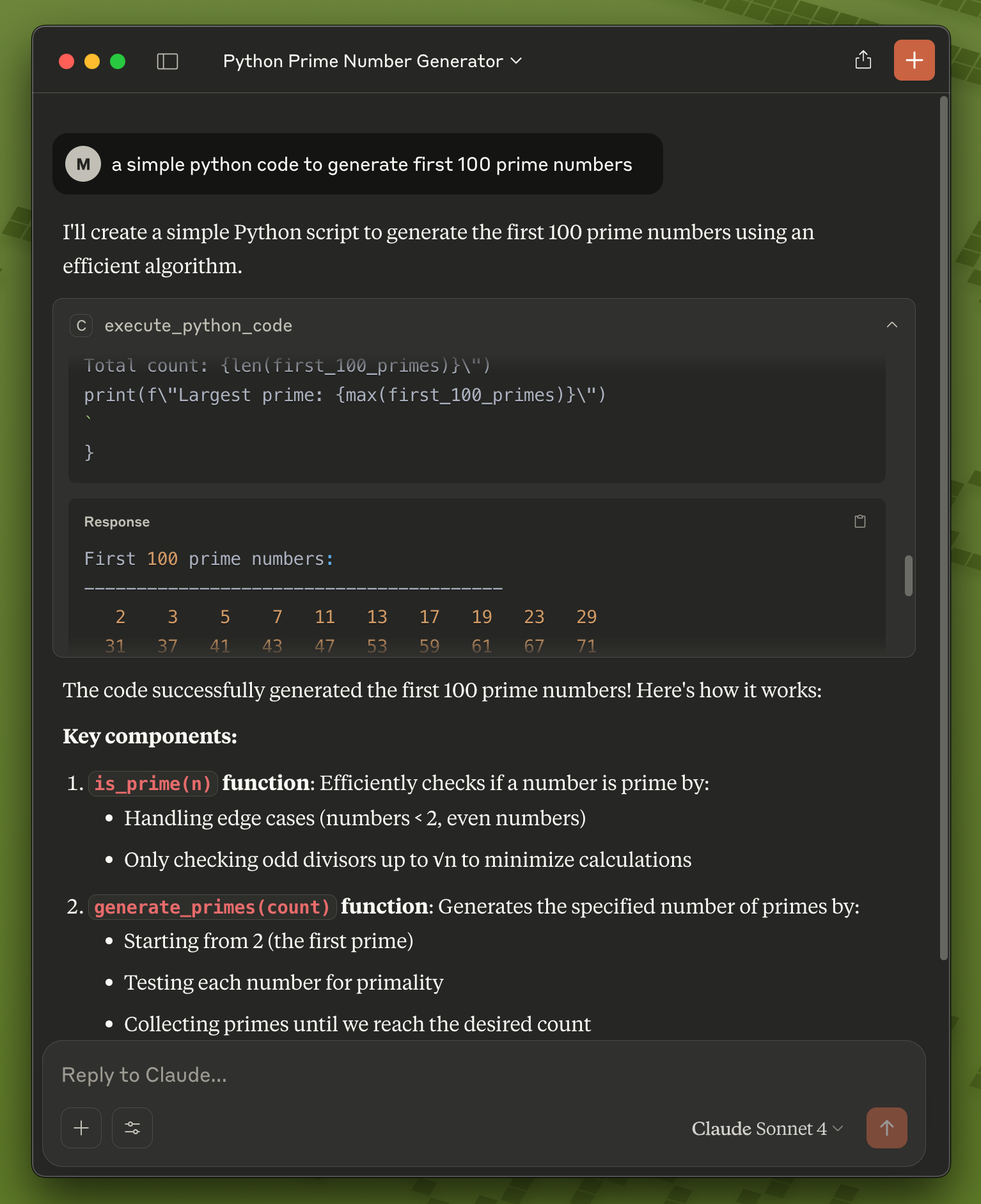
Beginnen Sie mit der Verwendung von CodeRunner in Claude: Sie können Claude jetzt bitten, Code auszuführen, und er wird sicher in der Sandbox laufen!
Schnellstart:
# 1. Install and start CodeRunner (one-time setup)
git clone https://github.com/instavm/coderunner.git
cd coderunner
sudo ./install.sh

# 2. Install the Claude Code plugin
claude plugin marketplace add https://github.com/instavm/coderunner-plugin
claude plugin install instavm-coderunner

# 3. Reconnect to MCP servers
/mcp
Installationsschritte:
Navigieren Sie zum Plugin-Marktplatz:
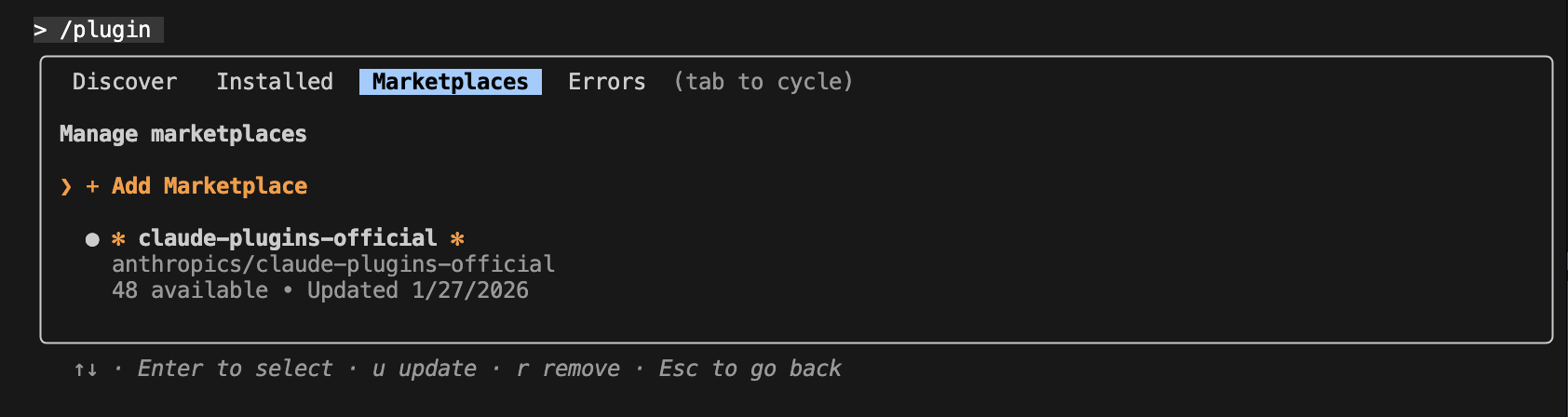
Fügen Sie das InstaVM-Repository hinzu:

Führen Sie Python-Code mit Claude Code aus:
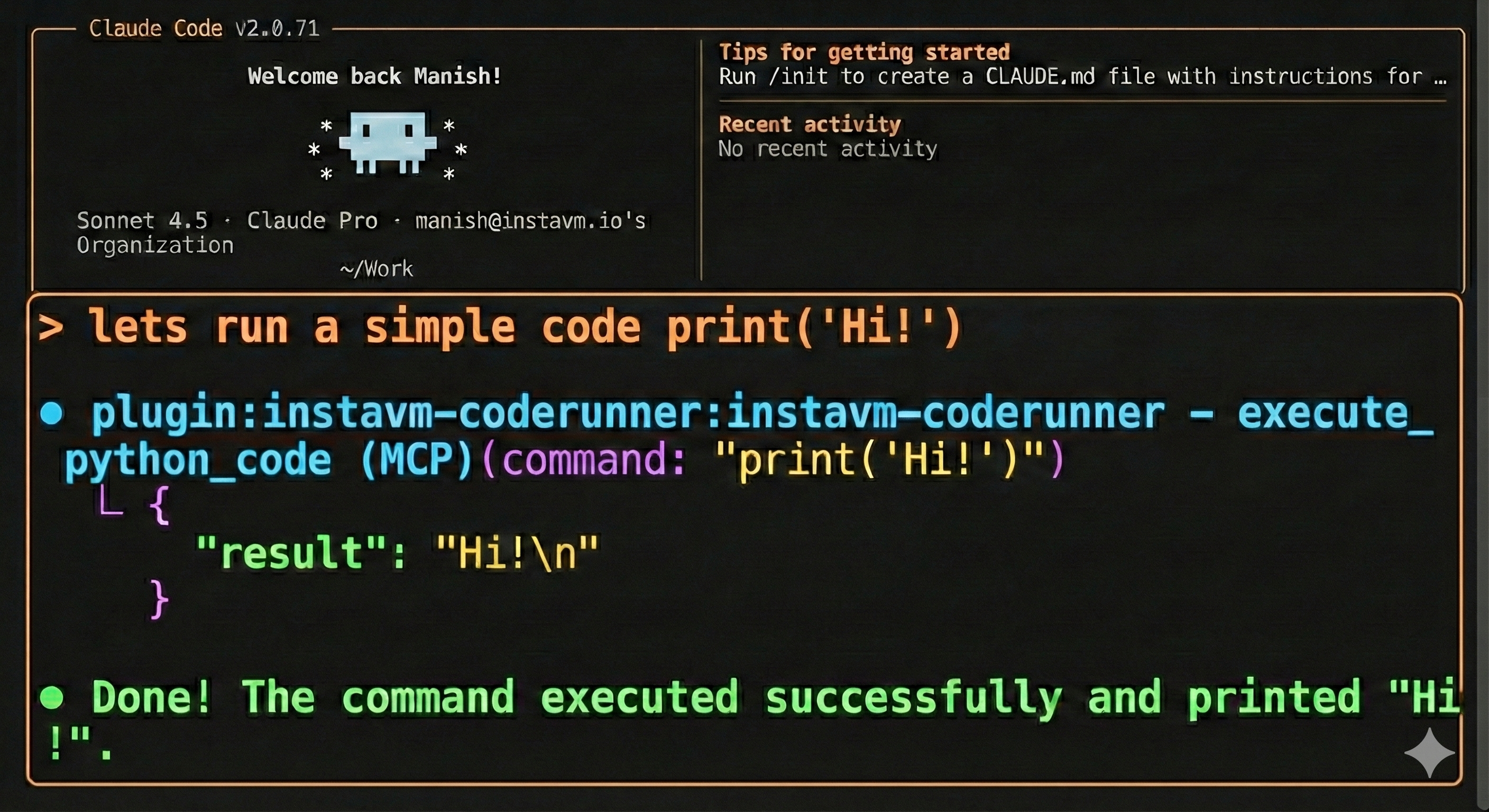
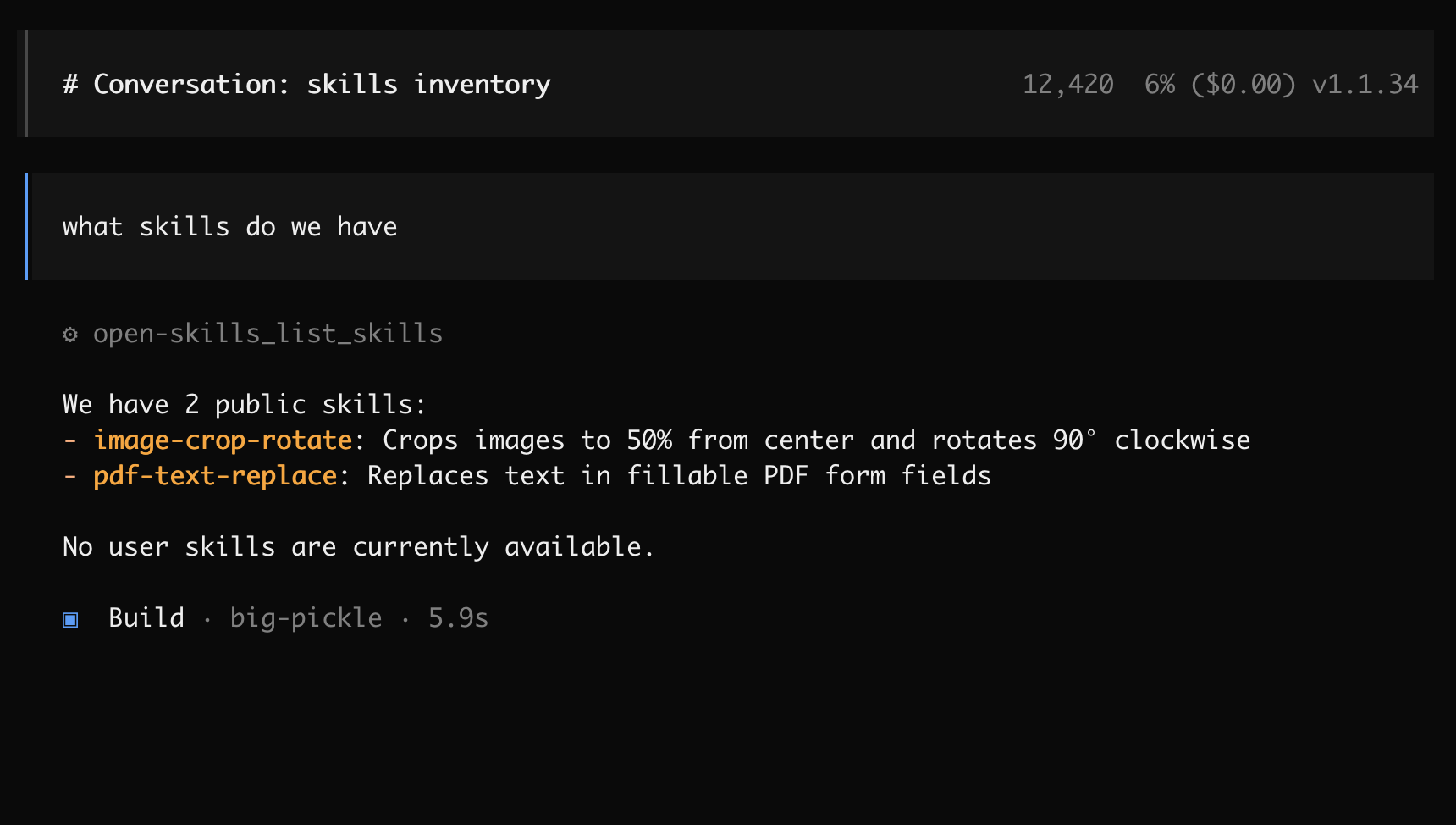
Das war's! Claude Code hat jetzt Zugriff auf alle CodeRunner-Tools:
Mehr erfahren: Weitere Informationen finden Sie im Plugin-Repository.
Erstellen oder bearbeiten Sie ~/.config/opencode/opencode.json:
{
  "$schema": "https://opencode.ai/config.json",
  "mcp": {
    "coderunner": {
      "type": "remote",
      "url": "http://coderunner.local:8222/mcp",
      "enabled": true
    }
  }
}
Nach dem Speichern der Konfiguration:
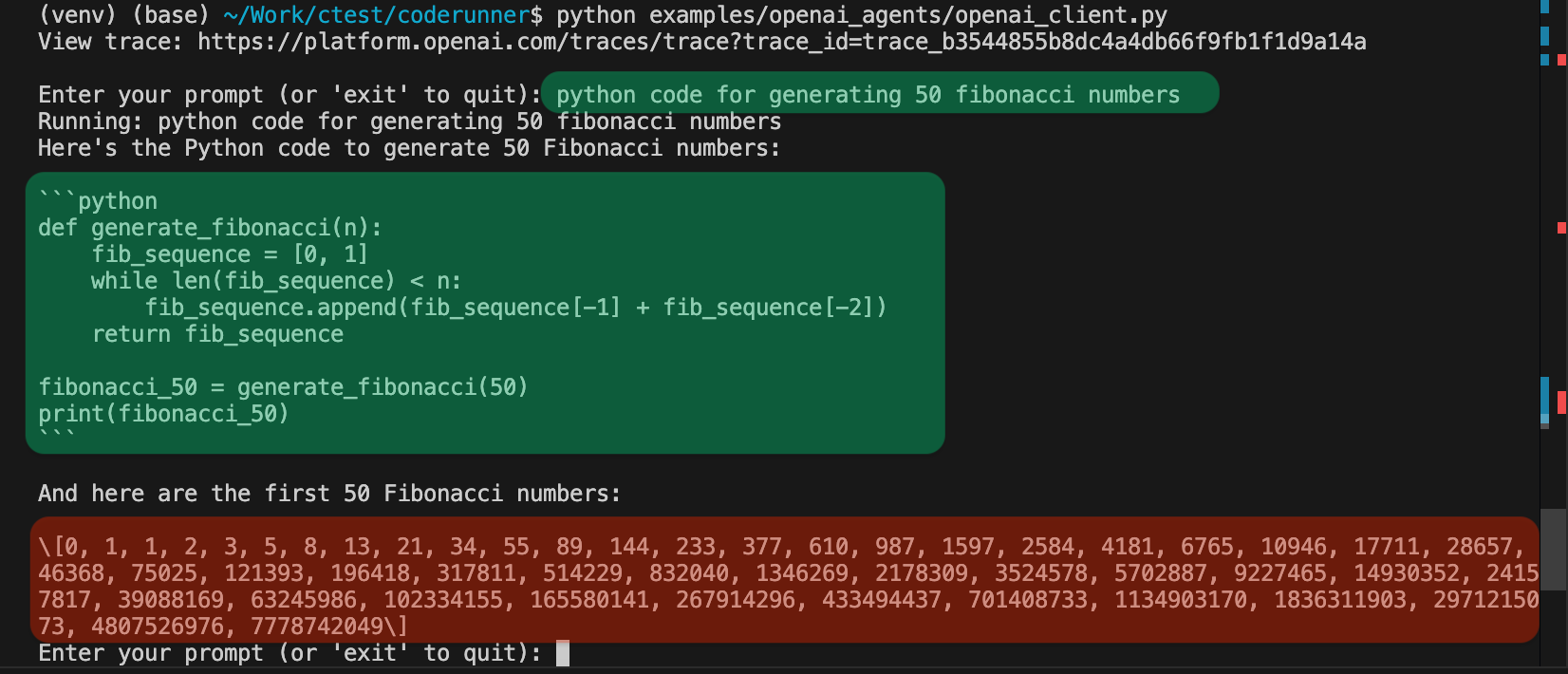
Setzen Sie Ihren OpenAI-API-Schlüssel:
export OPENAI_API_KEY="your-openai-api-key-here"
Führen Sie den Client aus:
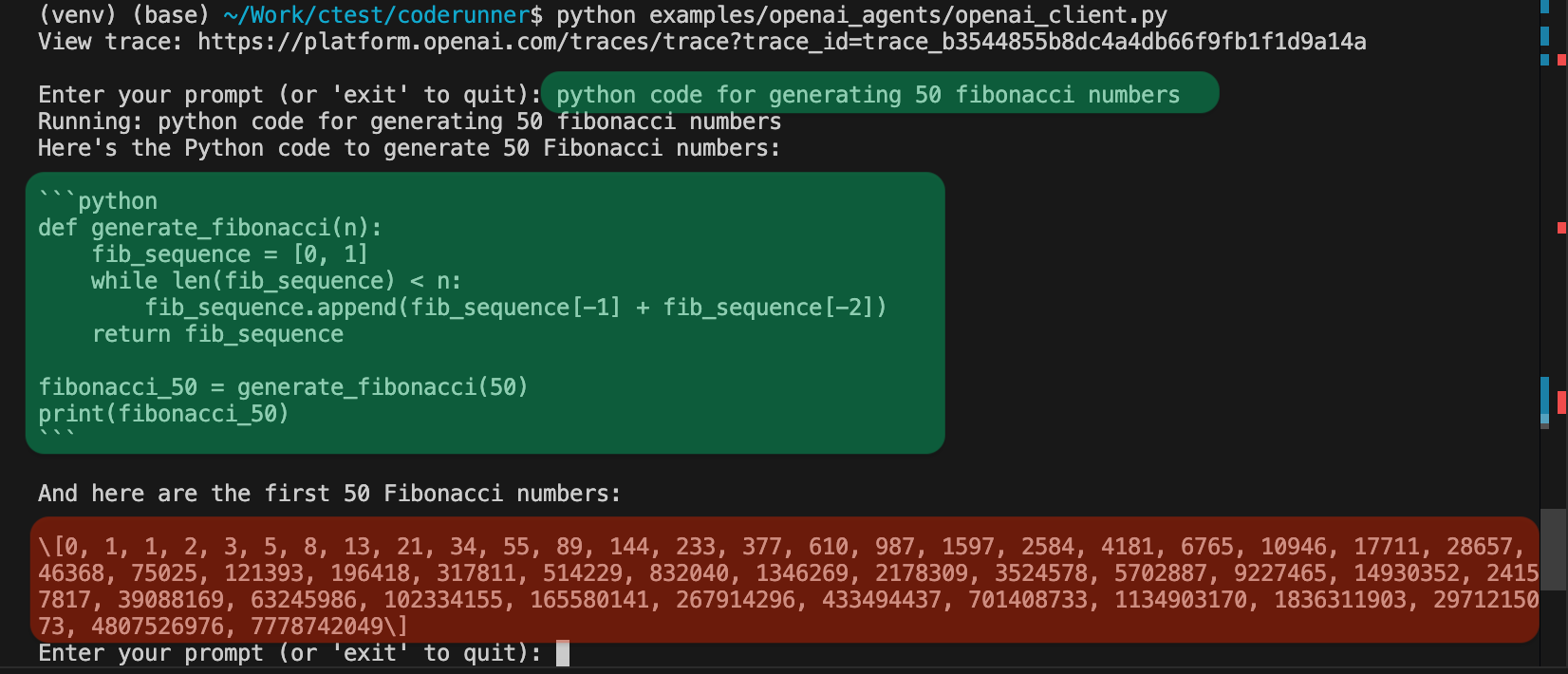
python examples/openai_agents/openai_client.py
Beginnen Sie mit dem Programmieren: Geben Sie Eingabeaufforderungen wie „schreiben Sie Python-Code, um 100 Primzahlen zu generieren“ ein und beobachten Sie, wie es sicher in der Sandbox ausgeführt wird!
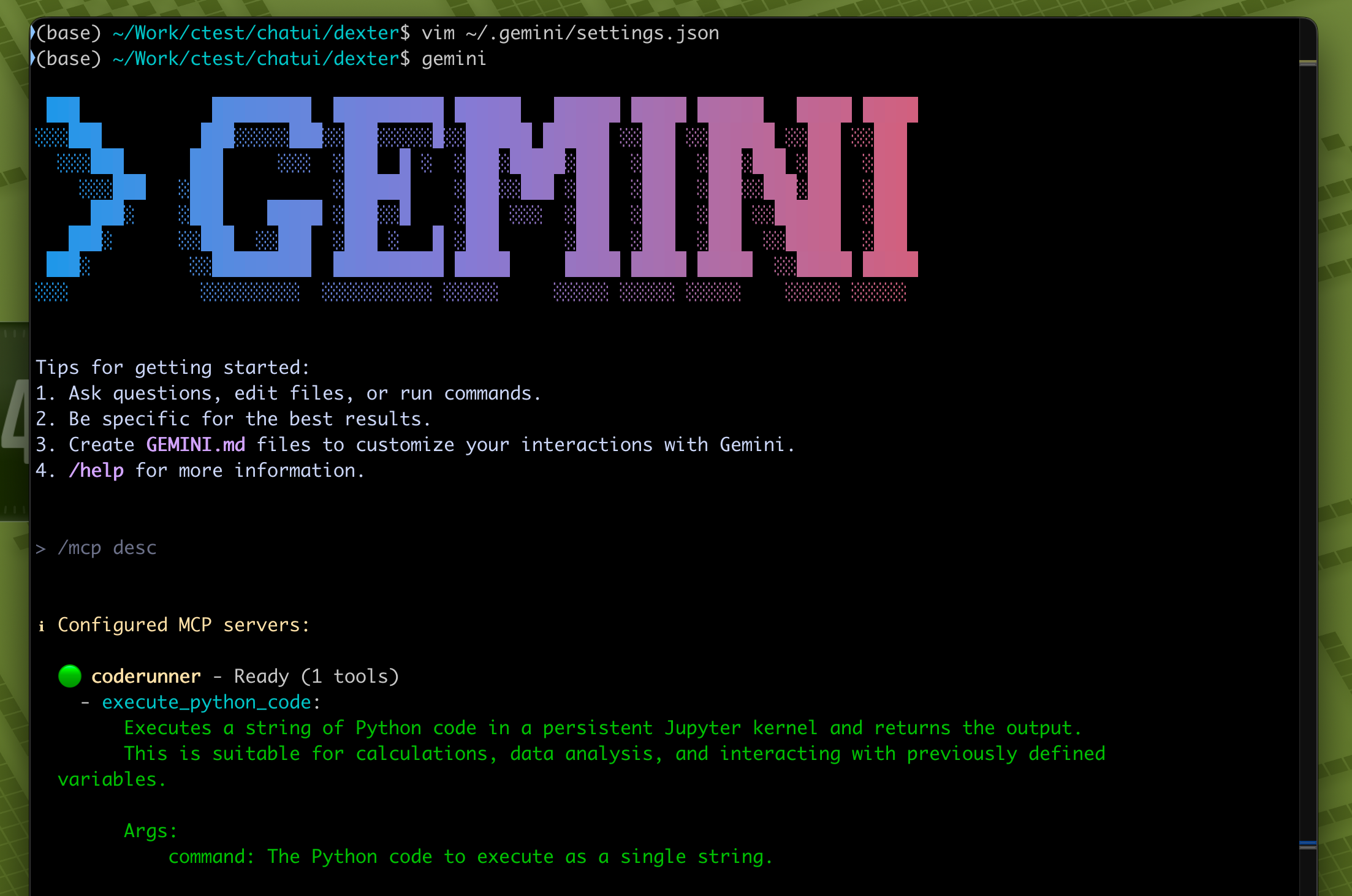
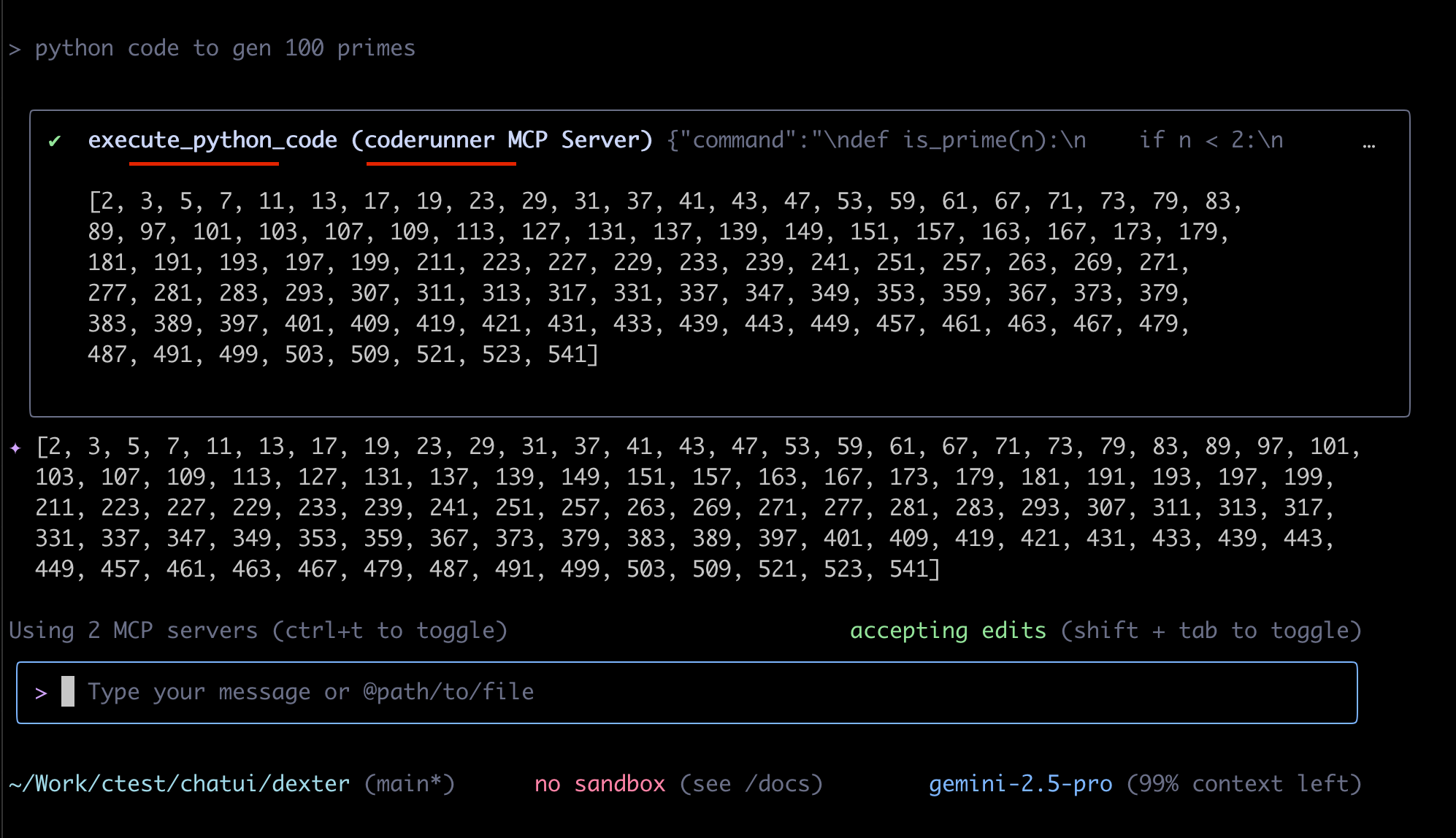
Gemini CLI wurde kürzlich von Google veröffentlicht.
{
  "theme": "Default",
  "selectedAuthType": "oauth-personal",
  "mcpServers": {
    "coderunner": {
      "httpUrl": "http://coderunner.local:8222/mcp"
    }
  }
}
Kiro wurde kürzlich von Amazon veröffentlicht.
{
  "mcpServers": {
    "coderunner": {
      "command": "/path/to/venv/bin/python",
      "args": [
        "/path/to/coderunner/examples/claude_desktop/mcpproxy.py"
      ],
      "disabled": false,
      "autoApprove": [
        "execute_python_code"
      ]
    }
  }
}
