
scrcpy v4.1
Ihr Android-Gerät anzeigen und steuern
[!WARNING] Dieses GitHub-Repo (https://github.com/Genymobile/scrcpy) ist die einzige offizielle Quelle für das Projekt. Lade keine Releases von beliebigen Websites herunter, selbst wenn deren Name
scrcpyenthält.
scrcpy (v5.0.1)

ausgesprochen „screen copy“
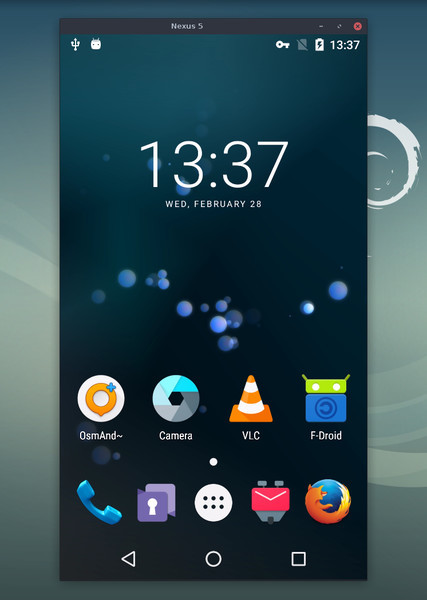
Diese Anwendung spiegelt Android-Geräte (Video und Audio), die über USB oder TCP/IP verbunden sind, und ermöglicht die Steuerung mit Tastatur und Maus des Computers. Sie erfordert weder root-Zugriff noch eine auf dem Gerät installierte App. Sie funktioniert unter Linux, Windows und macOS.



Der Fokus liegt auf:
- Leichtgewichtigkeit: nativ, zeigt nur den Gerätebildschirm an
- Leistung: 30~120fps, je nach Gerät
- Qualität: 1920×1080 oder höher
- geringer Latenz: 35~70ms
- kurzer Startzeit: ~1 Sekunde bis zur Anzeige des ersten Bildes
- Nicht-Intrusivität: nichts bleibt auf dem Android-Gerät installiert
- Vorteilen für Nutzer: kein Konto, keine Werbung, kein Internet erforderlich
- Freiheit: freie und Open-Source-Software
Zu den Funktionen gehören:
- Audio-Weiterleitung (Android 11+)
- Aufzeichnung
- virtuelles Display
- Spiegeln bei ausgeschaltetem Android-Gerätebildschirm
- Kopieren und Einfügen in beide Richtungen
- konfigurierbare Qualität
- Kamera-Spiegelung (Android 12+)
- Spiegelung als Webcam (V4L2) (nur Linux)
- Simulation physischer Tastatur und Maus (HID)
- Unterstützung für Gamepads
- OTG-Modus
- und mehr…
Voraussetzungen
Das Android-Gerät benötigt mindestens API 21 (Android 5.0).
Audio-Weiterleitung wird für API >= 30 (Android 11+) unterstützt.
Stelle sicher, dass du USB-Debugging aktiviert hast auf deinem/deinen Gerät(en).
Auf manchen Geräten (insbesondere Xiaomi) kann folgender Fehler auftreten:
Injecting input events requires the caller (or the source of the instrumentation, if any) to have the INJECT_EVENTS permission.
In diesem Fall müssen Sie eine zusätzliche Option USB-Debugging (Sicherheitseinstellungen) aktivieren (dies ist ein anderer Eintrag als USB-Debugging), um es mit Tastatur und Maus steuern zu können. Nach dem Setzen dieser Option ist ein Neustart des Geräts erforderlich.
Beachten Sie, dass USB-Debugging nicht erforderlich ist, um scrcpy im OTG-Modus auszuführen.
Die App herunterladen
- Linux
- Windows (lesen Sie wie man sie ausführt)
- macOS
Wichtige Tipps
- Die Auflösung reduzieren kann die Leistung erheblich verbessern
(
scrcpy -m1024) - Rechtsklick löst
BACKaus - Mittelklick löst
HOMEaus - Alt+f schaltet den Vollbildmodus um
- Es gibt viele weitere Tastenkürzel
Anwendungsbeispiele
Es gibt viele Optionen, dokumentiert auf separaten Seiten. Hier sind nur einige gängige Beispiele.
-
Den Bildschirm in H.265 (bessere Qualität) aufnehmen, die Größe auf 1920 begrenzen, die Bildrate auf 60fps begrenzen, Audio deaktivieren und das Gerät durch Simulieren einer physischen Tastatur steuern:
scrcpy --video-codec=h265 --max-size=1920 --max-fps=60 --no-audio --keyboard=uhid scrcpy --video-codec=h265 -m1920 --max-fps=60 --no-audio -K # Kurzversion -
VLC in einem neuen virtuellen Display starten (getrennt vom Gerätedisplay):
scrcpy --new-display=1920x1080 --start-app=org.videolan.vlc -
VLC in einem neuen flex-Display mit H.265 und einer Bitrate von 16 Mbps starten, während das Display aktiv gehalten wird, damit es sich nicht ausschaltet:
scrcpy --new-display -x --keep-active --start-app=org.videolan.vlc --video-codec=h265 -b16M -
Die Gerätekamera in H.265 bei 1920x1080 (und das Mikrofon) in einer MP4-Datei aufzeichnen:
scrcpy --video-source=camera --video-codec=h265 --camera-size=1920x1080 --record=file.mp4 -
Die Frontkamera des Geräts erfassen und sie auf dem Computer als Webcam bereitstellen (unter Linux):
scrcpy --video-source=camera --camera-size=1920x1080 --camera-facing=front --v4l2-sink=/dev/video2 --no-playback -
Das Gerät ohne Spiegelung steuern, indem eine physische Tastatur und Maus simuliert werden (USB-Debugging nicht erforderlich):
scrcpy --otg -
Das Gerät mit am Computer angeschlossenen Gamepads steuern:
scrcpy --gamepad=uhid
scrcpy -G  # Kurzversion
Benutzerdokumentation
Die Anwendung bietet viele Funktionen und Konfigurationsoptionen. Sie sind auf den folgenden Seiten dokumentiert: