面向实践的 Wazuh SIEM/XDR 家庭实验室,涵盖 OVA 部署、代理注册、文件完整性监控、VirusTotal 恶意软件检测以及 MITRE ATT&CK 威胁狩猎。
WAZUH 家庭实验室
本项目演示了使用 Wazuh 部署和测试安全信息与事件管理(SIEM)系统。该环境使用预构建的 Wazuh OVA 文件在虚拟机中运行,是一种快速、简便地了解 Wazuh 监控与检测能力的方式。
⦁ 在虚拟环境中使用 OVA 文件部署 Wazuh SIEM。
⦁ 配置网络设置以实现代理与管理器之间的通信。
⦁ 在被监控的终端上安装 Wazuh 代理。
⦁ 生成并检测模拟的安全事件。
⦁ 在 Wazuh 仪表板中分析和可视化安全日志。
| 工具 / 技术 | 用途 |
|---|---|
| Wazuh OVA | 预配置的 SIEM,包含 Wazuh 管理器与仪表板 |
| VMware Workstation | 用于 Wazuh 虚拟机的虚拟化平台 |
| Windows 11 | 用于安装 Wazuh 代理的终端系统 |
| Wazuh 代理 | 安装在终端上以发送日志/事件 |
| Web 浏览器 | 用于访问 Wazuh 仪表板 |
+--------------------+        +-------------------+       +-------------------+
|  Endpoint (Agent)  |  --->  |                   |       |                   |
|  Windows / Linux   |        |                   |       |                   |
+--------------------+        |                   |       |                   |
|   Wazuh Manager    |  <-->  |     (OVA VM)      |       |     Dashboard     |
+--------------------+        |                   |       |                   |
|  Endpoint (Agent)  |  --->  |                   |       |                   |
+--------------------+        +-------------------+       +-------------------+

从 Wazuh 官方 Downloads 部分下载 .ova。

将 .ova 导入 VMware。

分配至少 8GB 内存、4 个 CPU 核心和 50GB 存储空间,并配置 桥接网络 或 带端口转发的 NAT。


启动虚拟机。

• 使用默认凭据登录:
用户名:
wazuh-user
密码:
wazuh
• 使用以下方法查找虚拟机 IP:
ip addr

⦁ 运行 ping 扫描:
ping <agent-ip>

Ping 返回 0% 丢包,Wazuh IP 可达且响应正常。
⦁ 打开浏览器并导航至:
https://<WAZUH_VM_IP>


随后浏览器 Google Chrome、Edge 显示了 Your connection isn't private 页面。
点击 Advanced -> Continue to website(unsafe)。

⦁ 使用默认凭据登录并更改了密码:
用户名:
admin
密码:
admin


• 从仪表板:部署新代理。
• 按照 Windows 的安装程序说明操作。
Invoke-WebRequest -Uri https://packages.wazuh.com/4.x/windows/wazuh-agent-4.12.0-1.msi -OutFile $env:tmp\wazuh-agent; msiexec.exe /i $env:tmp\wazuh-agent /q WAZUH_MANAGER='10.22.137.106' WAZUH_AGENT_NAME='Windows-Swastik'
.\wazuh-agent-4.12.0-1.msi /q WAZUH_MANAGER="10.22.137.106"
在 Windows Powershell 中粘贴此内容。

Wazuh Agent 的图形界面。

Wazuh 的概述仪表板。

配置评估仪表板提供基准,用于扫描和监控终端的安全错误配置,确保符合安全最佳实践。

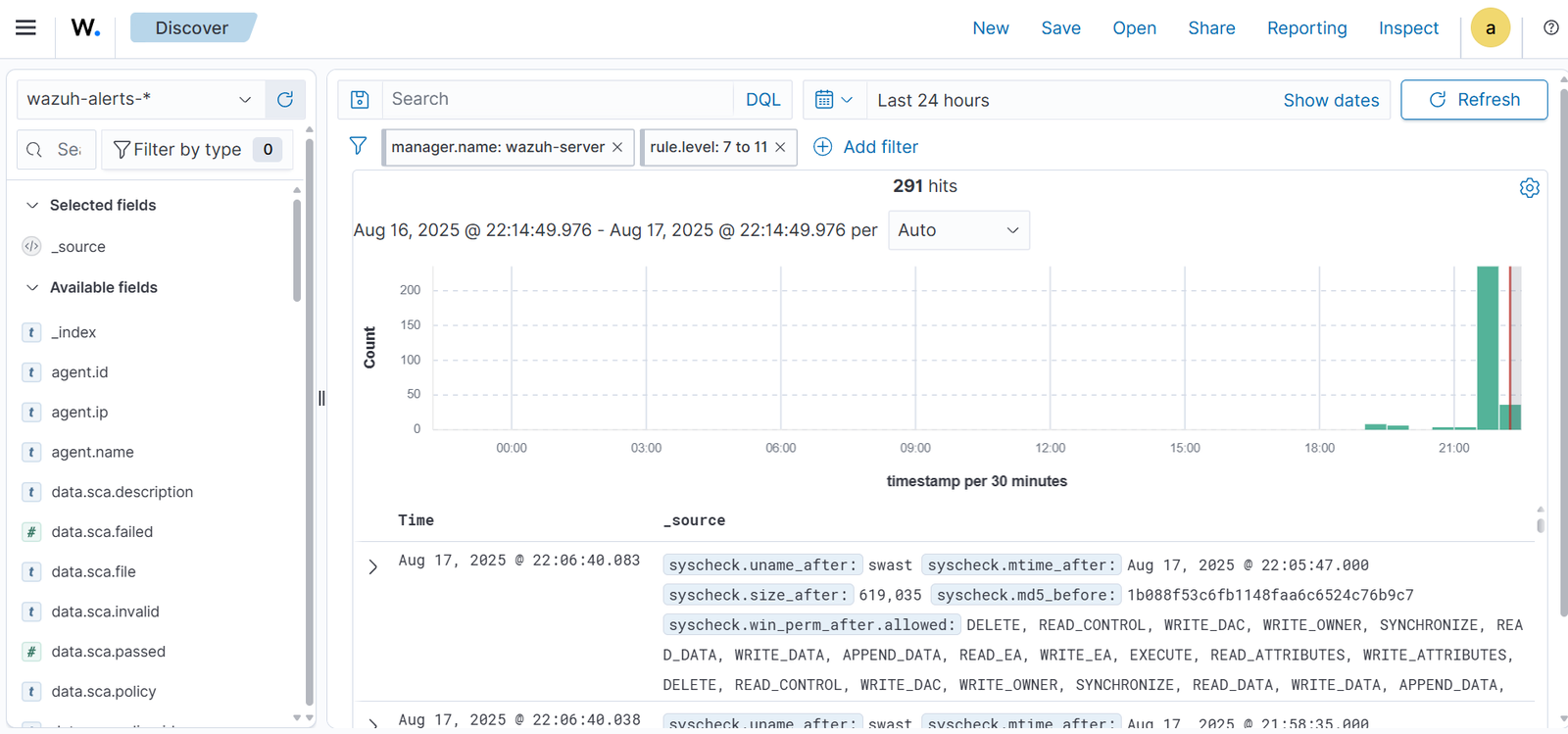
Wazuh 成功从终端收集了日志。实时警报和仪表板显示在 Wazuh 界面中。
Wazuh 中的文件完整性监控 FIM 是一项强大的功能,旨在检测对文件和目录的未经授权更改——这对于维护系统完整性和发现潜在的安全漏洞至关重要。