English · עברית · 简体中文 · 正體中文 · Tiếng Việt · 日本語 · Italiano · Português · Nederlands · Deutsch · Українська · Türkçe · Oʻzbekcha · Français · Español
通过局域网连接 Android TV 或 Google TV,停用不需要的预装应用、广告和遥测服务,并在兼容设备上安装简洁的原生桌面。无需 root、刷机或 USB 数据线;清理工具采用停用方式,不卸载系统应用,并提供恢复脚本。
本文介绍通用功能和使用方法。不同机型、地区和固件的应用包及限制可能不同,请先核对自己的设备。功能变化以英文 README为准,具体机型记录见机型清单。
Samsung、LG、Roku 或其他非 Android 电视? CleanYourTV 无法在这些电视上运行,但你仍可以用遥控器一步步关闭跟踪功能:cleanyour.tv/not-android
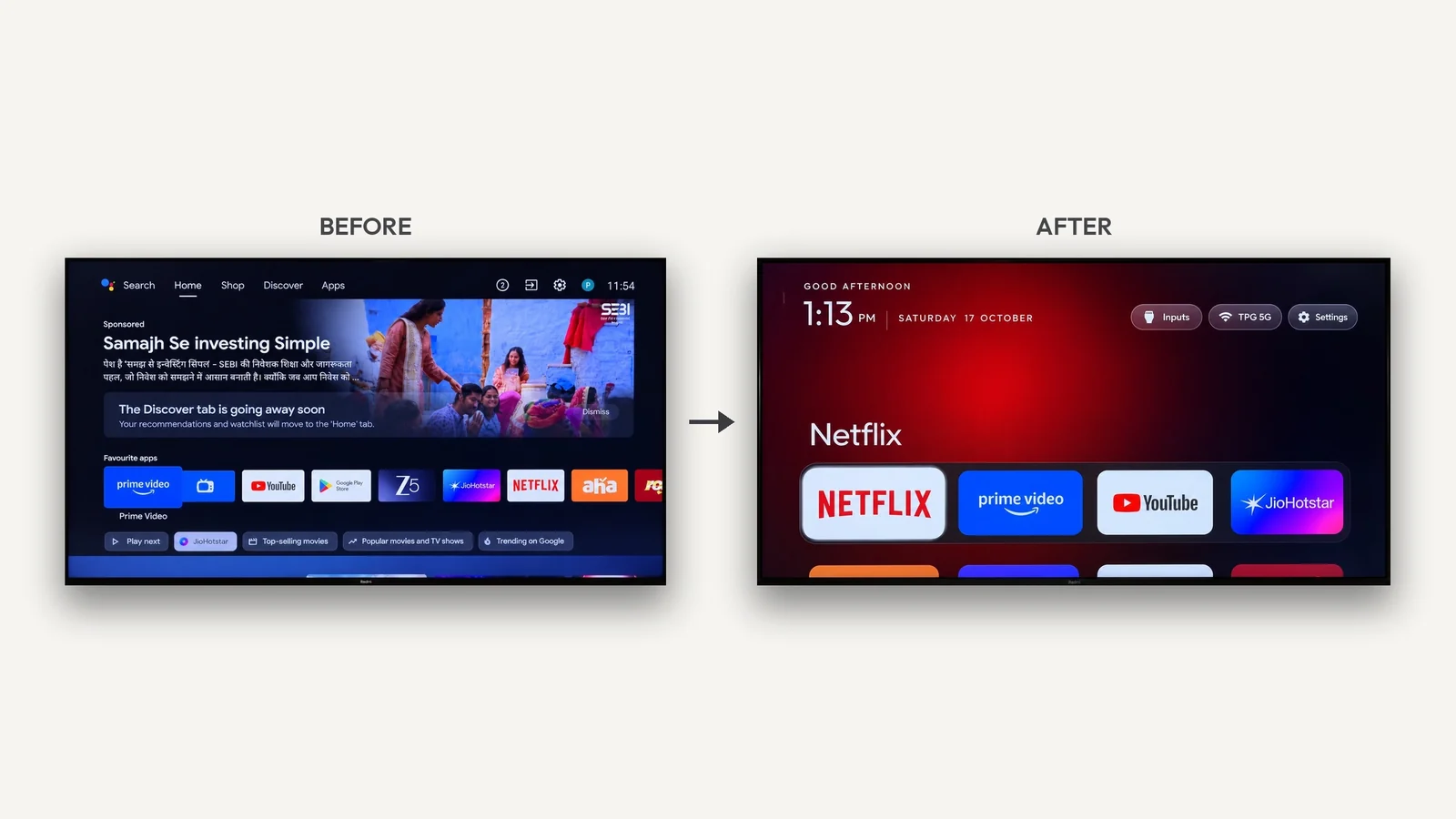
电视开启开发者选项中的 USB 调试,建立并授权网络 ADB 连接后,就可以完成以下步骤:
tools/disable.sh 时,工具仅保存恢复该停用列表所需的状态。pm disable-user。各品牌需要保留的系统组件不同。操作提示词会引导编程助手先检查实际设备,再确认你使用哪些应用和功能。
准备一台与电视连接同一局域网的电脑,以及可以运行终端命令的编程助手,例如 Claude Code、Codex 或 Gemini CLI。
| 步骤 | 操作 |
|---|---|
| 1. 电视端 | 打开「设置 → 设备偏好设置 → 关于」,在「版本号 / Build」上连续按七次确定,返回后进入开发者选项,开启 USB 调试。如果另有网络调试或 ADB 调试开关,也需要开启。菜单名称因机型而异。 |
| 2. 电脑端 | 先克隆仓库并在助手中打开该文件夹(git clone https://github.com/Gathin23/cleanyourtv),再将 PROMPT.md 的内容交给助手,填写电视型号。 |
| 3. 确认需求 | 在电视上接受调试授权,告诉助手常用应用、底部快捷栏中的应用,以及是否保留语音助手、Chromecast 和系统更新。 |
| 4. 检查结果 | 按提示完成备份、清理和安装,检查应用启动、遥控器操作、输入源和恢复路径。 |
先克隆仓库的意义在于:助手会直接使用本仓库的 tools/disable.sh 和 launcher/build-and-install.sh,不会另写一套;备份、默认桌面保护和恢复记录都在其中。

默认短按「设置」打开电视系统设置,长按后可进入「简洁桌面设置」。在配置或主题中启用 launcher_settings_button 后,顶部改为独立的「简洁桌面设置」按钮,短按即可进入;长按仍可打开模块卡片和应用排序工具,电视系统设置也可从设置页面或下方应用图标进入。
启用独立按钮后,页面还提供「调整应用顺序」,点击即可返回桌面进入移动模式。
可调整:
| 选项 | 作用 |
|---|---|
| 每行应用数量 | 选择 4、5、6 或 7 个,列数增加时卡片相应缩小。 |
| 动态效果 | 开启或关闭桌面动画。 |
| 高级动态效果 | 增加卡片上浮、图标缩放和背景颜色平滑过渡。可能增加内存占用,实际影响取决于电视。 |
| 跟随主题(重置电视端设置) | 清除电视端的布局与动效选择,恢复当前主题或内置配置。推送或重置主题也会清除这些选择。 |
| 默认桌面入口 | 打开 Android 的默认桌面选择页,切换到原始桌面或 CleanYourTV。 |
默认桌面入口不负责重新启用已停用的原始桌面。如果原始桌面已被安装脚本停用,需要先按下文恢复。部分电视不提供系统桌面选择页。还可以通过 show_home_settings_shortcut 配置单独显示该入口。
在桌面「设置」按钮上长按确定,通过菜单进入排序模式。按确定选中要移动的应用,用方向键调整位置,再按确定或返回放下;没有拿起应用时,按返回退出排序并保存。顶部独立排序按钮默认隐藏,可通过配置或主题的 reorder_button 开启。
应用库默认关闭,在配置或主题中启用 app_library 后,入口显示在首页应用的最后一行之后。它可以列出具有电视或普通 Android 启动入口的应用;普通 Android 应用可能仍需触摸或鼠标操作。
另可启用默认关闭的 app_library_selection:按确定直接切换右上角勾选,选择是否在首页显示。已勾选和未勾选分别按显示名称排序,勾选组排在前面;取消后焦点选相邻的下一个,末尾则选前一个,不跟随隐藏的应用移到后组。
详见应用库说明。
清理清单面向 Android TV / Google TV;当前桌面 APK 要求 Android 8.0(API 26)或更高版本。社区提供了多种电视与电视盒子的配置;其中一些设备运行的 Android 版本低于桌面的最低要求,清理清单不代表桌面可安装。请在机型清单中核对型号、地区和固件,阅读对应目录的说明,再使用停用列表。
以下命令从仓库根目录运行。192.168.1.50 是示例地址,请替换为电视的局域网地址。tools/tv.py 默认连接传统 TCP ADB 的 5555 端口;如果电视只提供需要配对的「无线调试」,须先按操作提示词中的连接步骤配对并开启 5555 端口,才能使用下列命令。
连接工具需要 Python 3:
python3 -m venv tools/venv
tools/venv/bin/pip install -r tools/requirements.txt
export TV_HOST=192.168.1.50

# 读取型号、Android 版本和固件
tools/venv/bin/python -I tools/tv.py --probe

# 查看已安装的应用包
tools/venv/bin/python -I tools/tv.py 'pm list packages'
下面的小米路径仅为示例,请替换为与你的电视匹配且已核对的列表。 不要将其他机型的列表直接用于自己的电视。
tools/disable.sh examples/xiaomi-mi-tv-4a/debloat.txt
列表路径相对于运行命令时所在的目录,也可以使用绝对路径。保留原列表及工具生成的恢复记录,方便撤销。手动流程若还需要完整的应用和设置快照,应在停用前另行保存;tools/disable.sh 不会生成该快照。
桌面使用 Java 和 AndroidX RecyclerView,应用包名为 com.gathin.tvhome。编译需要 JDK 17、Android SDK Platform 34 和 Build Tools 34.0.0。macOS 可安装:
brew install openjdk@17 android-commandlinetools
sdkmanager "platforms;android-34" "build-tools;34.0.0"
Linux 安装脚本可查找 ~/Android/Sdk 和 PATH 中的 Java。准备好环境后运行:
TV_HOST=192.168.1.50 launcher/build-and-install.sh
此 Shell 脚本不仅安装 APK,还会切换默认 HOME,并按检测结果停用原始桌面。 它先确认新桌面能够启动,再完成切换;切换失败时尝试回退。自动识别仅支持 com.google.android.tvlauncher、com.google.android.apps.tv.launcherx、com.google.android.leanbacklauncher 和 com.mitv.tvhome;若识别失败,需核对设备后指定 STOCK_LAUNCHER=<包名>,或使用 none。