Raspberry Pi Pico Arduino 核心,适用于所有 RP2040 和 RP2350 开发板
这是 Arduino 向 RP2040(Raspberry Pi Pico 处理器)和 RP2350(Raspberry Pi Pico 2 处理器)的移植。它使用裸机 Raspberry Pi Pico SDK 和自定义 GCC 14.3/Newlib 4.5 工具链,并支持 ARM 和 RISC-V 核心。
更多详细使用信息,请参阅 https://arduino-pico.readthedocs.io/en/latest/ 以及示例。
阅读贡献指南以获取有关提交拉取请求以及将此核心移植到库或项目的更多信息。
RP2040 PIO 状态机(SM)用于生成无抖动的:
请勿使用 Windows 商店版本的 Arduino 应用程序,因为它在检测连接的 Pico 开发板时存在问题。请使用从 https://arduino.cc 直接下载的“Windows ZIP”或普通“Windows”可执行文件(EXE),并允许其安装建议的所有设备驱动程序。否则,Pico 开发板可能无法被检测到。此外,如果尝试使用 Arduino 2.0 测试版,请先安装 1.8 正式版,以确保必要的设备驱动程序已存在。(更多详情请参见 #20。)
通过 flatpak(通常被各种 Linux 发行版的“应用商店”使用)安装 Arduino 会导致其访问宿主机受限。这可能导致上传失败,并出现类似以下错误信息:
Scanning for RP2040 devices
...
No drive to deploy.
如果遇到此问题,您需要以其他方式安装 Arduino,或使用以下命令覆盖 flatpak 沙箱功能,然后重新启动 Arduino。
flatpak override --user --filesystem=host:ro cc.arduino.IDE2
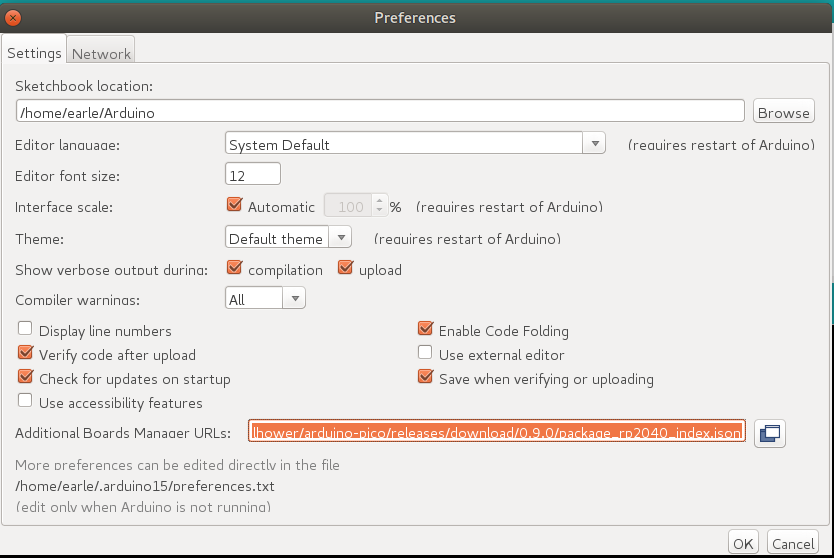
打开 Arduino IDE,进入 文件->首选项。
在弹出的对话框中,在“附加开发板管理器网址”字段中输入以下 URL:
https://github.com/earlephilhower/arduino-pico/releases/download/global/package_rp2040_index.json
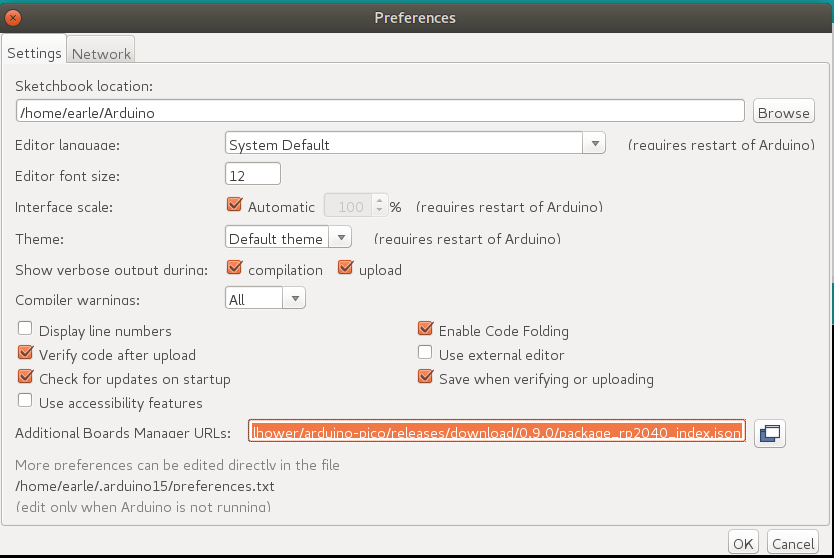
点击“确定”关闭对话框。
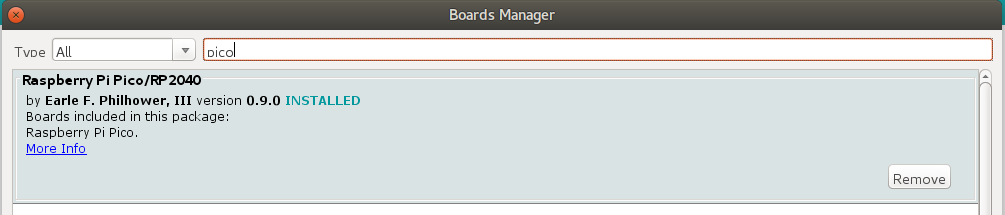
在 IDE 中进入 工具->开发板->开发板管理器
在搜索框中输入“pico”并选择“添加”:
Windows 用户: 在 Windows 上通过 git 安装之前,请阅读并遵循此链接中的说明。如果未启用 Win32 长路径,并且 git 未配置为使用长路径,则在尝试克隆子模块时可能会出错。
要通过 GIT 安装(获取最新版本),在 Linux 或 Mac 下:
mkdir -p ~/Arduino/hardware/pico
git clone https://github.com/earlephilhower/arduino-pico.git ~/Arduino/hardware/pico/rp2040
cd ~/Arduino/hardware/pico/rp2040
git submodule update --init --recursive
cd tools
python3 ./get.py
对于 Windows,您需要已安装 Python,并在不同路径下进行 git 克隆:
mkdir %USERPROFILE%\Documents\Arduino\hardware\pico
git clone https://github.com/earlephilhower/arduino-pico.git %USERPROFILE%\Documents\Arduino\hardware\pico\rp2040
cd %USERPROFILE%\Documents\Arduino\hardware\pico\rp2040
git submodule update --init --recursive
cd tools
python .\get.py
要上传您的第一个程序,您需要在将 Pico 插入电脑的同时按住 BOOTSEL 按钮。然后点击上传按钮,程序将被传输并开始运行。
首次上传后,通常无需再按住 BOOTSEL 按钮,因为 arduino-pico 核心具有自动复位支持。在 Arduino 工具->端口->串口菜单中选择适当的串口(此设置将保持不变,多次上传无需再更改)。此选择允许自动复位工具识别正确的设备进行复位。然后点击上传按钮,您的程序将上传并运行。
在某些情况下,Pico 可能会遇到硬死机,其 USB 端口将不响应自动复位请求。如果发生这种情况,只需按照初始步骤,在插入 Pico 时按住 BOOTSEL 按钮进入 ROM 引导加载程序。
Pico 的板载闪存文件系统 LittleFS 允许您从程序目录上传文件系统镜像供程序使用。从以下位置下载所需插件:
安装请按照以下说明操作:
有关详细使用信息,请查阅 ESP8266 仓库文档(忽略 SPIFFS 相关部分),地址为:
如果您已经构建了 Raspberry Pi Picoprobe,您可以使用 OpenOCD 处理程序上传,并使用 GDB 进行调试。
在 Windows 下,本地管理员用户应能自动访问 Picoprobe 端口,但在 Linux 下,必须通过 udev 告知设备并允许普通用户访问。