 y0oshi/project-deep-focus
Асинхронный движок сетевой разведки для крупномасштабного обнаружения сервисов и снятия отпечатков. Определяет незащищенные сервисы (RTSP-камеры, VNC, FTP) и предоставляет панель управления в реальном времени в терминале с обнаружением статуса аутентификации.

Высокопроизводительный инструмент сетевой разведки для обнаружения и идентификации сервисов в диапазонах IP. Создан для специалистов по безопасности и сетевых администраторов.
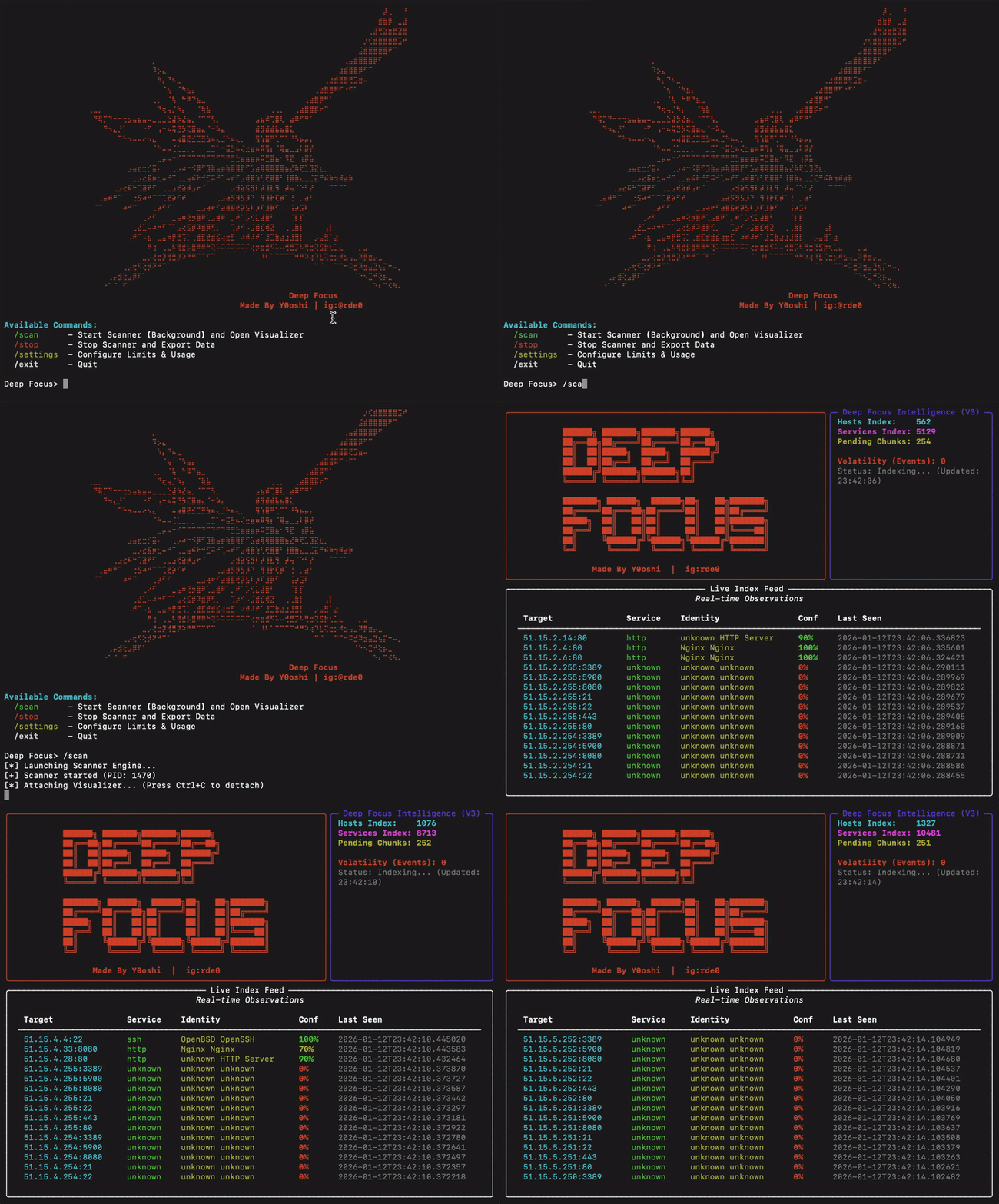
Deep Focus — это асинхронный сетевой сканер, предназначенный для крупномасштабного обнаружения сервисов. Он выполняет интеллектуальное зондирование распространённых сетевых служб и предоставляет подробную информацию о статусе аутентификации для каждого обнаруженного сервиса. Вы можете считать его вашим личным мини‑Shodan.
Инструмент оптимизирован для систем с пассивным охлаждением (например, ноутбуки Apple M‑серии) со встроенным управлением температурой, которое автоматически замедляет сканирование при высокой нагрузке на систему.
| Сервис | Порт | Возможности обнаружения |
|---|---|---|
| HTTP/HTTPS | 80, 443, 8080, 8443 | Тип сервера, TLS‑шифр, издатель сертификата, обнаружение самоподписанных сертификатов |
| FTP | 21 | Обнаружение анонимного доступа |
| SSH | 22 | Версия, обмен ключами, шифры, MAC, ключи хоста |
| Telnet | 23 | Захват баннера для роутеров/IoT |
| SMTP | 25, 587 | Обнаружение STARTTLS, набор TLS‑шифров |
| VNC | 5900 | Тип аутентификации (None, Password, TLS) |
| RTSP | 554 | Бренд камеры, статус аутентификации |
| LDAPS | 636 | TLS‑шифр, информация о сертификате, обнаружение самоподписанных сертификатов |
| MQTT | 1883 | Доступ к брокеру (обнаружение без аутентификации) |
| RDP | 3389 | Обнаружение режима безопасности (NLA, TLS, Legacy) |
Инструмент специально выявляет сервисы, к которым возможен доступ без учётных данных:
Встроенный регулятор отслеживает нагрузку на систему и автоматически приостанавливает сканирование при превышении порогов, предотвращая троттлинг на системах с пассивным охлаждением.
Deep Focus поставляется с автоматическими установщиками для всех основных платформ.
Загрузите и перейдите в директорию:
git clone https://github.com/Y0oshi/Project-Deep-Focus.git
cd Project-Deep-Focus
Запустите установщик:
./install.sh.\install.batЗапуск: Перезапустите терминал, затем введите:
deepfocus
Всё! Теперь вы можете запускать инструмент из любой папки.
Если вы предпочитаете настроить всё самостоятельно:
python3 -m venv venvsource venv/bin/activatepip install rich aiosqlitepython3 deep_focus.pydeepfocus
| Команда | Описание |
|---|---|
/scan | Начать сканирование и открыть live‑дашборд |
/stop | Остановить сканирование и экспортировать результаты |
/settings | Настроить параметры сканирования |
/exit | Выйти из приложения |
python deep_focus.py/settings (Пункт 1)/settings (Пункт 3)/scan/stop для остановки сканирования и экспорта результатовОткройте меню конфигурации командой /settings:
Укажите диапазон IP для сканирования в нотации CIDR.
Пример: 192.168.1.0/24 (256 IP)
Пример: 10.0.0.0/16 (65536 IP)
Управляет тепловыми пределами. Более высокие значения позволяют агрессивнее сканировать, но увеличивают тепловыделение.
| Уровень мощности | Макс. нагрузка системы | Рекомендуется для |
|---|---|---|
| 10‑30% | Низкая | Ноутбуки от батареи |
| 40‑60% | Средняя | Обычная работа |
| 70‑100% | Высокая | Десктопы с активным охлаждением |
Управляет количеством одновременных попыток подключения.
| Скорость | Потоки | Примечания |
|---|---|---|
| 100‑300 | Консервативная | Рекомендуется для домашних роутеров |
| 300‑600 | Оптимальная | Лучший баланс скорости и стабильности |
| 600‑1000 | Агрессивная | Может вызвать перегрузку роутера или перегрев |
Предупреждение: Скорость более 600 потоков может привести к нестабильной работе роутера или перегреву системы.
Директория, в которую будут сохраняться результаты сканирования.
Экспортные файлы сохраняются в текстовые файлы с именем по шаблону:
deep_focus_export_[timestamp].txt
Каждый обнаруженный сервис записывается в следующей структуре:
IP: 192.168.1.100
Port: 21
Service: ftp
banner: 220 FTP Server Ready | Auth: [Anonymous Access ALLOWED]
--------------------
| Поле | Описание |
|---|---|
| IP | Целевой IP‑адрес |
| Port | Номер порта сервиса |
| Service | Определённый тип сервиса |
| banner | Ответ сервиса и статус аутентификации |
| Статус | Значение |
|---|---|
Anonymous Access ALLOWED | Сервер принимает анонимный вход |
Anonymous User Rejected | Анонимный вход отключён |
Encryption Required (AUTH TLS) | Требуется TLS перед аутентификацией |
| Статус | Значение |
|---|---|
None (OPEN) | Пароль не требуется |
VNC Auth | Требуется аутентификация по паролю |
VeNCrypt (TLS) | Требуется шифрование TLS |
| Статус | Значение |
|---|---|
No Auth Required (OPEN) | Поток доступен без учётных данных |
Auth Required | Требуются учётные данные |
Forbidden | Доступ запрещён |
По возможности определяются бренды камер: Hikvision, Dahua, Axis, Foscam, Amcrest, Reolink, Ubiquiti.
| Тип | Значение |
|---|---|
OpenSSH X.X | Стандартный сервер OpenSSH |
Dropbear (Embedded/IoT) | Лёгкий SSH, часто на IoT‑устройствах |
MikroTik Router | Сетевое оборудование MikroTik |
Cisco IOS | Сетевое устройство Cisco |
