
 msnightmare/fastunlock
Разбор proof-of-concept обхода экрана блокировки Windows Narrator, который позволяет выполнить код от имени WsiAccount и обойти BitLocker при физическом доступе.

FastUnlock : обход экрана блокировки Windows Narrator, 0day-уязвимость

Уязвимость заключается в том, как Narrator обрабатывает пользовательский интерфейс в контексте заблокированной учётной записи; успешная эксплуатация приводит к обходу BitLocker и выполнению кода в контексте учётной записи экрана блокировки "WsiAccount".
От обнаружения до взлома полностью зашифрованной машины с BitLocker под управлением Windows 11 26H2 с ноябрьским обновлением прошло всего 5 минут — проблема вызвана полной халатностью со стороны Microsoft... Уязвимость проявляется крайне стабильно на каждой машине, на которой я её тестировал; иными словами, если вы знаете, как правильно управлять Narrator в фоновом режиме, или просто нажмёте нужную комбинацию кнопок, вы получите выполнение кода и на целевой машине.
Очевидно, для этого требуется физический доступ и как минимум одна учётная запись на машине, привязанная к онлайн-аккаунту; это нарушает гарантию того, что к должным образом защищённой машине с BitLocker невозможно получить доступ, даже если у атакующего есть физический доступ, поэтому повремените с использованием любых машин под Windows, пока Microsoft не выпустит исправление.
В процессе придания Narrator нового облика Microsoft забыла убедиться, что новый интерфейс не запускается в случае, когда он работает в контексте пользователя экрана блокировки (что интересно, там всё ещё остался старый код, который предотвращает появление окна, если программа запущена от имени SYSTEM).
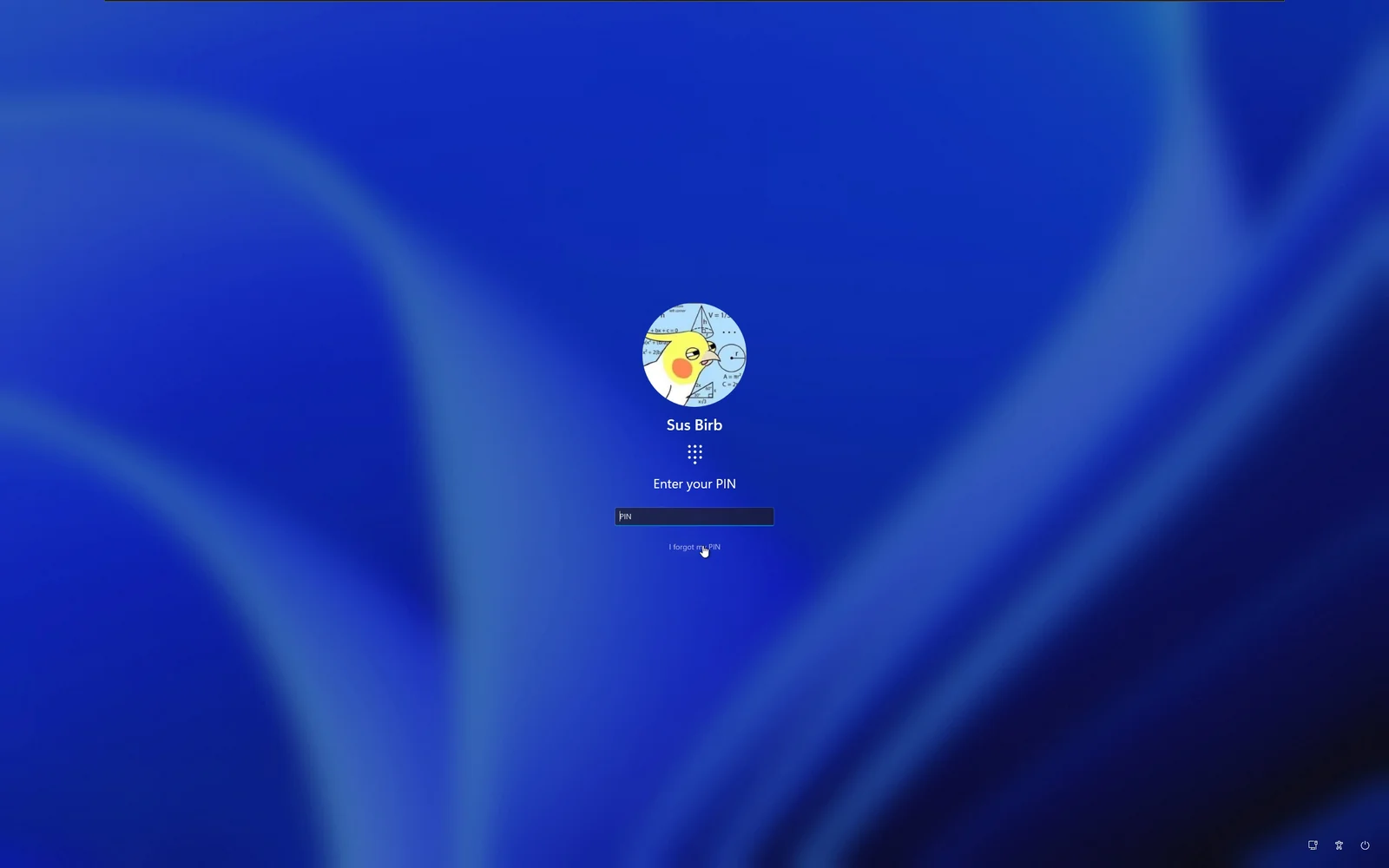
В отличие от предыдущих багов обхода экрана блокировки, которые я находил в прошлом (например, ZDI-21-1053), этот чрезвычайно удобен в использовании: когда вы нажимаете "I forgot my PIN" (или пароль, или что угодно),
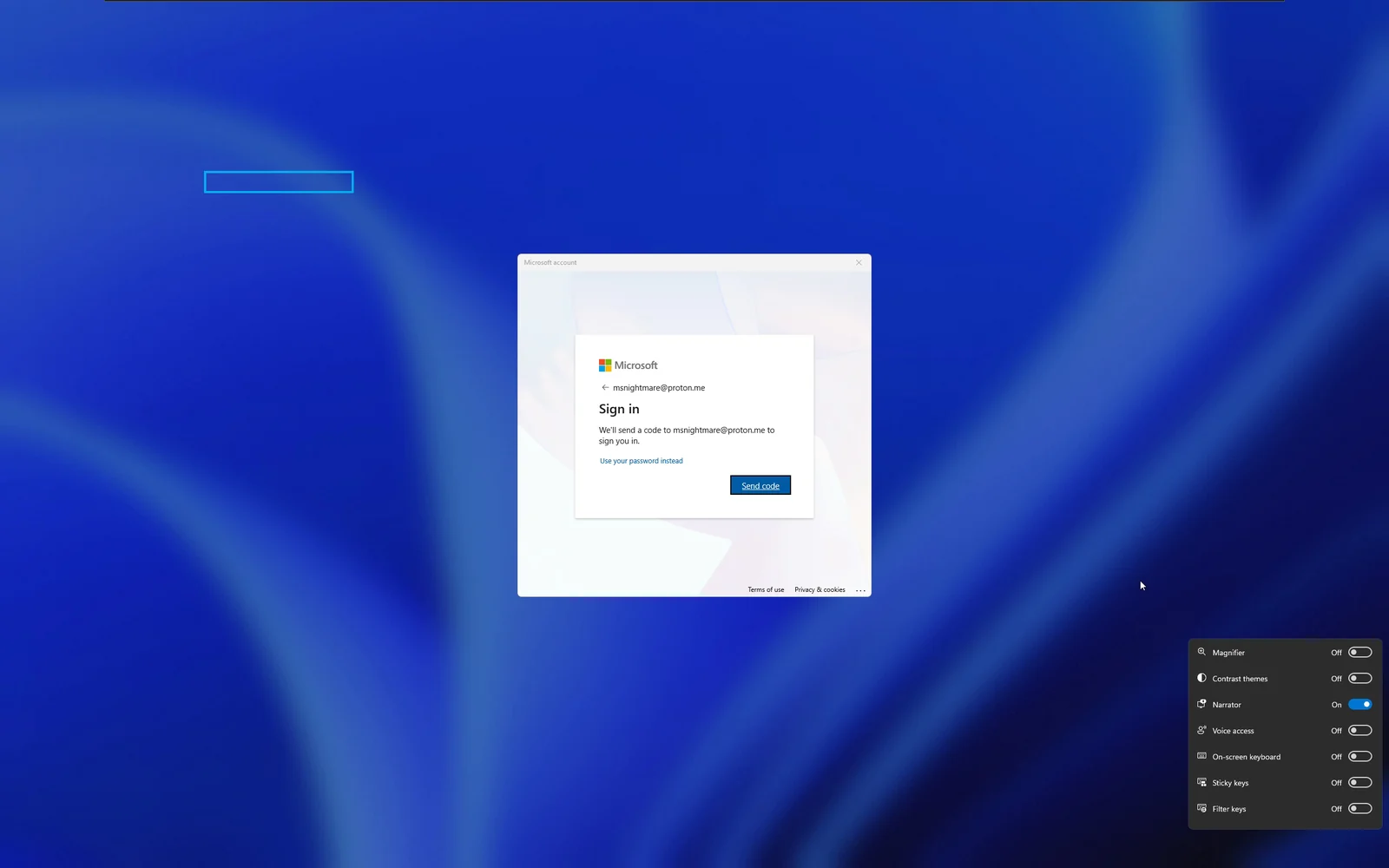
Как только окно учётной записи Microsoft предложит вам действие для сброса аккаунта, нажмите Win+U и кликните на Narrator,
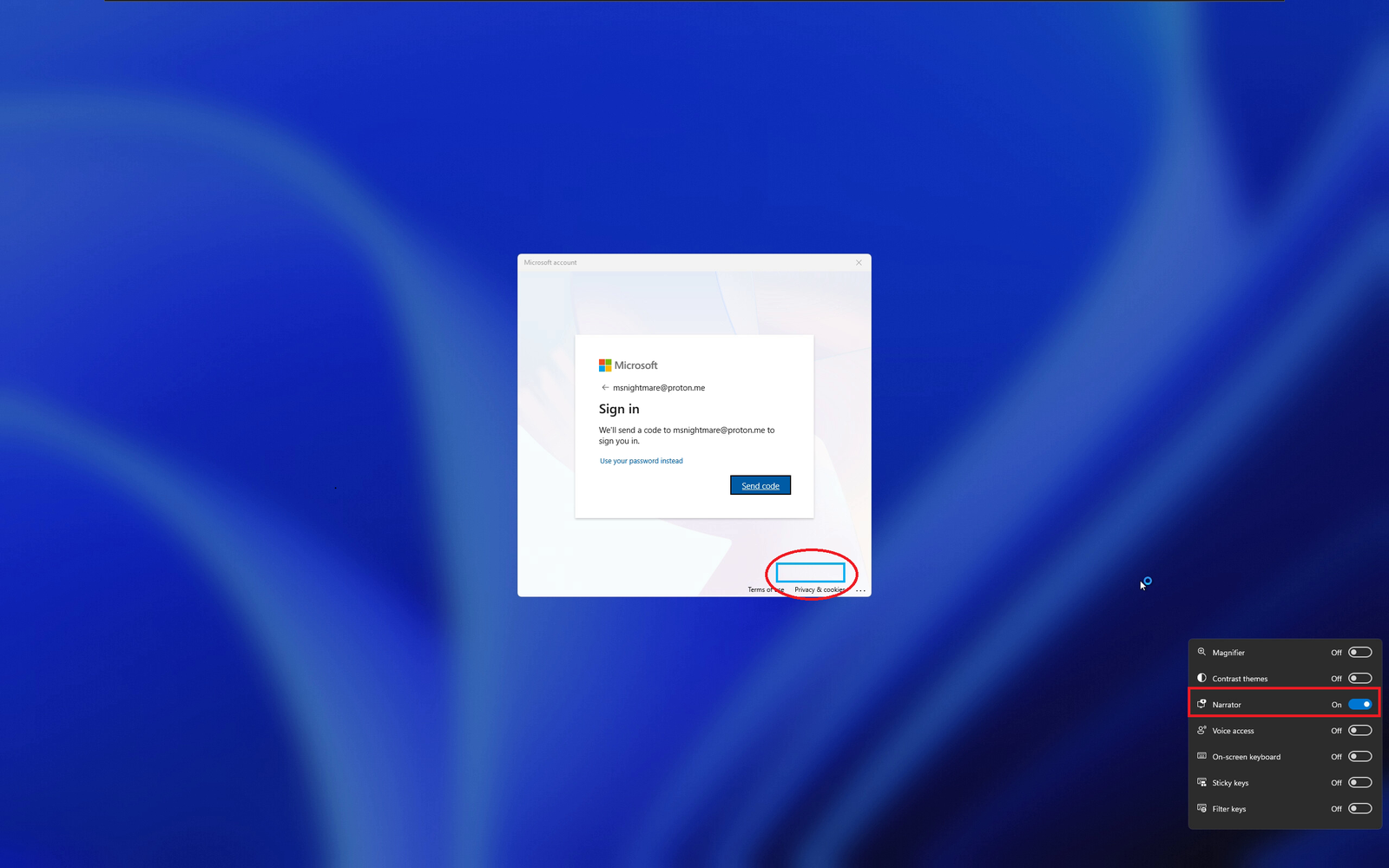
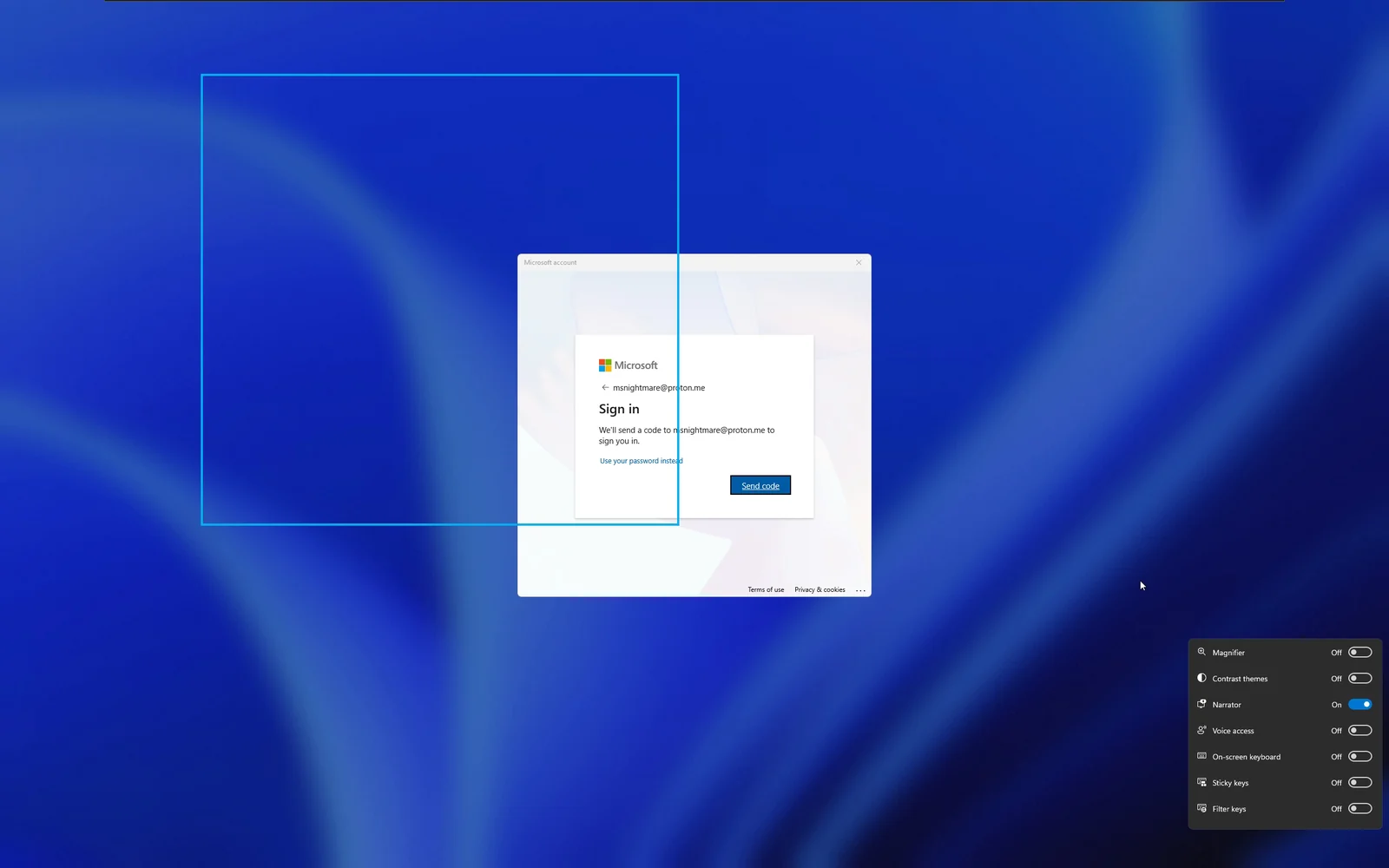
В ту же секунду, как вы включите Narrator, он немедленно сфокусируется на фоновом окне, принадлежащем Narrator; это самое окно будет находиться на заднем плане, но вы не сможете его увидеть
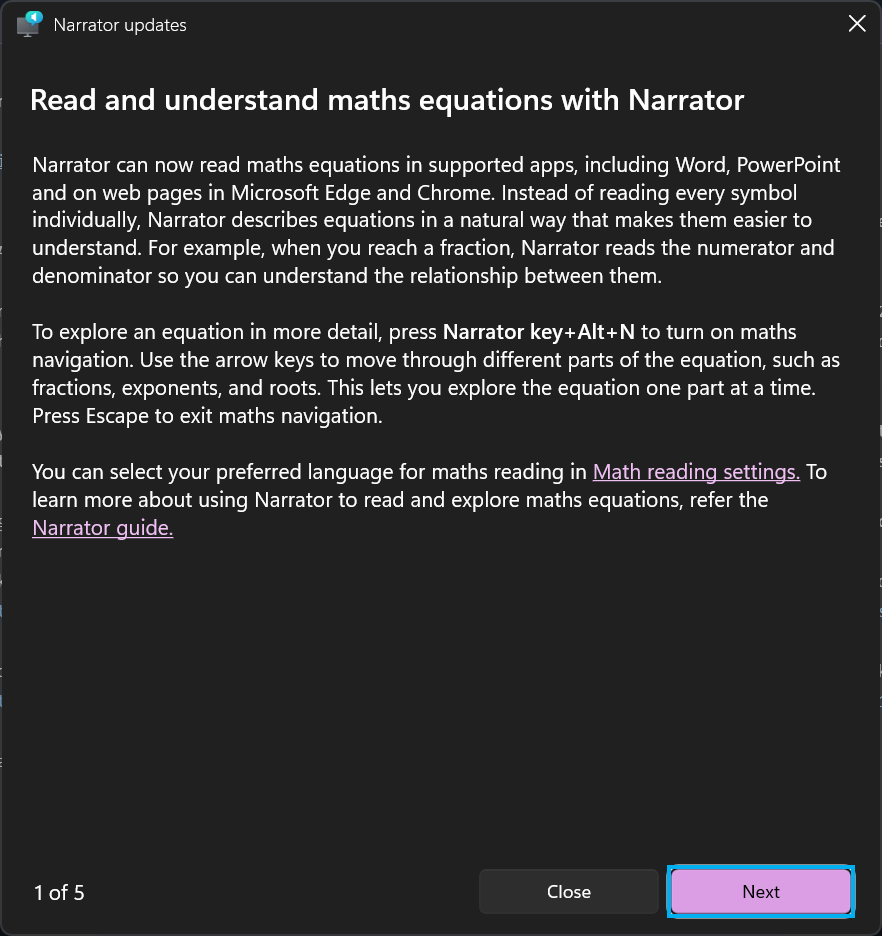
Как видите, Narrator сфокусирован на кнопке "Next"; для навигации удерживайте клавишу Caps (не отпускайте) и используйте клавиши со стрелками, ваша следующая цель очевидна — кликнуть на "Math reading settings"; чтобы нажать на саму ссылку, можно нажать CAPS + Enter, это приведёт вас к следующему шагу — окну настроек
С этого момента всё зависит только от вас, как именно вы хотите выполнить код: наличие фокуса на окне настроек открывает множество способов получить выполнение кода в контексте пользователя "WsiAccount". Лично я предпочитаю перейти в "Bluetooth & Devices", затем в "AutoPlay", затем в "Removable Drive" и наконец в "Open folder to view files (File Explorer)"
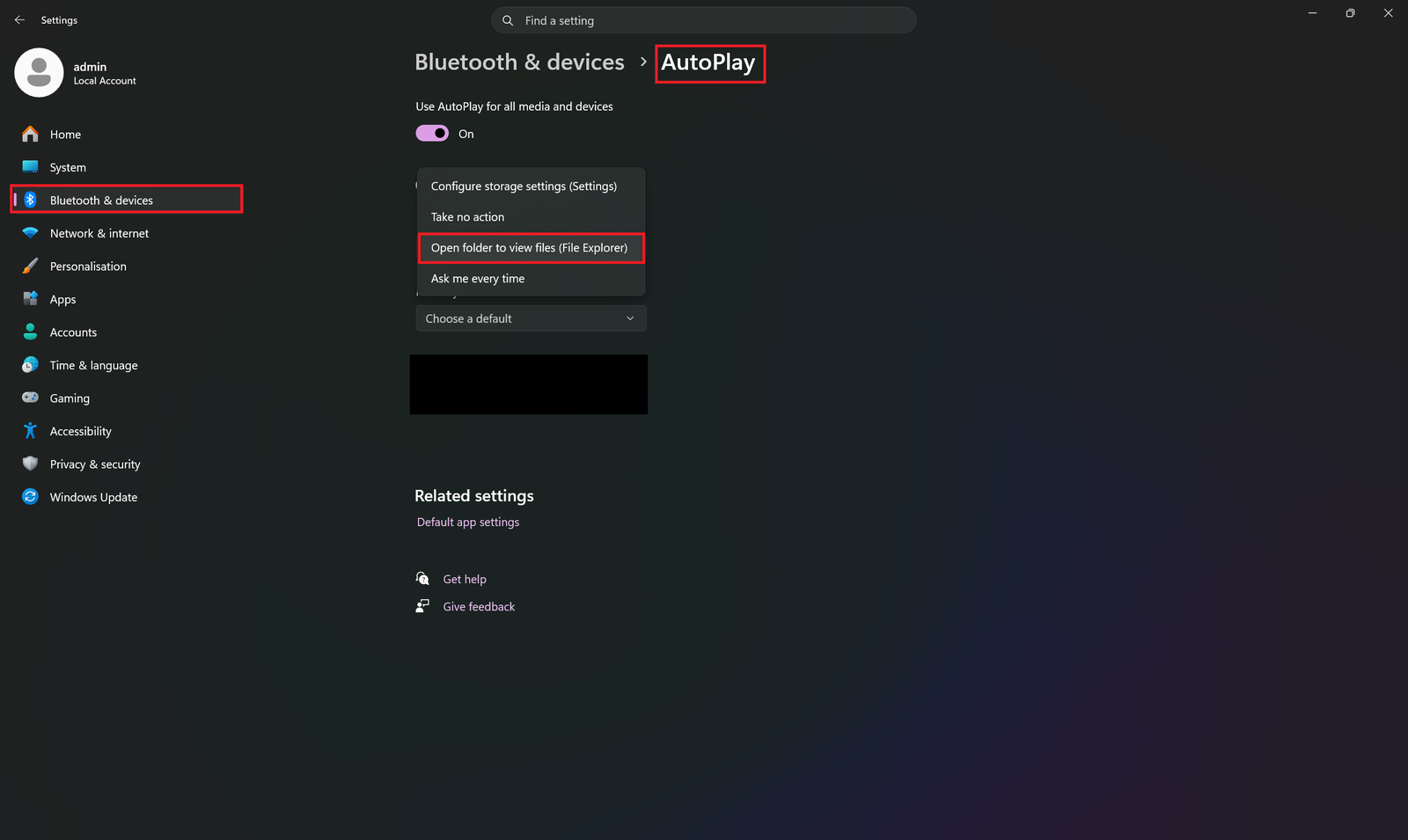
Как соответственно показано в демонстрационном видео,
Я не показал полную демонстрацию выполнения кода, потому что у меня на самом деле нет USB-накопителя, но я проделывал это достаточно раз, чтобы знать, что произойдёт дальше: ваш следующий шаг — подключить USB-накопитель; как только вы это сделаете, Narrator сфокусируется на проводнике, показывающем содержимое подключённого накопителя, и вы сможете перемещаться по нему той же комбинацией кнопок (CAPS LOCK + клавиши со стрелками/Enter/Space); если всё сделать правильно, бинарный файл на вашем USB-накопителе будет выполнен в контексте "WsiAccount"
Я не проверял другие версии Windows, поэтому не совсем уверен, сработает ли это на Windows 10.