Легковесный инструмент PowerShell для оценки состояния безопасности сред Microsoft Entra ID. Он помогает выявлять привилегированные объекты, рискованные назначения и потенциальные ошибки конфигурации.

# EntraFalcon

EntraFalcon — это инструмент оценки на базе PowerShell для пентестеров, аналитиков безопасности и системных администраторов, предназначенный для оценки уровня безопасности среды Microsoft Entra ID.
Разработанный для простоты использования, EntraFalcon работает на PowerShell 5.1 и 7, поддерживает Windows и Linux и не требует дополнительных модулей PowerShell, дополнительных установок или согласия Microsoft Graph API.
Инструмент помогает выявлять привилегированные объекты, потенциально рискованные назначения и ошибки конфигурации Conditional Access, которые часто остаются незамеченными, например:
- Пользователи, имеющие контроль над высокопривилегированными группами или приложениями
- Внешние или внутренние корпоративные приложения с избыточными разрешениями (например, Microsoft Graph API, роли Azure)
- Пользователи с назначениями ролей Azure IAM непосредственно на ресурсах
- Привилегированные учётные записи, синхронизированные из локальной среды
- Неактивные пользователи или пользователи без возможности MFA
- Незащищённые группы, используемые в чувствительных назначениях (например, исключения Conditional Access, Subscription Owner или eligible member привилегированной группы)
Результаты представляются в интерактивных HTML-отчётах для эффективного изучения и анализа.
## 🚀 Возможности
- Простой скрипт PowerShell, совместимый с PowerShell 5.1 и 7. Работает на Windows и Linux
- Встроенная аутентификация с поддержкой нескольких методов
- Использует first-party приложения Microsoft с предварительно согласованными областями для обхода запросов согласия Graph API
- Генерирует навигируемые HTML-отчёты с поддержкой фильтрации, сортировки, экспорта данных и т. д.
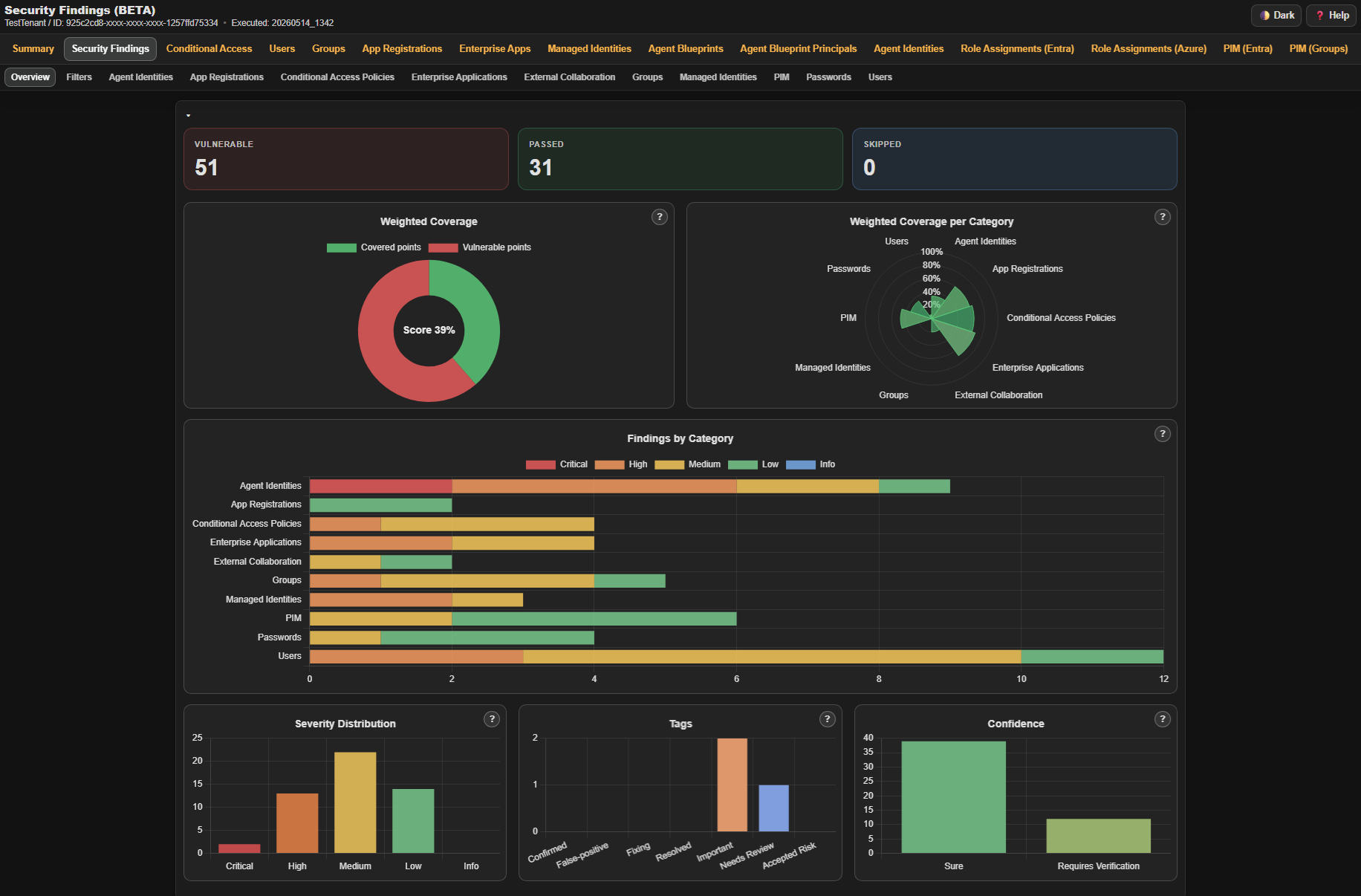
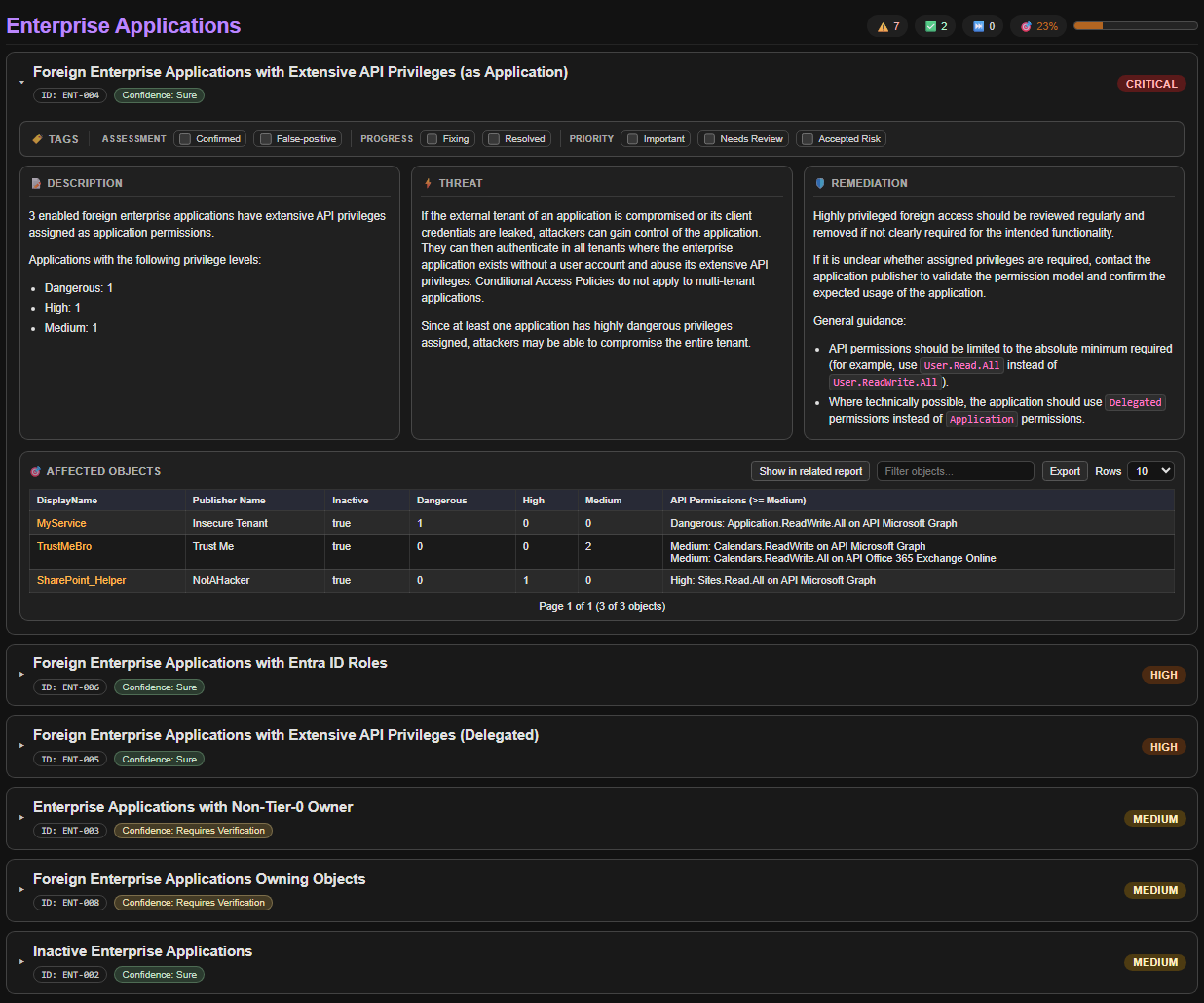
- Выполняет более 90 автоматических проверок и обобщает результаты в Security Findings Report
- Включает проверки слабых конфигураций тенанта и рискованных свойств или разрешений объектов
- Предоставляет оценки серьёзности, а также описания проблемы, потенциальных угроз и рекомендации по устранению
- Перечисляет затронутые объекты и ссылается напрямую на их подробные отчёты для дальнейшего исследования
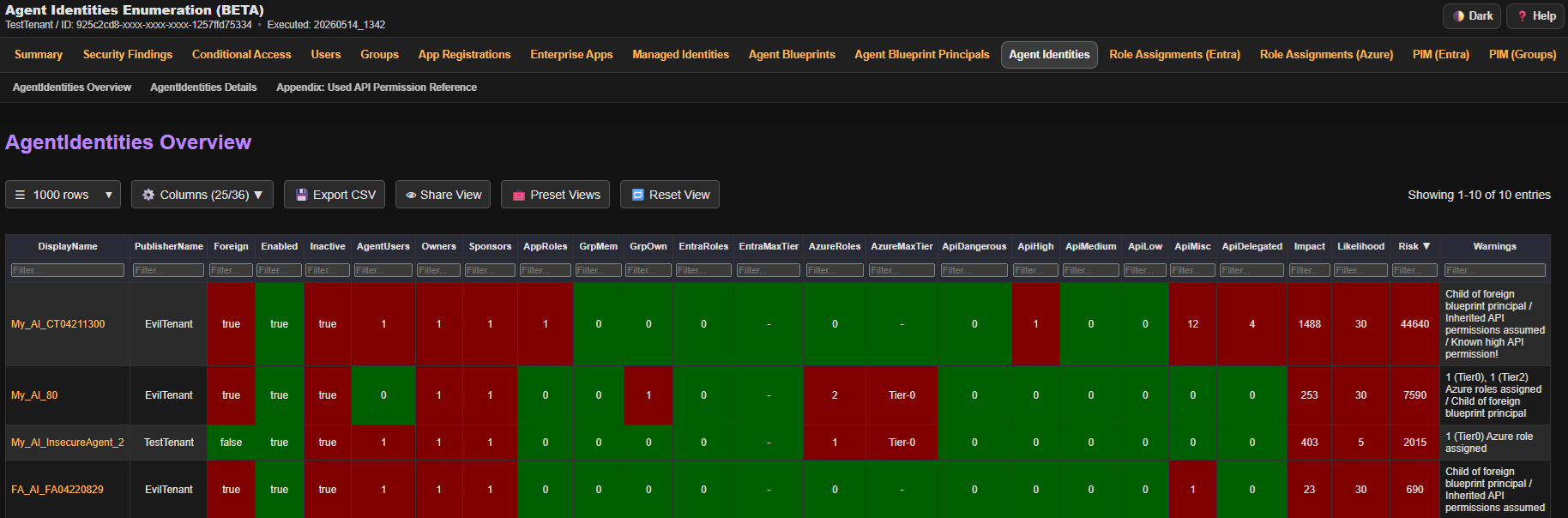
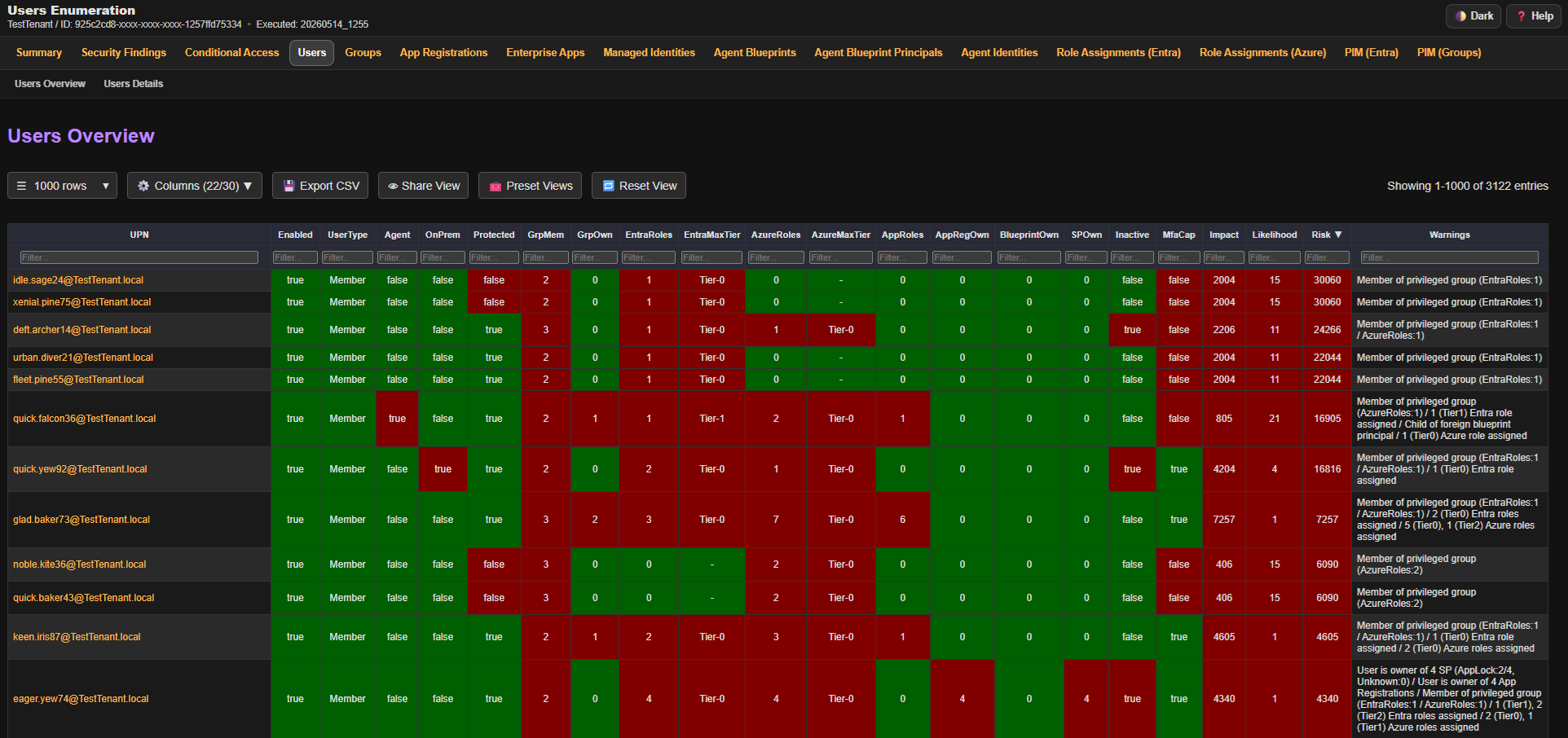
- Выполняет базовую оценку воздействия, вероятности и риска для выделения слабо защищённых высокопривилегированных объектов и сортировки данных.
- Отображает предупреждения о рискованных конфигурациях и повышенных привилегиях
- Перечисляет объекты Entra ID, включая:
- Пользователи (включая Agent Users)
- Группы
- Корпоративные приложения
- Регистрации приложений
- Управляемые удостоверения
- Удостоверения агентов
- Субъекты схемы удостоверений агентов
- Схемы удостоверений агентов
- Назначения PIM:
- PIM для ролей Entra
- PIM для групп
- PIM для ролей Azure
- Назначения ролей Entra
- Назначения ролей Azure
- Назначения Intune RBAC
- Пакеты доступа
- Каталоги управления правами
- RBAC каталога
- Политики Conditional Access
- Административные единицы
- Параметры PIM:
- PIM для ролей Entra
- PIM для групп (только аутентификация BroCi)
## ✅ Требования
|Тип|Разрешение|Обязательно|Влияние при отсутствии|
|-|-|-|-|
|Роль Entra ID|Global Reader|Да|Невозможно запустить скрипты|
|Роль Azure|Reader: на каждой Management Group или Subscription|Нет|Невозможно оценить назначения Azure IAM|
Кроме того, вы должны иметь возможность аутентифицироваться в Microsoft Graph API и, опционально, в Azure ARM API с устройства, на котором запускаете инструмент.
Убедитесь, что политики Conditional Access не блокируют вашу аутентификацию.
## ▶️ Использование
### Загрузка EntraFalcon
Для начала клонируйте репозиторий и перейдите в каталог проекта:```powershell
git clone https://github.com/CompassSecurity/EntraFalcon
cd EntraFalcon
```
Примечание: возможно, потребуется временно изменить политику выполнения PowerShell, чтобы запустить скрипт.
Делайте это только для доверенных скриптов!```
Set-ExecutionPolicy -ExecutionPolicy Unrestricted -Scope Process
```
### Запуск EntraFalcon
EntraFalcon включает встроенную поддержку аутентификации Entra ID. Используйте `-AuthFlow` для выбора потока аутентификации.
Для обычных проверок используйте один из потоков с полным покрытием:
| Рекомендуемый поток | Лучше всего подходит для | Платформа | Покрытие |
|-|-|-|-|
| `BroCi` *(по умолчанию)* | Интерактивные запуски в Windows | Windows | Полное |
| `BroCiManualCode` | Аутентификация в другом браузере | Windows, Linux, macOS | Полное |
| `BroCiToken` | Существующий refresh-токен Azure Portal | Windows, Linux, macOS | Полное |
| `ServicePrincipal` | Автоматизация / CI | Windows, Linux, macOS | Полное |
`BroCi` использует один интерактивный вход. `BroCiToken` и `ServicePrincipal` не используют ни одного. Резервные пользовательские потоки могут требовать нескольких интерактивных входов, поскольку запрашиваются отдельные токены для ресурсов.
<details>
<summary>Резервные потоки аутентификации</summary>
Из-за отсутствия предварительно согласованных приложений первой стороны резервные потоки не могут выполнить полное перечисление (`PIM for Groups`, `Access Packages`, `Catalogs`). Поэтому в настоящее время они остаются только резервными вариантами.
| Поток | Использовать только когда | Платформа | Ограничения |
|-|-|-|-|
| `AuthCode` | Требуется поддержка устаревших систем | Windows | Частичное покрытие. Нет отдельного отчёта по `PIM for Groups`, `Access Packages` или `Catalogs`. |
| `DeviceCode` | Аутентификация через браузер невозможна | Windows, Linux, macOS | Частичное покрытие. Нет отдельного отчёта по `PIM for Groups`, `Access Packages` или `Catalogs`. Некоторые проверки Security Findings выполняются с уменьшенной глубиной. |
| `ManualCode` | Аутентификация должна быть выполнена через отдельный сеанс браузера | Windows, Linux, macOS | Частичное покрытие. Нет отдельного отчёта по `PIM for Groups`, `Access Packages` или `Catalogs`. |
</details>
#### Рекомендуется: поток BroCi (по умолчанию / только Windows)
BroCi использует альтернативные приложения первой стороны и требует только одного интерактивного входа.
Это полезно, когда клиент *Azure Active Directory PowerShell* требует назначения и его необходимо избегать.```powershell
.\run_EntraFalcon.ps1
```
Явный выбор BroCi:```powershell
.\run_EntraFalcon.ps1 -AuthFlow BroCi
```
#### Рекомендуется: BroCi + ручной поток кода```powershell
.\run_EntraFalcon.ps1 -AuthFlow BroCiManualCode
```
1. Скрипт копирует URL аутентификации в буфер обмена.
2. Вставьте URL в браузер (при необходимости на другом устройстве для поддержки SSO).
3. Откройте инструменты разработчика браузера и на вкладке Network включите `Preserve log`.
4. Завершите аутентификацию.
5. Найдите в сетевом журнале `code=1.` и скопируйте URL запроса, содержащий код, в буфер обмена.
6. Нажмите Enter, чтобы продолжить; скрипт считает код из буфера обмена и завершит получение токена.
#### Рекомендуется: BroCi с токеном
Если уже доступен действительный refresh-токен Azure Portal (client c44b4083-3bb0-49c1-b47d-974e53cbdf3c), его можно использовать напрямую.
Пример: получение refresh-токена из браузера
1. Откройте инструменты разработчика браузера и на вкладке Network включите Preserve log.
2. Пройдите аутентификацию на https://entra.microsoft.com.
3. Найдите в сетевом журнале `brk_client_id=c44b4083-3bb0-49c1-b47d-974e53cbdf3c` и извлеките refresh-токен из ответа.```powershell
.\run_EntraFalcon.ps1 -AuthFlow BroCiToken -BroCiToken "1.XXXXXXXXXXX"
```
#### Рекомендуется: субъект-служба
Выполняет аутентификацию как зарегистрированное приложение с использованием предоставления учётных данных клиента OAuth2 — взаимодействие с пользователем не требуется.
Полезно для повторяющихся автоматизированных запусков.
Требуется пользовательская регистрация приложения Entra с разрешениями Graph API типа `Application` (см. ниже).
**С использованием секрета клиента:**```powershell
.\run_EntraFalcon.ps1 -AuthFlow ServicePrincipal -Tenant "mysecuretenant.ch" -SPClientId "<AppId>" -SPClientSecret "<Secret>"
```
**С PFX-сертификатом:**```powershell
.\run_EntraFalcon.ps1 -AuthFlow ServicePrincipal -Tenant "mysecuretenant.ch" -SPClientId "<AppId>" -SPCertificatePath "C:\certs\app.pfx"
```
Для PFX-файла, защищённого паролем, добавьте `-SPCertificatePassword (Read-Host -Prompt "Certificate password" -AsSecureString)`.
**С сертификатом PEM + закрытым ключом (только PowerShell 7+):**```powershell
.\run_EntraFalcon.ps1 -AuthFlow ServicePrincipal -Tenant "mysecuretenant.ch" -SPClientId "<AppId>" -SPCertificatePemPath "C:\certs\cert.pem" -SPPrivateKeyPemPath "C:\certs\key.pem"
```
Для зашифрованного закрытого ключа добавьте `-SPPrivateKeyPemPassword (Read-Host -Prompt "Private key password" -AsSecureString)`.
##### Необходимые разрешения регистрации приложения
Предоставьте следующие разрешения **Application** (не Delegated) в регистрации приложения и дайте на них согласие администратора:
| Разрешение | Тип |
|---|---|
| `AdministrativeUnit.Read.All` | Application |
| `AgentIdentity.Read.All` | Application |
| `AgentIdentityBlueprint.Read.All` | Application |
| `AgentIdentityBlueprintPrincipal.Read.All` | Application |
| `Application.Read.All` | Application |
| `AuditLog.Read.All` | Application |
| `Device.Read.All` | Application |
| `EntitlementManagement.Read.All` | Application |
| `Group.Read.All` | Application |
| `Organization.Read.All` | Application |
| `Policy.Read.All` | Application |
| `PrivilegedAccess.Read.AzureADGroup` | Application |
| `RoleManagement.Read.Directory` | Application |
| `RoleManagementPolicy.Read.AzureADGroup` | Application |
| `User.Read.All` | Application |
| `DeviceManagementRBAC.Read.All` | Application |
Кроме того, назначьте роль **Azure Reader** на корневой группе управления (или на каждой соответствующей подписке) и, при необходимости, роль **Global Reader** субъекту-службе в Entra ID (требуется для статуса MFA по каждому пользователю).
#### Резервный вариант: Auth Code Flow (только Windows)```powershell
.\run_EntraFalcon.ps1 -AuthFlow AuthCode
```
#### Резервный вариант: Device Code Flow
В защищённых средах он часто ограничивается Conditional Access.
При `DeviceCode` выполняются две проверки Security Findings с уменьшенной глубиной (`CAP-004` и `CAP-005`).```powershell
.\run_EntraFalcon.ps1 -AuthFlow DeviceCode
```
#### Резервный вариант: поток с кодом авторизации + ручным кодом```powershell
.\run_EntraFalcon.ps1 -AuthFlow ManualCode
```
1. Скрипт копирует URL-адрес аутентификации в буфер обмена.
2. Вставьте URL-адрес в браузер (при необходимости на другом устройстве для поддержки SSO).
3. Завершите аутентификацию.
4. Скопируйте итоговый URL-адрес перенаправления из адресной строки браузера (содержащий код авторизации) в буфер обмена.
5. Нажмите Enter, чтобы продолжить; скрипт считывает код из буфера обмена и завершает получение токена.
### Другие параметры
#### Включение корпоративных приложений, принадлежащих Microsoft
По умолчанию официальные корпоративные приложения Microsoft исключаются из оценки для снижения шума. Чтобы включить их в перечисление и анализ, используйте переключатель `-IncludeMsApps`:```powershell
.\run_EntraFalcon.ps1 -IncludeMsApps
```
#### Пропуск оценки PIM для групп
Используйте переключатель `-SkipPimForGroups`, чтобы пропустить предварительный сбор и обогащение данных PIM для групп.
Это также пропускает отдельный отчёт о настройках `PIM for Groups`.```powershell
.\run_EntraFalcon.ps1 -SkipPimForGroups
```
#### Другие необязательные параметры
| Параметр | Описание | Значение по умолчанию |
|---------------------- |----------------------------------------------------------------------------------------------------------------------------------|---------------------------------------------------|
| **UserAgent** | User agent, используемый для запросов к конечной точке токена и вызовов API. | `EntraFalcon` |
| **DisableCAE** | Отключает запрос токенов Continuous Access Evaluation (CAE). | `false` |
| **Tenant** | Указывает тенант (ID или домен) для аутентификации. Полезно при оценке тенанта, отличного от домашнего тенанта учётной записи. | `Домашний тенант учётной записи` |
| **OutputFolder** | Папка для сохранения отчётов. | `Results_%TenantName%_YYYYMMDD_HHMM` |
| **LimitResults** | Ограничивает количество групп и пользователей в отчёте (после сортировки по риску). Полезно для больших тенантов. | - |
| **LogLevel** | Управляет подробностью логирования cli во время выполнения. Поддерживаемые значения: `Off` (по умолчанию), `Verbose`, `Debug`, `Trace`. | `Off` |
| **ApiTop** | Задаёт запрашиваемый размер страницы Graph API (объектов на ответ). Меньшие значения снижают риск тайм-аута (HTTP 504), но увеличивают количество запросов. | `999` (Допустимый диапазон: 5–999) |
| **AuthFlow** | Селектор предпочитаемого потока аутентификации. Значения: `BroCi` (по умолчанию), `AuthCode`, `DeviceCode`, `ManualCode`, `BroCiManualCode`, `BroCiToken`, `ServicePrincipal`. | `BroCi` |
| **BroCiToken** | **Refresh token** Azure Portal для `AuthFlow BroCiToken`. | - |
| **SPClientId** | Application (client) ID сервисного принципала. Требуется для `-AuthFlow ServicePrincipal`. | - |
| **SPClientSecret** | Client secret сервисного принципала. Используется с `-AuthFlow ServicePrincipal`. | - |
| **SPCertificatePath** | Путь к файлу сертификата PFX/P12 для аутентификации сервисного принципала. | - |
| **SPCertificatePassword** | Пароль (`SecureString`) для PFX-сертификата, указанного в `-SPCertificatePath`. | - |
| **SPCertificatePemPath** | Путь к файлу сертификата PEM. Используется вместе с `-SPPrivateKeyPemPath`. | - |
| **SPPrivateKeyPemPath** | Путь к файлу закрытого ключа PEM, соответствующему `-SPCertificatePemPath`. | - |
| **SPPrivateKeyPemPassword** | Пароль (`SecureString`) для закрытого ключа PEM, указанного в `-SPPrivateKeyPemPath`. | - |
| **Csv** | Включает запись файлов отчётов CSV в дополнение к файлам отчётов TXT/HTML. | `false` |
| **ExportCapUncoveredUsers** | Для каждой включённой политики условного доступа с нацеливанием на пользователей экспортирует CSV со списком пользователей, **не** охваченных этой политикой. Файлы записываются в подпапку `ConditionalAccessPolicies_UncoveredUsers` в выходном каталоге. | `false` |
| **ExportFindingsJson** | Экспортирует все Security Findings в формате JSON в конце запуска. | `false` |
| **ExportDataJson** | Экспортирует обогащённый отчёт и вспомогательные наборы данных в виде файлов необработанных данных JSON в `Data_Json`; метаданные запуска доступны в `Summary.json`. | `false` |
| **DebugObjectDump** | Экспортирует итоговые объекты отчёта из памяти в формате CLIXML в `Debug_ObjectDump` для устранения неполадок и тестирования. | `false` |
## 📊 Примеры отчётов
### Отчёт о Security Findings
### Пользователи
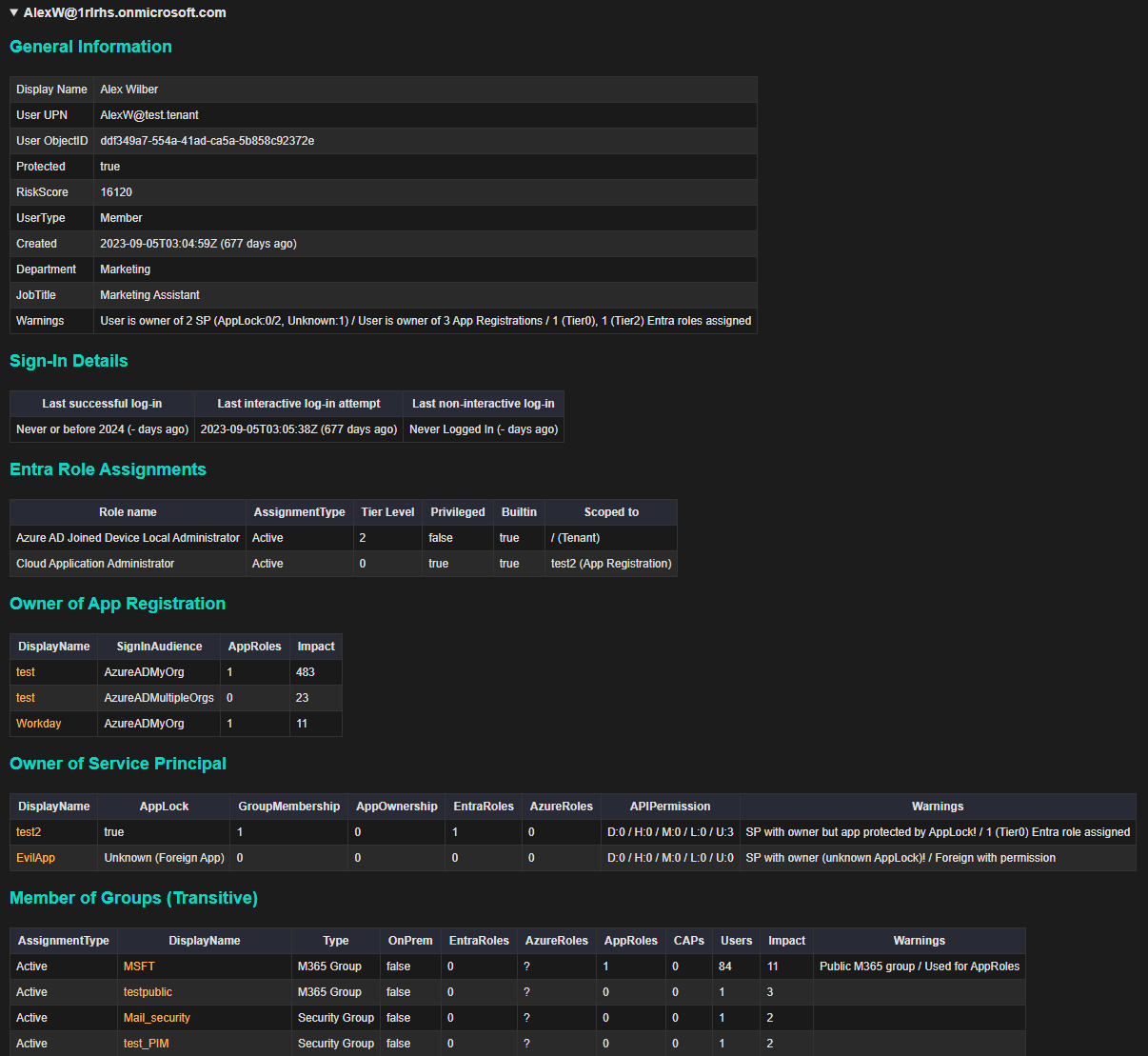
### Пользователи (раздел сведений)
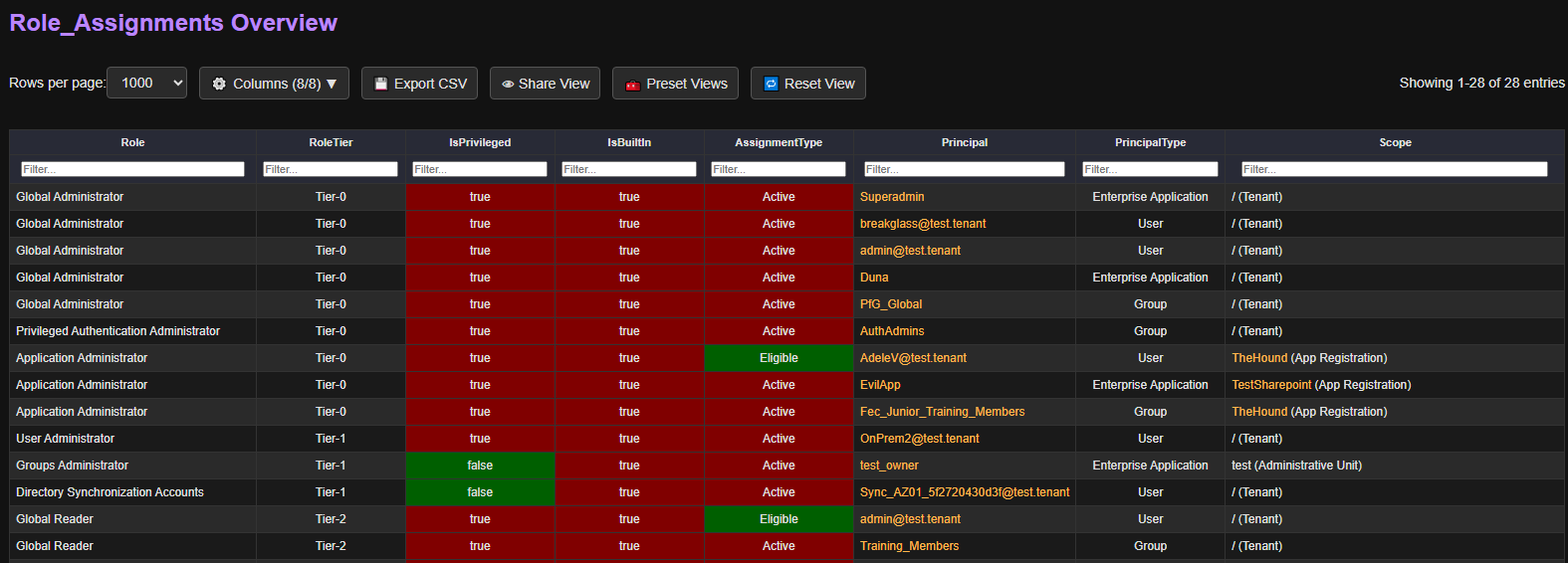
### Роли Entra ID
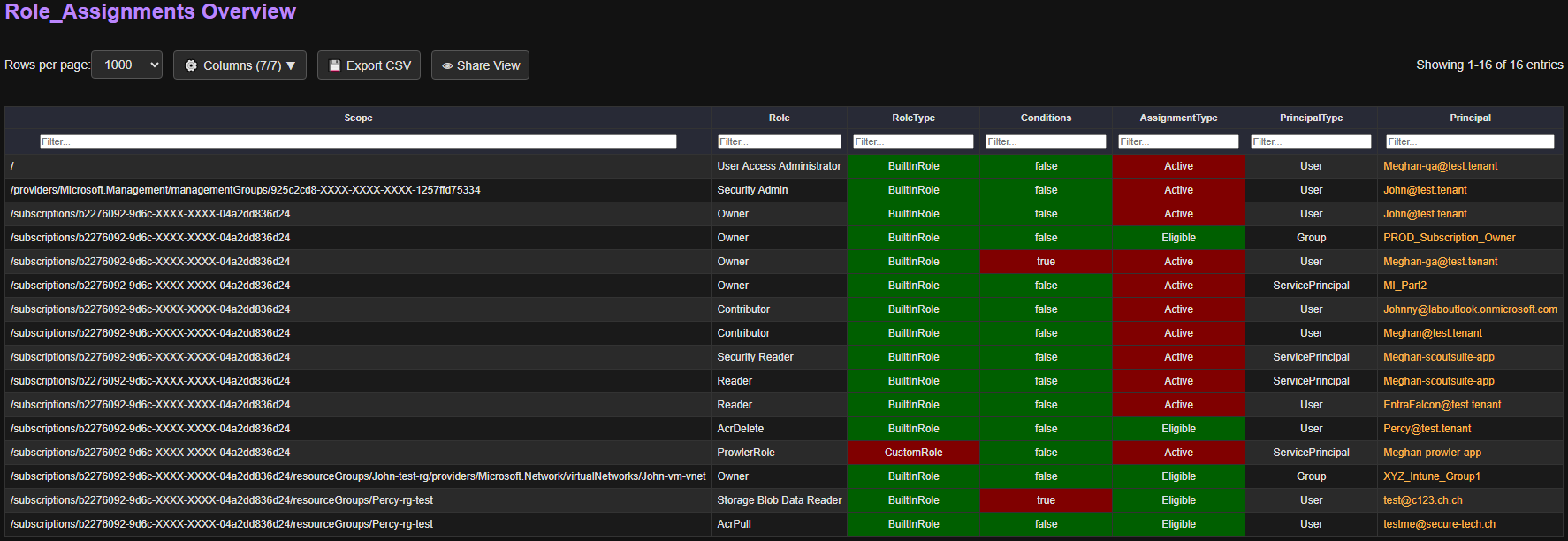
### Роли Azure
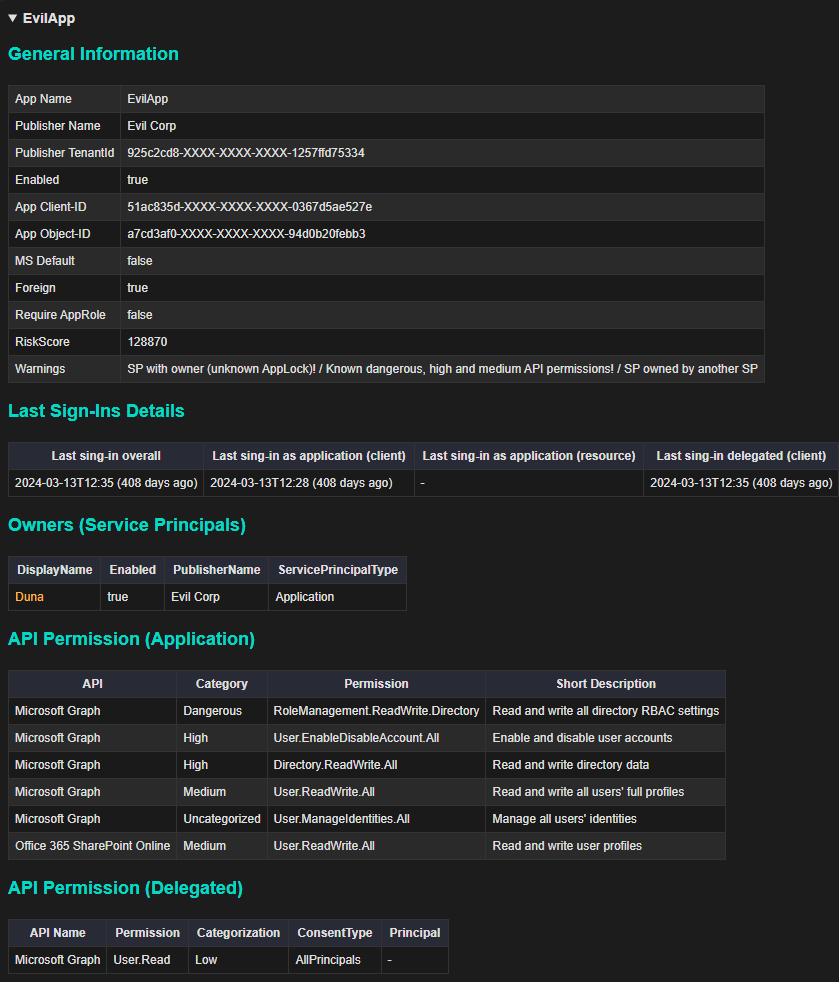
### Корпоративное приложение (раздел сведений)
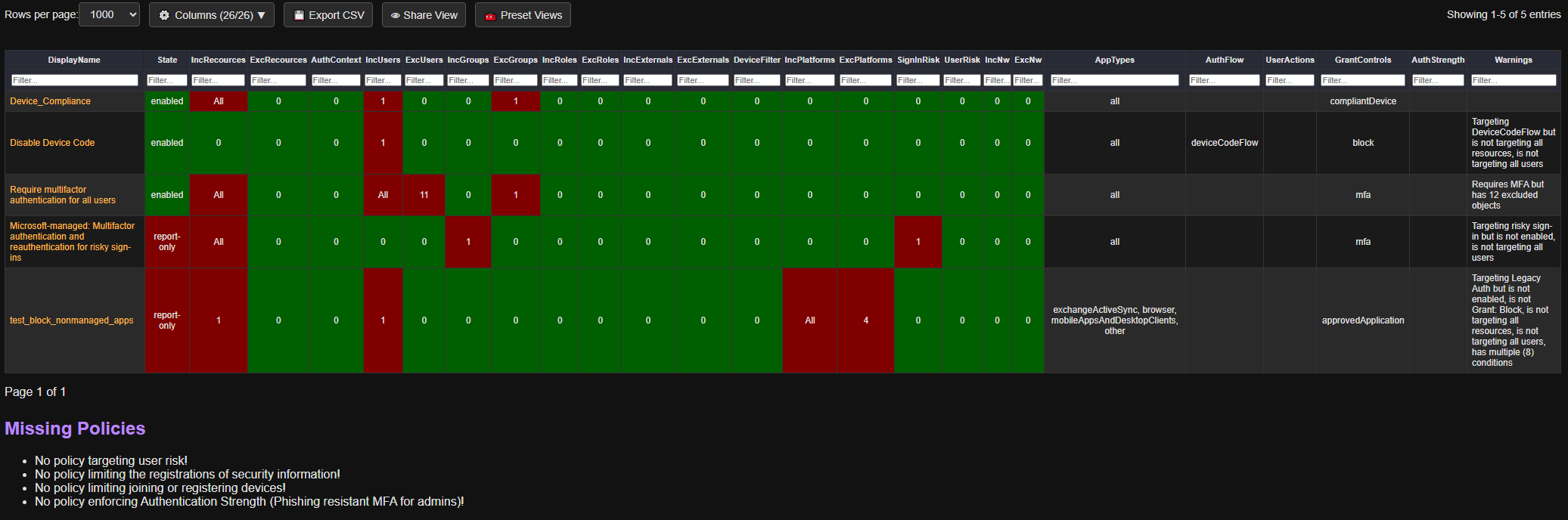
### Политики условного доступа
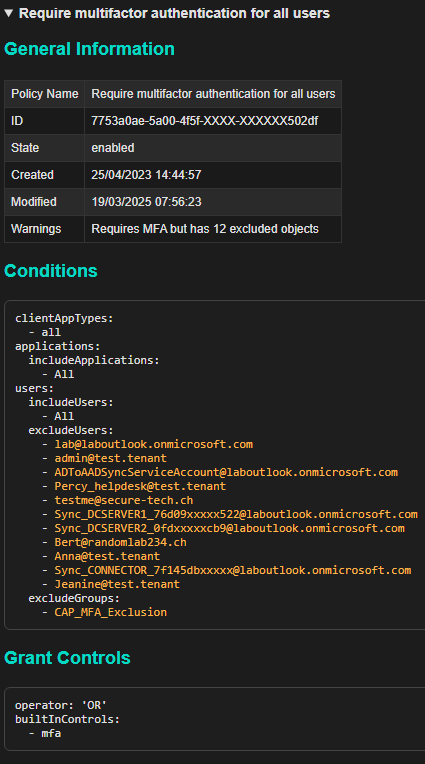
### Политики условного доступа (раздел сведений)
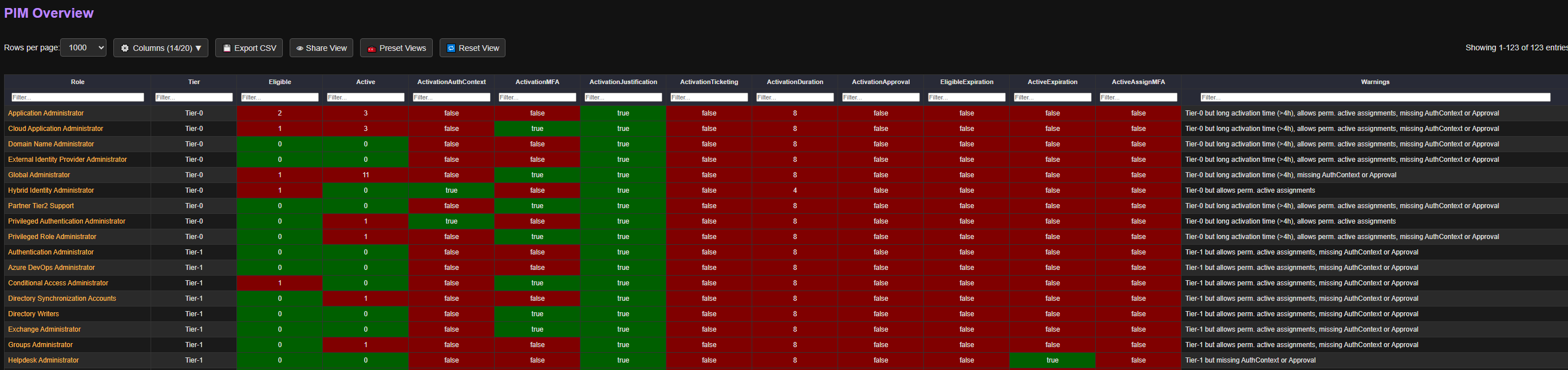
### Настройки ролей PIM (Entra)
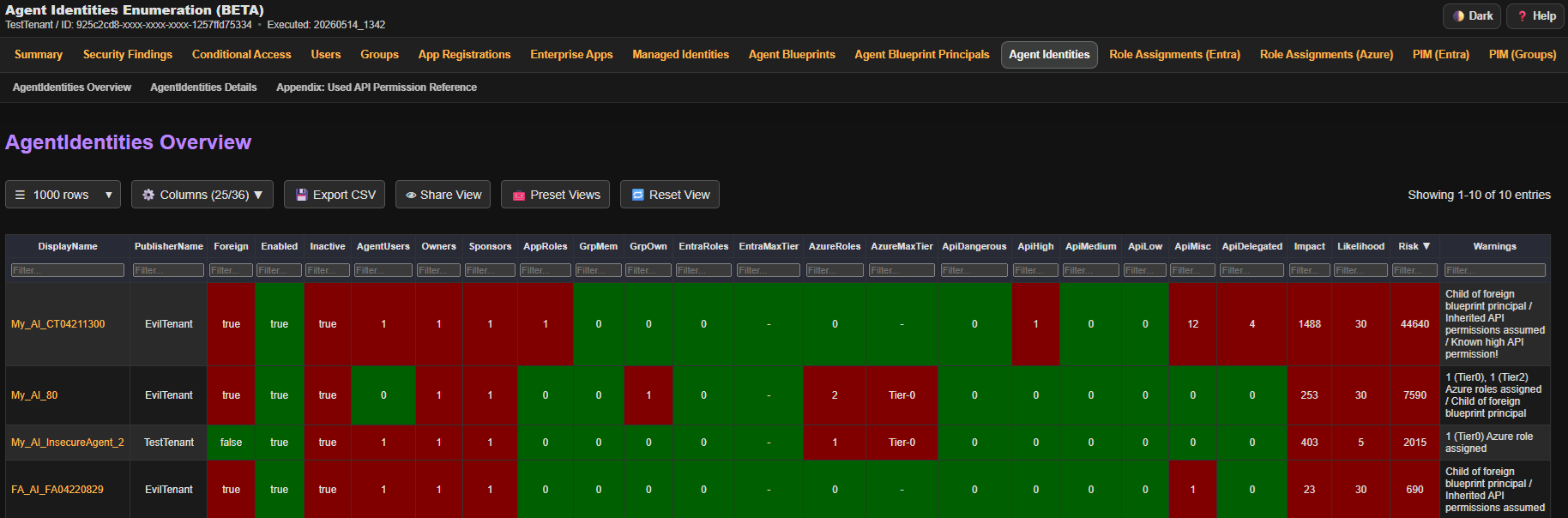
### Идентификаторы агентов
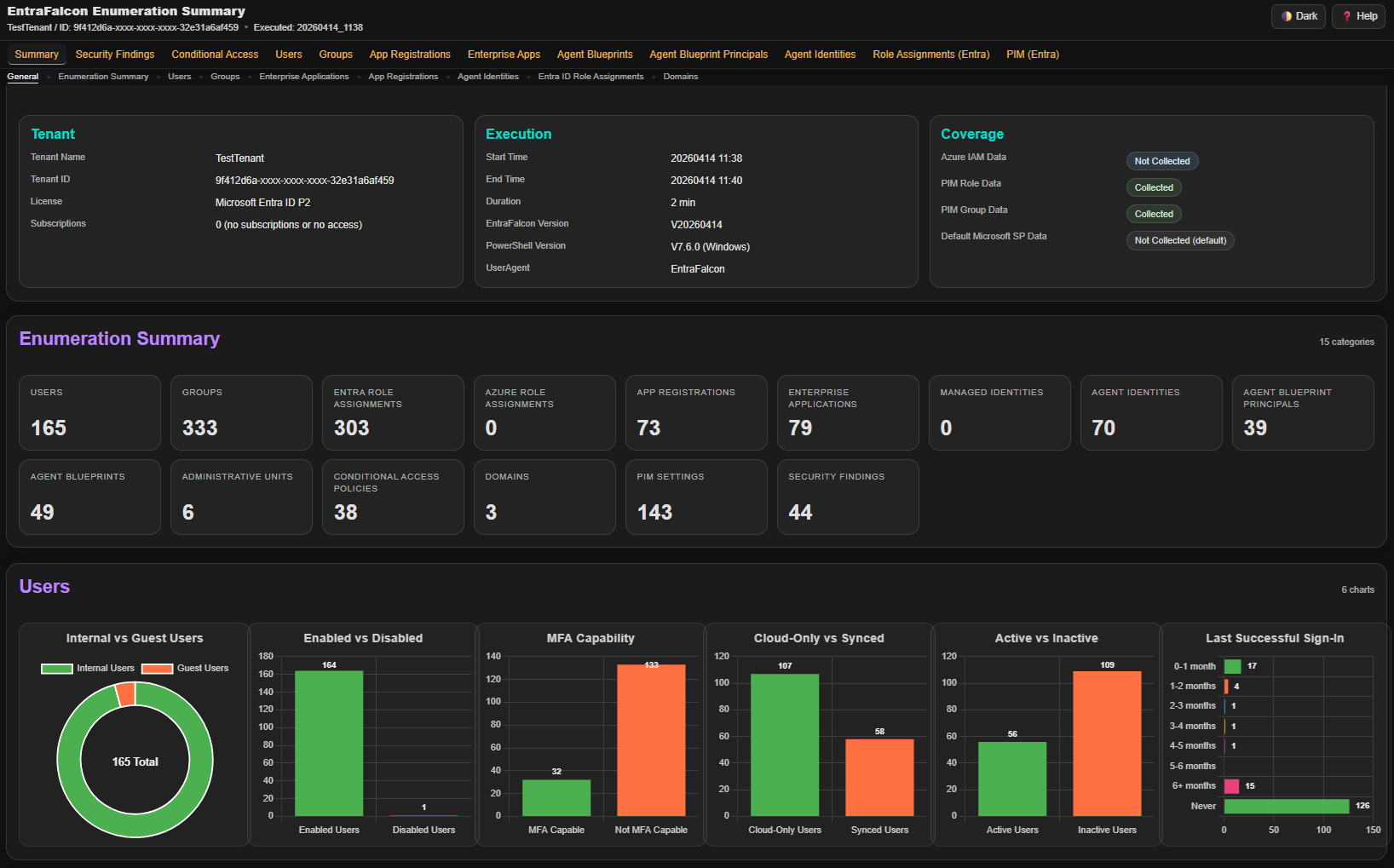
### Сводка перечисления
## 📑 HTML-отчёт
### **Общее**
- Нажмите кнопку ⚙️ **Columns**, чтобы показать или скрыть определённые столбцы.
- Нажмите 💾 **Export**, чтобы скачать CSV/JSON или скопировать CSV/TSV/JSON текущих видимых данных.
- Нажмите 👁 **Share View**, чтобы скопировать фильтры, сортировку и выбор столбцов в виде ссылки для обмена.
- Нажмите 🧰 **Preset Views**, чтобы применить предварительно настроенные фильтры и выбор столбцов.
- Нажмите 🔄 **Reset View**, чтобы сбросить представление к значениям по умолчанию.
- Нажимайте на имена объектов, чтобы перейти к подробной информации, в том числе в других отчётах.
- При использовании внутренней навигации нажмите кнопку «Назад» в браузере, чтобы вернуться.
- Некоторые поля заголовков таблиц отображают вспомогательный текст при наведении курсора мыши.
- Сортируйте данные, нажимая на заголовок таблицы.
- Alt+клик по заголовку столбца основной таблицы, чтобы быстро скрыть этот столбец.
- Alt+клик по строке содержимого основной таблицы, чтобы временно скрыть её. Используйте чип скрытых строк или Reset View, чтобы снова показать скрытые строки.
### **Фильтрация**
- Если оператор не указан, фильтрация по умолчанию выполняется по принципу *содержит*.
- Используйте `=` для точного совпадения.
- Используйте `^` для *начинается с* (например, `^Mallory`).
- Используйте `$` для *заканчивается на* (например, `$domain.ch`).
- Поддерживаются операторы сравнения, такие как `>`, `<`, `>=`, `<=` (только для числовых значений).
- Фильтры можно инвертировать, начиная с `!` (кроме числовых сравнений). Примеры: `!Mallory`, `!=Mallory`,`!^Mallory` или `!$domain.ch`.
- Используйте `=empty` для совпадения с пустыми ячейками или `!=empty` для совпадения с непустыми ячейками.
- Используйте `||` для совпадения с любым из нескольких значений в одном столбце (например, `Admin || Guest`).
- Используйте `&&` для требования нескольких совпадений в одном столбце (например, `!adm && !svc && !sql`).
- Чтобы применить логику OR между столбцами, используйте `or_`, `group1_`, `group2_`... непосредственно в поле фильтра. Примеры: в столбце 1: `or_>1`, в столбце 2: `or_!Mallory`
- *Примечание:* Столбец **DisplayName** также включает ID объекта (невидимый), поэтому фильтрация по ID также возможна.
### **Управление с помощью GET-параметров**
- *Фильтрация*: Применяйте фильтры, используя имена полей в качестве HTTP GET-параметров, например, `?EntraRoles=>1&Enabled=true`.
Чтобы применить логику OR между столбцами, используйте префикс `or_` или `group1_` (например, `?or_EntraRoles=>0&or_GrpMem=>0`).
- *Выбор столбцов*: Выбирайте, какие столбцы отображать, с помощью параметра `columns`. Пример: `?columns=DisplayName,Owner`.
- *Сортировка*: Сортируйте данные с помощью параметров `sort` и `sortDir`. Пример: `?sort=Impact&sortDir=desc` или `?sort=OwnerCount&sortDir=asc`.
- *Сведения об объекте*: Переходите напрямую к конкретному объекту в отчёте, используя якорь (`#`) и id объекта, например `#%ObjectID%`.
### **Оценка**
- **Impact**: Представляет объём или серьёзность разрешений, которыми обладает объект.
- **Likelihood**: Представляет, насколько легко на объект можно повлиять или насколько хорошо он защищён.
- **Risk**: Рассчитанная оценка: *Impact × Likelihood = Risk*.
- **Важно**:
- Эта оценка предназначена как базовая оценка, помогающая сортировать и расставлять приоритеты записей в таблице.
- Оценки риска не являются напрямую сопоставимыми между разными типами объектов или отчётами.
- Она не предназначена для замены полной оценки рисков.
## 🔧Под капотом
### Категоризация ролей
Роли Entra ID и Azure приблизительно категоризируются по разным уровням tier. Эта категоризация влияет на оценки impact объектов, назначенных на эти роли.
Цель — присвоить более высокую оценку impact пользователям с более мощными ролями (например, Global Administrator) по сравнению с пользователями с менее критичными ролями (например, Global Reader), даже если обе считаются привилегированными ролями Microsoft.
<details>
<summary>Роли Entra ID</summary>
| Имя роли | Уровень Tier | GUID |
|-----------------------------------------------|------------|----------------------------------------|
| Global Administrator | 0 | 62e90394-69f5-4237-9190-012177145e10 |
| Partner Tier2 Support | 0 | e00e864a-17c5-4a4b-9c06-f5b95a8d5bd8 |
---
[Read more](https://github.com/compasssecurity/entrafalcon)