
Skip to content
KitploitKITPLOIT
FerramentasExploitsBlog
Log in
Enviar
FerramentasExploitsBlog
Enviar

Ferramentas de Hacking, PenTest e Cibersegurança para o seu Arsenal de Segurança!

Kitploit é um diretório de ferramentas de hacking, cibersegurança e pentesting. Descubra as últimas atualizações de projetos para encontrar vulnerabilidades, analisar sistemas, automatizar testes e fortalecer sua segurança.

FeedsContatoPrivacidade© 2026 Kitploit

Diretório de Ferramentas

Categorias

Ver todas as categorias
Loading categories
Charles-Proxy-Mobile-Guide — Guia passo a passo para interceptar tráfego HTTP/HTTPS de Android e iOS com o Charles Proxy, abordando proxy SSL, instalação do certificado CA e configurações de confiança. | Kitploit
Ferramentas/GitHubGitHub/thyrlian/charles-proxy-mobile-guide
Segurança AndroidSniffing e Análise de PacotesSegurança iOSProxies Web e InterceptaçãoPentesting de Apps MóveisSegurança WebSegurança MóvelAprendizado e EducaçãoTrilhas e Cursos

Mais Populares

Ver todos →

Descubra as ferramentas mais usadas pela nossa comunidade.

Explore todas as ferramentas

Navegue pela nossa coleção de ferramentas

Ver todas as ferramentas →
Compartilhar
GitHubthyrlian/charles-proxy-mobile-guide

Charles-Proxy-Mobile-Guide

Guia passo a passo para interceptar tráfego HTTP/HTTPS de Android e iOS com o Charles Proxy, abordando proxy SSL, instalação do certificado CA e configurações de confiança.

Ver Repositório
1561416há 8 anosRevisado pelo Kitploit

Guia do Charles Proxy para Dispositivos Móveis

O guia dos hackers de dispositivos móveis para o Charles Proxy 👍

Introdução

Charles é um proxy HTTP / monitor HTTP / proxy reverso que permite a um desenvolvedor visualizar todo o tráfego HTTP e SSL / HTTPS entre sua máquina e a Internet. Isso inclui requisições, respostas e os cabeçalhos HTTP (que contêm os cookies e informações de cache).

Proxy SSL

Computador (macOS)

  • Charles -> Proxy -> SSL Proxying Settings... -> SSL Proxying
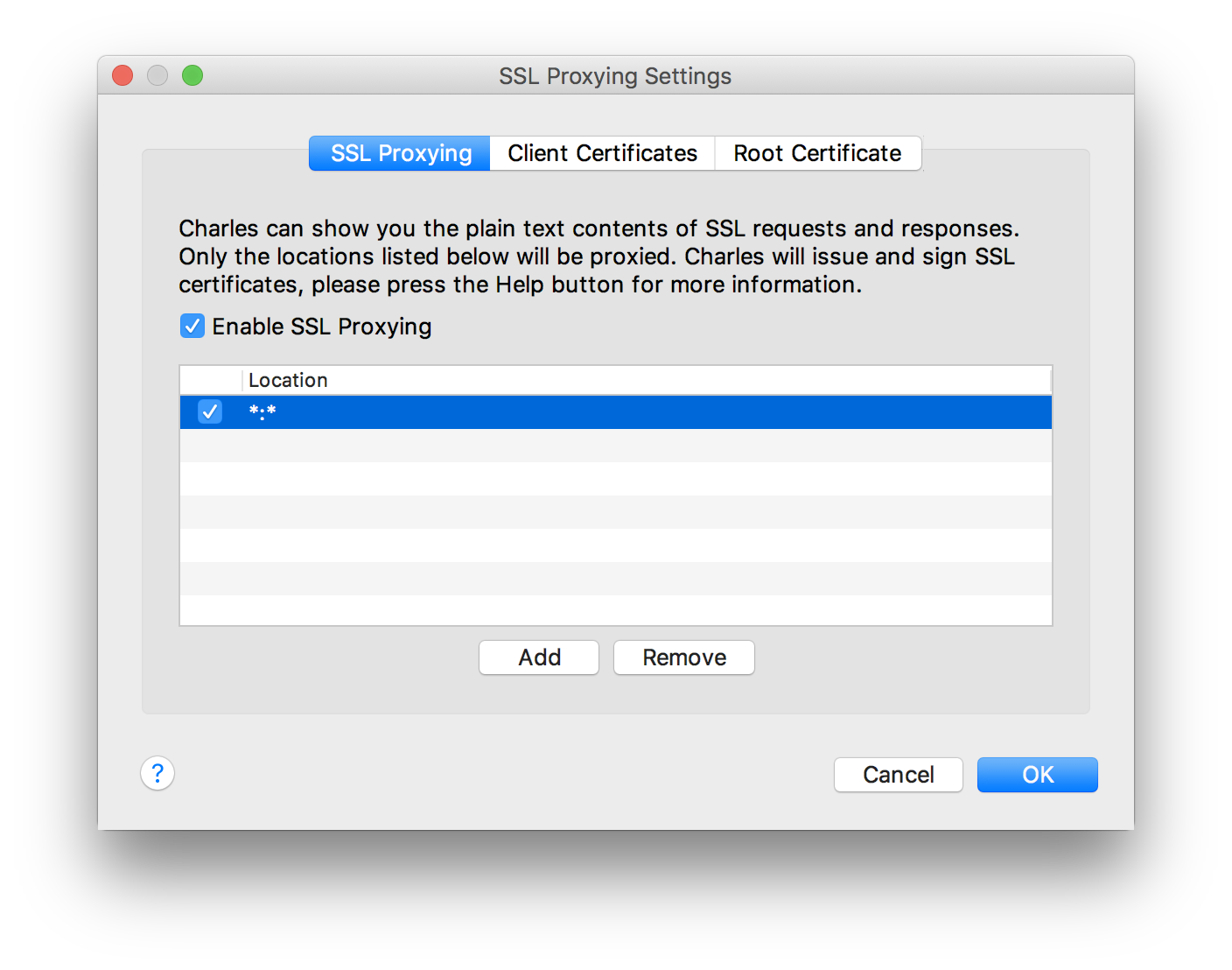
    • Marque "Enable SSL Proxying"
    • Adicione o localizador de correspondência "Host: *", "Port: *"
  • Charles -> Help -> SSL Proxying -> Install Charles Root Certificate
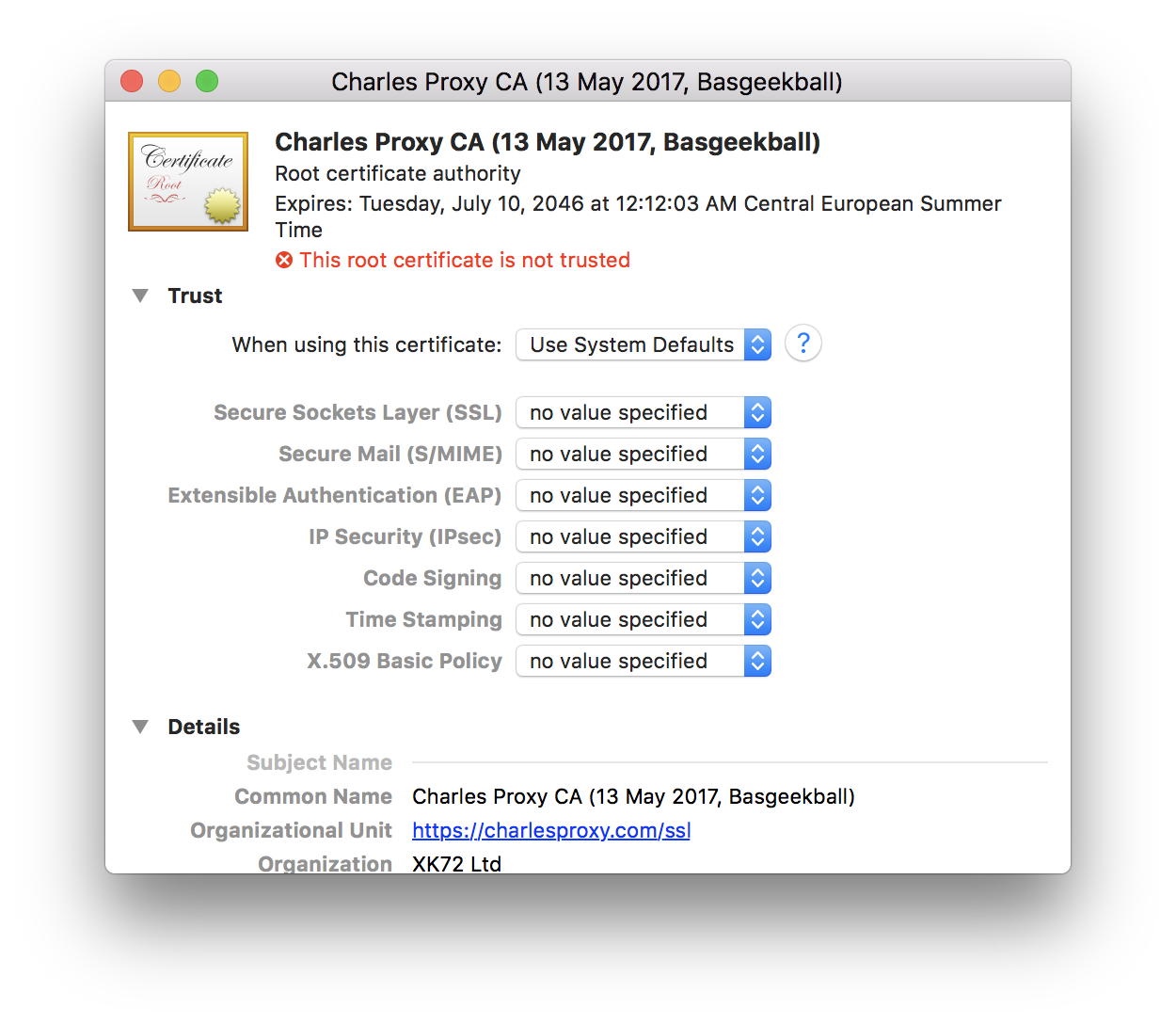
    • O certificado será instalado no Keychain e aberto automaticamente
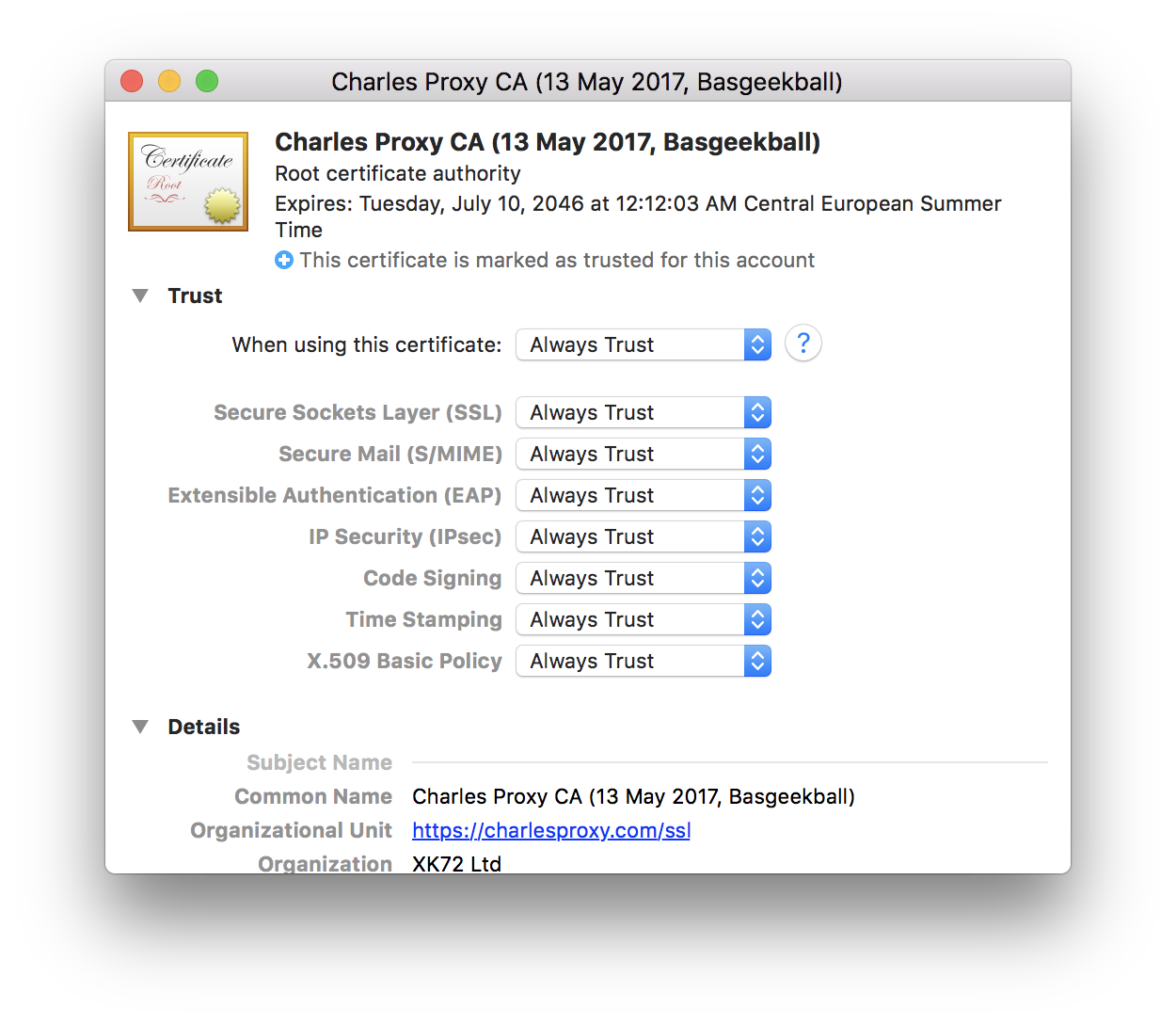
    • Clique duas vezes no certificado no Keychain
    • Expanda Trust, selecione Always Trust para When using this certificate
  • Obtenha o endereço IP no qual o Charles está escutando

    • Charles -> Help -> Local IP Address
    • Ou obtenha o endereço IP da WLAN via linha de comando (diretamente para a sua área de transferência)
      ifconfig | tr "\n" "→" | tr "\r" "→" | grep -Eo "→en0.*?→en[[:digit:]]" | grep -Eo "inet[[:blank:]+]([0-9]{1,3}\.){3}[0-9]{1,3}" | cut -d' ' -f2 | tr -d "\n" | pbcopy && pbpaste
      
    • Ou obtenha o endereço IP da LAN via linha de comando (diretamente para a sua área de transferência)
      ifconfig | tr "\n" "→" | tr "\r" "→" | grep -Eo "→en[[:digit:]].*?active→" | grep -v "en0" | grep -Eo "inet[[:blank:]+]([0-9]{1,3}\.){3}[0-9]{1,3}" | cut -d' ' -f2 | tr -d "\n" | pbcopy && pbpaste
      

Android

  • Inicie o Charles e mantenha-o em execução

  • Obtenha o endereço IP

  • Certifique-se de que o dispositivo Android usa a mesma rede que o Charles

  • No dispositivo Android

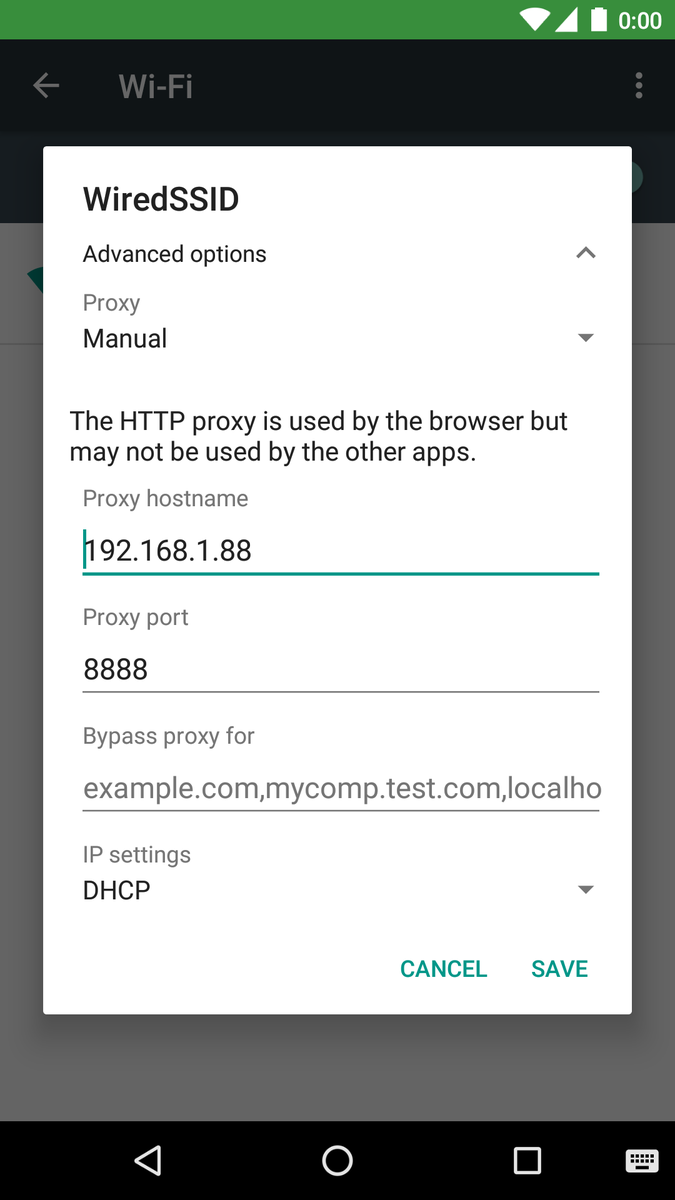
    • Vá para Settings -> Wi-Fi -> mantenha pressionada a rede em uso -> Modify network -> Advanced options -> Proxy -> Manual
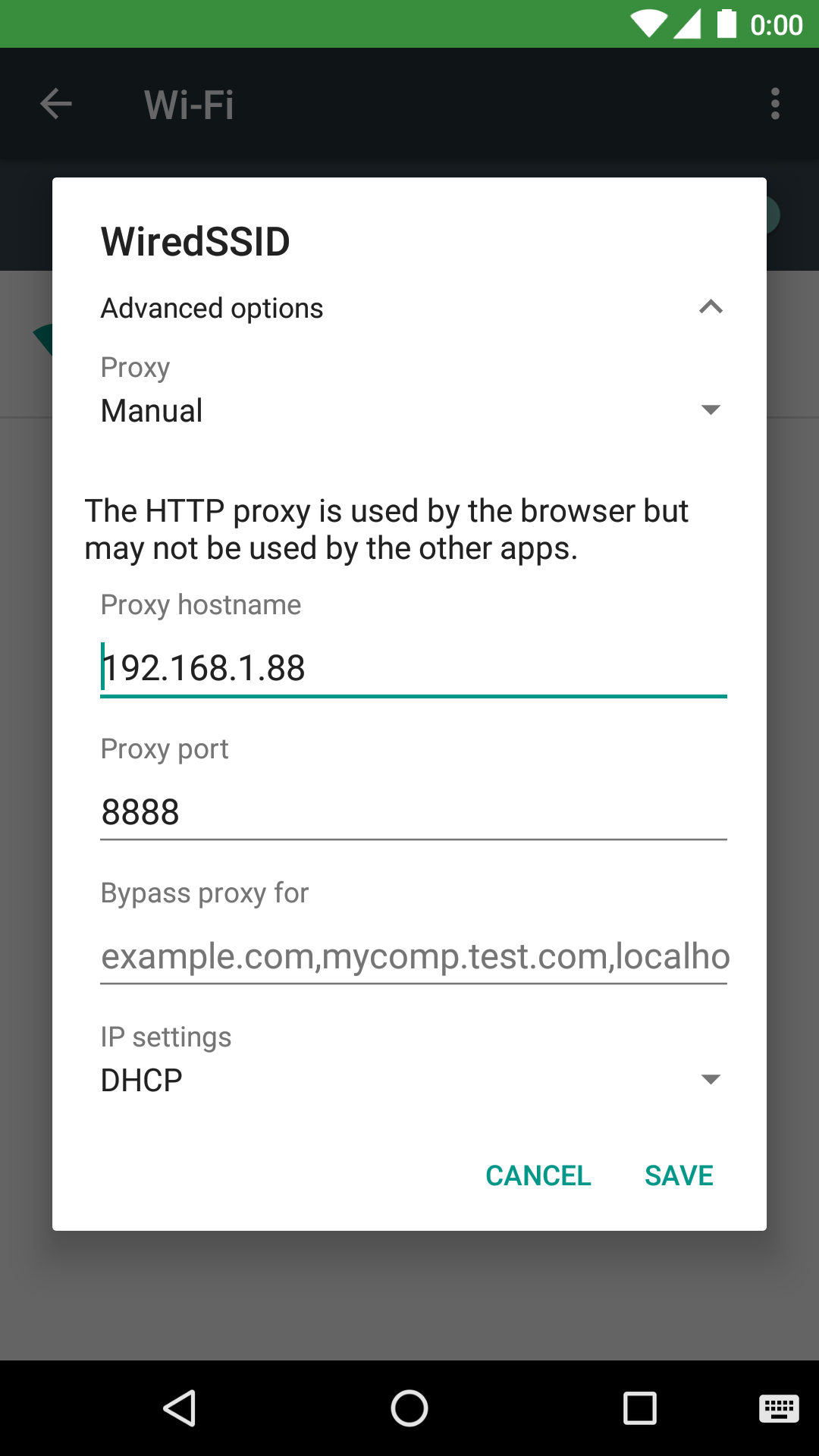
      • Proxy hostname = endereço IP
      • Proxy port = 8888
    • Abra o Navegador, acesse https://chls.pro/ssl, salve o certificado
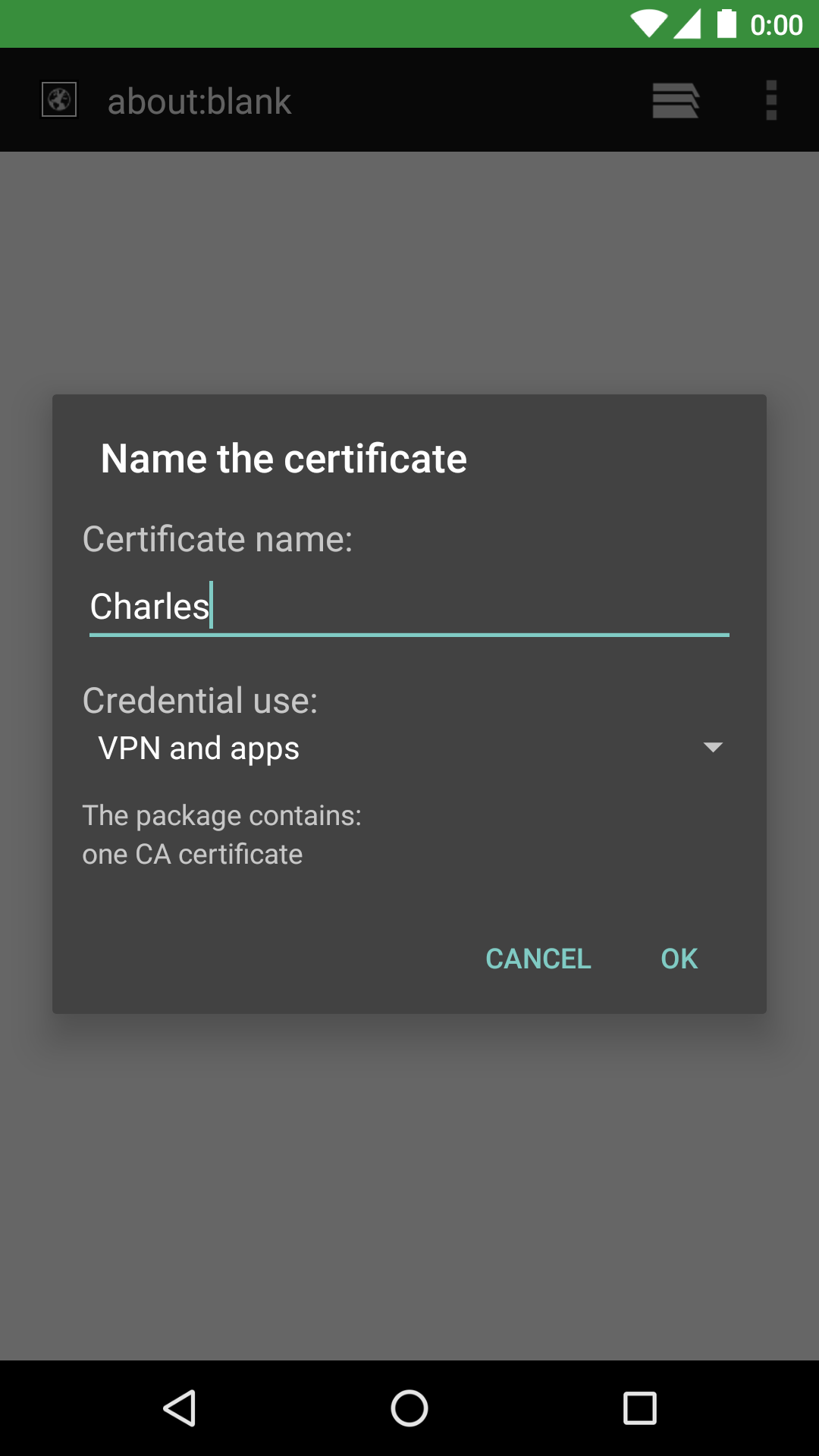
    • O sistema solicitará que você defina um PIN ou senha de bloqueio de tela; basta definir um e salvá-lo
    • Agora o certificado está instalado
    • Abra um aplicativo e monitore o tráfego no Charles
  • Uma caixa de diálogo aparece no computador perguntando "A connection attempt to Charles has been made from the host ...", basta clicar no botão Allow

Android N (7.0, nível de API 24) e posteriores

  • Abra seu projeto Android com o Android Studio
  • Android Studio -> File -> New -> Android resource directory
    • Directory name = xml
    • Directory type = xml
    • Source set = debug
  • Android Studio -> File -> New -> XML resource file
    • File name = network_security_config
    • Root element = network-security-config
  • O passo acima geraria um arquivo XML com o elemento raiz fornecido. Agora cole o conteúdo abaixo para substituir o conteúdo existente no arquivo XML gerado.
    <?xml version="1.0" encoding="utf-8"?>
    <network-security-config xmlns:android="http://schemas.android.com/apk/res/android">
        <debug-overrides>
            <trust-anchors>
                <!-- Trust user added CAs while debuggable only -->
                <certificates src="user" />
            </trust-anchors>
        </debug-overrides>
    </network-security-config>
    
  • Em seguida, vá para o source set debug, crie um arquivo AndroidManifest.xml em branco caso você não tenha um para a variante de build debug, e adicione o conteúdo como abaixo (eventualmente o manifest merger irá mesclá-lo com o manifesto principal). Quando você já tiver um, basta adicionar o atributo networkSecurityConfig sob application.
    <?xml version="1.0" encoding="utf-8"?>
    
    <manifest xmlns:android="http://schemas.android.com/apk/res/android"
        xmlns:tools="http://schemas.android.com/tools">
    
        <application
            android:networkSecurityConfig="@xml/network_security_config">
        </application>
    
    </manifest>
    

Agora o proxy SSL deve funcionar para a variante de build debug do seu app, mas não para a variante de build release.

iOS

  • Inicie o Charles e mantenha-o em execução

  • Obtenha o endereço IP

  • Certifique-se de que o dispositivo iOS use a mesma rede que o Charles

  • No dispositivo iOS

    • Vá para Settings -> Wi-Fi -> clique na rede em uso -> defina HTTP PROXY como Manual
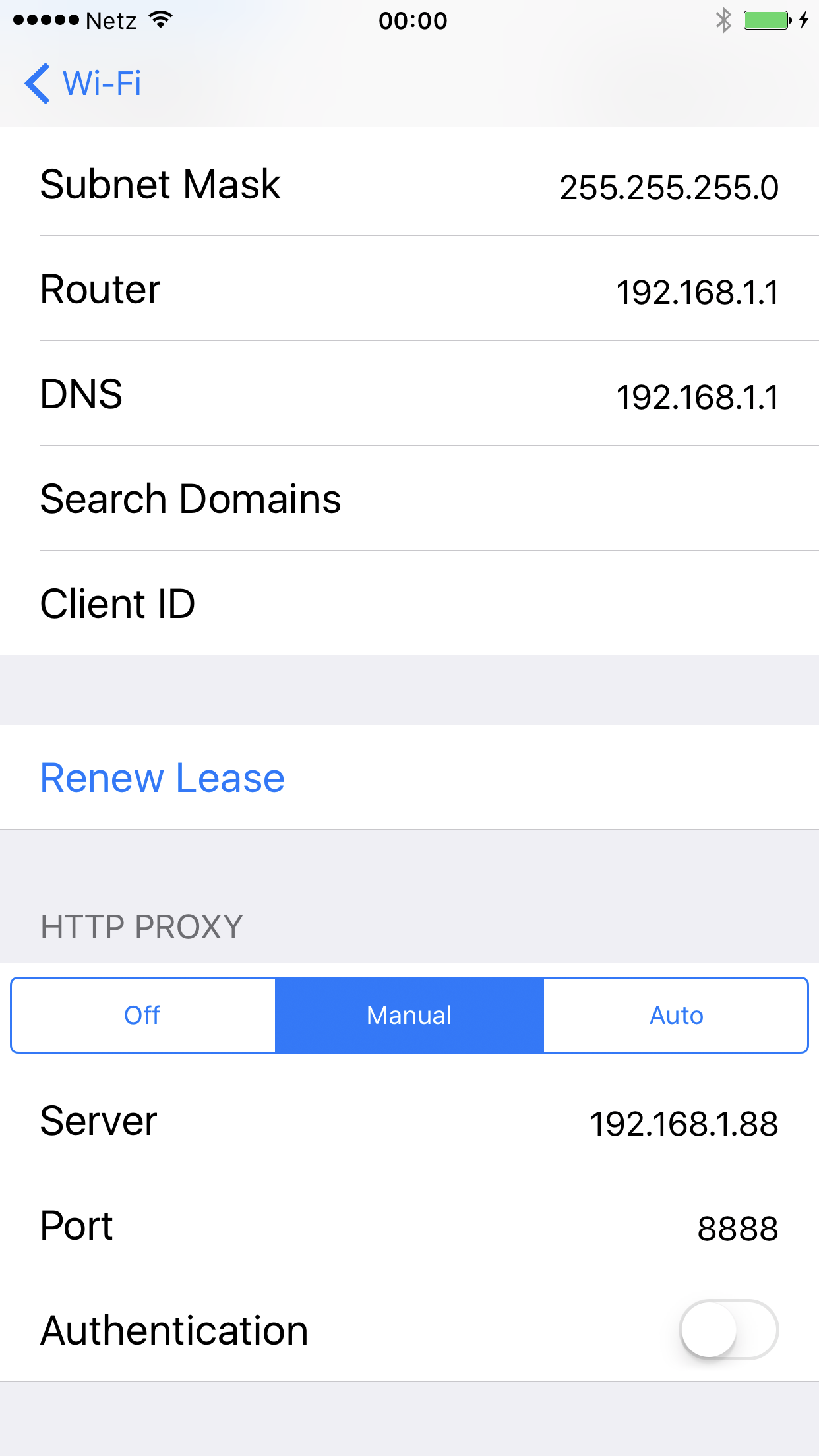
      • Server = endereço IP
      • Port = 8888
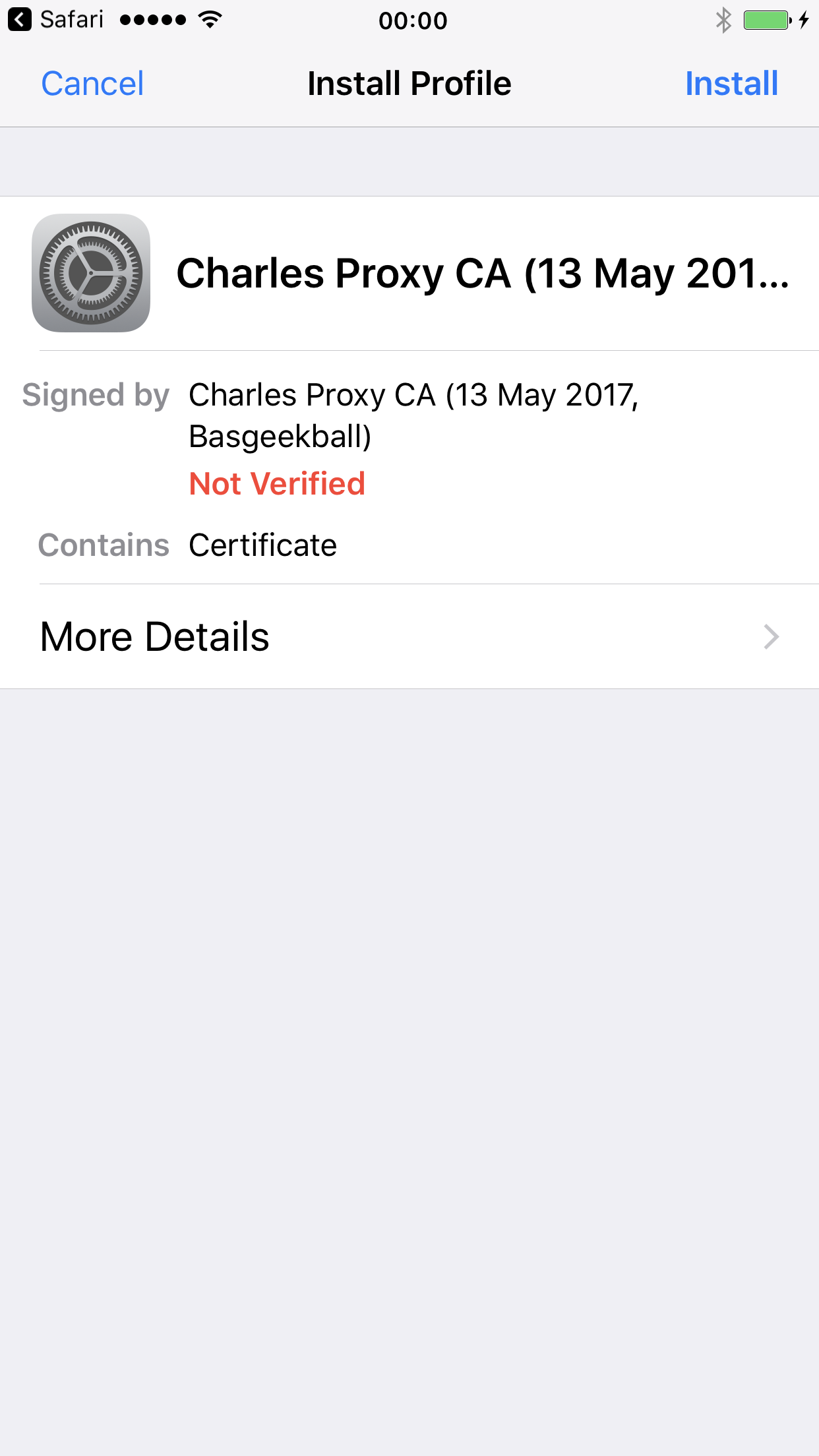
    • Abra o Safari, visite https://chls.pro/ssl (se não funcionar, tente http://www.charlesproxy.com/getssl), instale o certificado
    • Abra um aplicativo e monitore o tráfego no Charles
  • Um diálogo aparece no computador perguntando "A connection attempt to Charles has been made from the host ...", basta clicar no botão Allow
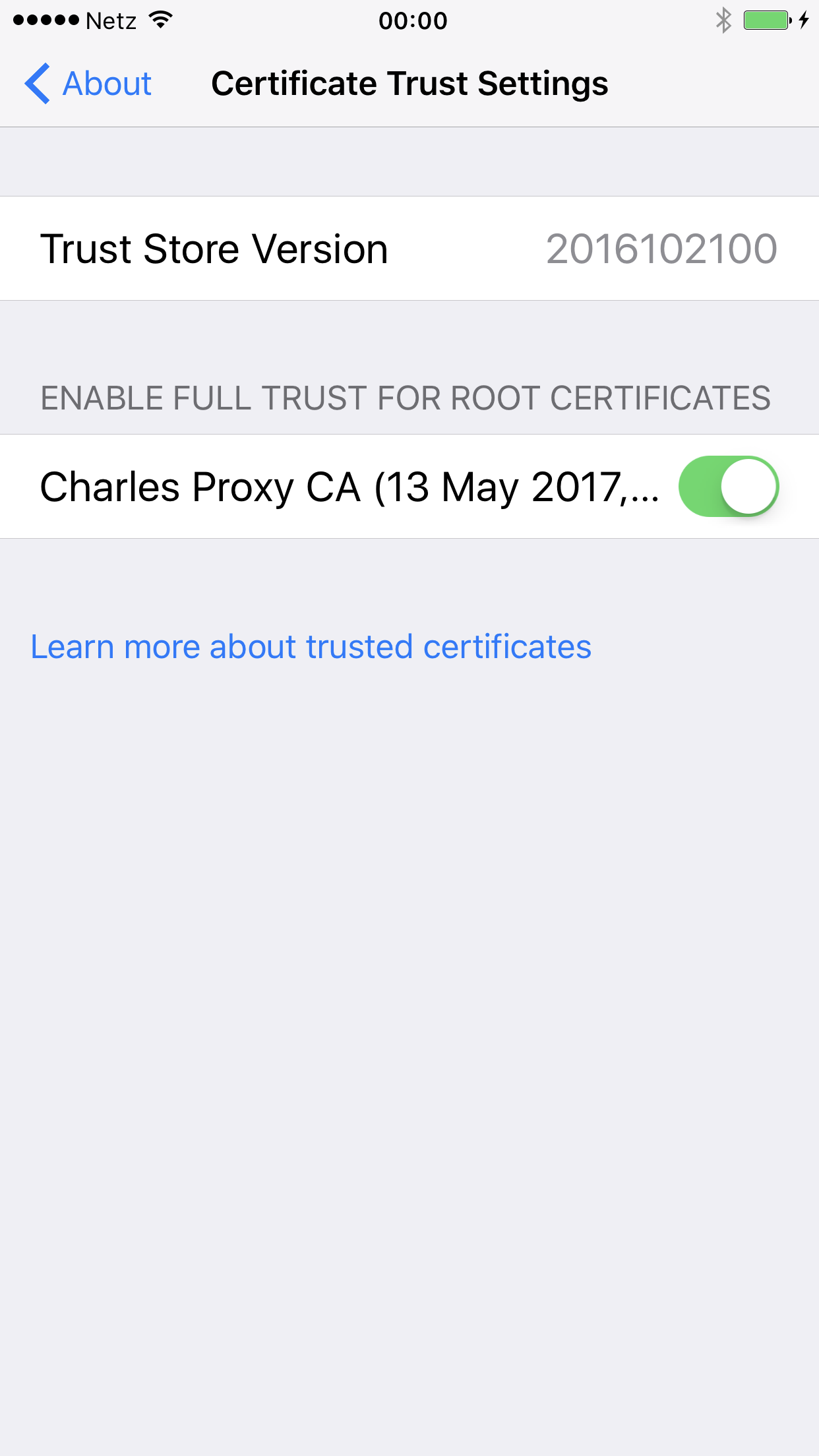
iOS 10.3 e posteriores

  • Após o certificado ser instalado
  • Vá para Settings -> General -> About -> Certificate Trust Settings -> Enable Full Trust For Root Certificates -> habilite o certificado do Charles

Terminal

Caso você precise depurar via curl em um terminal:

  • Para definir o Charles como proxy

    export http_proxy=http://127.0.0.1:8888 && export https_proxy=$http_proxy
    
  • Para remover o proxy

    unset http_proxy https_proxy
    

Certificado SSL CA

  • O Charles Proxy em execução no mesmo computador fornece o mesmo certificado SSL.
Baixar ferramenta