Skip to content
KitploitKITPLOIT
FerramentasBlog
Enviar
FerramentasBlog
Enviar

Ferramentas de Hacking, PenTest e Cibersegurança para o seu Arsenal de Segurança!

Kitploit é um diretório de ferramentas de hacking, cibersegurança e pentesting. Descubra as últimas atualizações de projetos para encontrar vulnerabilidades, analisar sistemas, automatizar testes e fortalecer sua segurança.

··Feeds·Contato·Privacidade·© 2026 Kitploit

Diretório de Ferramentas

Categorias

Ver todas as categorias
Loading categories
FileInsight-plugins — FileInsight-plugins: caixa de ferramentas de decodificação do editor hexadecimal McAfee FileInsight para análise de malware | Kitploit
Ferramentas/GitHubGitHub/nmantani/fileinsight-plugins
Análise EstáticaAnálise Dinâmica (Sandboxing)Ferramentas de Criptografia/DescriptografiaAnálise de CódigoEngenharia ReversaAnálise ForenseFuzzingAnálise de MalwareCriptografiaAnálise de Binários
GitHubnmantani/fileinsight-plugins
16424há 1 anoRevisado pelo Kitploit

Mais Populares

Ver todos →

Descubra as ferramentas mais usadas pela nossa comunidade.

Explore todas as ferramentas

Navegue pela nossa coleção de ferramentas

Ver todas as ferramentas →
Compartilhar

FileInsight-plugins

FileInsight-plugins: caixa de ferramentas de decodificação do editor hexadecimal McAfee FileInsight para análise de malware

Ver Repositório

Black Hat Arsenal

FileInsight-plugins: toolbox de decodificação do editor hexadecimal McAfee FileInsight para análise de malware

FileInsight-plugins é um grande conjunto de plugins para o editor hexadecimal McAfee FileInsight. Ele adiciona muitas capacidades, como descriptografia, descompressão, pesquisa de strings de texto com XOR, varredura com regra YARA, emulação de código, desmontagem e mais! É útil para vários tipos de tarefas de decodificação em análise de malware (por exemplo, extrair executáveis de malware e documentos de isca de arquivos de documento maliciosos).

Para aqueles que procuram o instalador do FileInishgt, ele está disponível em https://downloadcenter.trellix.com/products/mcafee-avert/fileinsight.msi.
  • Capturas de tela
  • Apresentações
  • Casos de uso
  • Como instalar
  • Como usar
  • Como atualizar
  • Personalização
  • Lista de plugins (153 plugins)

Capturas de tela

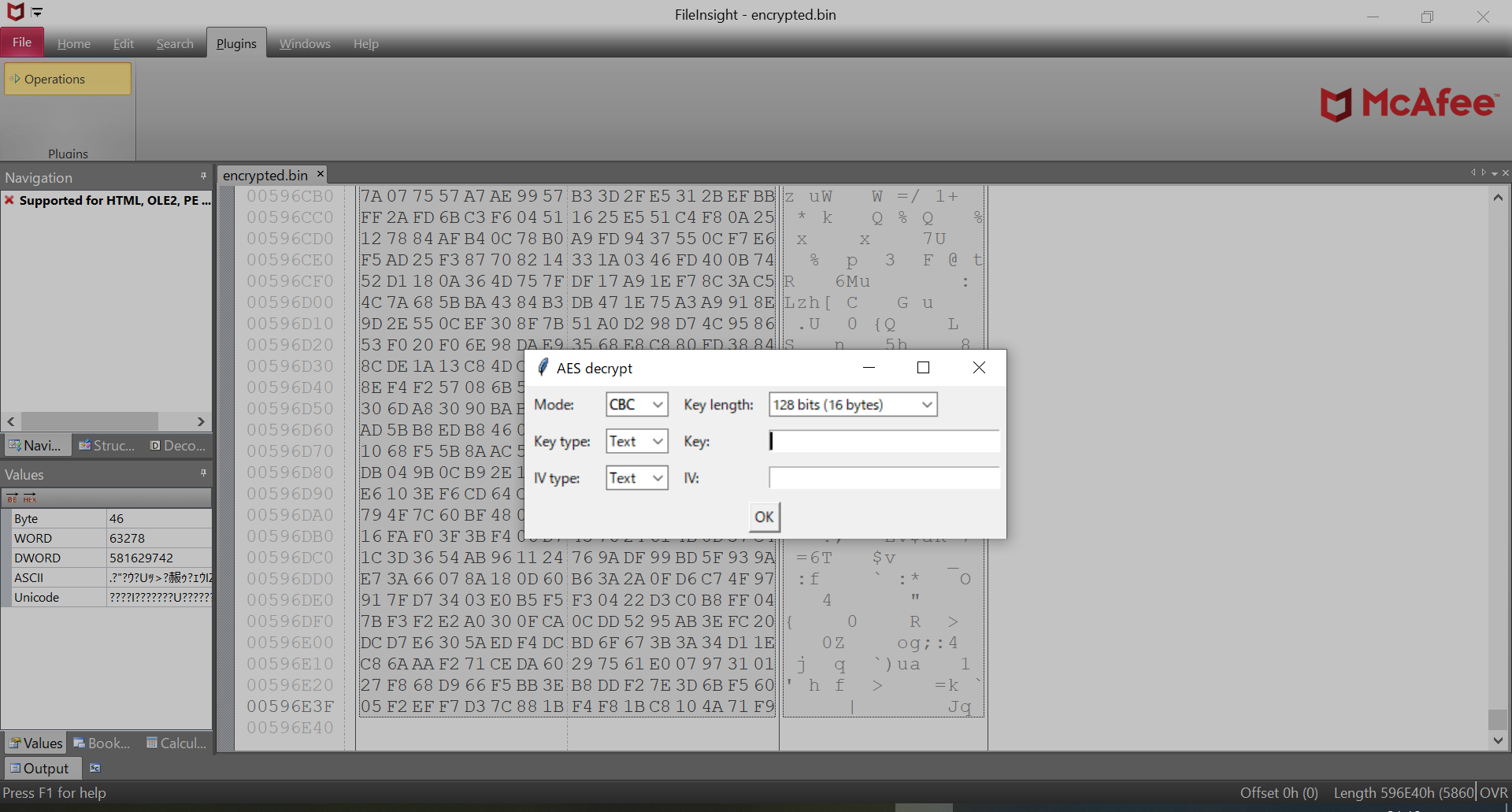
Diálogo do plugin "AES decrypt"

screenshot1.png

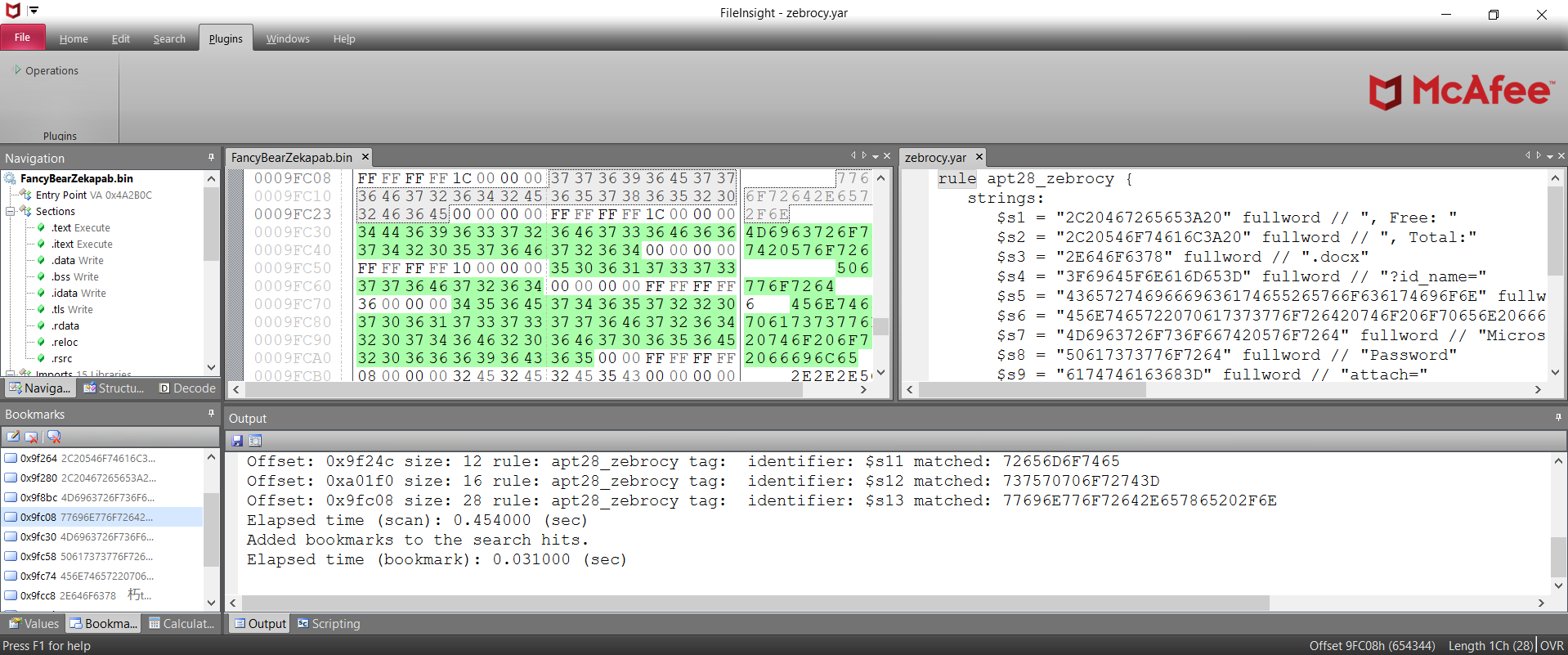
Resultado da varredura do plugin "YARA scan"

screenshot2.png

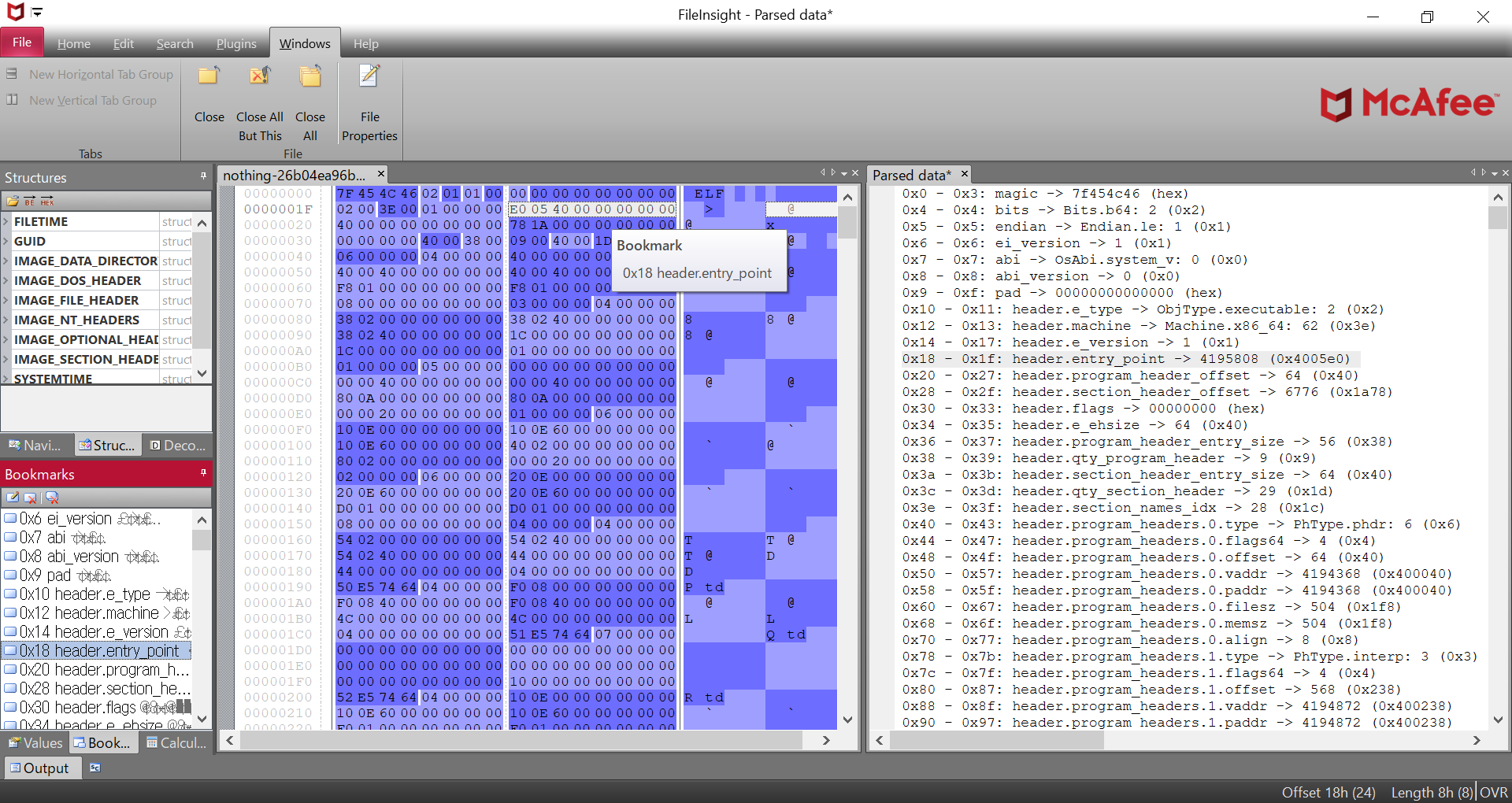
Estrutura de dados do arquivo executável ELF analisado pelo plugin "Parse file structure"

screenshot3.png

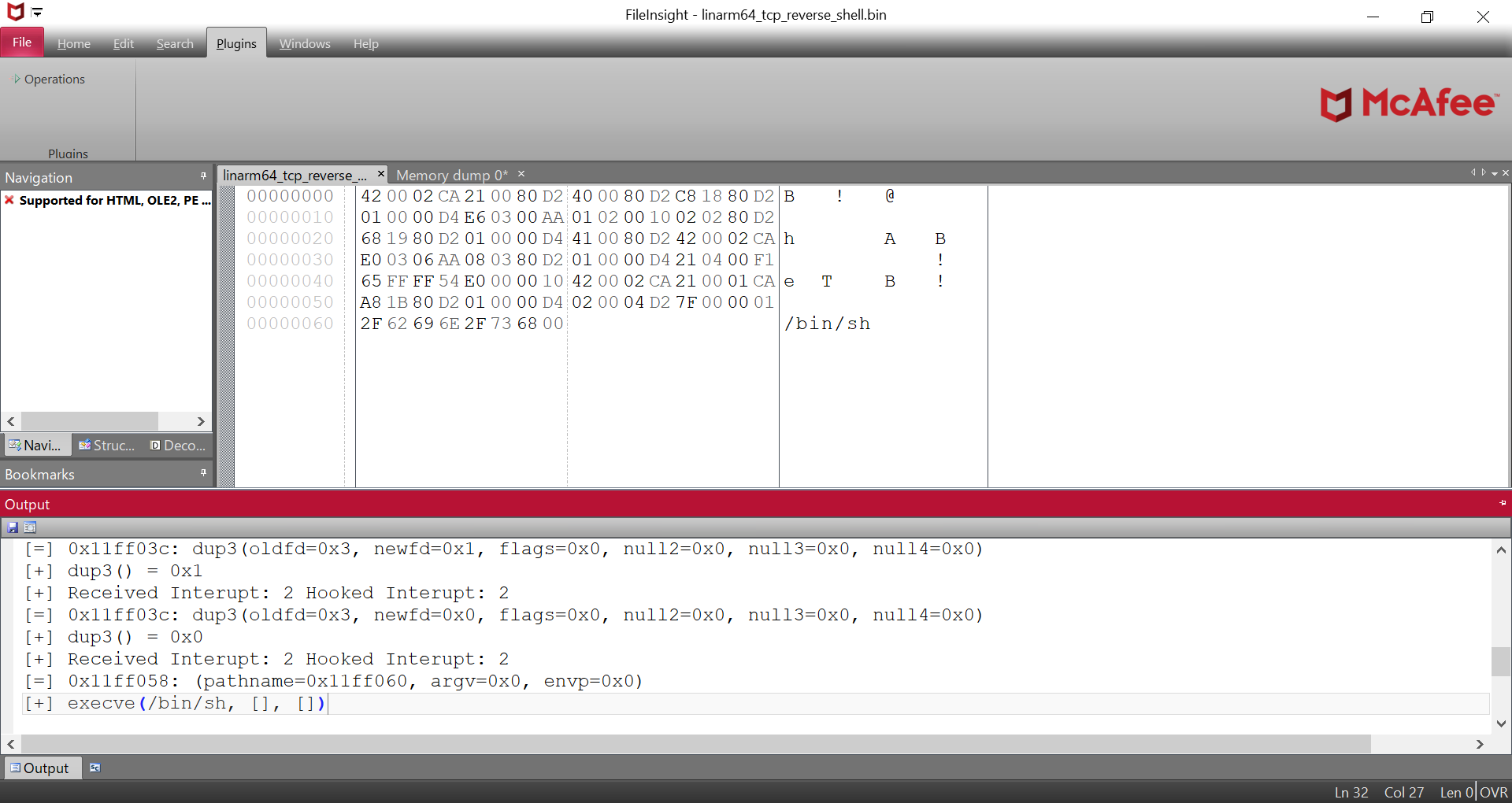
Rastreamento de emulação do shellcode ARM64 Linux emulado pelo plugin "Emulate code"

screenshot4.png

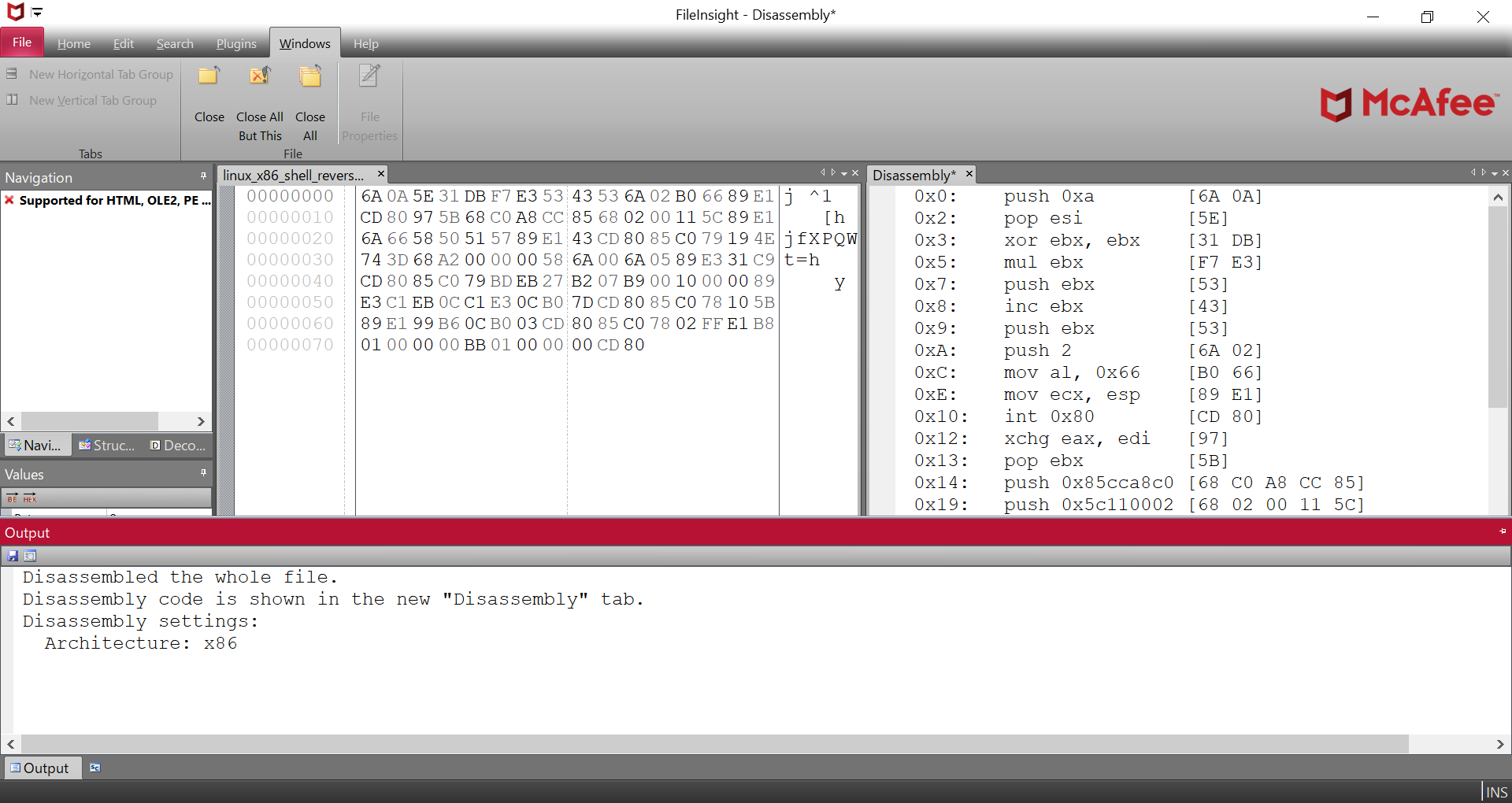
Saída da desmontagem do shellcode x86 Linux desmontado pelo plugin "Disassemble"

screenshot5.png

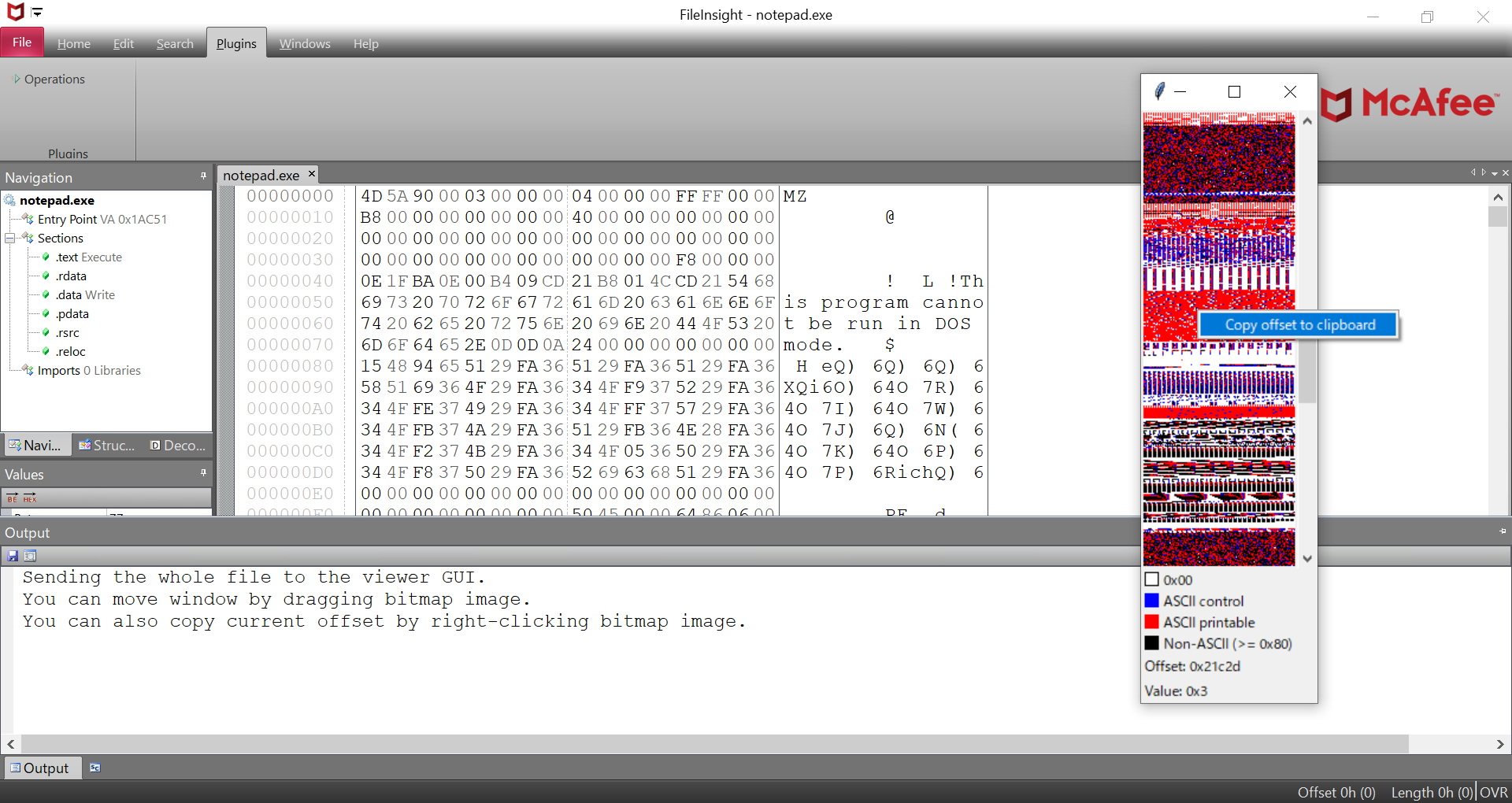
Representação bitmap do arquivo executável Windows visualizado pelo plugin "Bitmap view"

screenshot6.png

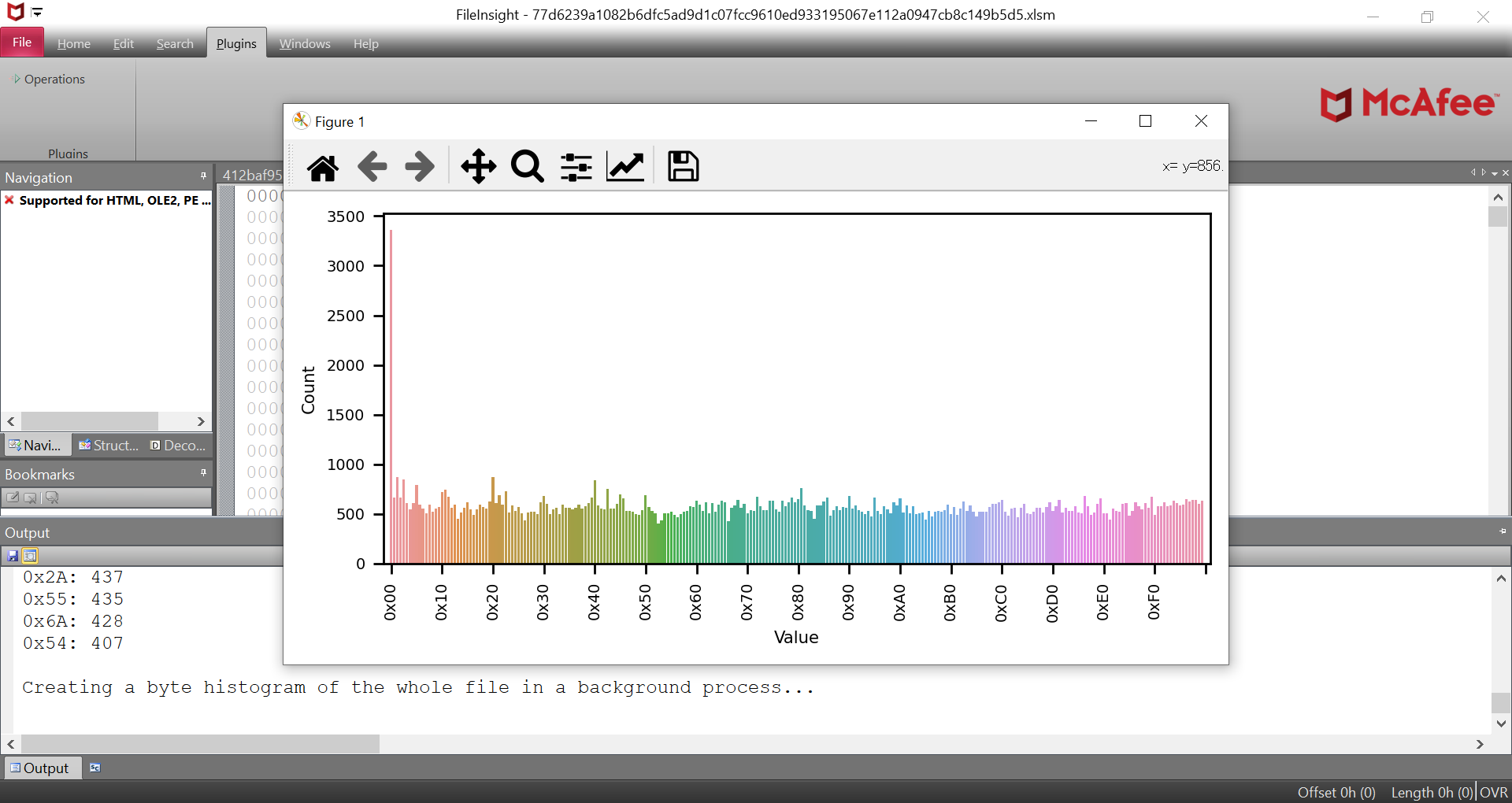
Histograma de bytes do arquivo Excel mostrado pelo plugin "Byte histogram"

screenshot7.png

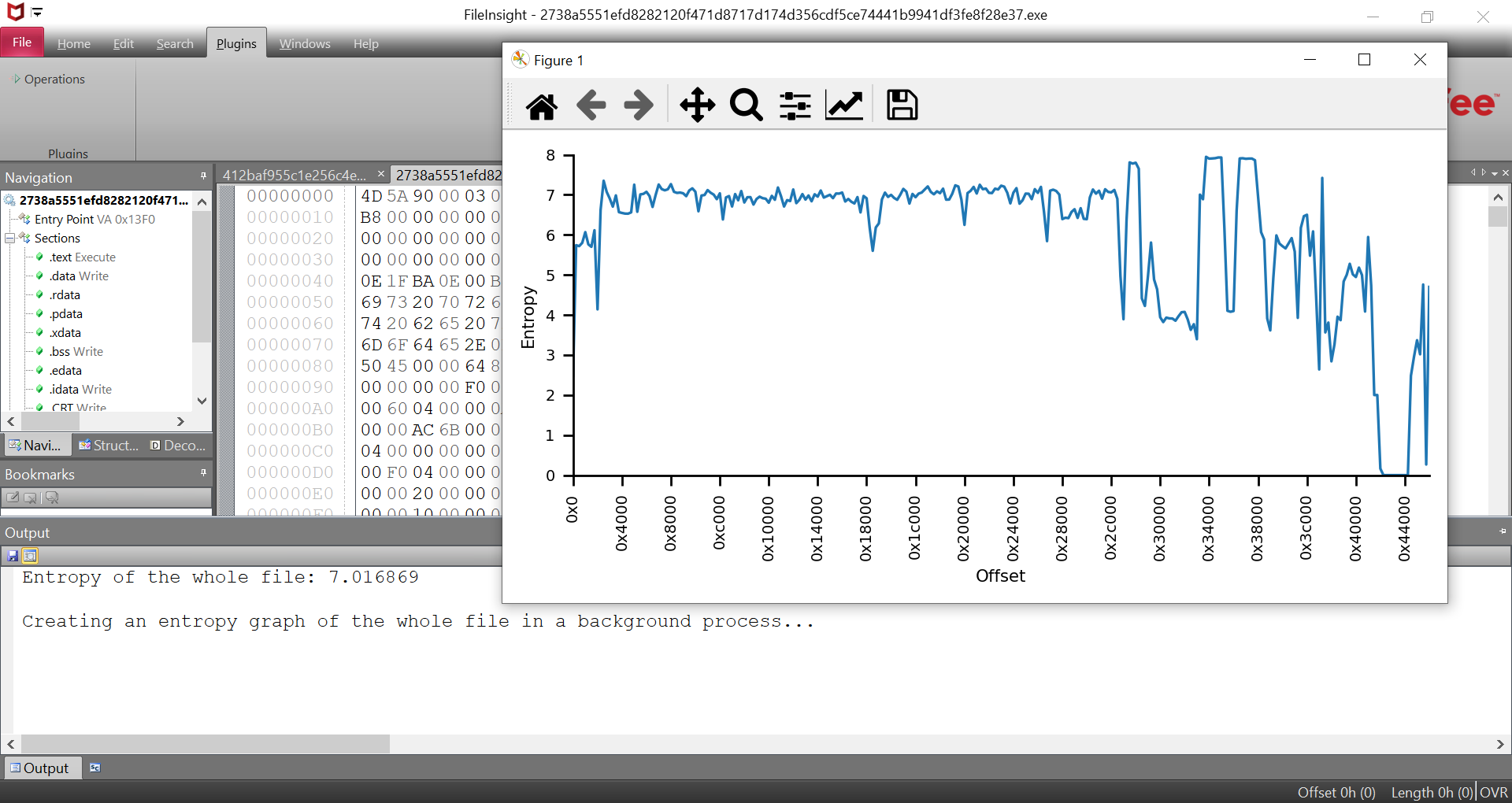
Gráfico de entropia do arquivo executável Windows mostrado pelo plugin "Entropy graph"

screenshot8.png

Apresentações

Black Hat USA 2021 Arsenal

  • Resumo no site da Black Hat USA
  • Apresentação de slides
  • Vídeo de demonstração

CODE BLUE 2019 Bluebox

  • Resumo no site da CODE BLUE
  • Apresentação de slides (Inglês)
  • Apresentação de slides (Japonês)

Casos de uso

  • Caso de uso 1: arquivo executável embutido em arquivo Excel
  • Caso de uso 2: arquivo executável embutido em arquivo RTF
  • Caso de uso 3: webshell PHP ofuscado
  • Caso de uso 4: teste de regra YARA
  • Caso de uso 5: Emulação de código

Como instalar

Por favor, execute o seguinte comando. A versão mais recente do FileInsight-plugins e os pré-requisitos, incluindo FileInsight e Python 3.12.x (x64), serão instalados.

root@kitploit:~
powershell -exec bypass -command "IEX((New-Object Net.WebClient).DownloadString('https://raw.githubusercontent.com/nmantani/FileInsight-plugins/master/install.ps1'))"

Se você usa um servidor proxy (por exemplo, endereço IP: 10.0.0.1, porta: 8080), execute os seguintes comandos.

root@kitploit:~
curl -x http://10.0.0.1:8080 -Lo install.ps1 https://raw.githubusercontent.com/nmantani/FileInsight-plugins/master/install.ps1
powershell -exec bypass .\install.ps1

Existem alguns módulos Python que requerem instalação manual. Siga as instruções de instalação exibidas pelos plugins.

Como usar

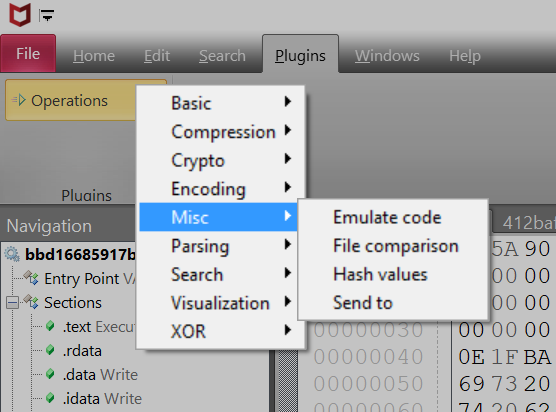
Por favor, clique em "Operations" na aba "Plugins" e selecione um plugin.
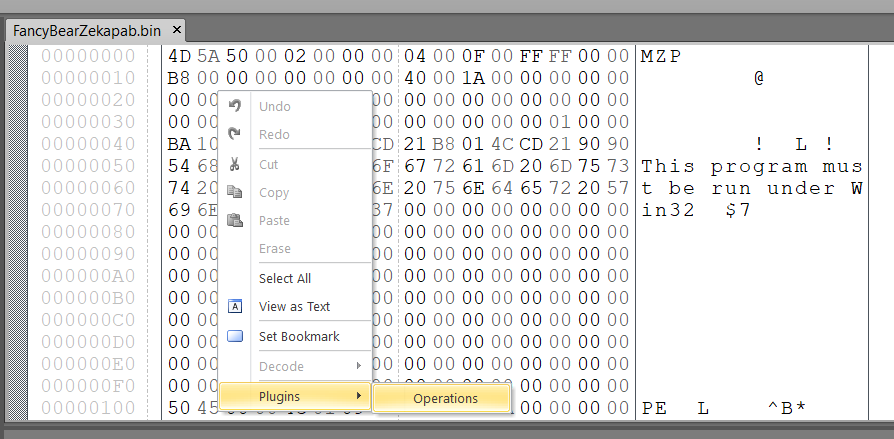
Você também pode usar plugins pelo menu de clique com o botão direito.
how_to_use2.png

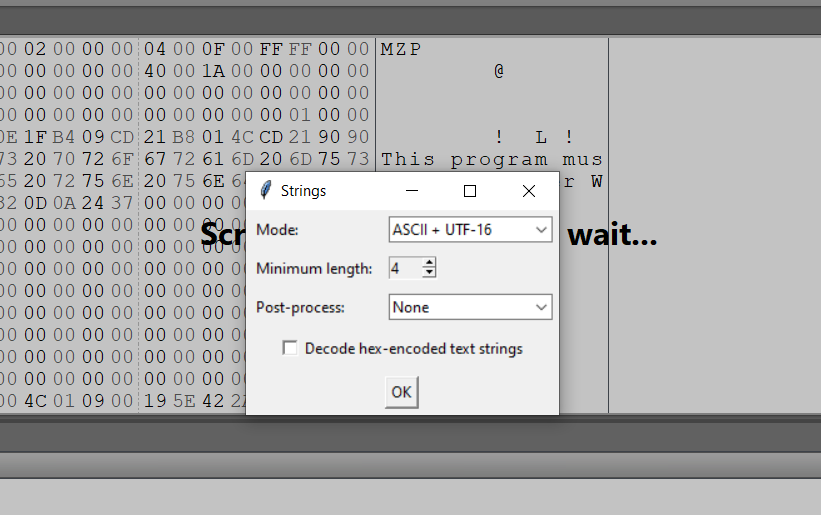
Alguns plugins mostram um diálogo adicional para configurações do plugin no momento do uso.
how_to_use3.png

Como atualizar

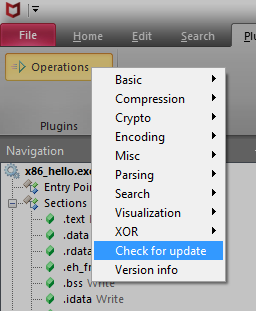
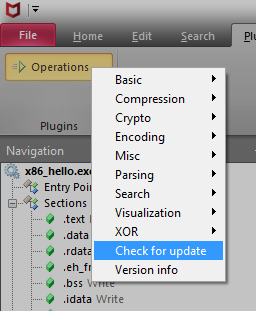
Se você deseja atualizar o FileInsight-plugins para a versão mais recente, clique em "Check for update" no menu de plugins. O script de instalação PowerShell (https://raw.githubusercontent.com/nmantani/FileInsight-plugins/master/install.ps1) será executado se uma nova versão estiver disponível. Os arquivos existentes serão sobrescritos.
check_for_update.png

Você também pode atualizar com o seguinte comando ("Check for update" executa este comando).

root@kitploit:~
powershell -exec bypass -command "& ([scriptblock]::Create((New-Object Net.WebClient).DownloadString('https://raw.githubusercontent.com/nmantani/FileInsight-plugins/master/install.ps1'))) -update"

Se você usa um servidor proxy (por exemplo, endereço IP: 10.0.0.1, porta: 8080), execute os seguintes comandos.

root@kitploit:~
curl -x http://10.0.0.1:8080 -Lo install.ps1 https://raw.githubusercontent.com/nmantani/FileInsight-plugins/master/install.ps1
powershell -exec bypass .\install.ps1 -update

Se você deseja atualizar o FileInsight-plugins para o snapshot mais recente, adicione a opção "-snapshot".

root@kitploit:~
powershell -exec bypass -command "& ([scriptblock]::Create((New-Object Net.WebClient).DownloadString('https://raw.githubusercontent.com/nmantani/FileInsight-plugins/master/install.ps1'))) -update -snapshot"

Personalização

Para os plugins "Send to (CLI)" e "Send to (GUI)", você pode abrir arquivos com seus programas favoritos. Clique em "Customize menu" no menu de plugins.

customization1.png

"plugins\Operations\Misc\send_to_cli.json" (para o plugin "Send to (CLI)") ou "plugins\Operations\Misc\send_to.json" (para o plugin "Send to (GUI)") será aberto com seu editor de texto padrão. Por favor, edite e salve.

customization2.png

Sua personalização será refletida nos itens do menu.

customization3.png

Lista de plugins (155 plugins)

Operações básicas

  • Copy to new file
    Copiar a região selecionada (o arquivo inteiro se não selecionado) para um novo arquivo
  • Switch file tabs
    Alternar abas de arquivo com uma caixa de listagem
  • Bookmark
    Adicionar marcador na região selecionada com comentário e cor especificados
  • Cut binary to clipboard
    Recortar dados binários da região selecionada para a área de transferência como texto codificado em hexadecimal
  • Copy binary to clipboard
    Copiar dados binários da região selecionada para a área de transferência como texto codificado em hexadecimal
  • Paste binary from clipboard
    Colar dados binários (convertidos de texto codificado em hexadecimal) da área de transferência
  • Delete before
    Excluir toda a região antes da posição atual do cursor
  • Delete after
    Excluir toda a região após a posição atual do cursor
  • Fill
    Preencher a região selecionada com o padrão hexadecimal especificado
  • Invert
    Inverter bits da região selecionada
  • Reverse order
    Inverter a ordem da região selecionada
  • Change endianness
    Alterar a endianness da região selecionada
  • Swap nibbles
    Trocar cada par de nibbles da região selecionada
  • Swap two bytes
    Trocar cada par de bytes da região selecionada
  • To upper case
    Converter texto para maiúsculas na região selecionada
  • To lower case
    Converter texto para minúsculas na região selecionada
  • Swap case
    Inverter maiúsculas/minúsculas na região selecionada

Operações de compressão

Comprimir

  • aPLib
    Comprimir a região selecionada com a biblioteca de compressão aPLib
  • Brotli
    Comprimir a região selecionada com o algoritmo Brotli
  • Bzip2
    Comprimir a região selecionada com o algoritmo bzip2
  • Gzip
    Comprimir a região selecionada com o formato gzip
  • LZ4
    Comprimir a região selecionada com o algoritmo LZ4
  • LZF
    Comprimir a região selecionada com o algoritmo LZF
  • LZFSE
    Comprimir a região selecionada com o algoritmo LZFSE
  • lzip
    Comprimir a região selecionada com o formato lzip
  • LZJB
    Comprimir a região selecionada com o algoritmo LZJB
  • LZMA
    Comprimir a região selecionada com o algoritmo LZMA
  • LZNT1
    Comprimir a região selecionada com o algoritmo LZNT1
  • LZO
    Comprimir a região selecionada com o algoritmo LZO
  • LZRW1/KH
    Comprimir a região selecionada com o algoritmo LZRW1/KH
  • PPMd
    Comprimir a região selecionada com o algoritmo PPMd
  • QuickLZ
    Comprimir a região selecionada com a biblioteca de compressão QuickLZ
  • Raw deflate
    Comprimir a região selecionada com o algoritmo Deflate sem cabeçalho e soma de verificação (equivalente a gzdeflate() na linguagem PHP)
  • Snappy
    Comprimir a região selecionada com a biblioteca de compressão Snappy
  • XZ
    Comprimir a região selecionada com o formato XZ
  • zlib (deflate)
    Comprimir a região selecionada com zlib (algoritmo Deflate)
  • Zstandard
    Comprimir a região selecionada com o algoritmo Zstandard

Descomprimir

  • aPLib
    Descomprimir a região selecionada com a biblioteca de compressão aPLib
  • Brotli
    Descomprimir a região selecionada com o algoritmo Brotli
  • Bzip2
    Descomprimir a região selecionada com o algoritmo bzip2
  • Gzip
    Descomprimir a região selecionada comprimida com gzip
  • LZ4
    Descomprimir a região selecionada com o algoritmo LZ4
  • LZF
    Descomprimir a região selecionada com o algoritmo LZF
  • LZFSE
    Descomprimir a região selecionada com o algoritmo LZFSE
  • lzip
    Descomprimir a região selecionada comprimida com lzip
  • LZJB
    Descomprimir a região selecionada com o algoritmo LZJB
  • LZMA
    Descomprimir a região selecionada com o algoritmo LZMA
  • LZNT1
    Descomprimir a região selecionada com o algoritmo LZNT1
  • LZO
    Descomprimir a região selecionada com o algoritmo LZO
  • LZRW1/KH
    Descomprimir a região selecionada com o algoritmo LZRW1/KH
  • PPMd
    Descomprimir a região selecionada com o algoritmo PPMd
  • QuickLZ
    Descomprimir a região selecionada com a biblioteca de compressão QuickLZ
  • Raw inflate
    Descomprimir a região selecionada comprimida com Deflate que não possui cabeçalho e soma de verificação (equivalente a gzinflate() na linguagem PHP)
  • Snappy
    Descomprimir a região selecionada com a biblioteca de compressão Snappy
  • XZ
    Descomprimir a região selecionada comprimida com XZ
  • zlib (inflate)
    Descomprimir a região selecionada com zlib (algoritmo Deflate)
  • Zstandard
    Descomprimir a região selecionada com o algoritmo Zstandard

Operações criptográficas

Descriptografar

  • AES
    Descriptografar a região selecionada com AES
  • Blowfish
    Descriptografar a região selecionada com Blowfish
  • CAST-128
    Descriptografar a região selecionada com CAST-128
  • Camellia
    Descriptografar a região selecionada com Camellia
  • ChaCha20
    Descriptografar a região selecionada com ChaCha20
  • DES
    Descriptografar a região selecionada com DES
  • RC2
    Descriptografar a região selecionada com RC2
  • RC4
    Descriptografar a região selecionada com RC4
  • RC5
    Descriptografar a região selecionada com RC5
  • RC6
    Descriptografar a região selecionada com RC6
  • Salsa20
    Descriptografar a região selecionada com Salsa20
  • TEA
    Descriptografar a região selecionada com TEA (Tiny Encryption Algorithm)
  • Triple DES
    Descriptografar a região selecionada com Triple DES
  • XTEA
    Descriptografar a região selecionada com XTEA (eXtended Tiny Encryption Algorithm)
  • XXTEA
    Descriptografar a região selecionada com XXTEA (Corrected Block Tiny Encryption Algorithm)

Criptografar

  • AES
    Criptografar a região selecionada com AES
  • Blowfish
    Criptografar a região selecionada com Blowfish
  • CAST-128
    Criptografar a região selecionada com CAST-128
  • Camellia
    Criptografar a região selecionada com Camellia
  • ChaCha20
    Criptografar a região selecionada com ChaCha20
  • DES
    Criptografar a região selecionada com DES
  • RC2
    Criptografar a região selecionada com RC2
  • RC4
    Criptografar a região selecionada com RC4
  • RC5
    Criptografar a região selecionada com RC5
  • RC6
    Criptografar a região selecionada com RC6
  • Salsa20
    Criptografar a região selecionada com Salsa20
  • TEA
    Criptografar a região selecionada com TEA (Tiny Encryption Algorithm)
  • Triple DES
    Criptografar a região selecionada com Triple DES
  • XTEA
    Criptografar a região selecionada com XTEA (eXtended Tiny Encryption Algorithm)
  • XXTEA
    Descriptografar a região selecionada com XXTEA (Corrected Block Tiny Encryption Algorithm)

Operações de codificação

Decodificar

  • Hex text to binary data
    Converter texto hexadecimal da região selecionada em binário
  • Decimal text to binary data
    Converter texto decimal da região selecionada em dados binários
  • Octal text to binary data
    Converter texto octal da região selecionada em dados binários
  • Binary text to binary data
    Converter texto binário da região selecionada em dados binários
  • Custom base16 decode
    Decodificar a região selecionada com tabela base16 personalizada
  • Custom base32 decode
    Decodificar a região selecionada com tabela base32 personalizada
  • Custom base58 decode
    Decodificar a região selecionada com tabela base58 personalizada
  • Custom base62 decode
    Decodificar a região selecionada com tabela base62 personalizada
  • Custom base64 decode
    Decodificar a região selecionada com tabela base64 personalizada
  • Custom base85 decode
    Decodificar a região selecionada com tabela base85 personalizada
  • Custom base91 decode
    Decodificar a região selecionada com tabela base91 personalizada
  • Custom base92 decode
    Decodificar a região selecionada com tabela base92 personalizada
  • gob decode
    Decodificar a região selecionada como dados serializados em gob (formato de serialização para golang) para notação Python
  • MessagePack decode
    Decodificar a região selecionada como dados serializados em MessagePack para JSON
  • Protobuf decode
    Decodificar a região selecionada como dados serializados em Protocol Buffers para JSON sem arquivos .proto
  • From quoted printable
    Decodificar a região selecionada como texto quoted printable
  • Unicode unescape
    Desescapar sequência de escape Unicode da região selecionada
  • URL decode
    Decodificar a região selecionada como texto codificado por porcentagem usado por URL

Codificar

  • Binary data to hex text
    Converter binário da região selecionada em texto hexadecimal
  • Binary data to decimal text
    Converter binário da região selecionada em texto decimal
  • Binary data to octal text
    Converter binário da região selecionada em texto octal
  • Binary data to binary text
    Converter binário da região selecionada em texto binário
  • Custom base16 encode
    Codificar a região selecionada com tabela base16 personalizada
  • Custom base32 encode
    Codificar a região selecionada com tabela base32 personalizada
  • Custom base58 encode
    Codificar a região selecionada com tabela base58 personalizada
  • Custom base62 encode
    Codificar a região selecionada com tabela base62 personalizada
  • Custom base64 encode
    Codificar a região selecionada com tabela base64 personalizada
  • Custom base85 encode
    Codificar a região selecionada com tabela base85 personalizada
  • Custom base91 encode
    Codificar a região selecionada com tabela base91 personalizada
  • Custom base92 encode
    Codificar a região selecionada com tabela base92 personalizada
  • MessagePack encode
    Codificar JSON da região selecionada em dados serializados em MessagePack
  • ROT13
    Rotacionar caracteres alfabéticos na região selecionada pela quantidade especificada (padrão: 13)
  • To quoted printable
    Codificar a região selecionada em texto quoted printable
  • Unicode escape
    Escapar caracteres Unicode da região selecionada
  • URL encode
    Codificar a região selecionada em texto codificado por porcentagem usado por URL

Operações diversas

  • Emulate code
    Emular a região selecionada como um executável ou shellcode (o arquivo inteiro se não selecionado)
  • File comparison
    Comparar conteúdos de dois arquivos
  • Hash values
    Calcular valores CRC32, MD5, SHA1, SHA256, ssdeep, TLSH, imphash, impfuzzy, exphash, Rich PE header hash, authentihash, icon MD5, icon dhash, gimphash e telfhash da região selecionada (o arquivo inteiro se não selecionado)
  • Send to (CLI)
    Enviar a região selecionada (o arquivo inteiro se não selecionado) para outro programa CLI e obter a saída
  • Send to (GUI)
    Enviar a região selecionada (o arquivo inteiro se não selecionado) para outro programa GUI

Operações de análise

  • Binwalk scan
    Escanear a região selecionada (o arquivo inteiro se não selecionado) para encontrar arquivos embutidos
  • Disassemble
    Desmontar a região selecionada (o arquivo inteiro se não selecionado)
  • Extract VBA macro
    Extrair macro VBA do Microsoft Office da região selecionada (o arquivo inteiro se não selecionado)
  • File type
    Identificar o tipo de arquivo da região selecionada (o arquivo inteiro se não selecionado)
  • Find PE file
    Encontrar arquivo PE na região selecionada (o arquivo inteiro se não selecionado) com base nas informações do cabeçalho PE
  • Parse file structure
    Analisar a estrutura do arquivo da região selecionada (o arquivo inteiro se não selecionado) com Kaitai Struct
    Formatos de arquivo suportados: Gzip, RAR, ZIP, ELF, Mach-O, PE, tabela de partição MBR, BMP, GIF, JPEG, PNG, atalho do Windows
  • Show metadata
    Mostrar metadados da região selecionada (o arquivo inteiro se não selecionado) com ExifTool
  • Strings
    Extrair strings de texto da região selecionada (o arquivo inteiro se não selecionado)
  • String type
    Identificar o tipo de strings, como chaves de API e endereços de carteira de criptomoedas na região selecionada (o arquivo inteiro se não selecionado) com lemmeknow

Operações de busca

  • Regex extraction
    Pesquisar com expressão regular na região selecionada (o arquivo inteiro se não selecionado) e extrair regiões correspondentes como uma única região concatenada
  • Regex search
    Pesquisar com expressão regular na região selecionada (o arquivo inteiro se não selecionado) e marcar as regiões correspondentes
  • Replace
    Pesquisar com expressão regular na região selecionada (o arquivo inteiro se não selecionado) e substituir regiões correspondentes pelos dados especificados
  • XOR hex search
    Pesquisar dados com XOR / rotação de bits na região selecionada (o arquivo inteiro se não selecionado)
  • XOR text search
    Pesquisar string com XOR / rotação de bits na região selecionada (o arquivo inteiro se não selecionado)
  • YARA scan
    Escanear a região selecionada (o arquivo inteiro se não selecionado) com YARA.

Operações de visualização

  • Bitmap view
    Visualizar o arquivo inteiro como uma representação bitmap
  • Byte histogram
    Mostrar histograma de bytes da região selecionada (o arquivo inteiro se não selecionado)
  • Entropy graph
    Mostrar gráfico de entropia da região selecionada\n(o arquivo inteiro se não selecionado)

Operações XOR

  • Simple XOR
    Aplicar XOR na região selecionada com a chave XOR especificada
  • Decremental XOR
    Aplicar XOR na região selecionada enquanto decrementa a chave XOR
  • Incremental XOR
    Aplicar XOR na região selecionada enquanto incrementa a chave XOR
  • Null-preserving XOR
    Aplicar XOR na região selecionada enquanto pula bytes nulos e a própria chave XOR
  • XOR with another file
    Aplicar XOR na região selecionada com o conteúdo de outro arquivo como chave XOR
  • XOR with next byte
    Aplicar XOR na região selecionada usando o próximo byte como chave XOR
  • XOR with next byte (reverse)
    Operação reversa do plugin "XOR with next byte"
  • Guess multibyte XOR keys
    Adivinhar chaves XOR multibyte da região selecionada (o arquivo inteiro se não selecionado) com base em chaves reveladas que foram XORed com 0x00
  • Visual encrypt
    Codificar a região selecionada com algoritmo visual encrypt usado pelo trojan Zeus
  • Visual decrypt
    Decodificar a região selecionada com algoritmo visual decrypt usado pelo trojan Zeus

Autor

Nobutaka Mantani (X: @nmantani)

Licença

The BSD 2-Clause License (http://opensource.org/licenses/bsd-license.php)

Baixar ferramenta