 ke0z/binaivulhunter
Use o decompilador IDA PRO HexRays com OpenAI(ChatGPT) para encontrar possíveis vulnerabilidades em binários

Um plugin do IDA PRO para ajudar a encontrar vulnerabilidades em binários.
Use o decompilador HexRays do IDA PRO juntamente com OpenAI(ChatGPT) para encontrar possíveis vulnerabilidades em binários
Aviso: respostas possíveis ao tentar encontrar vulnerabilidades em binários usando uma IA podem levar a falsos positivos, no entanto, funcionou em muitos CTFs em que trabalhei (simples/médios ... alguns difíceis)
Coloque o script Python no local de plugins do IDA Pro.
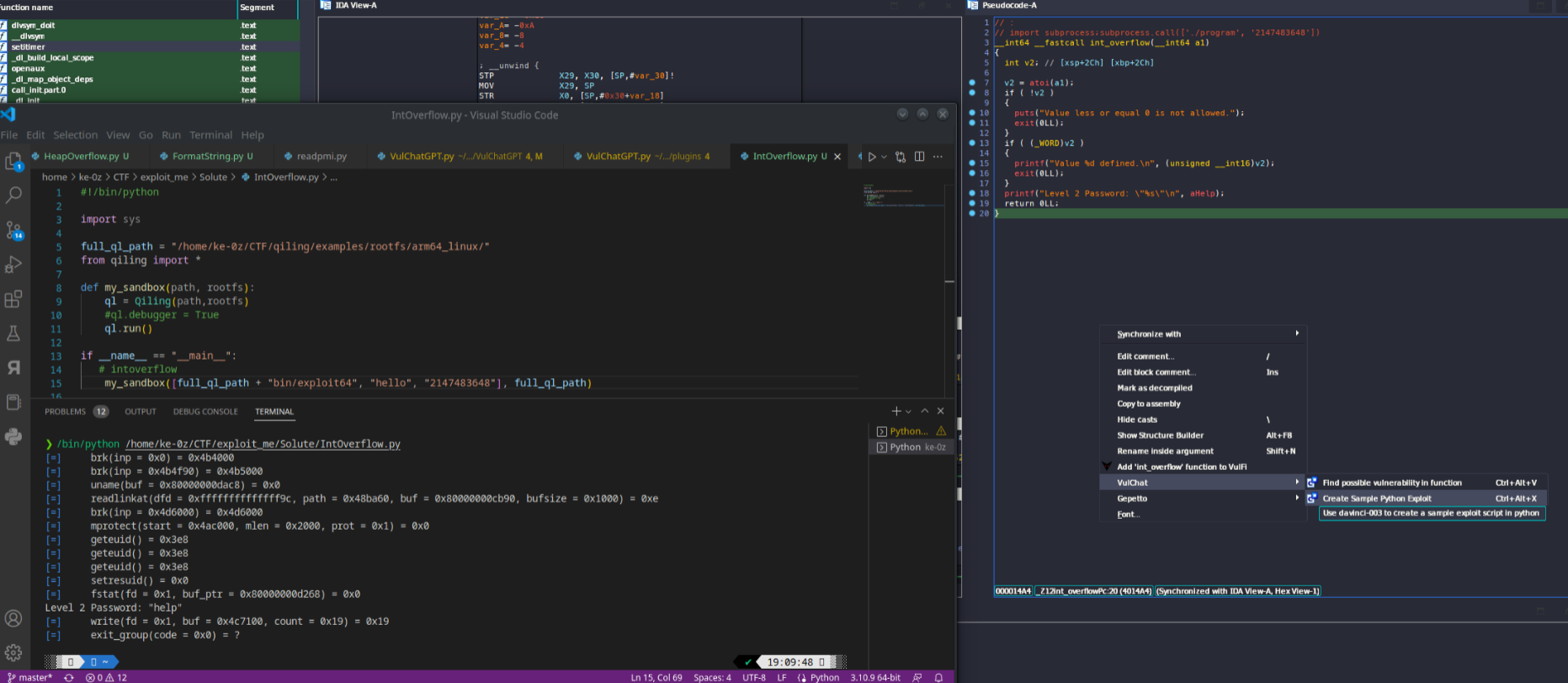
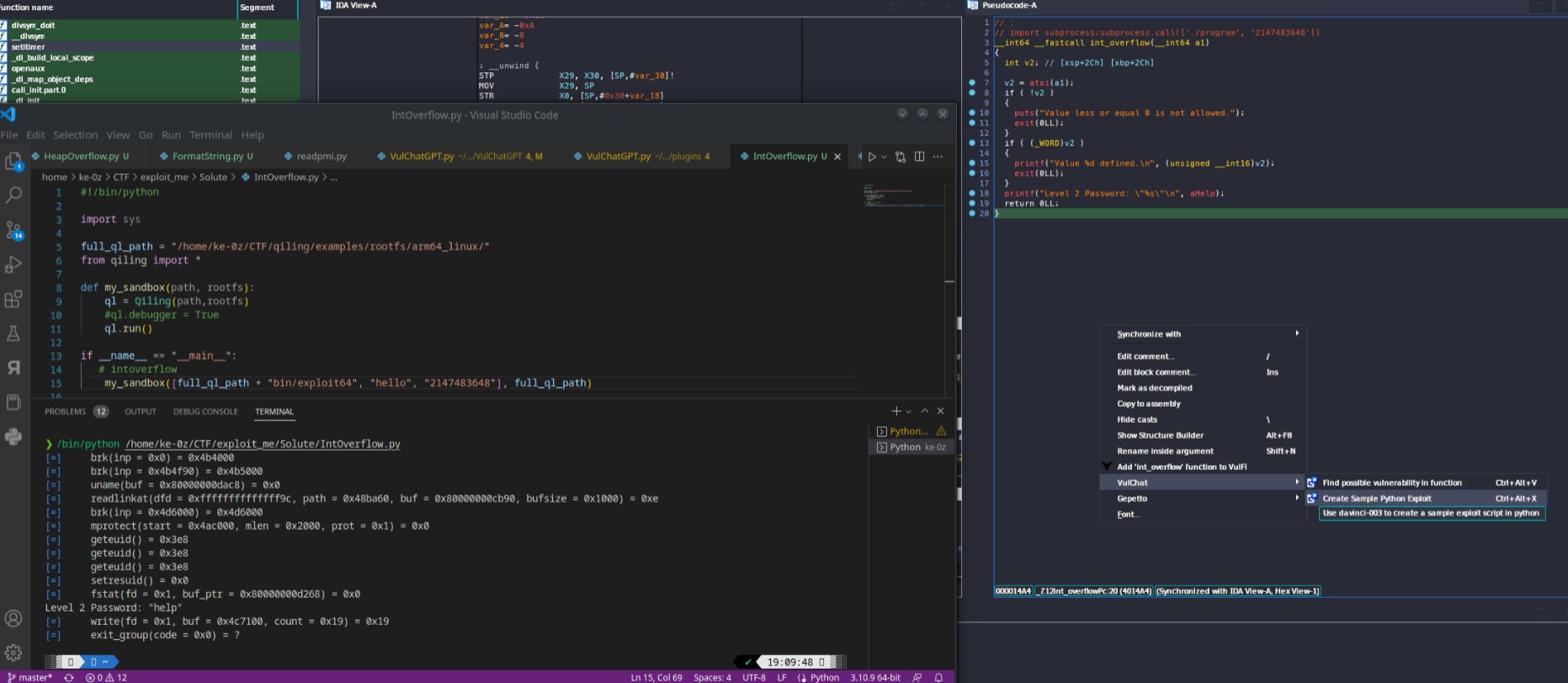
Clique com o botão direito no código decompilado, selecione "Find possible vulnerability in function"
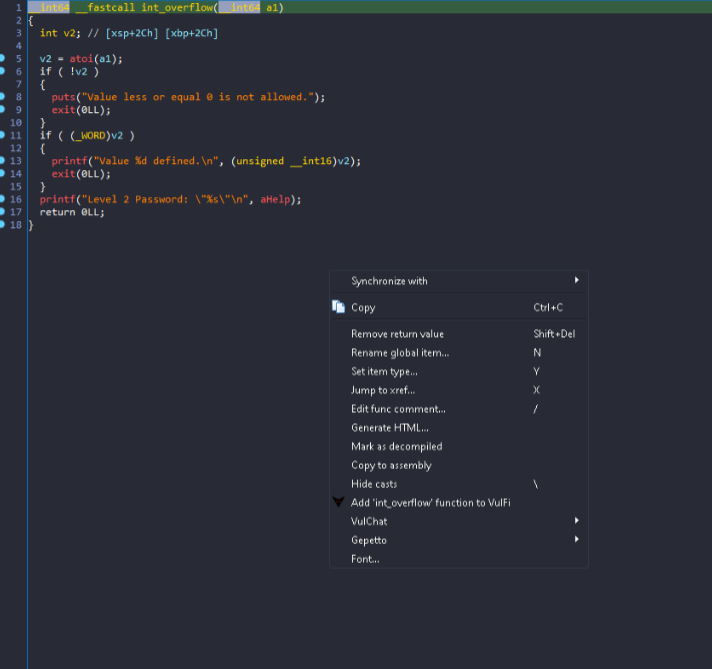
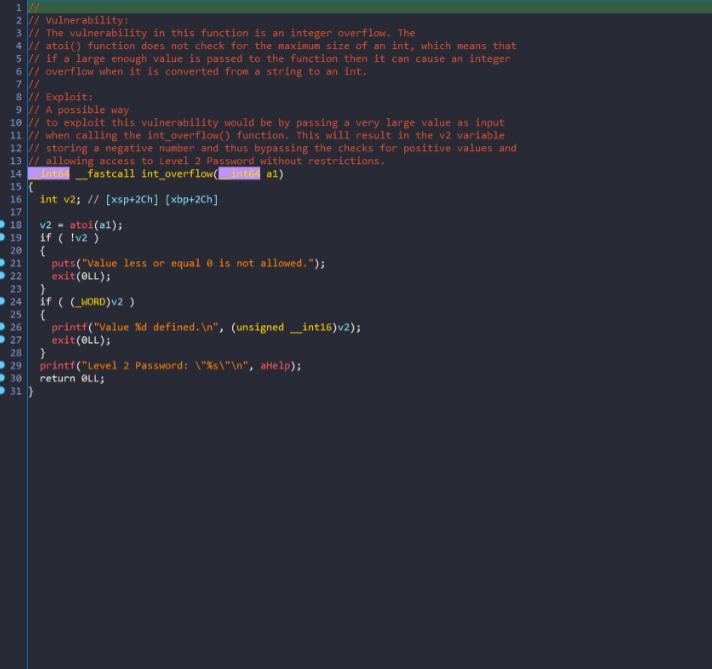
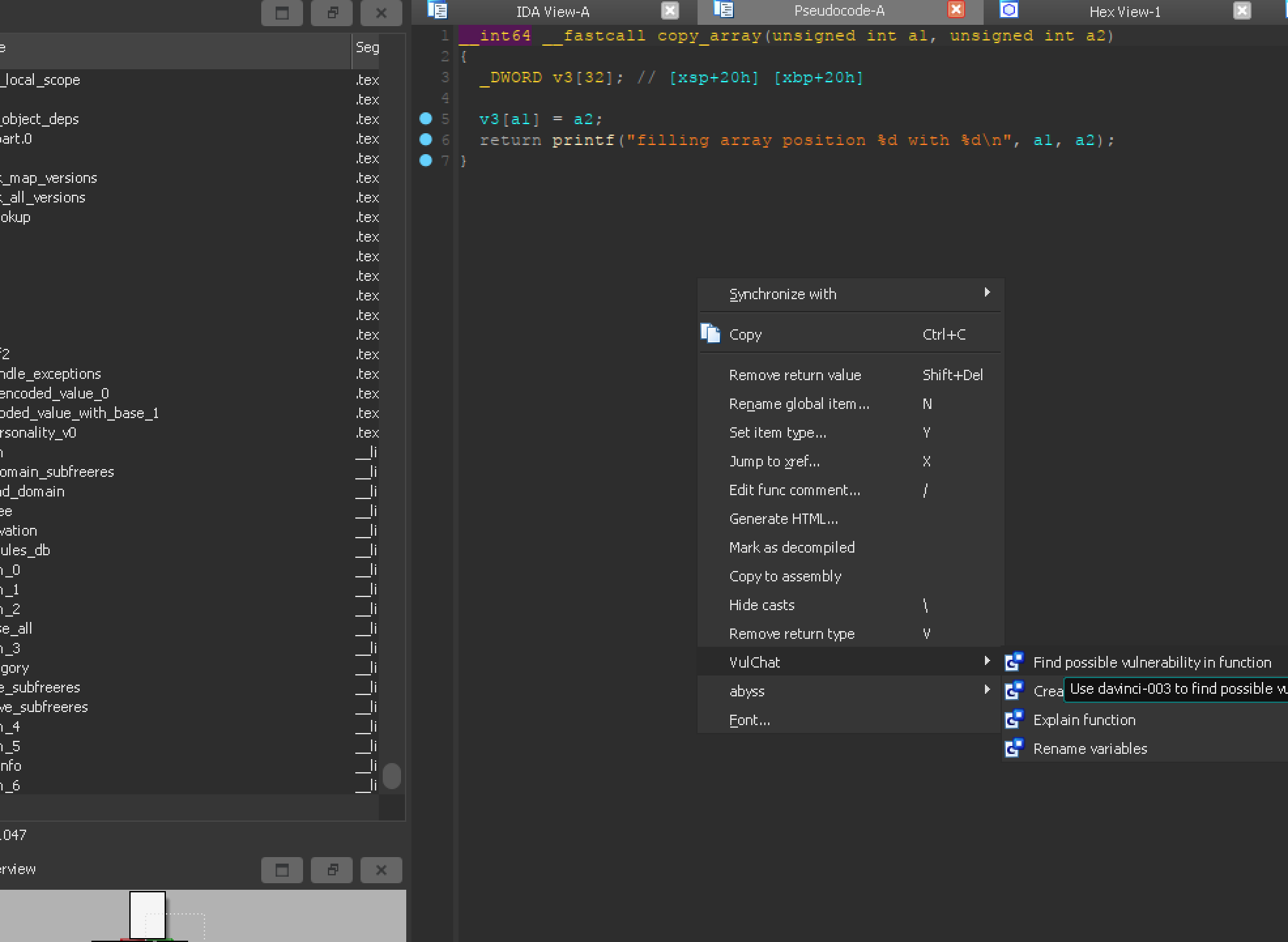


O BinAIVulHunter é um plugin avançado para IDA Pro que aproveita múltiplos provedores de IA (OpenAI GPT, Google Gemini e Ollama) para realizar análise inteligente de vulnerabilidades, explicação de código e avaliação de segurança de funções decompiladas.
Baixe o plugin:
# Salve BinAIVulHunter.py no diretório de plugins do seu IDA Pro
# Normalmente: C:\Program Files\IDA Pro X.X\plugins\
Instale as dependências básicas:
pip install psutil
Instale as bibliotecas do provedor de IA (escolha uma ou mais):
# Para OpenAI
pip install openai

# Para Google Gemini
pip install google-generativeai

# Para Ollama (IA local)
pip install requests
Reinicie o IDA Pro para carregar o plugin
Obtenha a Chave da API:
Defina a Variável de Ambiente:
# Prompt de comando do Windows
set OPENAI_API_KEY=sk-sua-chave-openai-aqui

# PowerShell
$env:OPENAI_API_KEY="sk-sua-chave-openai-aqui"

# Linux/Mac
export OPENAI_API_KEY="sk-sua-chave-openai-aqui"
Reinicie o IDA Pro
Obtenha a Chave da API:
Defina a Variável de Ambiente:
# Prompt de comando do Windows
set GEMINI_API_KEY=sua-chave-gemini-aqui

# PowerShell
$env:GEMINI_API_KEY="sua-chave-gemini-aqui"

# Linux/Mac
export GEMINI_API_KEY="sua-chave-gemini-aqui"
Reinicie o IDA Pro
Instale o Ollama:
# Linux
curl -fsSL https://ollama.ai/install.sh | sh

# macOS
brew install ollama
Inicie o Serviço do Ollama:
ollama serve
Baixe os Modelos de IA:
# Para análise geral de código
ollama pull llama2

# Para tarefas de codificação (recomendado)
ollama pull codellama

# Outros modelos especializados
ollama pull mistral
ollama pull deepseek-coder
Variáveis de Ambiente Opcionais:
# Servidor Ollama personalizado (se não for localhost:11434)
set OLLAMA_BASE_URL=http://seu-servidor:11434

# Definir modelo padrão
set OLLAMA_MODEL=codellama
| Variável | Descrição | Padrão | Obrigatória |
|---|---|---|---|
OPENAI_API_KEY | Chave da API OpenAI | Nenhum | Para OpenAI |
GEMINI_API_KEY | Chave da API Google Gemini | Nenhum | Para Gemini |
OLLAMA_BASE_URL | URL do servidor Ollama | http://localhost:11434 | Não |
OLLAMA_MODEL | Modelo Ollama padrão | llama2 | Não |
VULCHAT_PROVIDER | Provedor de IA a ser usado | openai | Não |
VULCHAT_MODEL | Nome do modelo específico | Padrão do provedor | Não |
OPENAI_BASE_URL | Endpoint OpenAI personalizado | API oficial | Não |
Defina seu provedor de IA preferido:
# Usar OpenAI (padrão)
set VULCHAT_PROVIDER=openai

# Usar Google Gemini
set VULCHAT_PROVIDER=gemini

# Usar Ollama (local)
set VULCHAT_PROVIDER=ollama
Edit → VulChatClique com o botão direito na visualização do decompilador para acessar:
Acesse via Edit → VulChat → Control Panel ou Ctrl+Alt+P:
