
Skip to content
KitploitKITPLOIT
FerramentasBlog
Enviar
FerramentasBlog
Enviar

Ferramentas de Hacking, PenTest e Cibersegurança para o seu Arsenal de Segurança!

Kitploit é um diretório de ferramentas de hacking, cibersegurança e pentesting. Descubra as últimas atualizações de projetos para encontrar vulnerabilidades, analisar sistemas, automatizar testes e fortalecer sua segurança.

··Feeds·Contato·Privacidade·© 2026 Kitploit

Diretório de Ferramentas

Categorias

Ver todas as categorias
Loading categories
CryptoTester — Uma utilidade para brincar com criptografia, voltada para análise de ransomware. | Kitploit
Ferramentas/GitHubGitHub/demonslay335/cryptotester
Análise EstáticaAnálise Dinâmica (Sandboxing)Ferramentas de Criptografia/DescriptografiaAnálise de HashAnálise ForenseAnálise de MalwareCriptografiaAnálise de BináriosAprendizado e Educação
GitHubdemonslay335/cryptotester

CryptoTester

Uma utilidade para brincar com criptografia, voltada para análise de ransomware.
33226há 1 anoRevisado pelo Kitploit

Mais Populares

Ver todos →

Descubra as ferramentas mais usadas pela nossa comunidade.

Explore todas as ferramentas

Navegue pela nossa coleção de ferramentas

Ver todas as ferramentas →
Compartilhar
Ver Repositório

CryptoTester

Uma utilidade para brincar com criptografia, voltada para análise de ransomware.

CryptoTester

Visualizações Hex

Todas as visualizações hex usadas no CryptoTester oferecem alguns recursos aprimorados.

  • Bytes nulos são coloridos em cinza claro
  • Bytes que representam caracteres ASCII imprimíveis são coloridos em laranja
  • Padrões de nova linha (0D 0A) são coloridos em roxo
  • Se a colagem estiver disponível, quaisquer espaços em branco, novas linhas e delimitadores comuns são removidos antes de analisar como hex
  • Opções de clique direito para copiar bytes como um Array C ou BigNum
  • Opções de clique direito para inverter a endianidade como bytes, inteiros de 32 bits ou inteiros de 64 bits

Em muitas visualizações (ex.: Input e Output), clicar na linha de offsets (o 00 01 02 03... acima da respectiva visualização) abrirá uma caixa de diálogo mostrando os bytes junto com a visualização decodificada.

Interpretação de Inteiros

A maioria das entradas que aceitam um inteiro também aceitam valores e funções especiais.

Exemplos:

  • Hex: x10 -> 16
  • Comprimento da Entrada: len -> 400
  • Tamanho do Bloco: block -> 16 (tamanho do bloco do algoritmo selecionado)
  • Arredondar para Cima: up(60, 16) -> 64
  • Arredondar para Baixo: down(60, 16) -> 48

Aritmética simples pode ser usada em combinação com essas funções.

  • up(len-x100, b) - Subtrai 256 do comprimento da entrada, então arredonda para cima para o tamanho de bloco mais próximo do algoritmo selecionado (ex.: 16 para AES)

Qualquer valor negativo é assumido como len - valor, ou seja, relativo ao final da entrada.

Painel Principal

Criptografar/Descriptografar

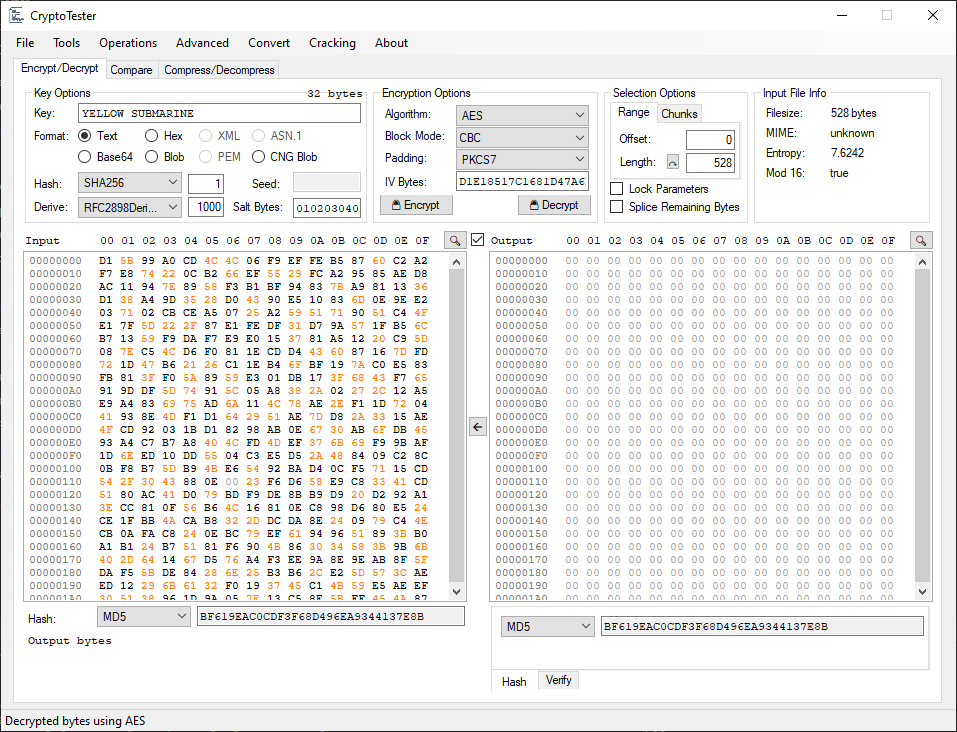
O painel principal contém ferramentas para usar primitivas criptográficas em uma entrada. A visualização hex Input aceita colagem direta de bytes, ou o menu File pode ser usado para carregar um arquivo, texto, bytes codificados em base64, etc. Um arquivo também pode ser arrastado e solto diretamente na visualização.

Opções de Chave

Permite especificar uma chave em muitos formatos e contém opções para várias funções de hash e derivação de chave; esses campos se adaptam ao algoritmo atualmente selecionado e ao que ele suporta.

Nota: A chave é processada na mesma ordem em que é mostrada na interface; primeiro a chave é decodificada de acordo com o Formato, depois é submetida a hash usando os parâmetros de Hash e, finalmente, derivada usando os parâmetros de Derive antes de ser entregue ao algoritmo criptográfico. A partir da versão 1.7.0.0, você pode trocar a ordem do processamento de Hash e Derive.

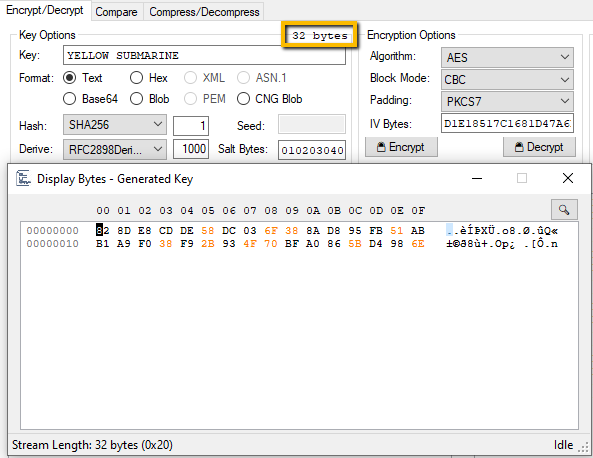
O comprimento final da saída da chave é exibido acima da caixa de entrada. Clicar nisso exibirá a chave final calculada em uma caixa de diálogo separada.
Generated Key

Opções de Criptografia

Permite selecionar um algoritmo criptográfico e seus parâmetros, se suportado.

Nota: Os IV Bytes (ou Nonce, dependendo do algoritmo) serão preenchidos automaticamente como bytes 00 do comprimento apropriado para o algoritmo se for deixado vazio.

Opções de Seleção

A entrada pode ser selecionada usando dois modos diferentes: "Range" e "Chunks".

Range

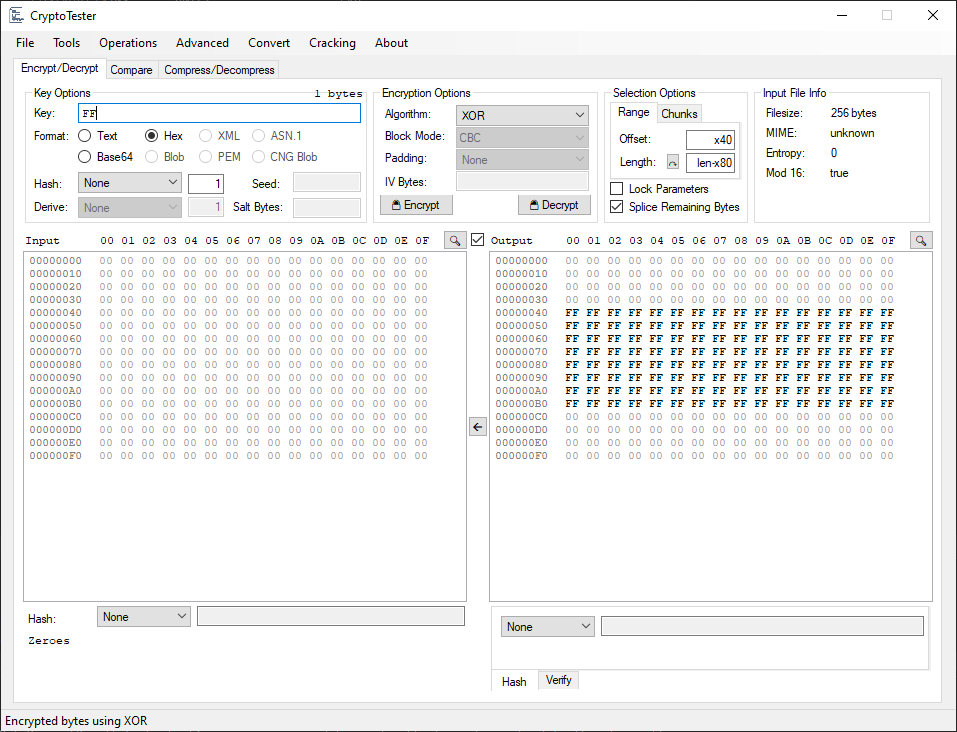
Um intervalo simples começando no Offset e pegando Length bytes.

O Length será atualizado automaticamente sempre que o Input for alterado, a menos que a caixa de seleção Lock Parameters esteja marcada.
Se você tiver feito alguns cálculos no campo Length e desejar reverter para o comprimento real do Input, basta pressionar o botão Reset Length.

Se Splice Remaining Bytes estiver marcado, quaisquer bytes antes de Offset são prefixados à Output, e quaisquer bytes após Offset+Length são anexados.
Using Range Selection

Chunks

Pega Take bytes, depois pula Skip bytes, pega Take bytes, pula Skip bytes... até o final do Input. Isso pode ser usado para texto cifrado que está realmente "intercalado" entre pedaços de texto simples. O algoritmo criptográfico é executado nos pedaços resultantes como um pedaço sequencial, sem redefinição da chave/IV/nonce etc.

Se Splice Remaining Bytes estiver marcado, quaisquer bytes na seção Skip são intercalados de volta na Output.
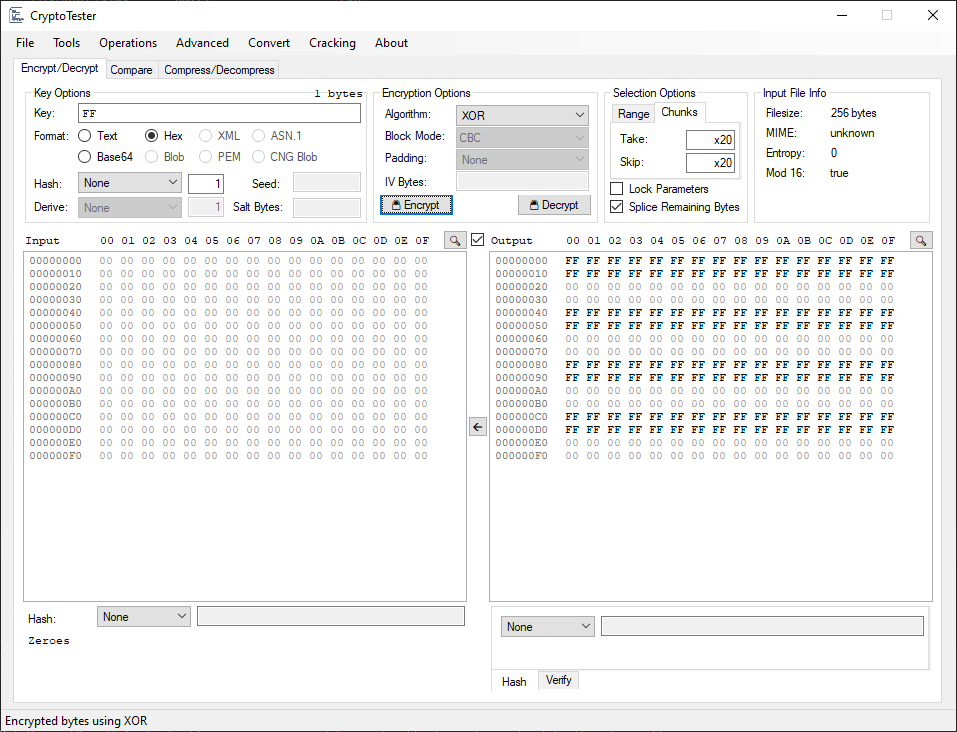
Using Chunks Selection

Informações do Arquivo de Entrada

Esta seção exibe informações simples sobre o Input, como o tamanho do arquivo, MIME detectado (se for um arquivo), entropia total e se é divisível por 16 (um tamanho de bloco comum).

Diversos

As visualizações Input e Output têm rolagem sincronizada; para desativar isso, desmarque a caixa de seleção Syncronized scrolling entre elas.

O botão 🡨 entre as visualizações Input e Output pode ser usado para mover a Output para a visualização Input.

O Input ou Output pode ser submetido a hash usando os menus suspensos respectivos abaixo de suas visualizações. O Output também pode ter um algoritmo de verificação executado nele (suporte limitado para ECDSA atualmente).

Comparar

Este painel permite comparar um arquivo criptografado com seu original. Ambas as visualizações suportam arrastar e soltar, ou File -> Open File pode ser usado para abrir Original e Encrypted sequencialmente.
A visualização Original também pode ser preenchida usando qualquer uma das opções File -> Input; por exemplo, comparar com um certo comprimento de bytes nulos ou a imagem de amostra do Windows Chrysanthemum.jpg.

As visualizações Original e Encrypted têm rolagem sincronizada; para desativar isso, desmarque a caixa de seleção Syncronized scrolling entre elas.

O botão ⇆ entre as visualizações Original e Encrypted pode ser usado para trocar seus conteúdos.

Quaisquer bytes que diferirem entre as duas visualizações serão exibidos em vermelho escuro.
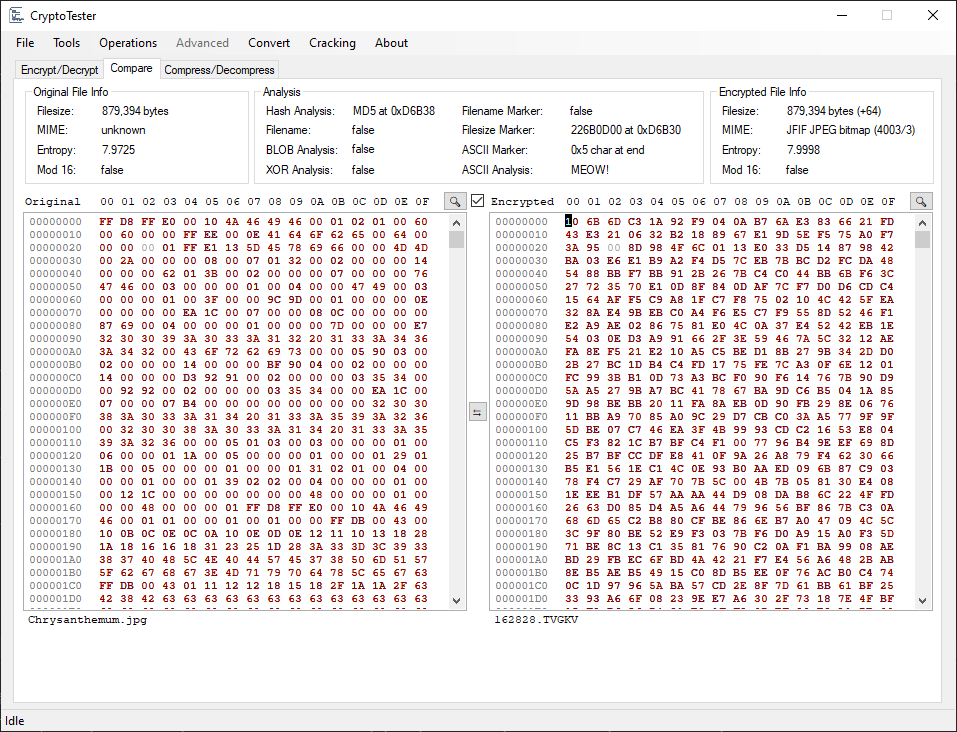
Compare

Informações do Arquivo Original / Arquivo Criptografado

Exibe informações básicas nas visualizações Original e Encrypted, respectivamente.

Análise

Uma vez que ambas as visualizações tenham sido preenchidas, uma análise rápida é executada contra elas.

  • Análise de Hash: Verifica se algum hash do Original está presente no Encrypted
  • Nome do Arquivo: Verifica alterações comuns no nome do arquivo (ex.: prefixado/anexado ou codificado)
  • Análise de BLOB: Verifica se há algum blob CryptoAPI presente no Encrypted
  • Análise XOR: Verifica blocos repetidos de XOR (ou outros cifradores simples)
  • Marcador de Nome de Arquivo: Verifica se o nome do arquivo original está presente no Encrypted (UTF-8 ou UTF-16)
  • Marcador de Tamanho de Arquivo: Verifica o tamanho do arquivo original no Encrypted (em várias formas e codificações)
  • Marcador/Análise ASCII: Verifica um marcador ASCII (ou base64) no início ou final do Encrypted

Comprimir/Descomprimir

Este painel permite o uso primitivo de alguns algoritmos de compressão e possui funcionalidade semelhante ao painel Criptografar/Descriptografar.

Ferramentas

Analisador de Blob

Uma ferramenta para analisar blobs CryptoAPI e blobs CNG.

Blobs podem ser importados/exportados para/de formatos binário, base64, PEM, XML e ASN.1, onde suportado.
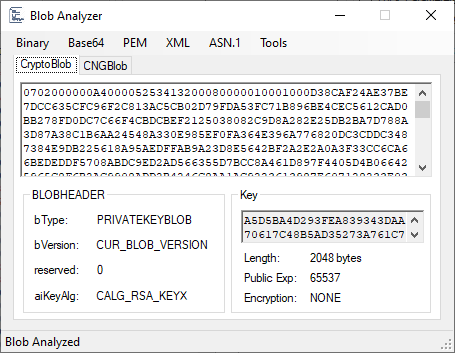
Blob Analyzer

Ferramentas

Ferramentas adicionais relacionadas a blobs que são ativadas apenas para tipos de blob suportados, conforme aplicável.

  • Descriptografar BLOB: Permite a descriptografia de um SIMPLEBLOB inserindo um PRIVATEKEYBLOB
  • Calculadora RSA: Carrega a chave RSA atual na ferramenta Calculadora RSA
  • Reparar BLOB: Repara o BLOB se uma corrupção recuperável foi detectada
  • Gerador de Blob: Permite gerar qualquer blob CryptoAPI
  • Inverter Endian: Inverte a endianidade do conteúdo da chave (pode quebrar a chave!)
Gerador de Blob

Gera um blob CryptoAPI. O Bit Length é automaticamente atualizado com valores suportados para o aiKeyAlg selecionado. Note que algumas combinações de bType e aiKeyAlg não são válidas e lançarão um erro do provedor CryptoAPI.

Blob Generator

Nota: As chaves são geradas internamente usando CryptGenRandom, mas não posso garantir a segurança criptográfica do uso de chaves geradas por esta utilidade.

Calculadora RSA

Uma ferramenta para analisar/calcular chaves RSA. Os parâmetros separados da chave são exibidos e podem ser mostrados como decimal ou hex. Se parâmetros suficientes estiverem presentes, o restante da chave pode ser calculado.

A chave pode ser exportada em vários formatos, incluindo blob CryptoAPI, blob CNG, PEM, XML e ASN.1, seja para arquivo, área de transferência ou a Janela Principal (Criptografar/Descriptografar). Além disso, se exportar para a Janela Principal, os inteiros brutos podem ser exportados para o algoritmo RSA Bruto.

RSA Calculator

Localizador de Chave

Uma ferramenta que procura em um arquivo por uma chave criptográfica em vários formatos.

Exemplos de formatos suportados:

  • blob CryptoAPI
  • blob CNG
  • blob ASN.1
  • blob NTRU
  • Todos os acima como strings hex ASCII
  • Todos os acima como base64 (ou base64 danificado)
  • Chaves PEM
  • Chaves XML
  • Módulo e expoente RSA brutos como strings hex

Key Finder

Testador de RNG

Uma ferramenta para testar vários algoritmos PRNG conhecidos.

RNG Tester

Opções de Semente

Defina a Seed inicial para o PRNG.

Opções de RNG

Defina o Algorithm do PRNG, junto com o Length das saídas a serem produzidas e um Modulus opcional a ser aplicado a cada saída. Por exemplo, um Modulus de xFF pode ser usado para converter cada saída em um byte.

Saída

  • Formato: Formato para gerar cada número aleatório

Se Alpha for selecionado:

  • Charset: Um conjunto de caracteres para mapear contra cada número aleatório
  • Predefinições: Conjuntos de caracteres predefinidos comuns para preenchimento automático
  • Pular Caracteres: Se um caractere nesta lista seria gerado, ele é pulado e o próximo número aleatório é consultado

A entropia da saída produzida também é exibida para saída Alpha. Esta é uma estimativa aproximada da entropia (ou número de possibilidades) para forçar bruto cegamente a saída (sem atacar diretamente o PRNG).

Codificador de Base

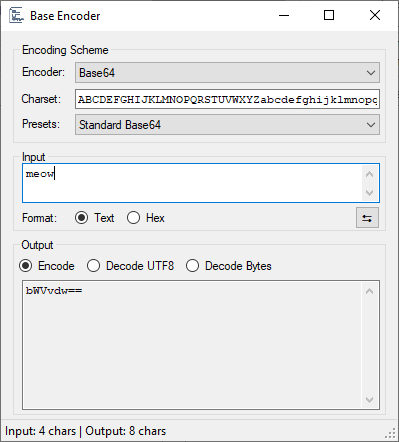
Uma ferramenta para usar diferentes codificações de base. Suporta conjuntos de caracteres predefinidos padrão ou forneça seu próprio conjunto personalizado.

Com exceção dos codificadores que usam uma soma de verificação (ex.: Base58Check do Bitcoin), a decodificação é feita sem verificar o preenchimento, portanto, mesmo codificações parciais ou danificadas serão decodificadas em bruto.

Base Encoder

Codificador de String

Uma ferramenta para visualizar texto ou bytes como ASCII, UTF-8 e UTF-16 simultaneamente.

String Encoder

Validador ECC

Uma ferramenta para validar pontos de curva elíptica. Pode importar/exportar de/para um ECPoint (formas descomprimida ou comprimida), PEM ou blob CNG.

ECC Validator

Operações

Várias operações a serem realizadas com base no painel atual.

Arquivos XOR / Arquivos AND

Pega o Original e o Encrypted do painel Comparar e aplica a operação XOR ou AND, e exibe um fluxo.

Gerar Keystream

Usa as informações do algoritmo do painel Criptografar/Descriptografar e gera um keystream de determinado comprimento para salvar em arquivo.

Diferença Visual

Exibe um gráfico da diferença entre pixels no painel Comparar.

Visual Difference

Algoritmo de Força Bruta

Usa o material de chave fornecido e o Input do painel Criptografar/Descriptografar, e uma saída esperada fornecida, e enumera todas as opções possíveis na seção Opções de Criptografia para tentar encontrar uma correspondência.

Chaves de Força Bruta

Esta ferramenta pode ser usada para testar uma lista ou pasta de chaves conhecidas contra o Input usando os parâmetros de cifra especificados.

  • Formato do Arquivo de Chave: Especifique o formato esperado para a entrada, como uma chave codificada em base64 por linha, ou pegue Byte Count bytes do arquivo por vez.
  • Saída Esperada: A saída esperada como bytes, ou simplesmente qualquer saída não nula (deve ser usada apenas com esquemas de preenchimento válidos)

Se uma chave for correspondida com sucesso, o botão Select será ativado para permitir passar a chave e seus parâmetros para a janela principal.

Bruteforce Keys

Tentar Descriptografia Cega

Usando o tamanho do bloco do cifrador selecionado, enumera todos os blocos possíveis e tenta a descriptografia usando a chave especificada.

Exemplo: Você tem uma chave privada RSA-2048 e um blob de 0x1000 bytes de possível texto cifrado como Input. Usar esta operação tentará descriptografar Input[0x00:0x100], depois Input[0x01:0x101], depois Input[0x02:0x102] etc...

Nota: Esta operação atualmente suporta apenas o algoritmo RSA. Também está limitada a um máximo de 10000 bytes de entrada.

Avançado

Little Endian

Usar little endian internamente (se o algoritmo suportar).

Personalizado

Permite definir parâmetros personalizados se o algoritmo selecionado suportar algum. Por exemplo, a família de algoritmos Salsa20 suporta rodadas, constante, posição personalizadas ou inserir uma matriz bruta.

IV

Opções para o IV, como inserir de texto ou base64, e recuperar um IV a partir de texto simples conhecido.

Predefinições

Predefinições para certos esquemas de criptografia, ex.: OpenSSL.

Converter

Pequenas ferramentas para conversões.

DWORD ⇆ Inteiro

Converter um inteiro para DWORD, ou bytes DWORD para inteiro.

DWORD Converter

Hex ⇆ Inteiros

Converter bytes hex para uma lista de inteiros, ou uma lista de inteiros para bytes. Espaços e vírgulas para a saída podem ser opcionalmente definidos.

Hex Integer Converter

Baixar ferramenta