
TCPViewer v1.10.0
O melhor aplicativo macOS da sua classe para ver cada pacote claramente no seu Mac. Alternativa ao Wireshark.
TCP Viewer
Um visualizador de pacotes nativo e simples para Mac.
Site · Download · Documentação · Lançamentos
O TCP Viewer captura e lê pacotes de rede no macOS. Ele usa o libpcap do sistema para captura e as bibliotecas do Wireshark para detalhes aprofundados dos pacotes.
Recursos
- Aplicativo macOS nativo, construído com AppKit
- Baseado na biblioteca do Wireshark, alternativa ao Wireshark
- Captura tráfego ao vivo.
- Agrupa pacotes por aplicativo, domínio ou endereço IP.
- Filtra TCP, UDP, DNS, HTTP, TLS, WebSocket e mais.
- Lê campos de protocolo e bytes brutos.
- Abre arquivos PCAP e PCAPNG.
- Segue fluxos TCP e UDP.
- Exporta pacotes como PCAP ou PCAPNG.
- Pergunte a um agente de IA sobre sua captura com o TCP Viewer MCP.
- Automatize captura, abas, painéis divididos, filtros, estatísticas, acompanhamento TCP/UDP e diff de pacotes com
tcpviewer-cliou MCP. - Revise o código-fonte completo.
Captura de pacotes fácil
- Escolha uma interface de rede.
- Inicie ou pare com um clique.
- Mantenha capturas movimentadas fáceis de ler.
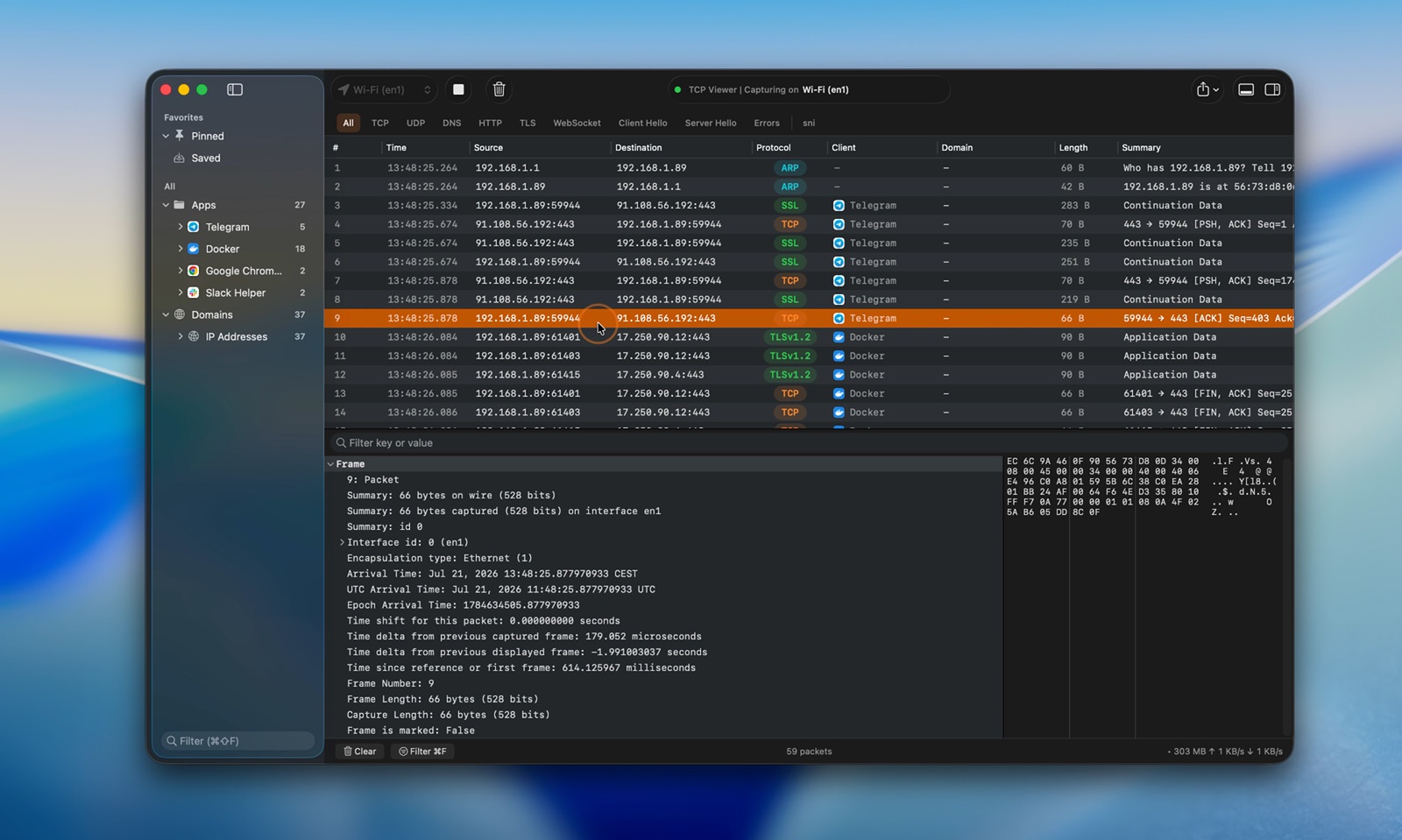
Assista ao vídeo da captura ao vivo
TCP Viewer MCP
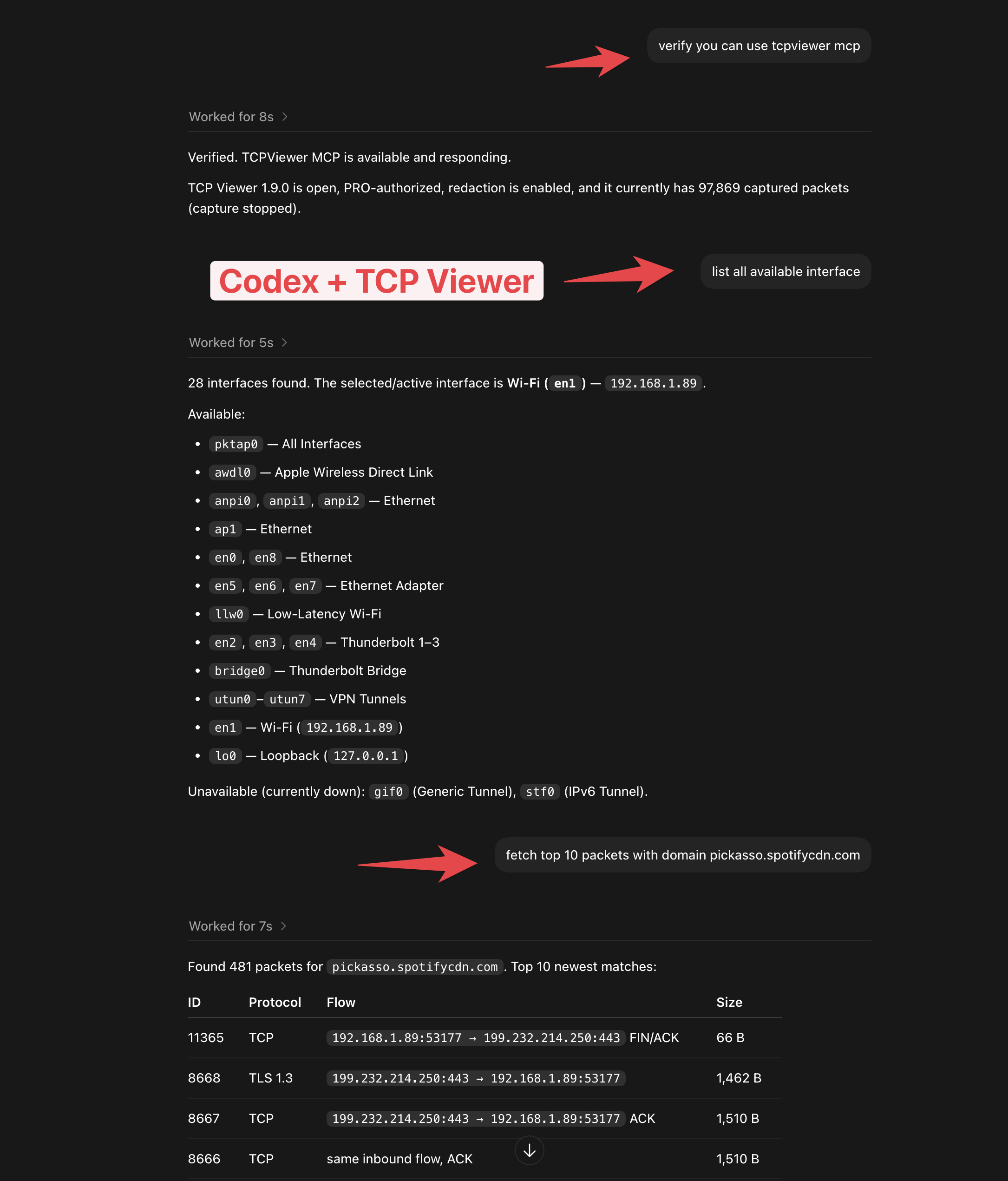
- Conecte o TCP Viewer ao Codex ou a outro cliente MCP.
- Verifique o status da captura.
- Liste as interfaces de rede.
- Encontre pacotes com um prompt simples.
- Disponível com o TCP Viewer PRO.
Abrir arquivos de captura
- Arraste um arquivo PCAP ou PCAPNG.
- Visualize os pacotes imediatamente.
- Use a mesma visualização de uma captura ao vivo.
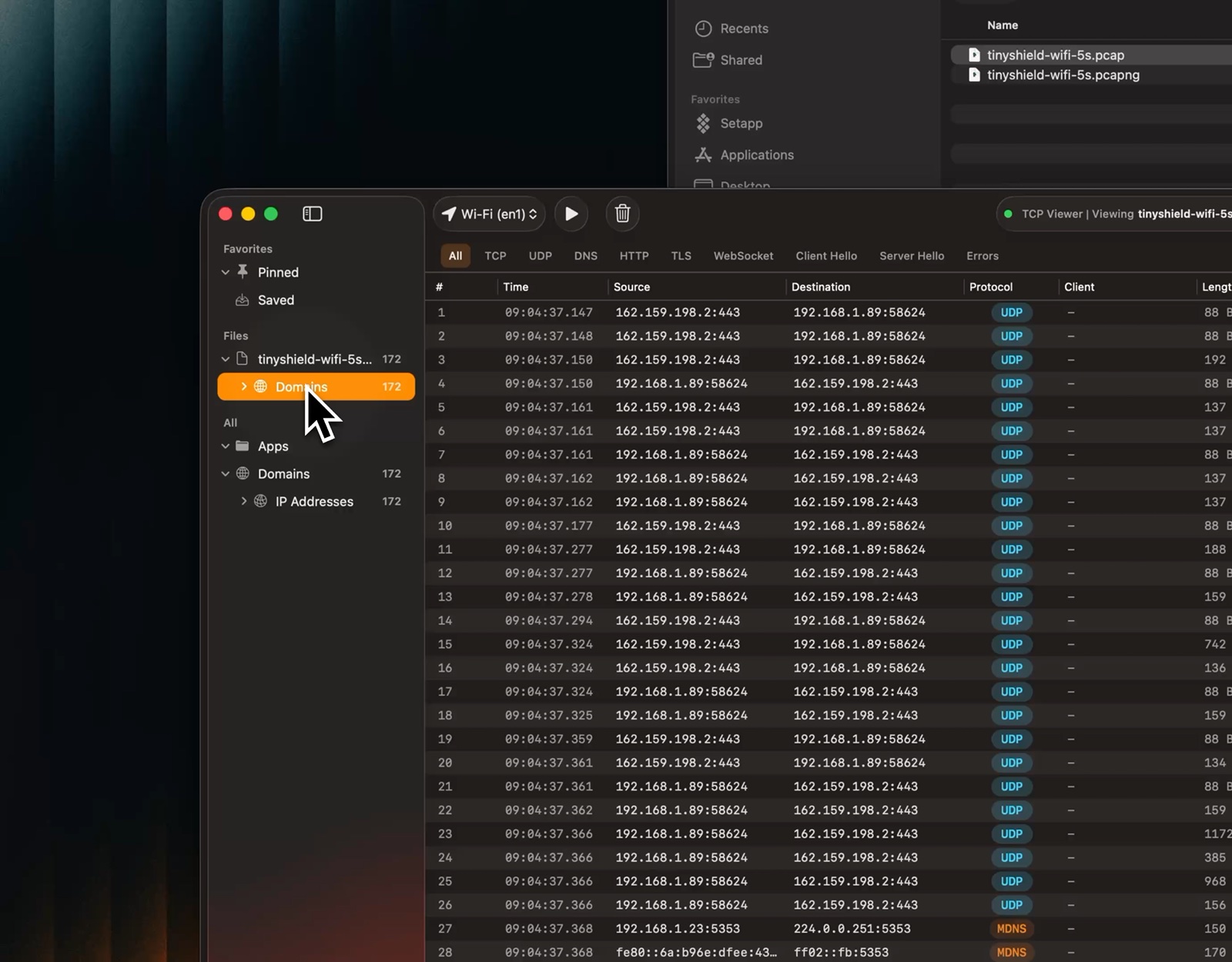
Assista ao vídeo da visualização de arquivos
Seguir fluxos TCP e UDP
- Reconstrua uma conversa TCP ou visualize datagramas UDP na ordem de captura.
- Abra um fluxo pelo menu do pacote ou pelo menu Ferramentas.
- Mostre ambas as direções juntas.
- Mostre apenas dados do cliente ou do servidor.
- Alterne entre texto e hexadecimal.
- Pesquise no fluxo.
- Volte ao pacote de origem.
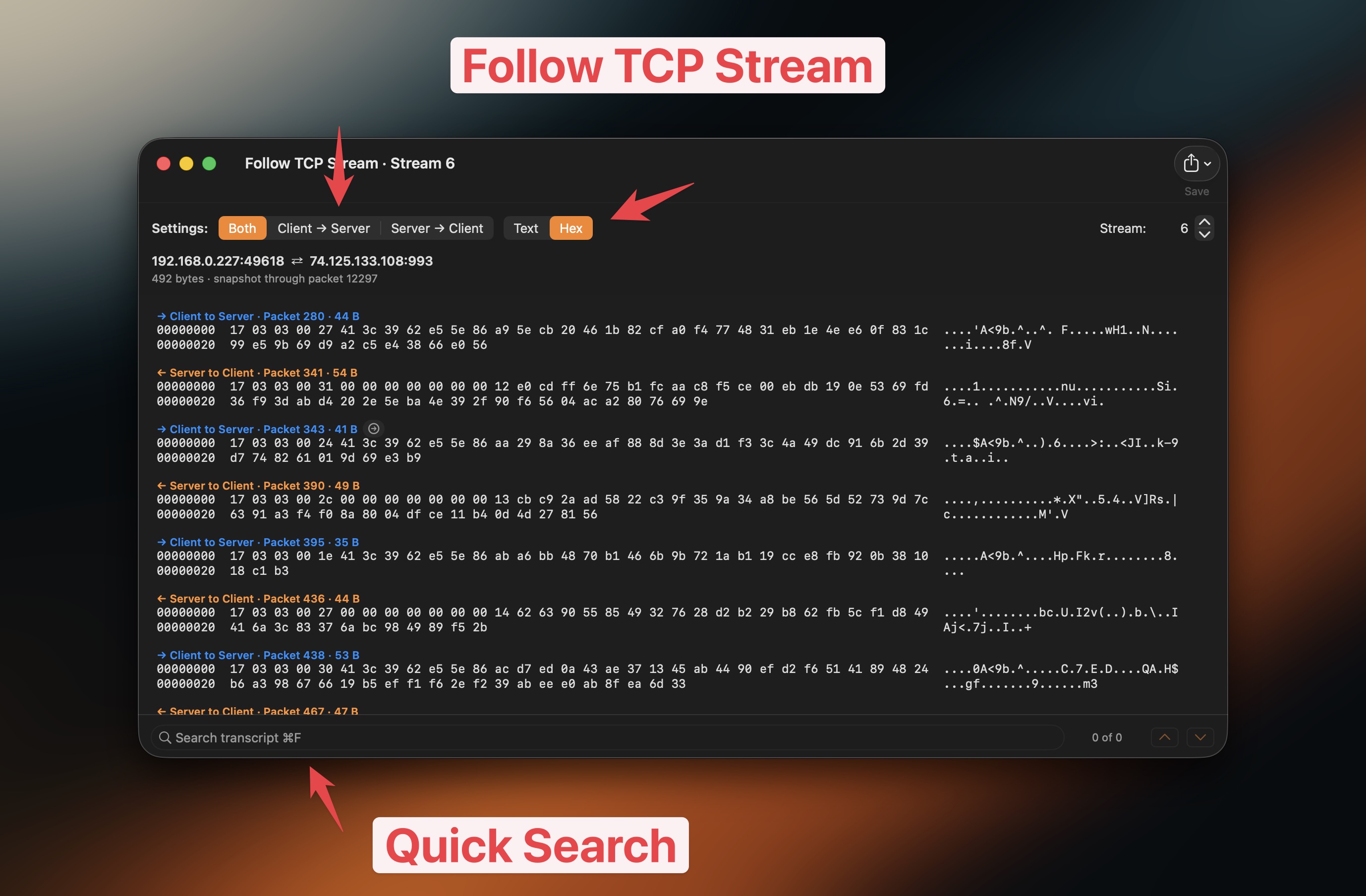
Assista ao vídeo de Seguir Fluxo TCP
Agrupar tráfego
- Agrupe pacotes por aplicativo.
- Agrupe pacotes por domínio.
- Agrupe pacotes por endereço IP.
- Vá direto ao tráfego que você precisa.
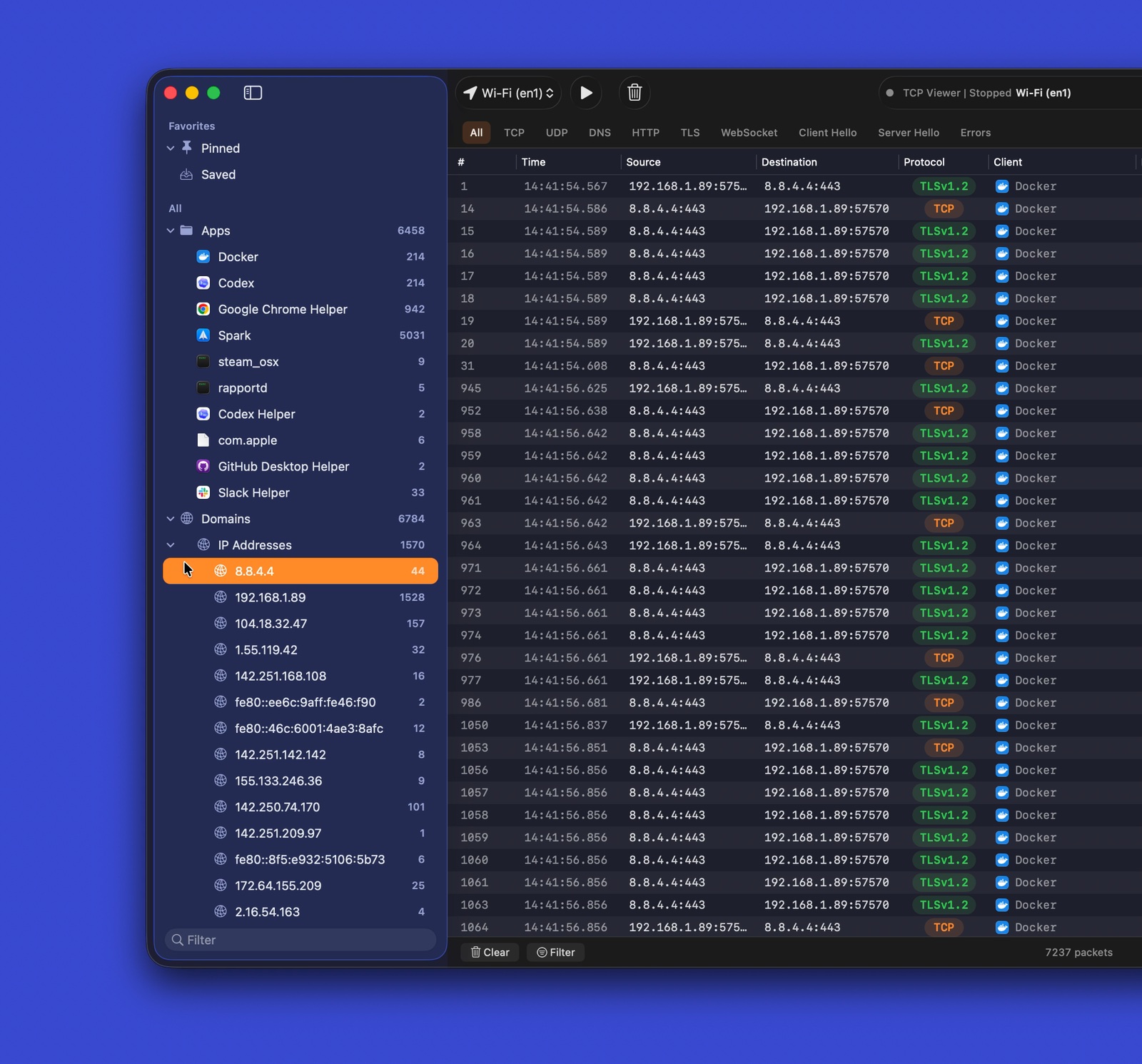
Assista ao vídeo do tráfego agrupado
Filtros de protocolo
- Use filtros rápidos para protocolos comuns.
- Combine filtros com busca por texto.
- Foque em pacotes úteis rapidamente.
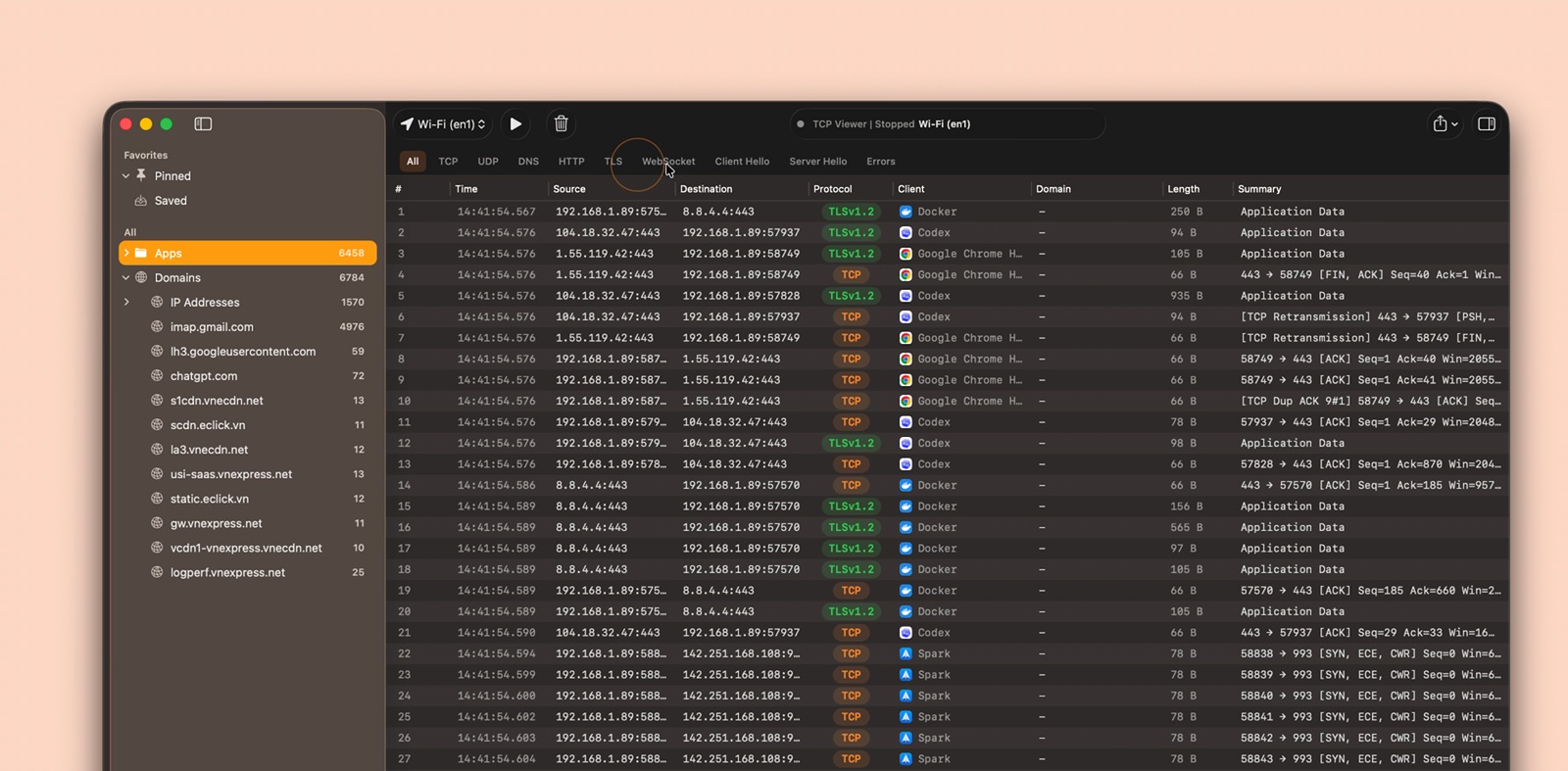
Assista ao vídeo do filtro de protocolo
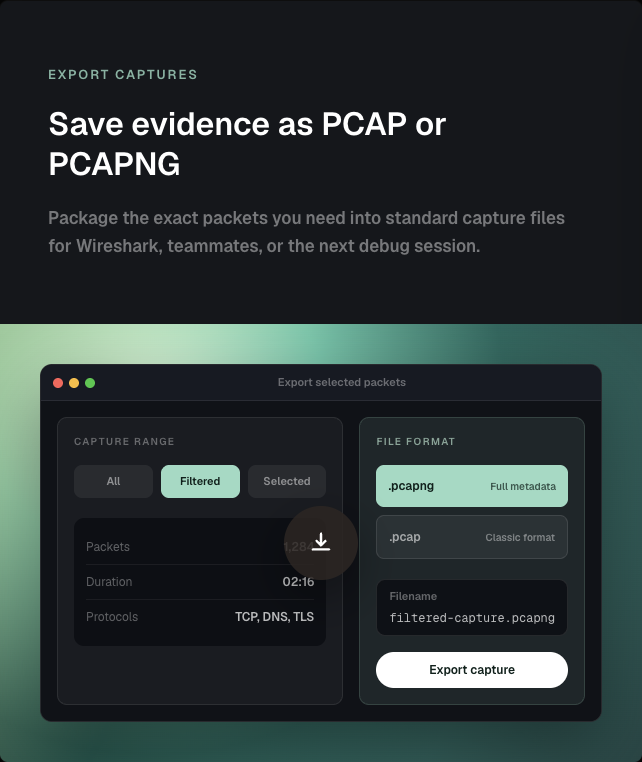
Exportar capturas
- Exporte todos os pacotes, os filtrados ou os selecionados.
- Salve como PCAP ou PCAPNG.
- Abra o resultado em outras ferramentas de pacotes.
Detalhes do pacote
- Leia árvores de protocolo no nível do Wireshark.
- Inspecione nomes e valores de campos.
- Relacione campos com bytes brutos.
- Pesquise nos detalhes do pacote.
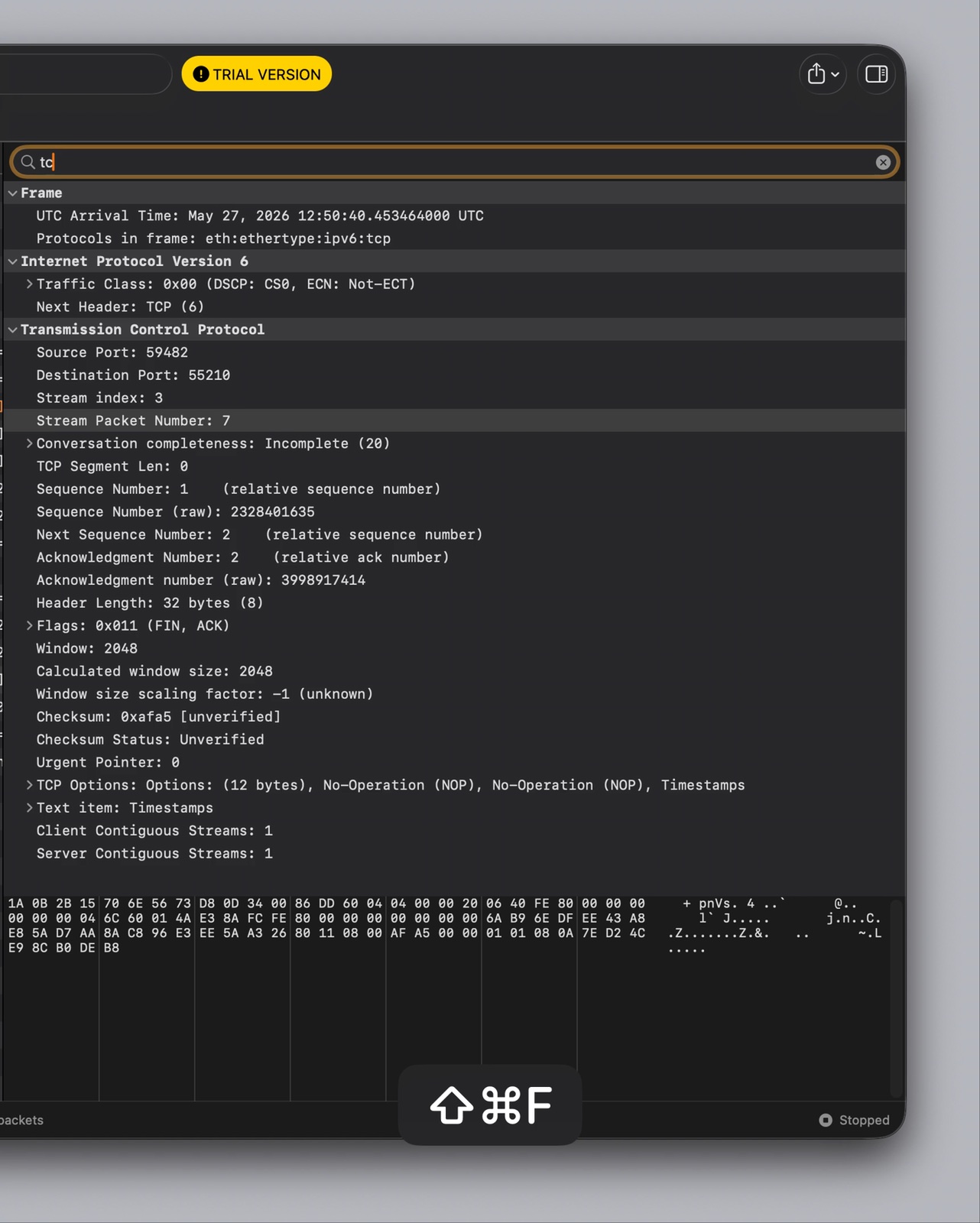
Assista ao vídeo de detalhes de pacotes
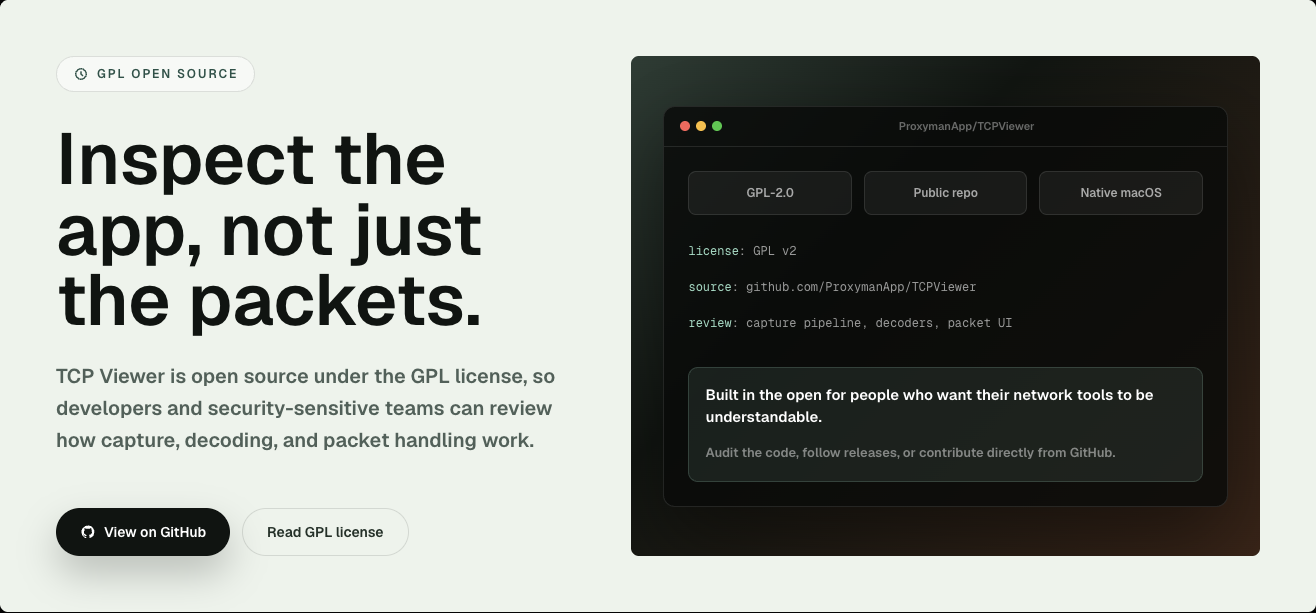
Código aberto
- Licenciado sob GPL-2.0-or-later.
- Revise o pipeline de captura.
- Revise a decodificação de pacotes.
- Revise a interface nativa do macOS.
- Relate problemas ou envie um pull request.
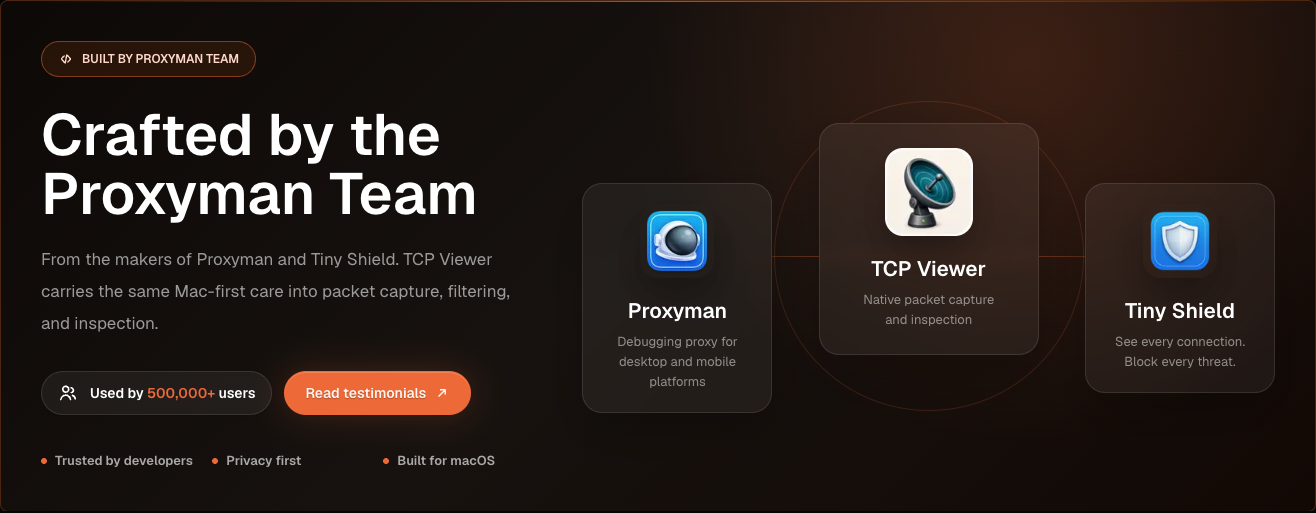
Criado pela Equipe Proxyman
- Feito pela equipe por trás do Proxyman e do Tiny Shield.
- Criado para macOS.
- Focado em privacidade e depuração de rede clara.
Requisitos
Para executar o TCP Viewer:
- Mac com Apple Silicon.
- macOS 15 ou posterior.
Para compilar o TCP Viewer:
- Xcode 16 ou posterior.
- Git.
- CMake, Ninja, Meson, pkg-config e autotools.
brew install cmake ninja meson pkg-config autoconf automake libtool
Configuração
Clone com submódulos. Em seguida, inicialize a dependência fixada do Wireshark.
git clone --recurse-submodules <repo-url>
cd TCPViewer
cp Config/TCPViewer.local.xcconfig.example Config/TCPViewer.local.xcconfig
./scripts/bootstrap-wireshark.sh
Já clonou sem submódulos?
git submodule update --init --recursive
./scripts/bootstrap-wireshark.sh
Os scripts de bootstrap:
- Execute
scripts/bootstrap-wireshark-deps.shprimeiro. - Compile as bibliotecas de runtime do Wireshark a partir do código-fonte.
- Grave-as em
Vendor/.install/wireshark-deps. - Use o macOS 15 como deployment target.
- Use o Homebrew apenas para ferramentas de build.
- Nunca copie dylibs de bottles do Homebrew para uma release.
Mantenha valores locais de assinatura, appcast, Sparkle, Sentry e release fora do Git. Use Config/TCPViewer.local.xcconfig, .env, variáveis de ambiente ou ferramentas com suporte a Keychain.
Executar
No Xcode:
- Abra
TCPViewer.xcodeproj. - Selecione o scheme
TCPViewer. - Escolha
My Mac. - Pressione Run.
Build pela linha de comando:
xcodebuild -project TCPViewer.xcodeproj -scheme TCPViewer build
Se o Xcode solicitar assinatura, selecione uma equipe de desenvolvimento para TCPViewer e PcapPlusPlusCore.