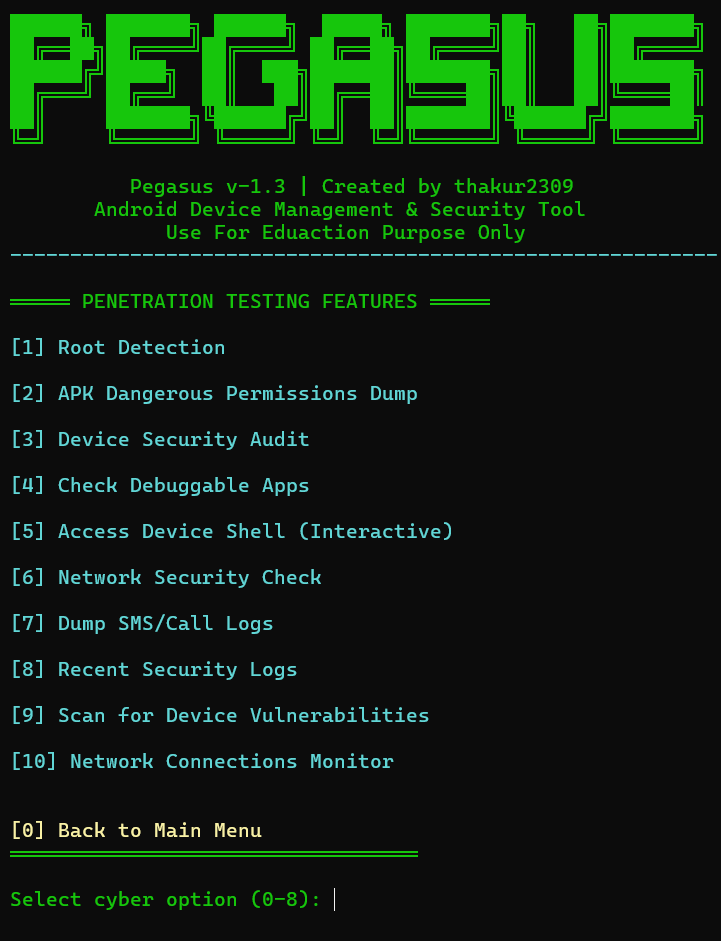


Python ADB 기반 Android 기기 관리 및 보안 감사 툴킷으로, 루트 탐지, 권한 덤프, 디버거블 앱 스캔, 로그 및 연락처 추출을 위한 대화형 메뉴를 제공합니다.
Android 기기 관리 및 보안 감사 도구





🛡️ 교육 및 개인적 용도로만 사용하세요
본인이 소유하거나 명시적인 서면 접근 허가를 받은 기기에서만 사용하십시오.
🔐 라이선스 키 - FIREWALLBREAKER
📌 Instagram 사용자 이름 sudo_xploit
Pegasus는 ADB (Android Debug Bridge) 를 기반으로 구축된 강력한 Python 기반 Android 기기 관리 및 보안 감사 도구입니다. PC에서 전적으로 원격으로 Android 기기를 관리, 모니터링, 분석 및 감사할 수 있는 대화형 컬러 터미널 메뉴를 제공하며, 휴대폰에 별도의 서드파티 앱이 필요하지 않습니다.
| 대상 | 사용 사례 |
|---|---|
| 🧑💻 Android 개발자 | 개발 중 빠른 기기 제어 및 로그 모니터링 |
| 🔐 보안 연구원 | 본인 기기의 보안 상태 감사 및 평가 |
| 🎓 학생 | Android 내부 구조, ADB 명령어, 모바일 보안 학습 |
| 🖥️ 고급 사용자 | Wi-Fi를 통한 무선 기기 관리 및 제어 |
| 옵션 | 기능 | 설명 |
|---|---|---|
| 옵션 | 기능 | 설명 |
|---|---|---|
| 11 | 파일 가져오기 | 기기 저장 공간의 파일을 PC로 복사 |
| 12 | 파일 보내기 | PC의 파일을 기기 저장 공간으로 복사 |
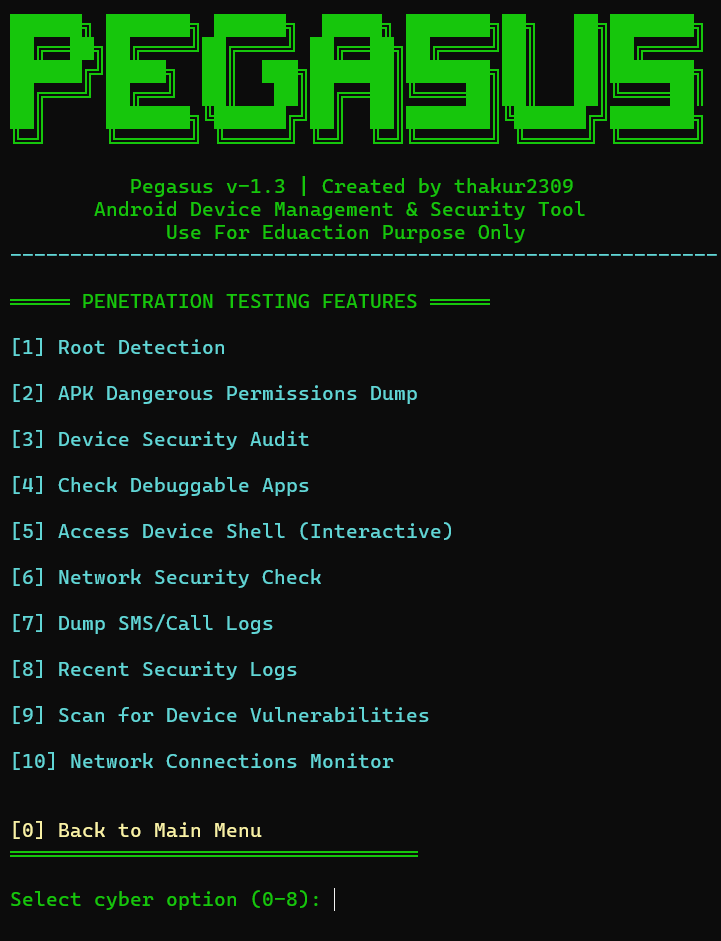
전용 침투 테스트 및 보안 감사 하위 메뉴를 엽니다.
1단계 — 시스템 패키지 업데이트```bash sudo apt update && sudo apt upgrade -y
**2단계 — Python 3 설치**```bash
sudo apt install python3 python3-pip -y
3단계 — ADB 설치```bash sudo apt install adb -y
**4단계 — scrcpy 설치** *(선택 사항 — 화면 미러링용)*```bash
sudo apt install scrcpy -y
5단계 — nmap 설치 (선택 사항 — 네트워크 보안 스캔용)```bash sudo apt install nmap -y
**6단계 — 리포지토리 복제**```bash
git clone https://github.com/thakur2309/PAGASUS-PRO.git
cd PAGASUS-PRO
7단계 — Pegasus v1.3 실행```bash python3 pegasus_v_1.3.py
> 이전 버전을 실행하고 싶으신가요?
> ```bash
> python3 pegasusV-1.2.py   # Run v1.2
> python3 pegasus_v1.1.py   # Run v1.1
> ```

---

### 🔷 Linux — Arch / Manjaro / BlackArch

**1단계 — 시스템 업데이트**```bash
sudo pacman -Syu
2단계 — Python 및 ADB 설치```bash sudo pacman -S python android-tools
**3단계 — scrcpy 설치** *(선택 사항)*```bash
sudo pacman -S scrcpy
4단계 — nmap 설치 (선택 사항)```bash sudo pacman -S nmap
**5단계 — 리포지토리 복제**```bash
git clone https://github.com/thakur2309/PAGASUS-PRO.git
cd PAGASUS-PRO
6단계 — Pegasus v1.3 실행```bash python3 pegasus_v_1.3.py
> 이전 버전을 실행하고 싶으신가요?
> ```bash
> python3 pegasusV-1.2.py   # Run v1.2
> python3 pegasus_v1.1.py   # Run v1.1
> ```

---

### 🪟 Windows 10 / 11

**1단계 — Python 3 설치**

1. 다음에서 다운로드: https://www.python.org/downloads/
2. 설치 프로그램 실행
3. ✅ Install을 클릭하기 전에 **"Add Python to PATH"를 체크**

Command Prompt 또는 PowerShell에서 확인:```cmd
python --version
💡 PowerShell (winget) — 명령 하나로 설치:
winget install Python.Python.3.11
2단계 — ADB 설치 (Android 플랫폼 도구)
옵션 A — 수동 설치:
.zip 파일을 폴더에 압축 해제 (예: C:\platform-tools\)Win + S 누르기 → "환경 변수" 검색Path 선택 → 편집C:\platform-tools 입력옵션 B — PowerShell (winget) — 권장:```powershell winget install Google.PlatformTools
> ADB는 PATH에 자동으로 추가됩니다 — 수동 설정이 필요하지 않습니다.

확인:```cmd
adb version
3단계 — scrcpy 설치 (선택 사항 — 화면 미러링 기능용)
옵션 A — 수동 설치:
C:\scrcpy\)C:\scrcpy\를 PATH에 추가옵션 B — PowerShell (winget) — 권장:```powershell winget install Genymobile.scrcpy
확인:```powershell
scrcpy --version
4단계 — Git 설치 (설치되지 않은 경우)
옵션 A — 수동 설치:
다운로드: https://git-scm.com/download/win → 기본 옵션으로 설치
옵션 B — PowerShell (winget):```powershell winget install Git.Git
확인:```powershell
git --version
5단계 — 모든 도구를 한 번에 설치하기 (PowerShell — 가장 빠른 방법)
관리자 권한으로 PowerShell을 열고 다음 단일 명령을 실행하여 모든 것을 설치하세요:```powershell winget install Python.Python.3 Google.PlatformTools Genymobile.scrcpy Git.Git
> ✅ 이 명령은 Python, ADB, scrcpy, Git을 한 번에 설치합니다. 설치 후 PowerShell을 다시 시작하세요.

---

**6단계 — 리포지토리 복제**

**명령 프롬프트** 또는 **PowerShell**을 엽니다:```powershell
git clone https://github.com/thakur2309/PAGASUS-PRO.git
cd PAGASUS-PRO
7단계 — Python 종속성 설치```powershell pip install -r requirements.txt
**8단계 — Pegasus v1.3 실행**```powershell
python pegasus_v_1.3.py
이전 버전을 실행하고 싶으신가요?
python pegasusV-1.2.py   # Run v1.2
python pegasus_v1.1.py   # Run v1.1
💡 팁: 최상의 색상 렌더링을 위해 Windows Terminal(Microsoft Store에서 무료 제공)을 사용하세요.
1단계 — Homebrew 설치 (설치되지 않은 경우)```bash /bin/bash -c "$(curl -fsSL https://raw.githubusercontent.com/Homebrew/install/HEAD/install.sh)"
**2단계 — Python 3 설치**```bash
brew install python
확인:```bash python3 --version
**3단계 — ADB 설치**```bash
brew install android-platform-tools
확인:```bash adb version
**4단계 — scrcpy 설치** *(선택 사항)*```bash
brew install scrcpy
5단계 — nmap 설치 (선택 사항)```bash brew install nmap
**6단계 — 리포지토리 복제**```bash
git clone https://github.com/thakur2309/PAGASUS-PRO.git
cd PAGASUS-PRO
7단계 — Pegasus v1.3 실행```bash python3 pegasus_v_1.3.py
> 이전 버전을 실행하고 싶으신가요?
> ```bash
> python3 pegasusV-1.2.py   # Run v1.2
> python3 pegasus_v1.1.py   # Run v1.1
> ```

---

### 📱 Termux (안드로이드 폰에서 직접 실행)

> **Termux란?** Termux는 루트 권한 없이도 폰에서 완전한 Linux 환경을 제공하는 안드로이드 터미널 에뮬레이터입니다. Termux를 사용하면 안드로이드 기기에서 Pegasus를 직접 실행할 수 있습니다.

> ⚠️ **참고:** `scrcpy` (화면 미러링 — 옵션 5)는 안드로이드에서 사용할 수 없는 디스플레이 서버가 필요하기 때문에 Termux에서 **작동하지 않습니다**. 다른 모든 기능은 정상적으로 작동합니다.

#### Termux 설치

1. **F-Droid에서 Termux 설치** *(권장)*
   👉 https://f-droid.org/packages/com.termux/
   > ⚠️ Google Play 스토어 버전의 Termux는 구버전입니다 — 항상 F-Droid 버전을 사용하세요.

2. Termux를 열고 아래 단계를 따르세요:

**Step 1 — 패키지 업데이트**```bash
pkg update && pkg upgrade -y
2단계 — Python 설치```bash pkg install python -y
**3단계 — Git 설치**```bash
pkg install git -y
4단계 — ADB 설치```bash pkg install android-tools -y
설치 확인:```bash
adb version
5단계 — nmap 설치 (선택 사항 — 네트워크 보안 스캔에 필요)```bash pkg install nmap -y
**6단계 — 리포지토리 복제**```bash
git clone https://github.com/thakur2309/PAGASUS-PRO.git
cd PAGASUS-PRO
7단계 — Python 종속성 설치```bash pip install -r requirements.txt
**8단계 — Pegasus v1.3 실행**```bash
python pegasus_v_1.3.py
이전 버전을 실행하고 싶으신가요?
python pegasusV-1.2.py   # Run v1.2
python pegasus_v1.1.py   # Run v1.1
Wi-Fi(무선 ADB) 를 사용하여 Termux에서 다른 Android 기기를 제어할 수 있습니다.
방법 1 — Wi-Fi를 통해 다른 기기 연결
4. USB 케이블을 분리한 다음 대상 기기 IP를 확인합니다:
   → 설정 → Wi-Fi → 연결된 네트워크 탭 → IP 주소
5. Pegasus를 실행하고 **`[2] Connect a Device`**를 선택합니다
6. IP 주소를 입력합니다 — 이제 무선 연결이 활성화되었습니다 ✅

**방법 2 — 동일한 기기 관리 (localhost)**

자신의 휴대폰을 직접 관리하려는 경우:```bash
adb connect localhost:5555
⚠️ 이를 위해서는 루팅된 휴대폰 또는 무선 디버깅이 활성화되어 있어야 합니다 (Android 11+ → 개발자 옵션 → 무선 디버깅).
| 기능 | 상태 | 이유 |
|---|---|---|
| 화면 미러링 (옵션 5) | ❌ 지원되지 않음 | scrcpy는 디스플레이 서버가 필요합니다 |
| 기타 모든 기능 | ✅ 완전 지원 | 전적으로 ADB를 통해 실행됩니다 |
Pegasus가 연결되기 전에 Android 기기에서 USB 디버깅이 활성화되어 있어야 합니다.
Settings → About Phone → Tap "Build Number" 7 times rapidly → "You are now a developer!" message appears → Go back → Settings → Developer Options → Toggle ON "USB Debugging" → Connect phone to PC via USB → On phone popup: tap "Allow"
### 무선 모드로 전환 (Wi-Fi ADB)

> 최초 1회 USB 설정이 필요합니다. 이후에는 완전히 무선으로 사용하세요.

1. USB 케이블로 기기를 연결합니다
2. Pegasus를 실행 → **`[2] Connect a Device`** 선택
3. TCP/IP 모드를 활성화하라는 메시지가 나오면 `y`를 입력합니다
4. 기기 IP를 확인합니다: **설정 → Wi-Fi → 연결된 네트워크 탭 → IP 주소**
5. 메시지가 표시되면 Pegasus에 IP를 입력합니다
6. USB를 분리합니다 — 이제 연결이 무선입니다 ✅

---

## 🚀 사용법```bash
# Linux / macOS — Latest Version
python3 pegasus_v_1.3.py

# Windows — Latest Version
python pegasus_v_1.3.py

# Run older versions
python3 pegasusV-1.2.py    # v1.2
python3 pegasus_v1.1.py    # v1.1
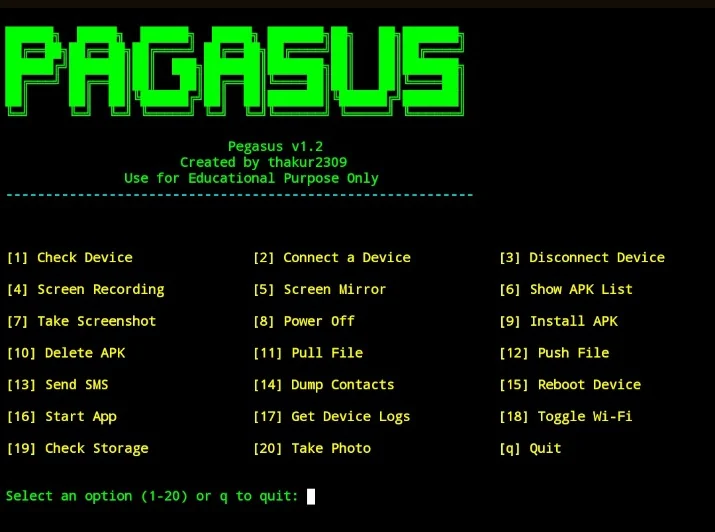
메인 메뉴 미리보기:``` ══════════════════════════════════════════════════════════════
[1] Check Device [2] Connect a Device [3] Disconnect Device
[4] Screen Recording [5] Screen Mirror [6] Show APK List
[7] Take Screenshot [8] Power Off [9] Install APK
[10] Delete APK [11] Pull File [12] Push File
[13] Send SMS [14] Dump Contacts [15] Reboot Device
[16] Start App [17] Get Device Logs [18] Toggle Wi-Fi
[19] Check Storage [20] Take Photo [q] Quit
[21] Troubleshoot Connection
[22] Unlock Advanced Security Tools
[23] View Device Connection History
══════════════════════════════════════════════════════════════
---

## 📂 출력 파일

생성된 모든 파일은 스크립트를 실행한 **동일한 디렉터리**에 저장됩니다.

| 파일명 | 생성 기능 |
|----------|-------------|
| `screen.png` | 스크린샷 찍기 |
| `record.mp4` | 화면 녹화 |
| `apk_list.txt` | APK 목록 표시 |
| `contacts.txt` | 연락처 덤프 |
| `device_log.txt` | 기기 로그 가져오기 |
| `storage_info.txt` | 저장 공간 확인 |
| `sms_logs.txt` | SMS 덤프 (보안 도구) |
| `call_logs.txt` | 통화 기록 덤프 (보안 도구) |
| `connection_log.txt` | 자동 생성된 연결 세션 로그 |

---

## 📋 의존성 요약

| 의존성 | 필수 여부 | 용도 | 설치 (Linux/macOS) | 설치 (Termux) |
|-----------|----------|---------|-----------------------|-----------------|
| Python 3.7+ | ✅ 예 | 도구 실행 | `sudo apt install python3` | `pkg install python` |
| colorama | ✅ 예 | 컬러 터미널 출력 | `pip3 install colorama` | `pip install colorama` |
| ADB | ✅ 예 | 기기 통신 | `sudo apt install adb` | `pkg install android-tools` |
| scrcpy | ⚪ 선택 | 화면 미러링 기능 | `sudo apt install scrcpy` | ❌ Termux mein kaam nahi |
| nmap | ⚪ 선택 | 보안 도구의 네트워크 스캔 | `sudo apt install nmap` | `pkg install nmap` |
| Git | ⚪ 권장 | 저장소 복제 | `sudo apt install git` | `pkg install git` |

> 💡 **단축키:** `pip install -r requirements.txt` se sab Python dependencies ek baar mein install ho jaati hain.

---

## 📁 파일 참조

| 파일 | 버전 | 실행 명령 |
|------|---------|-------------|
| `pegasus_v_1.3.py` | v1.3 *(최신)* | `python3 pegasus_v_1.3.py` |
| `pegasusV-1.2.py` | v1.2 | `python3 pegasusV-1.2.py` |
| `pegasus_v1.1.py` | v1.1 | `python3 pegasus_v1.1.py` |
| `requirements.txt` | — | `pip install -r requirements.txt` |

---

## 📝 변경 내역

### v1.3 — 최신 릴리스
- ✅ **고급 보안 도구 하위 메뉴** 추가 (옵션 22) — 10가지 기능:
  - 루트 탐지 (다중 방식), APK 권한 감사, 전체 보안 감사
  - 디버깅 가능 앱 스캐너, 대화형 셸, 네트워크 보안 검사
  - SMS/통화 기록 덤프, 보안 로그 필터, 취약점 스캐너, 네트워크 모니터
- ✅ **기기 연결 기록** — 타임스탬프 및 세션 지속 시간 포함 (옵션 23)
- ✅ **다중 기기 지원** — 여러 기기가 감지되면 목록 표시 및 선택
- ✅ **선택적 무선 연결 해제** — 특정 기기 선택 또는 전체 연결 해제
- ✅ **ADB 문제 해결** — ADB 서버 종료/재시작으로 멈춘 연결 복구 (옵션 21)
- ✅ **개선된 연락처 덤프** — 깔끔한 `Name: Number` 형식 파싱
- ✅ **정리된 APK 목록** — 패키지 이름만 표시, 불필요한 경로 제거
- ✅ **사람이 읽기 쉬운 저장 공간** — `df -h`로 쉽게 확인
- ✅ **자동 연결 로깅** — 시작 및 종료 시 세션 로그 기록

### v1.2 — `pegasusV-1.2.py`
- ✅ 전체 20개 옵션 메인 메뉴로 확장
- ✅ 기기 원격 전원 끄기 및 재부팅
- ✅ APK 설치 (사이드로드) 및 제거
- ✅ 파일 푸시 및 풀 (양방향 전송)
- ✅ Android 인텐트를 통한 SMS 전송
- ✅ 기기 연락처 덤프
- ✅ Logcat 기기 로그 덤프
- ✅ 기기의 Wi-Fi 상태 전환
- ✅ 저장 공간 정보 확인
- ✅ 원격 카메라 작동 및 사진 가져오기
- ✅ 연락처 파싱을 위한 `re` 모듈 추가

### v1.1 — `pegasus_v1.1.py`
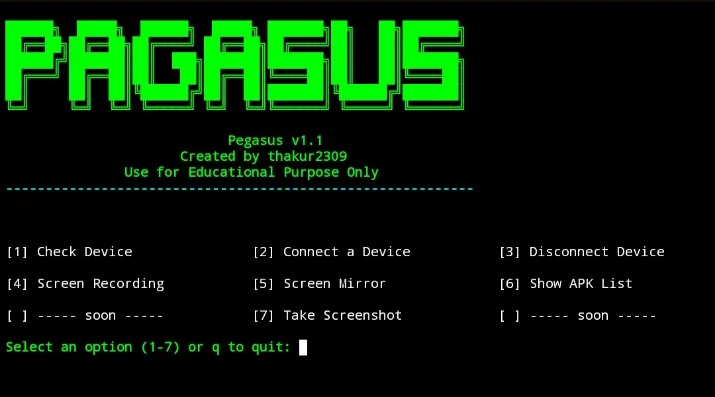
- ✅ 기기 정보 확인 (모델, Android 버전, 배터리)
- ✅ USB 및 Wi-Fi ADB 연결 및 해제
- ✅ 사용자 지정 시간 화면 녹화
- ✅ scrcpy를 통한 실시간 화면 미러링
- ✅ 설치된 패키지 목록 표시 및 파일로 저장
- ✅ 스크린샷 찍기 및 가져오기

### v1.0
- ✅ 최초 릴리스 — 기본 ADB 래퍼
- ✅ 대화형 터미널 메뉴 UI
- ✅ 시작 시 의존성 검사
- ✅ 색상으로 구분된 터미널 출력

---

## 📜 라이선스

이 프로젝트는 **MIT 라이선스**에 따라 라이선스가 부여됩니다.```
MIT License

Copyright (c) 2024 thakur2309

Permission is hereby granted, free of charge, to any person obtaining a copy
of this software and associated documentation files (the "Software"), to deal
in the Software without restriction, including without limitation the rights
to use, copy, modify, merge, publish, distribute, sublicense, and/or sell
copies of the Software, and to permit persons to whom the Software is
furnished to do so, subject to the following conditions:

The above copyright notice and this permission notice shall be included in all
copies or substantial portions of the Software.

THE SOFTWARE IS PROVIDED "AS IS", WITHOUT WARRANTY OF ANY KIND, EXPRESS OR
IMPLIED, INCLUDING BUT NOT LIMITED TO THE WARRANTIES OF MERCHANTABILITY,
FITNESS FOR A PARTICULAR PURPOSE AND NONINFRINGEMENT. IN NO EVENT SHALL THE
AUTHORS OR COPYRIGHT HOLDERS BE LIABLE FOR ANY CLAIM, DAMAGES OR OTHER
LIABILITY, WHETHER IN AN ACTION OF CONTRACT, TORT OR OTHERWISE, ARISING FROM,
OUT OF OR IN CONNECTION WITH THE SOFTWARE OR THE USE OR OTHER DEALINGS IN THE
SOFTWARE.
Pegasus는 교육 및 개인적 사용만을 목적으로 개발되었습니다.
- ✅ 본인이 소유하거나 접근에 대한 명시적 서면 허가를 받은 Android 기기에만 이 도구를 사용하십시오.
- ❌ 타인의 기기에 대한 무단 접근은 전 세계 사이버 범죄 및 개인정보 보호법에 따라 불법입니다 — 여기에는 IT Act(인도), CFAA(미국), Computer Misuse Act(영국) 및 기타 국가의 동등한 법률이 포함됩니다.
- 개발자(thakur2309)는 이 소프트웨어의 불법적, 비윤리적 또는 무단 사용에 대해 어떠한 책임도 지지 않습니다.
- 모든 데이터 추출 기능(연락처, SMS, 통화 기록)은 전적으로 개인 데이터 백업 및 본인 기기에 대한 보안 연구를 위한 것입니다.
기여, 버그 보고 및 기능 제안을 환영합니다!
git checkout -b feature/your-feature-namegit commit -m "feat: add your feature"git push origin feature/your-feature-namePegasus가 도움이 되셨다면, GitHub에서 ⭐ 스타를 눌러주시면 감사하겠습니다.
이는 다른 사람들이 프로젝트를 찾는 데 도움이 되고 지속적인 개발에 동기를 부여합니다.
👨💻 작성자



| 옵션 | 기능 | 설명 |
|---|
| 1 | 기기 확인 | 모델명, Android 버전, 배터리 잔량 확인 |
| 2 | 기기 연결 | USB 또는 Wi-Fi (TCP/IP)를 통한 무선 연결 |
| 3 | 기기 연결 해제 | 무선 ADB 세션을 깔끔하게 해제 |
| 4 | 화면 녹화 | 기기 화면을 녹화하고 PC로 자동 전송 |
| 5 | 화면 미러링 | scrcpy를 통한 실시간 화면 미러링 |
| 6 | APK 목록 표시 | 설치된 모든 패키지 목록 표시, 정리된 목록을 파일로 내보내기 |
| 7 | 스크린샷 찍기 | 즉시 스크린샷 캡처 및 전송 |
| 8 | 전원 끄기 | 기기 원격 전원 끄기 |
| 15 | 기기 재부팅 | 기기 원격 재부팅 |
| 18 | Wi-Fi 토글 | 기기 Wi-Fi 원격 활성화 또는 비활성화 |
| 19 | 저장 공간 확인 | 사람이 읽기 쉬운 형식으로 저장 공간 사용량 확인 |
| 20 | 사진 찍기 | 카메라 작동, 사진 촬영, PC로 자동 전송 |
| 21 | 문제 해결 | 연결 문제 해결을 위해 ADB 서버 종료 및 재시작 |
| 23 | 연결 기록 | 세션 연결/해제 타임스탬프 확인 |
| 9 |
| APK 설치 |
PC에서 .apk 파일을 사이드로드하여 설치 |
| 10 | APK 삭제 | 패키지 이름으로 패키지 제거 |
| 16 | 앱 시작 | 설치된 애플리케이션을 원격으로 실행 |
| 옵션 | 기능 | 설명 |
|---|
| 13 | SMS 보내기 | 번호와 메시지가 미리 입력된 SMS 인텐트 열기 |
| 14 | 연락처 덤프 | 연락처(이름 + 번호) 추출, .txt로 저장 |
| 17 | 기기 로그 가져오기 | 전체 logcat 덤프를 가져와 로컬에 저장 |
| 하위 옵션 | 기능 | 설명 |
|---|
| 1 | 루팅 탐지 | 여러 방법을 통해 기기 루팅 여부 탐지 |
| 2 | APK 권한 덤프 | 설치된 앱별로 부여된 모든 위험 권한 목록 표시 |
| 3 | 기기 보안 감사 | 패치 수준, 암호화 상태, 빌드 태그 확인 |
| 4 | 디버그 가능 앱 스캐너 | 디버그가 활성화된 앱 식별 (일반적인 보안 위험) |
| 5 | 대화형 ADB 셸 | 기기에서 실시간 터미널 셸 세션 열기 |
| 6 | 네트워크 보안 확인 | Wi-Fi 보안 유형 검사 + 선택적 nmap 스캔 |
| 7 | SMS / 통화 기록 덤프 | 메시지 및 통화 기록을 .txt 파일로 내보내기 |
| 8 | 보안 로그 필터 | 권한 거부 및 보안 이벤트에 대해 logcat 필터링 |
| 9 | 취약점 스캐너 | 패치 날짜를 알려진 위험 임계값과 비교 |
| 10 | 네트워크 연결 모니터 | netstat를 통해 활성 네트워크 연결 확인 |
| 플랫폼 | 명령어 |
|---|
| Ubuntu / Debian / Kali | sudo apt install -y python3 adb scrcpy git && git clone https://github.com/thakur2309/PAGASUS-PRO.git && cd PAGASUS-PRO && pip3 install -r requirements.txt && python3 pegasus_v_1.3.py |
| Arch / Manjaro / BlackArch | sudo pacman -S python android-tools scrcpy git && git clone https://github.com/thakur2309/PAGASUS-PRO.git && cd PAGASUS-PRO && pip install -r requirements.txt && python3 pegasus_v_1.3.py |
| macOS | brew install python android-platform-tools scrcpy git && git clone https://github.com/thakur2309/PAGASUS-PRO.git && cd PAGASUS-PRO && pip3 install -r requirements.txt && python3 pegasus_v_1.3.py |
| Windows | Python + ADB를 수동으로 설치한 후 (아래 가이드 참조): git clone https://github.com/thakur2309/PAGASUS-PRO.git && cd PAGASUS-PRO && pip install -r requirements.txt && python pegasus_v_1.3.py |
| 📱 Termux (Android) | pkg update && pkg install python git android-tools && git clone https://github.com/thakur2309/PAGASUS-PRO.git && cd PAGASUS-PRO && pip install -r requirements.txt && python pegasus_v_1.3.py |