Win11Debloat



Win11Debloat은 설치가 필요 없는 가볍고 사용하기 쉬운 PowerShell 스크립트로, Windows 환경을 빠르게 정리하고 사용자 지정할 수 있습니다! 사전 설치된 앱을 제거하고, 원격 분석을 비활성화하고, 거슬리는 인터페이스 요소를 제거하는 등 다양한 작업을 수행할 수 있습니다. 모든 설정을 일일이 찾아다니거나 앱을 하나씩 제거할 필요가 없습니다. Win11Debloat은 이 과정을 빠르고 쉽게 만들어 줍니다!
이 스크립트에는 시스템 관리자와 고급 사용자가 좋아할 만한 많은 기능도 포함되어 있습니다. 강력한 명령줄 인터페이스, Windows 감사 모드 지원, 다른 Windows 사용자에 대한 변경 적용 기능 등이 있습니다. 또한 원하는 설정을 쉽게 내보내고 가져올 수 있어 모든 시스템에 동일한 설정을 빠르게 적용할 수 있습니다. 자세한 내용은 위키를 참조하세요.
이 스크립트가 도움이 되셨나요? 제 작업을 지원하기 위해 커피 한 잔 사주는 것을 고려해 주세요

사용법
[!Warning]
이 스크립트가 의도치 않게 OS 기능을 손상시키지 않도록 세심한 주의를 기울였지만, 사용에 따른 책임은 본인에게 있습니다! 문제가 발생하면 여기에 보고해 주세요.
빠른 방법
PowerShell을 통해 스크립트를 자동으로 다운로드하고 실행합니다.
- PowerShell 또는 터미널을 엽니다.
- 아래 명령을 복사하여 PowerShell에 붙여넣습니다:
& ([scriptblock]::Create((irm "https://debloat.raphi.re/")))
- 스크립트가 자동으로 Win11Debloat을 다운로드하고 실행할 때까지 기다립니다.
- 화면에 표시되는 지침을 주의 깊게 읽고 따릅니다.
이 방법은 명령줄 매개변수를 지원하여 스크립트의 동작을 사용자 지정할 수 있습니다. 자세한 내용은 여기를 클릭하세요.
전통적인 방법
스크립트를 수동으로 다운로드하고 실행합니다.
- 최신 버전의 스크립트를 다운로드하고 .ZIP 파일을 원하는 위치에 압축 해제합니다.
- Win11Debloat 폴더로 이동합니다.
Run.bat 파일을 두 번 클릭하여 스크립트를 시작합니다. 참고: 콘솔 창이 즉시 닫히고 아무 일도 일어나지 않으면 아래의 고급 방법을 시도해 보세요.- 스크립트를 관리자로 실행하기 위해 Windows UAC 프롬프트를 수락합니다. 이는 스크립트가 작동하는 데 필요합니다.
- 화면에 표시되는 지침을 주의 깊게 읽고 따릅니다.
고급 방법
스크립트를 수동으로 다운로드하고 PowerShell을 통해 실행합니다. 고급 사용자에게 권장됩니다.
- 최신 버전의 스크립트를 다운로드하고 .ZIP 파일을 원하는 위치에 압축 해제합니다.
- 관리자 권한으로 PowerShell 또는 터미널을 엽니다.
- 다음 명령을 입력하여 PowerShell 실행을 일시적으로 활성화합니다:
Set-ExecutionPolicy Bypass -Scope Process -Force
- PowerShell에서 파일이 압축 해제된 디렉터리로 이동합니다. 예:
cd c:\Win11Debloat
- 이제 다음 명령을 입력하여 스크립트를 실행합니다:
.\Win11Debloat.ps1
- 화면에 표시되는 지침을 주의 깊게 읽고 따릅니다.
이 방법은 명령줄 매개변수를 지원하여 스크립트의 동작을 사용자 지정할 수 있습니다. 자세한 내용은 여기를 클릭하세요.
기능
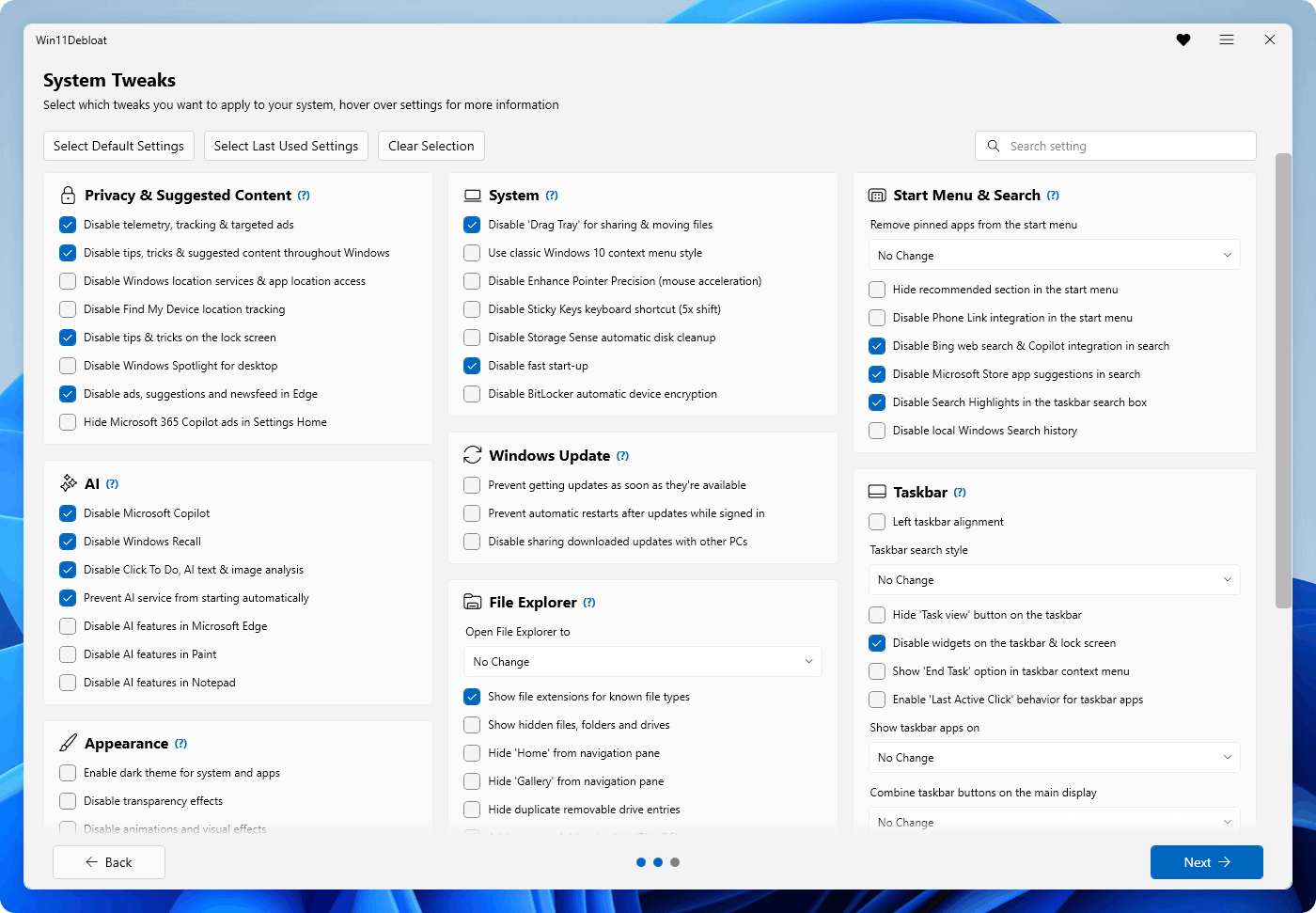
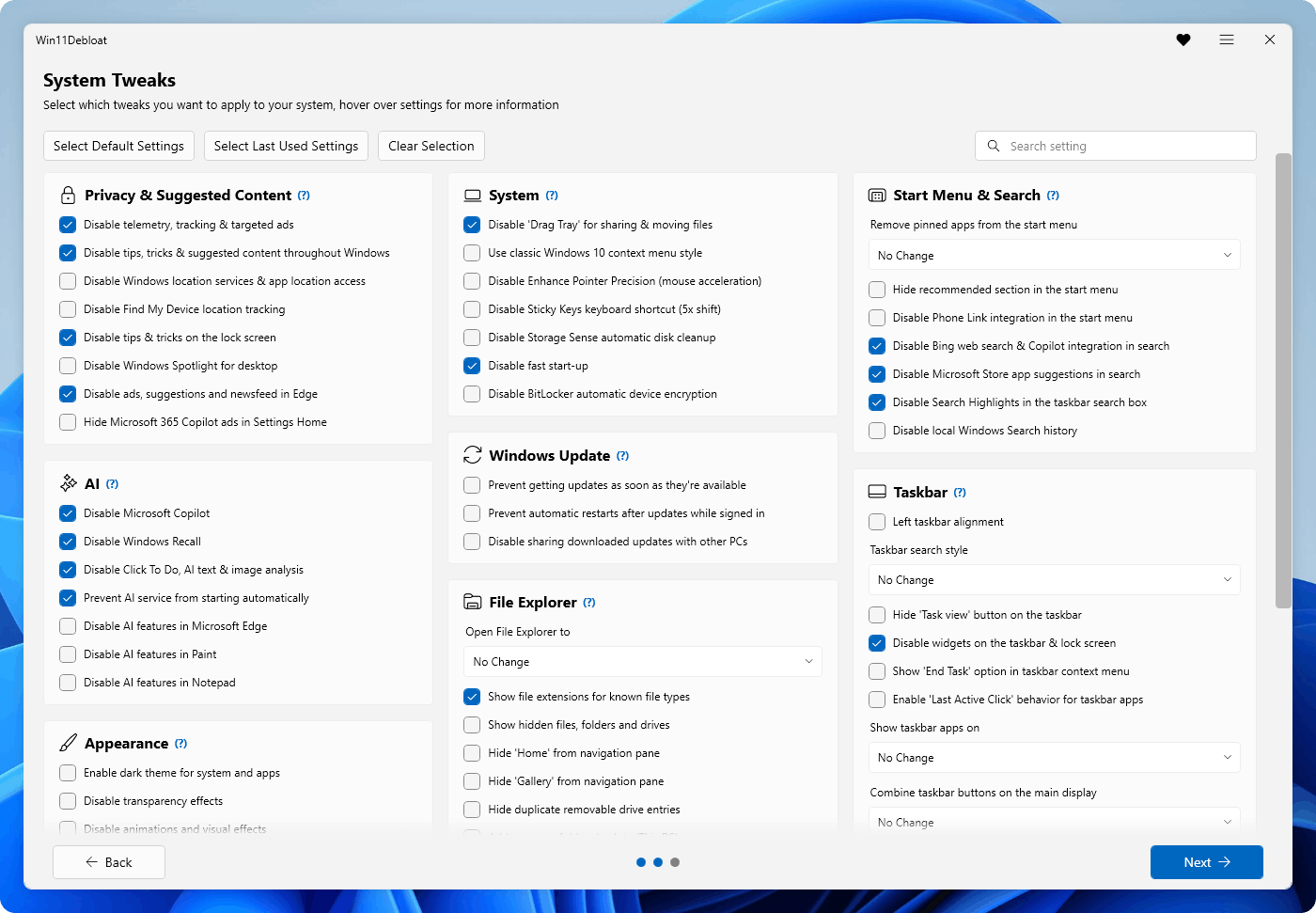
아래는 Win11Debloat이 제공하는 주요 기능과 기능성에 대한 개요입니다. 자세한 내용은 위키를 방문하세요.
[!Tip]
Win11Debloat이 수행한 모든 변경 사항은 쉽게 되돌릴 수 있으며 거의 모든 앱은 Microsoft Store를 통해 다시 설치할 수 있습니다. 변경 사항을 되돌리는 방법에 대한 자세한 내용은 위키를 방문하세요.
앱 제거
- 다양한 사전 설치된 앱을 제거합니다. 자세한 내용은 여기를 클릭하세요.
개인 정보 보호 및 추천 콘텐츠
- 원격 분석, 진단 데이터, 활동 기록, 앱 실행 추적 및 타겟 광고를 비활성화합니다.
- Windows, 잠금 화면 및 Microsoft Edge 전반에 걸쳐 팁, 요령, 제안 및 광고를 비활성화합니다.
- Windows 위치 서비스, 앱 위치 액세스 및 내 장치 찾기 위치 추적을 비활성화합니다.
- 설정 '홈' 페이지에서 Microsoft 365 광고를 숨기거나 '홈' 페이지를 완전히 숨깁니다.
AI 기능
- Microsoft Copilot, Windows Recall 및 Click to Do를 비활성화하고 제거합니다.
- AI 서비스(WSAIFabricSvc)가 자동으로 시작되지 않도록 합니다.
- Edge, Chrome, Paint 및 Notepad에서 AI 기능을 비활성화합니다.
시스템
- 파일 공유 및 이동을 위한 드래그 트레이를 비활성화합니다.
- 이전 Windows 10 스타일 컨텍스트 메뉴를 복원합니다.
- 포인터 정밀도 향상(마우스 가속)을 끕니다.
- 고정 키 키보드 단축키를 비활성화합니다.
- 저장소 센스 자동 디스크 정리를 비활성화합니다.
- 완전한 종료를 보장하기 위해 빠른 시작을 비활성화합니다.
- BitLocker 자동 장치 암호화를 비활성화합니다.
- 배터리 소모를 줄이기 위해 최신 대기 모드 중 네트워크 연결을 비활성화합니다.
Windows 업데이트
- Windows가 업데이트가 제공되는 즉시 업데이트를 받지 않도록 합니다.
- 로그인 상태에서 업데이트 후 자동 재시작을 방지합니다.
- 다운로드한 업데이트를 다른 PC와 공유하는 기능(전달 최적화라고도 함)을 비활성화합니다.
- Windows가 LG Monitor App, Alienware Command Center 등과 같은 장치 동반 앱을 자동으로 설치하지 않도록 합니다.
모양
- 시스템 및 앱에 다크 모드를 활성화합니다.
- 투명도, 애니메이션 및 시각 효과를 비활성화합니다.
- 데스크톱 스포트라이트에 대한 '이 사진에 대해 알아보기' 바로 가기를 숨기거나 Windows 스포트라이트 배경 옵션을 완전히 비활성화합니다.
시작 메뉴 및 검색
- 고정된 앱을 제거하고, 추천을 숨기고, '모든 앱' 섹션을 사용자 지정하여 시작 메뉴를 사용자 지정합니다.
- 시작 메뉴에서 휴대폰 연결 모바일 장치 통합을 비활성화합니다.
- Windows 검색에서 Bing 웹 검색 및 Copilot 통합과 Microsoft Store 앱 제안을 비활성화합니다.
작업 표시줄
- 작업 표시줄 정렬을 변경합니다.
- 검색 표시줄, 작업 보기 등과 같은 작업 표시줄 버튼을 사용자 지정하거나 숨깁니다.
- 작업 표시줄 및 잠금 화면에서 위젯을 비활성화합니다.
- 앱을 빠르게 강제 종료할 수 있도록 작업 표시줄 마우스 오른쪽 버튼 클릭 메뉴에서 '작업 끝내기' 옵션을 활성화합니다.
- 작업 표시줄 앱 영역에서 '마지막 활성 클릭' 동작을 활성화합니다. 이를 통해 작업 표시줄에서 응용 프로그램 아이콘을 반복적으로 클릭하여 해당 응용 프로그램의 열린 창 간에 포커스를 전환할 수 있습니다.
- 작업 표시줄에 앱 버튼이 표시되는 방식을 사용자 지정합니다.
파일 탐색기
- 파일 탐색기가 열리는 기본 위치를 변경합니다.
- 알려진 파일 형식에 대해 파일 확장자를 표시합니다.
- 숨겨진 파일, 폴더 및 드라이브를 표시합니다.
- 파일 탐색기 탐색 창에서 홈, 갤러리 또는 OneDrive 섹션을 숨깁니다.
- 파일 탐색기 탐색 창에서 중복된 이동식 드라이브 항목을 숨겨 '내 PC' 아래의 항목만 남깁니다.
- 파일 탐색기의 '내 PC'에 모든 일반 폴더(바탕 화면, 다운로드 등)를 다시 추가합니다.
- 파일 탐색기에서 드라이브 문자 위치 또는 표시 여부를 변경합니다.
멀티태스킹
- 창 스냅을 비활성화합니다.
- 창을 드래그하거나 스냅할 때 Snap Assist 및 Snap Layout 제안을 비활성화합니다.
- 창을 스냅하거나 Alt+Tab을 누를 때 탭이 표시되는지 여부를 변경합니다.
선택적 Windows 기능
- 응용 프로그램을 안전하게 격리하여 실행할 수 있는 경량 데스크톱 환경인 Windows Sandbox를 활성화합니다.
- Windows에서 직접 Linux 환경을 실행할 수 있는 Linux용 Windows 하위 시스템을 활성화합니다.
기타
- Xbox Game Bar 통합 및 게임/화면 녹화를 비활성화합니다. 또한 Xbox Game Bar를 제거한 경우
ms-gamingoverlay/ms-gamebar 팝업을 비활성화합니다.
- Brave 브라우저의 블로트(AI, Crypto, News 등)를 비활성화합니다.
고급 기능
기여
우리는 모든 종류의 기여를 환영합니다! 시작 방법에 대한 자세한 지침과 기여 모범 사례는 기여 가이드라인을 참조하세요.
라이선스
Win11Debloat은 MIT 라이선스에 따라 라이선스가 부여됩니다. 자세한 내용은 LICENSE 파일을 참조하세요.
 raphire/win11debloat
