 odedshimon/bruteshark
네트워크 분석 도구







BruteShark는 네트워크 포렌식 분석 도구(NFAT)로, 네트워크 트래픽(주로 PCAP 파일, 그러나 네트워크 인터페이스에서 직접 라이브 캡처도 가능)에 대한 심층 처리 및 검사를 수행합니다. 비밀번호 추출, 네트워크 맵 구축, TCP 세션 재구성, 암호화된 비밀번호의 해시 추출 및 Hashcat 형식으로 변환하여 오프라인 무차별 대입 공격을 수행하는 기능을 포함합니다.
이 프로젝트의 주요 목표는 보안 연구자와 네트워크 관리자가 네트워크 트래픽을 분석하는 작업을 수행할 때, 잠재적인 공격자가 네트워크의 중요 지점에 접근하기 위해 악용할 수 있는 취약점을 식별하는 솔루션을 제공하는 것입니다.
두 가지 BruteShark 버전이 제공됩니다. GUI 기반 애플리케이션(Windows)과 명령줄 인터페이스 도구(Windows 및 Linux)입니다.
솔루션의 다양한 프로젝트는 Linux 또는 Windows 시스템에서 네트워크 트래픽을 분석하기 위한 인프라로 독립적으로 사용할 수도 있습니다. 자세한 내용은 아키텍처 섹션을 참조하세요.
이 프로젝트는 제 여가 시간에 두 가지 주요 열정인 소프트웨어 아키텍처와 네트워크 데이터 분석을 위해 개발되었습니다.
BruteShark 사용자로부터 피드백을 받는 것을 좋아합니다. 여러분의 의견은 저에게 중요합니다! 언제든지 [email protected]으로 연락하거나 새 이슈를 생성해 주세요.
이 프로젝트가 도움이 되셨다면 ⭐️를 눌러주세요!

wget https://github.com/odedshimon/BruteShark/releases/latest/download/BruteSharkCli
./BruteSharkCli
네트워크 맵 구축
https://user-images.githubusercontent.com/18364847/131922221-5714f351-85f7-4490-bec9-8da4339b66b3.mp4
BruteSharkCli 사용 예제 - 여러 비밀번호 및 해시 추출 (YouTube에서도 보기)
https://user-images.githubusercontent.com/18364847/131924013-8b2aa18b-0941-456e-a09d-799902554166.mp4
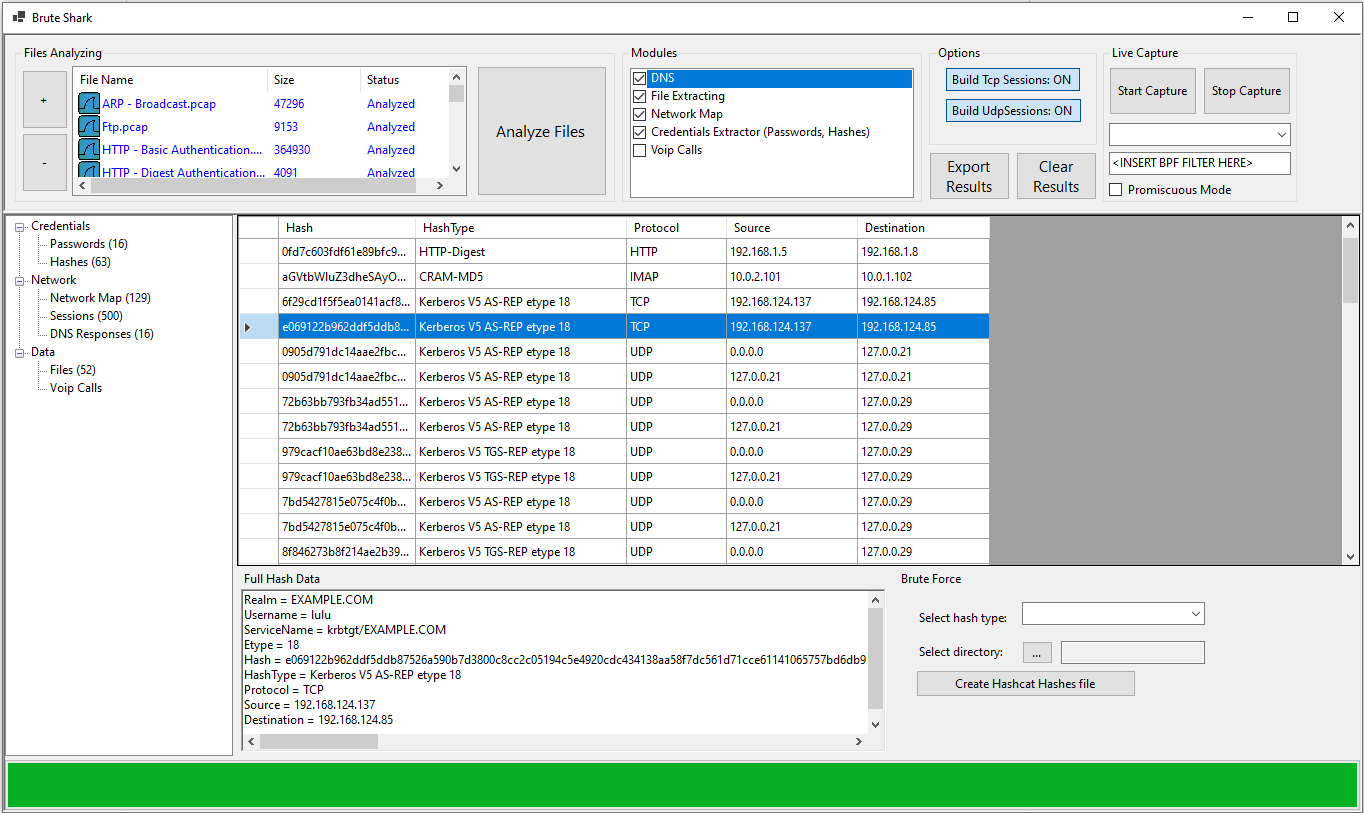
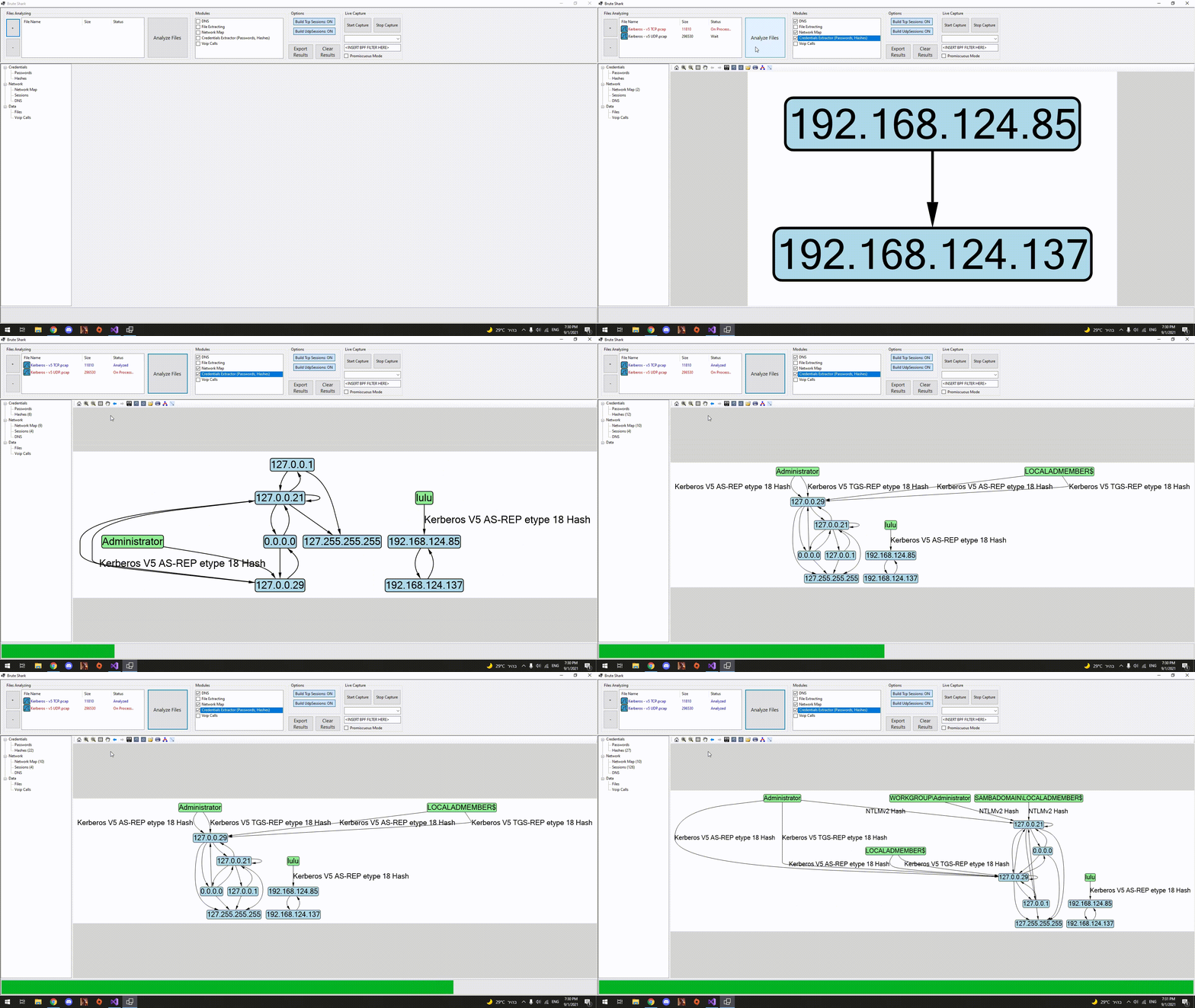
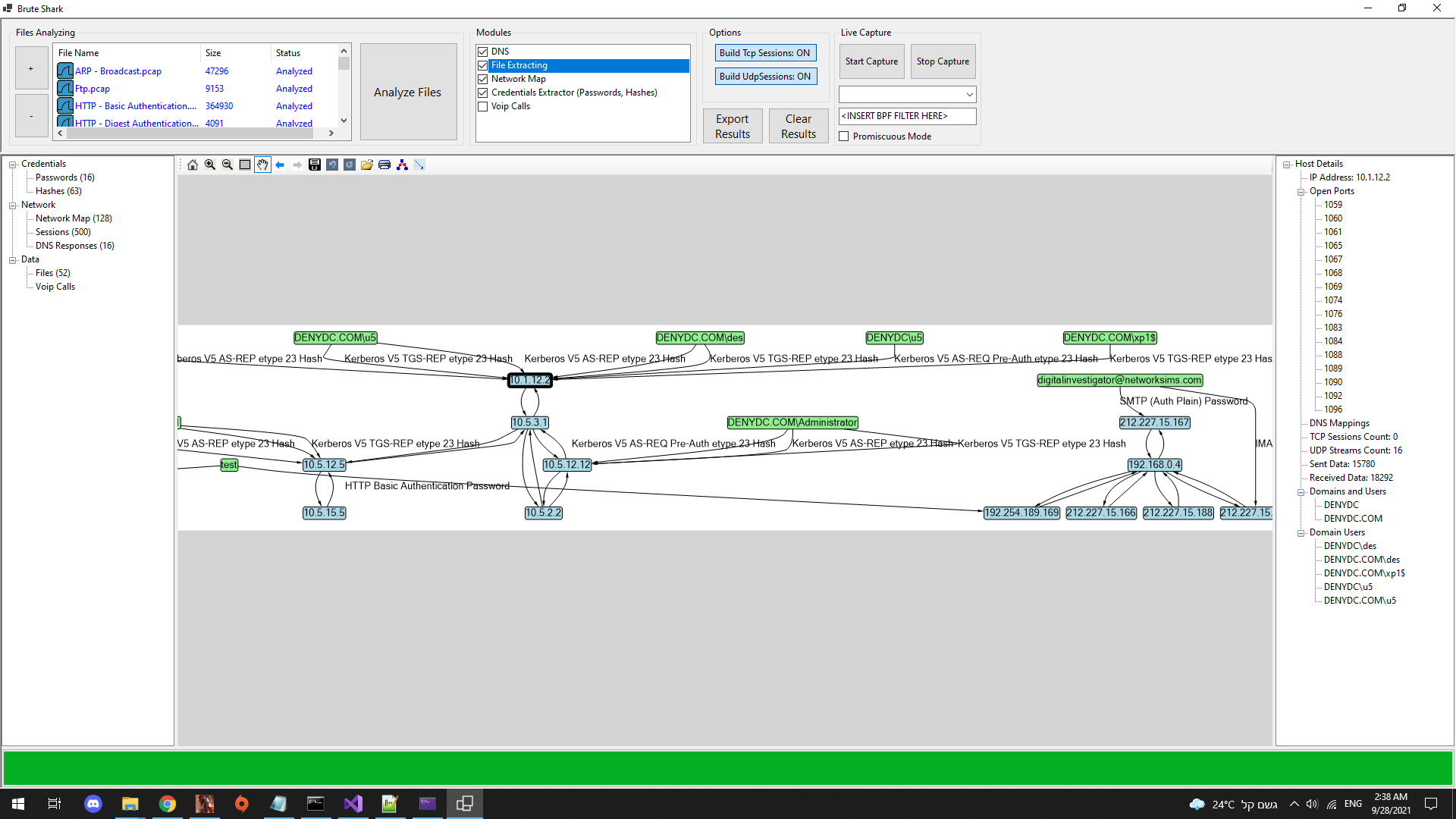
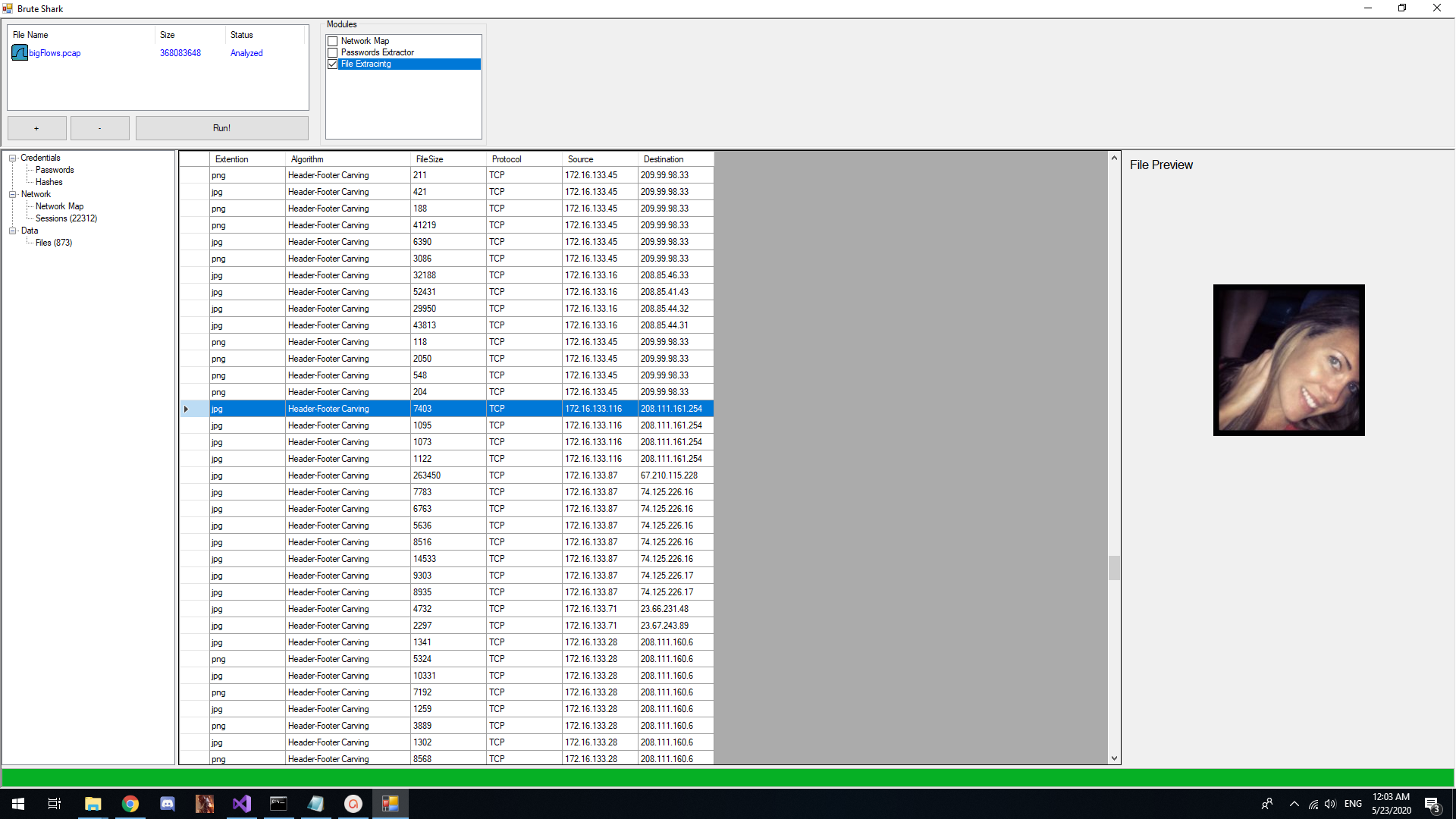
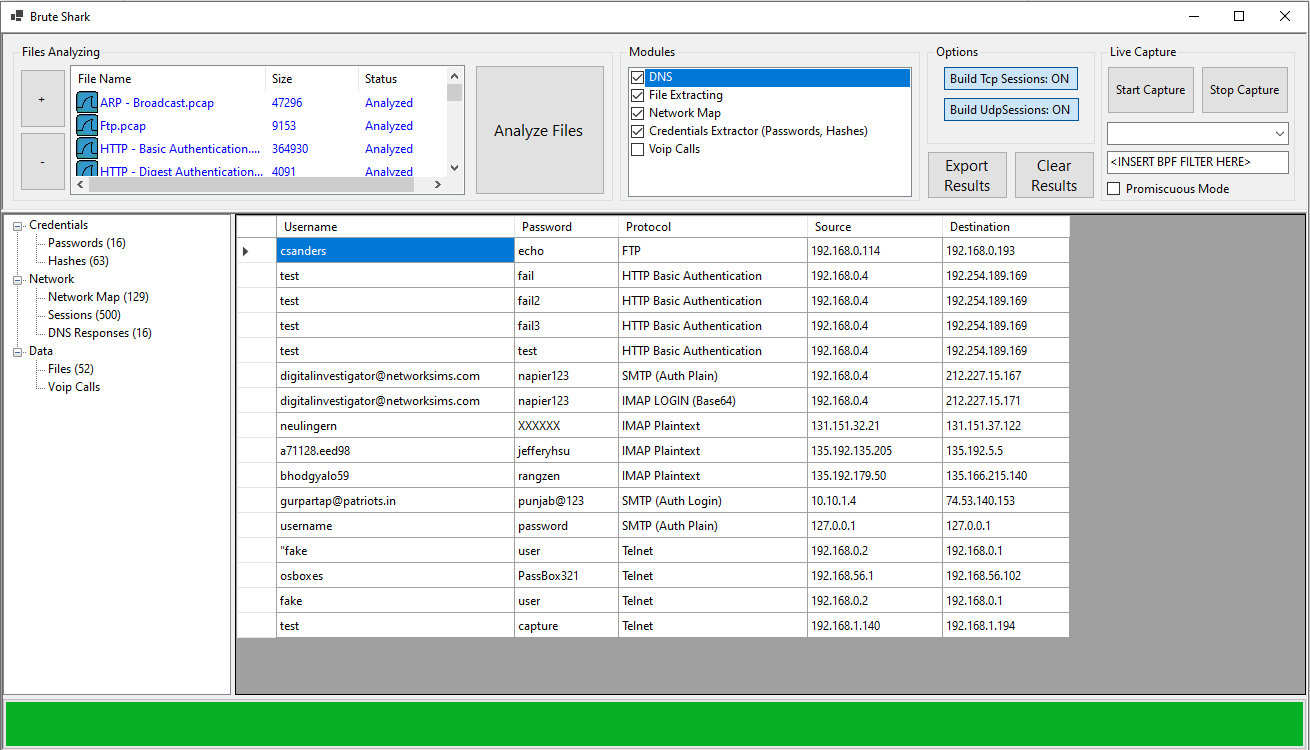
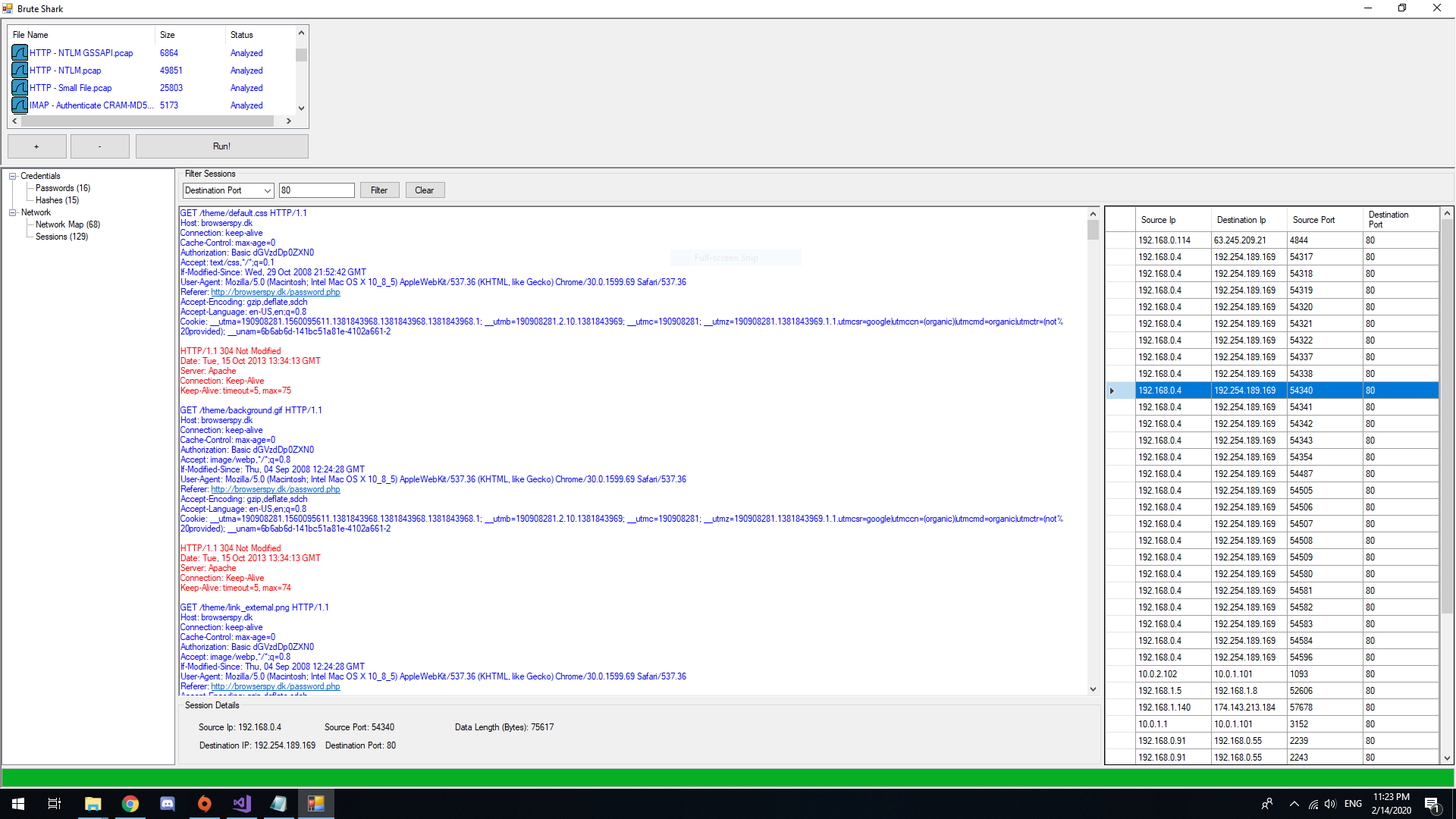
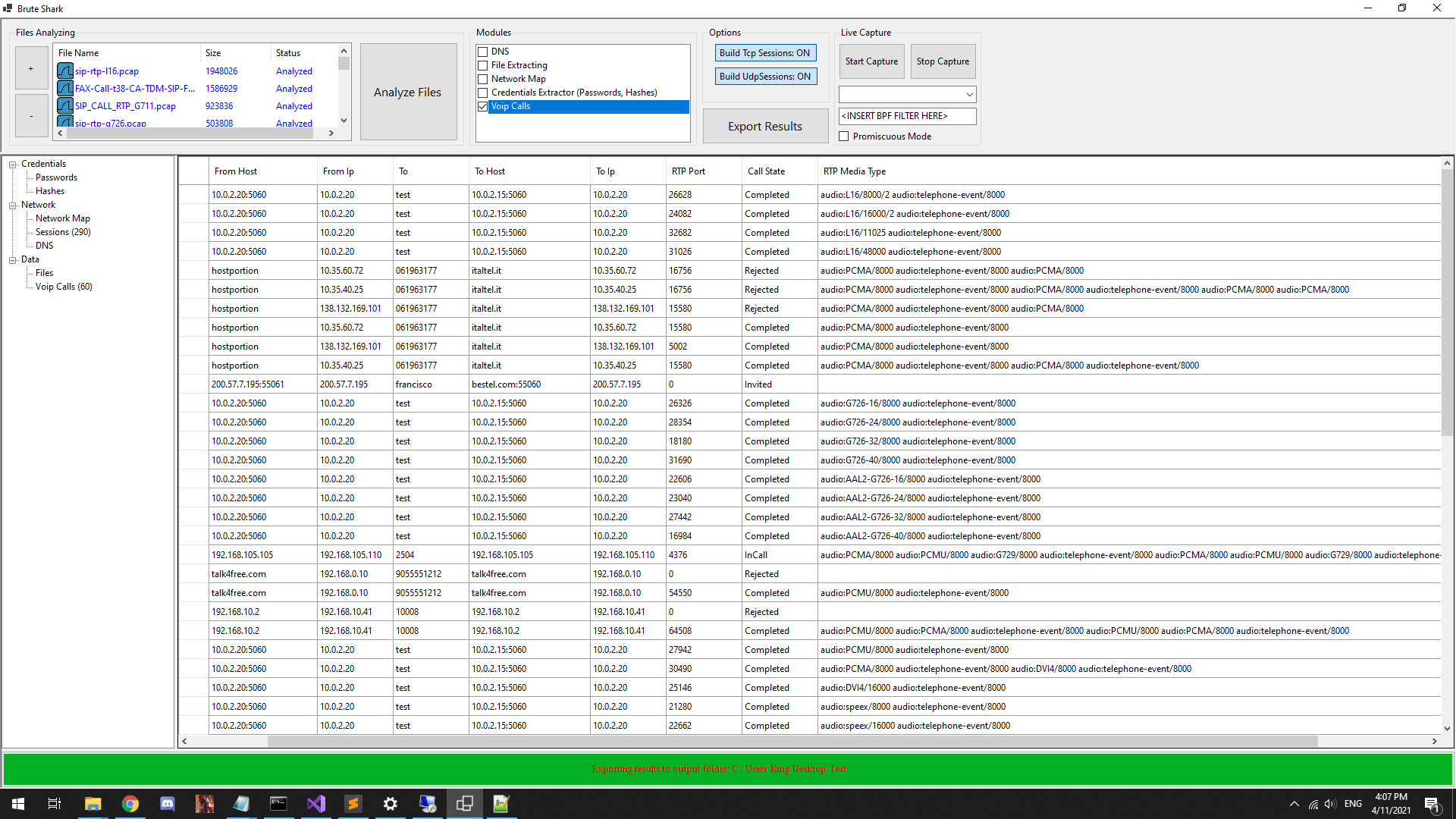
일반적으로 파일을 불러오고, 실행한 후 결과를 탐색하는 것이 좋습니다.
BruteShark의 모든 기능을 보여주는 시나리오가 포함된 예제 PCAP 파일은 여기에서 다운로드할 수 있습니다.
네트워크 트래픽 분석은 시간과 리소스를 소모하는 작업이므로, 큰 파일을 로드할 때는 필요한 모듈만 선택하는 것이 좋습니다.
특히 "Build TCP Sessions" / "Build UDP Sessions" 옵션에 주의해야 합니다.
GUI는 매우 직관적입니다. 원하는 파일을 로드하고, 원하는 모듈을 구성한 후 실행 버튼을 누르면 됩니다.
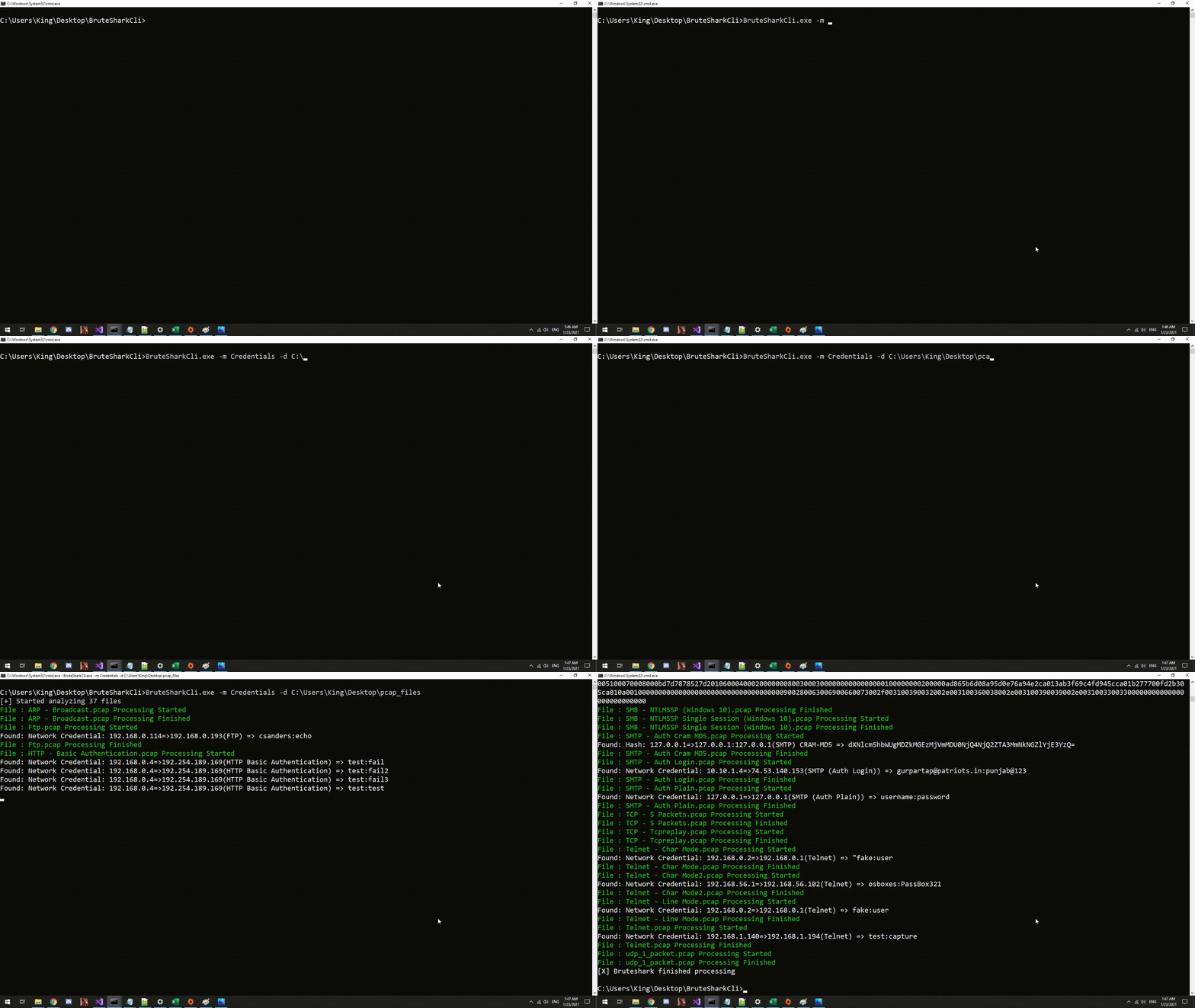
BruteSharkCli는 Linux 및 Windows 사용자를 위한 BruteShark의 CLI 버전입니다. BruteSharkDesktop의 모든 기능을 갖추고 있으며 셸에서 작동하도록 설계되었습니다. 전형적인 CLI 도구로서 처리에 필요한 모든 관련 매개변수를 받아 stdout 또는 파일로 결과를 출력합니다.
도움말 메뉴 출력:
BruteSharkCli --help
디렉터리의 모든 파일에서 자격 증명 가져오기 (비밀번호와 해시가 stdout으로 출력됨):
BruteSharkCli -m Credentials -d "C:\Users\King\Desktop\Pcap Files"
디렉터리의 모든 파일에서 자격 증명을 가져오고, 추출된 해시(있는 경우)를 Hashcat 입력 파일로 내보내기:
BruteSharkCli -m Credentials -d C:\Users\King\Desktop\Pcap_Examples -o C:\Users\King\Desktop\Results
디렉터리의 모든 파일에 대해 여러 모듈을 실행하고 모든 결과를 내보내기:
BruteSharkCli -m Credentials,NetworkMap,FileExtracting -d C:\Users\King\Desktop\Pcap_Examples -o C:\Users\King\Desktop\Results
"Wi-Fi"라는 인터페이스 스니핑, 여러 모듈 실행 및 결과를 디렉터리로 내보내기 (CTRL + C를 눌러 스니퍼를 중지할 때만 내보내기):

