mandiant/flare-vm
Windows 시스템용 소프트웨어 설치 스크립트 모음으로, VM에서 리버스 엔지니어링 환경을 쉽게 설정하고 유지 관리할 수 있게 해줍니다.
FLARE-VM에 오신 것을 환영합니다. 이는 Windows 시스템용 소프트웨어 설치 스크립트 모음으로, 가상 머신(VM)에서 리버스 엔지니어링 환경을 쉽게 설정하고 유지 관리할 수 있게 해줍니다. FLARE-VM은 리버스 엔지니어링 도구 큐레이션 문제를 해결하기 위해 설계되었으며, 두 가지 주요 기술인 Chocolatey와 Boxstarter에 의존합니다. Chocolatey는 Windows 기반 Nuget 패키지 관리 시스템으로, "패키지"는 기본적으로 특정 도구를 다운로드하고 구성하는 PowerShell 설치 스크립트가 포함된 ZIP 파일입니다. Boxstarter는 Chocolatey 패키지를 활용하여 소프트웨어 설치를 자동화하고 반복 가능한 스크립팅된 Windows 환경을 만듭니다.
FLARE-VM은 가상 머신에만 설치해야 합니다. VM은 다음 요구 사항을 충족해야 합니다.
이 섹션에서는 FLARE-VM을 설치하는 단계를 설명합니다. 리버스 엔지니어링 및 맬웨어 분석을 위한 VM 구축! FLARE-VM 설치 동영상도 유용하게 활용할 수 있습니다.
idapro.vm을 통해 IDA Pro를 설치하는 경우, FLARE-VM 설치 프로그램을 실행하기 전에 IDA Pro 설치 프로그램(선택적으로 라이선스 파일)을 데스크탑에 배치해야 합니다.PowerShell 프롬프트를 엽니다.installer.ps1을 데스크탑에 다운로드합니다.
(New-Object net.webclient).DownloadFile('https://raw.githubusercontent.com/mandiant/flare-vm/main/install.ps1',"$([Environment]::GetFolderPath("Desktop"))\install.ps1")Unblock-File .\install.ps1Set-ExecutionPolicy Unrestricted -Force
Set-ExecutionPolicy Unrestricted -Scope CurrentUser -Force를 통해 범위를 전달해야 할 수도 있습니다. 모든 범위의 실행 정책을 보려면 Get-ExecutionPolicy -List를 실행하세요..\install.ps1
.\install.ps1 -password <password>.\install.ps1 -password <password> -noWait -noGui.\install.ps1 -customConfig <config.xml> -password <password> -noWait -noGuihost-only 네트워킹 모드로 전환하고 VM 스냅샷을 생성하는 것이 좋습니다.아래는 CLI 매개변수 설명입니다.
PARAMETERS
    -password <String>
        Current user password to allow reboot resiliency via Boxstarter. The script prompts for the password if not provided.

    -noPassword [<SwitchParameter>]
        Switch parameter indicating a password is not needed for reboots.

    -customConfig <String>
        Path to a configuration XML file. May be a file path or URL.

    -customLayout <String>
        Path to a taskbar layout XML file. May be a file path or URL.

    -noWait [<SwitchParameter>]
        Switch parameter to skip installation message before installation begins.

    -noGui [<SwitchParameter>]
        Switch parameter to skip customization GUI.

    -noReboots [<SwitchParameter>]
        Switch parameter to prevent reboots (not recommended).

    -noChecks [<SwitchParameter>]
        Switch parameter to skip validation checks (not recommended).
전체 사용법 정보를 보려면 Get-Help .\install.ps1 -Detailed를 실행하세요.
설치 프로그램 GUI는 유효성 검사 검사를 실행하고 Boxstarter 및 Chocolatey(아직 설치되지 않은 경우)를 설치한 후에 표시됩니다. 설치 프로그램 GUI를 사용하여 다음을 사용자 지정할 수 있습니다.
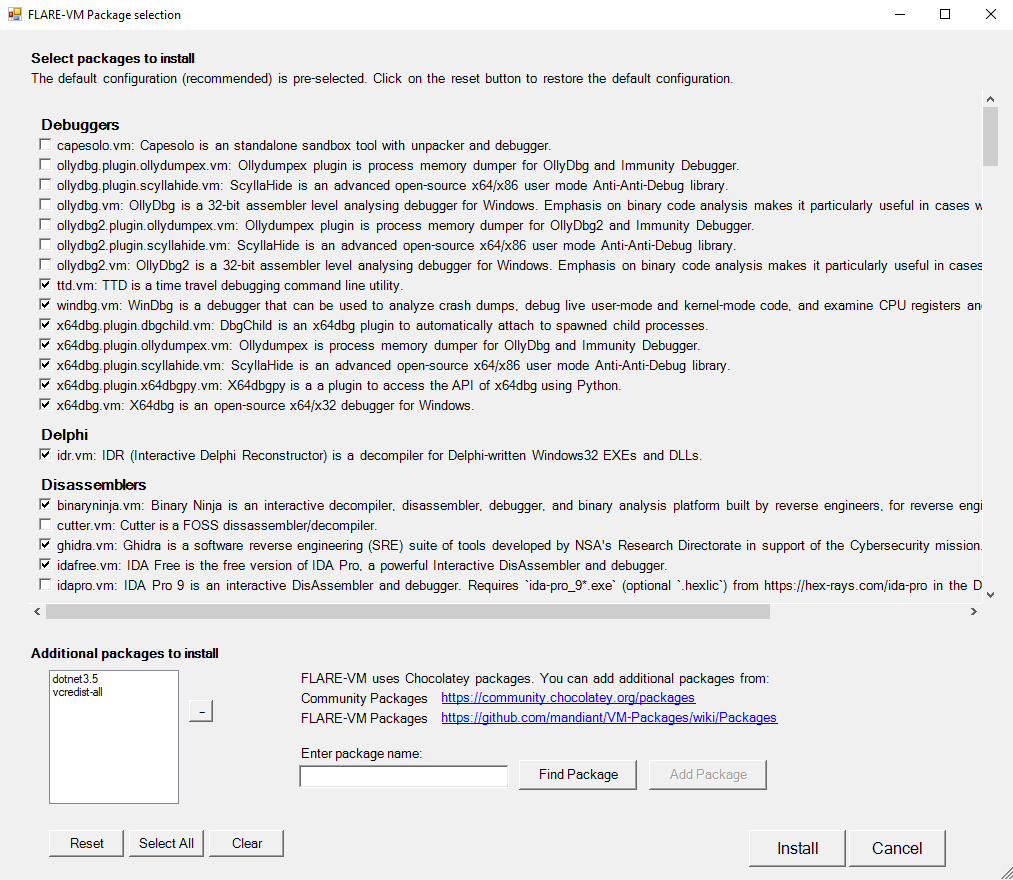
설치 프로그램은 FLARE-VM 리포지토리에서 config.xml을 다운로드합니다. 이 파일에는 설치할 패키지 목록 및 환경 변수 경로를 포함한 기본 구성이 포함되어 있습니다. CLI 인수 -customConfig를 지정하고 로컬 파일 경로 또는 config.xml 파일의 URL을 제공하여 자신만의 구성을 사용할 수 있습니다. 예:
.\install.ps1 -customConfig "https://raw.githubusercontent.com/mandiant/flare-vm/main/config.xml"
설치 프로그램은 FLARE-VM 리포지토리에서 CustomStartLayout.xml을 사용합니다. 이 파일에는 기본 작업 표시줄 레이아웃이 포함되어 있습니다. CLI 인수 -customLayout을 지정하고 로컬 파일 경로 또는 CustomStartLayout.xml 파일의 URL을 제공하여 자신만의 구성을 사용할 수 있습니다. 예:
.\install.ps1 -customLayout "https://raw.githubusercontent.com/mandiant/flare-vm/main/CustomStartLayout.xml"
.exe 파일) 또는 응용 프로그램 바로 가기만 고정할 수 있습니다.cmd.exe 또는 powershell을 가리키는 바로 가기를 만든 후 고정하는 것을 고려하세요.VM-Install-Shortcut을 -runAsAdmin 플래그와 함께 사용하여 바로 가기를 만든 후 바로 가기를 고정하는 것을 고려하세요.apps, services, path-items, registry-items 및 custom-items 태그 내의 구성에 원하는 설치 후 단계를 포함할 수 있습니다.
예:
    <registry-items>
        <registry-item name="Show known file extensions" path="HKCU:\Software\Microsoft\Windows\CurrentVersion\Explorer\Advanced" value="HideFileExt" type="DWord" data="0"/>
    </registry-items>
더 많은 예제는 기본 구성 파일인 config.xml을 확인하세요.
설치에 실패한 경우, 시스템에서 아래에 나열된 로그 파일을 읽어 설치 오류의 원인을 파악해 보십시오.
%VM_COMMON_DIR%\log.txt%PROGRAMDATA%\chocolatey\logs\chocolatey.log%LOCALAPPDATA%\Boxstarter\boxstarter.log최신 버전의 FLARE-VM 설치 프로그램을 사용 중이고 VM이 요구 사항을 충족하는지 확인하세요.
설치 스크립트(예: install.ps1)의 문제로 인해 설치가 실패한 경우, FLARE-VM에 버그를 보고하세요.
도움을 드릴 수 있도록 요청된 모든 정보를 제공해 주십시오.
참고:
install.ps1이 설치 실패의 원인인 경우는 드뭅니다. 대부분 특정 패키지 또는 패키지 집합이 실패하는 경우입니다(아래 참조).
패키지 설치가 가끔 실패하는 것은 정상입니다. 가장 일반적인 이유는 아래와 같습니다.
.nupkg 파일을 다운로드할 때 Chocolatey 또는 MyGet에서 실패 또는 시간 초과HTTP STATUS 404)이유 1-4는 당사에서 제어할 수 없으므로 수정하기 어렵습니다. 이유 1-4와 관련된 문제가 제출된 경우 당사가 도움을 드릴 가능성이 낮습니다.
이유 5-7에 대해서는 도움을 드릴 수 있으며, 커뮤니티의 수정 기여도 환영합니다! 요청된 모든 정보를 제공하여 VM-Packages에 버그를 보고해 주십시오.
패키지 업데이트는 최선을 다해 제공되며 업데이트가 테스트되지 않았음을 참고하세요. 오류가 발생하면 새 FLARE-VM 설치를 수행하세요.
커뮤니티 공지 사항을 위해 FLARE 메일링 리스트를 구독하세요! "subscribe" 이메일을 [email protected]로 보내주십시오.