
Skip to content
KitploitKITPLOIT
도구익스플로잇블로그
Log in
제출
도구익스플로잇블로그
제출

해킹, 침투 테스트 및 사이버 보안 도구를 당신의 보안 무기고에!

Kitploit은 해킹, 사이버 보안 및 침투 테스트 도구 디렉토리입니다. 최신 프로젝트 업데이트를 발견하여 취약점을 찾고, 시스템을 분석하고, 테스트를 자동화하고, 보안을 강화하세요.

피드문의개인정보© 2026 Kitploit

도구 디렉토리

카테고리

모든 카테고리 보기
Loading categories
dwipe — Linux 기기와 파티션을 안전하고 효율적으로 삭제하는 도구 | Kitploit
도구/GitHubGitHub/joedefen/dwipe
General Purpose UtilitiesEncryption/Decryption ToolsForensicsData RecoveryHardware SecurityUtilities & Frameworks
GitHubjoedefen/dwipe

dwipe

Linux 기기와 파티션을 안전하고 효율적으로 삭제하는 도구

저장소 보기
16410366일 전Kitploit 검토 완료

인기

모두 보기 →

커뮤니티에서 가장 많이 사용되는 도구를 찾아보세요.

모든 도구 탐색

도구 컬렉션을 둘러보세요

모든 도구 보기 →
공유

dwipe

dwipe는 Linux에서 데이터를 안전하게 보호하기 위해 디스크와 파티션을 완전 삭제하는 도구입니다. dwipe는 선택 과정에서 장치에 대한 충분한 정보를 제공하여 실수를 줄이는 것을 목표로 합니다.
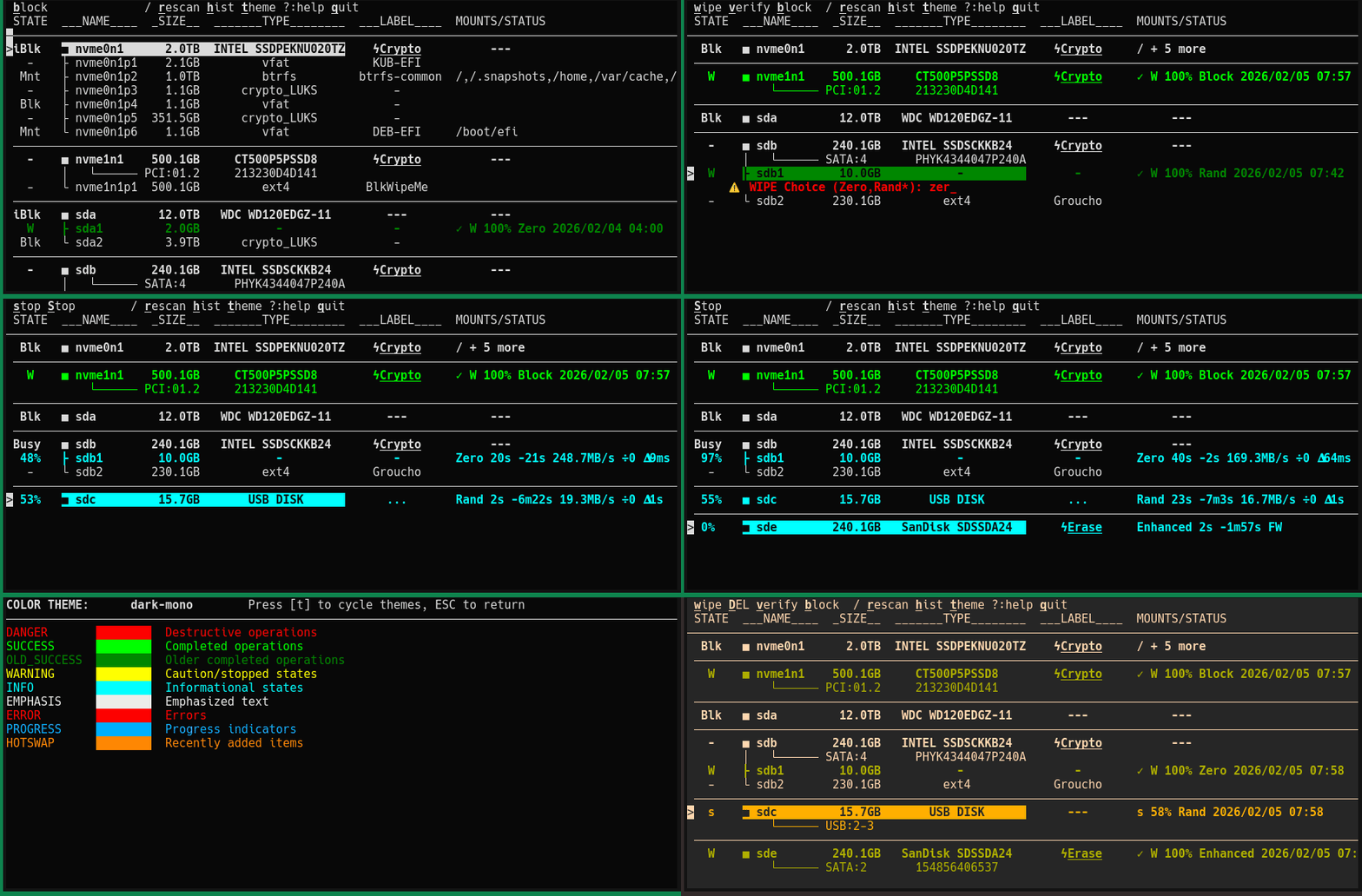
dwipe 데모

빠른 비교

기능dwipenwipeshreddd
펌웨어 완전 삭제 (SATA/NVMe 보안 삭제)✓✗✗✗
소프트웨어 완전 삭제 (Zero, 의사 난수)✓✓✓✗
대화형 TUI✓✓✗✗
동시 다중 완전 삭제✓✗✗✗
영구 완전 삭제 상태✓✗✗✗
핫스왑 감지 / 해제✓✗✗✗
장치/파티션 차단✓✗✗✗
중단된 소프트웨어 완전 삭제 재개✓✗✗✗
완전 삭제 작업 로깅✓✗✗✗
마운트 및 LUKS/LVM/RAID/스왑 감지✓✓✗✗
빠른 통계적 샘플링 검증✓✗✗✗
인증된 파괴 (DoD/Gutmann 표준, 전체 검증, 인증서)✗✓✗✗
  • 펌웨어 완전 삭제 (SATA/NVMe)가 가장 완전하고 빠릅니다: 하드웨어 가속 삭제는 컨트롤러 수준에서 작동하며(수 초에서 수 분), 모든 드라이브 매핑을 지우지만, 진행 상황 보고나 가시적 검증 없이 전체 장치 삭제만 가능합니다.
  • 1회 통과 0 쓰기 소프트웨어 완전 삭제로 충분합니다: 최신 드라이브(2001년 이후)는 0을 한 번 통과시키는 것만으로 안정적으로 완전 삭제됩니다(NIST SP 800-88). 다중 통과 모드는 추가적인 확신을 위해 제공되지만 추가적인 보안 보장은 제공하지 않습니다.
  • 검증은 지능형 통계적 샘플링을 사용합니다: 1% 검증만으로도 100개 섹션을 통해 전체 디스크를 샘플링하여 전체 순차 읽기 없이 포괄적인 범위를 제공합니다.

주요 기능

  • 핫스왑 감지 기능이 있는 대화형 TUI - 저장 장치 변경 시 실시간 장치 목록 업데이트, 새로 추가된 장치는 **^**로 표시
  • 하드웨어 가속 펌웨어 완전 삭제 - 수 시간이 아닌 수 초에서 수 분 내에 완료되는 펌웨어 수준 보안 삭제 작업(NVMe Sanitize/Format, SATA ATA Security Erase) 완벽 지원
  • 동시 다중 완전 삭제 - 여러 장치에서 동시에 완전 삭제를 시작하고 개별 진행 상황 추적 및 완료 상태 확인
  • 영구 상태 추적 - 완전 삭제 상태가 재부팅 후에도 유지됨; 부분 완전 삭제 및 완료 상태가 장치에 지속됨(전원 주기 간 완전 삭제 재개 가능)
  • 스마트 장치 식별 - 재연결 시에도 안정적인 장치 추적을 위해 UUID/PARTUUID/일련번호 사용
  • 안전 보호 - 마운트되었거나 사용 중인 장치( LUKS/LVM/RAID 컨테이너 및 스왑 포함)의 완전 삭제 방지, 중복 완전 삭제 감지, 장치 차단 지원, 인라인 확인 프롬프트
  • 통계적 샘플링을 통한 지능형 검증 - 낮은 비율에서도 전체 디스크를 커버하는 빠른 검증(1% 검증으로 모든 100개 디스크 섹션에서 샘플링)
  • 디스크 직접 I/O - 페이지 캐시 오염을 방지하는 빠르고 효율적인 완전 삭제, 자동 속도 저하/정지 감지 및 정상적 중단
  • 다중 색상 테마 - 상황에 맞는 시각적 피드백과 함께 가독성을 위해 설계된 터미널 색상 테마(마운트된 장치는 흐리게, 활성 완전 삭제는 밝게)
  • 로깅 기능이 있는 완전 삭제 기록 - 상세한 완전 삭제 기록 뷰어가 타임스탬프, 파일 시스템, 레이블, 완료 비율을 영구 기록과 함께 표시

요구 사항

  • Linux 운영 체제 (/dev/, /sys/, /proc/ 인터페이스 사용)
  • Python 3.10 이상
  • Root/sudo 권한 (도구 실행 시 자동으로 요청됨)
  • lsblk 유틸리티 (대부분의 Linux 배포판에 기본 설치됨)
  • nvme-cli - NVMe 작업용 (Sanitize/Format 감지)
  • hdparm - SATA 작업용 (ATA Security Erase 감지)

선택 사항 (기록 화면에서 클립보드 복사용):

  • xclip 또는 xsel - X11 클립보드용 (apt install xclip 또는 xsel)
  • wl-clipboard - Wayland 클립보드용 (apt install wl-clipboard)
  • SSH 세션은 OSC 52 터미널 이스케이프 사용 (추가 패키지 불필요)

설치

  • 권장 (pipx 사용): pipx install dwipe
  • 설치 확인: dwipe --help
  • 제거: pipx uninstall dwipe

빠른 시작 (최소한 이것만은 읽어주세요)

  1. dwipe 설치
  2. 터미널에서 dwipe 실행 (sudo가 자동으로 요청됨)
  3. 첫 번째 줄의 상황에 맞는 도움말 확인
  4. 화살표 키 또는 vi 스타일 키(j/k)로 탐색
  5. **?**를 눌러 전체 도움말 화면 표시
  6. 드라이브를 완전 삭제하려면 w를 누른 후, 약어(예: Rand, Zero, Crypto)를 입력해야 합니다. 완전 삭제 방법은 권장도가 낮은 것부터 높은 것 순으로 제시되며, 마지막 것이 *로 표시됩니다. 일반적으로 마지막 선택을 고르세요. 하지만 ...
  7. 드라이브와 OS는 종종 드라이브 유형에 대해 거짓말을 합니다. 둘 다 이겨내세요:
    • 회전식 HDD의 경우, 항상 Rand 또는 Zero를 사용하세요 (중단 가능, 진행 상황 표시).
    • SSD의 경우, 가능하면 항상 펌웨어 완전 삭제를 사용하세요 (더 빠르고, 숨겨진 블록에 도달).
  8. 드라이브가 'Frozen' 상태인 경우, 시스템을 잠시 일시 중단했다가 재개하세요. dwipe가 재개를 자동 감지하고 다시 스캔합니다. 또는 r을 눌러 수동으로 다시 스캔하세요. 드라이브가 고정 해제되어 돌아올 것입니다.
  9. 드라이브가 'Locked' 상태인 경우, 수동으로 잠금을 해제해야 합니다 (아래 "잠긴 장치 잠금 해제" 섹션 참조). dwipe가 잠근 경우 비밀번호는 NULL이고, 그렇지 않으면 잠근 비밀번호를 사용하세요.
  10. SATA 드라이브용 핫스왑 워크플로: DEL로 분리하고, 물리적으로 드라이브를 교체한 후, (필요한 경우) r로 다시 스캔하세요.

기능

dwipe는 안전 기능과 함께 포괄적인 디스크 완전 삭제 기능을 제공합니다:

  • 스마트 장치 표시 - 장치를 올바르게 식별할 수 있도록 레이블, 크기, 유형, 공급업체/모델 정보와 함께 디스크와 파티션 표시
  • 안전 보호 - 마운트되었거나 사용 중인 장치(LUKS/LVM/RAID 컨테이너 및 스왑 포함)의 완전 삭제 방지, 중복 완전 삭제 감지, 수동 디스크 차단 지원
  • 핫스왑 감지 - 저장 장치 변경 시 장치 목록 업데이트; 새로 추가된 장치는 쉽게 찾을 수 있도록 **^**로 표시
  • 동시 다중 완전 삭제 - 여러 장치에서 동시에 완전 삭제를 시작하고 개별 진행 상황 추적 및 완료 상태 확인
  • 유연한 완전 삭제 모드 - Rand, Zero, Rand+V(자동 검증 포함), Zero+V(자동 검증 포함) 중 선택
  • 장치 필터링 - 한 화면에 너무 많을 경우 정규식으로 이름/패턴별 장치 필터링
  • 중지 기능 - 개별 완전 삭제 또는 진행 중인 모든 완전 삭제 중지
  • 디스크 차단 - 실수로 완전 삭제하는 것을 방지하기 위해 수동으로 디스크 차단 (차단 시 모든 파티션 숨김)

참고: dwipe는 파일 시스템 레이블을 표시하고, 없으면 파티션 레이블을 표시합니다. 선택을 쉽게 하려면 파티션과 파일 시스템에 레이블을 잘 지정하는 것이 모범 사례입니다.

사용법

인수 없이 명령줄에서 dwipe를 실행하기만 하면 됩니다: dwipe

명령줄 옵션

참고: 모든 환경 설정 옵션은 마지막으로 저장된 값을 기본값으로 사용합니다. 이러한 기본값은 --help에 표시되며 키보드 단축키로 대화형으로 변경할 수 있습니다. 명령줄 인수는 저장된 환경 설정을 재정의합니다.

완전 삭제 구성

  • --mode {-V,+V} - 검증 모드 (기본값: 마지막 환경 설정)
    • -V - 자동 검증 없이 완전 삭제
    • +V - 완전 삭제 완료 후 장치 검증
  • --passes {1,2,4} - 소프트웨어 완전 삭제의 통과 횟수 (기본값: 마지막 환경 설정)
    • 단일 통과(1)가 대부분의 사용 사례에 표준입니다
    • 다중 통과(2 또는 4)는 0과 난수 패턴을 번갈아 사용합니다
  • --verify-pct {1,3,10,30,100} - 검증 비율 (기본값: 마지막 환경 설정)
    • 완전 삭제 후 검증할 디스크 비율 (1% = 빠른 부분 검사, 100% = 전체 검증)

표시 및 성능

  • --dense {True,False} - 압축 보기 모드 (기본값: 마지막 환경 설정)
    • True - 압축 간격 (디스크 간 빈 줄 감소)
    • False - 여유 있는 보기 (가독성을 위해 디스크 간 빈 줄)
  • --port-serial {Auto,On,Off} - 디스크 포트/일련번호 표시 (기본값: 마지막 환경 설정)
    • Auto - 전체 디스크에만 포트/일련번호 표시 (권장)
    • On - 항상 포트와 일련번호 표시
    • Off - 포트와 일련번호 표시 안 함

드라이브 처리 튜닝

  • --slowdown-stop {0,4,16,64,256} - 디스크 속도 저하 시 중지 (기본값: 마지막 환경 설정, 밀리초)
    • 0 = 비활성화
    • 기타 값 = 성능 저하 확인 간격(밀리초)
  • --stall-timeout {0,60,120,300,600} - 정지 타임아웃(초) (기본값: 마지막 환경 설정)
    • 0 = 비활성화 (타임아웃 없음)
    • 기타 값 = 이 시간(초) 동안 데이터 전송 진행이 없으면 완전 삭제 중지

고급 옵션

  • --firmware-wipes 또는 -F - 펌웨어 완전 삭제 활성화
    • 하드웨어 기반 보안 삭제 작업(NVMe Sanitize/Format, SATA ATA Security Erase) 활성화
    • 이 플래그가 없으면 소프트웨어 완전 삭제(Zero/Rand)만 사용 가능
  • --auto-block-containers {on,off} - 처음 발견 시 암호화/스택 컨테이너 자동 차단 (기본값: on)
    • 파일 시스템이 컨테이너(LUKS, LVM, RAID 멤버, 스왑)인 장치를 처음 발견할 때 차단하여, 완전 삭제하려면 명시적 차단 해제(b)가 필요함
    • 차단은 장치별로 기억되며, 한 번 차단 해제하면 차단 해제 상태로 유지됨
    • 많은 암호화 디스크를 재프로비저닝할 때 각각의 차단을 해제하지 않으려면 off로 설정
  • --dump-lsblk - 파싱된 장치 정보를 덤프하고 종료 (디버깅용)
  • --help - 사용 가능한 모든 옵션이 포함된 도움말 메시지 표시

색상 범례

dwipe는 장치 및 작업 상태에 대한 즉각적인 시각적 피드백을 제공하기 위해 색상 코딩을 사용합니다:

  • 흐리게 (회색) - 마운트됨, 사용 중(LUKS/LVM/RAID/스왑), 또는 차단된 장치 (완전 삭제 불가)
  • 기본 (흰색) - 완전 삭제 준비됨, 유휴 상태, 또는 이전에 완전 삭제됨 (이 세션 이전)
  • 밝은 청록색/파란색 + 굵게 - 활성 완전 삭제 또는 검증 진행 중 (0-100% 쓰기, v0-v100% 검증)
  • 굵은 노란색 - 중지되었거나 부분적으로 완료된 완전 삭제
  • 굵은 녹색 - ✅ 이 세션에서 성공적으로 완료된 완전 삭제 (교체 준비 완료!)
  • 더 흐린 녹색 - ✅ 이전 세션에서 성공적으로 완료된 완전 삭제 .
  • 굵은 주황색 - 새로 삽입된 (핫스왑된) 장치
  • 굵은 빨간색 - 파괴적 작업 프롬프트 (완전 삭제 확인)

색상 테마

dwipe는 향상된 가시성과 미관을 위해 여러 색상 테마를 지원합니다.

사용 가능한 테마:

  • default - 터미널 기본값 (기본 ANSI 색상)
  • dark-mono - 다크 모노 (거의 검정 위에 거의 흰색, 밝은 색상)
  • light-mono - 라이트 모노 (거의 흰색 위에 거의 검정, 밝은 색상)
  • solarized-dark - Solarized Dark 팔레트
  • solarized-light - Solarized Light 팔레트 (밝은 터미널 배경용)
  • gruvbox - Gruvbox Dark 팔레트
  • nord - Nord 팔레트

테마 변경:

  • 메인 화면에서 t를 눌러 테마 미리보기 화면 열기
  • 테마 화면은 각 색상 용도(DANGER, SUCCESS, WARNING 등)에 대한 색상 예시를 표시
  • 테마 화면에서 t를 누르면 사용 가능한 테마를 순환하며 실시간으로 미리보기
  • ESC 또는 ENTER를 눌러 메인 화면으로 돌아가기
  • 선택한 테마는 저장되어 세션 간에 유지됨

테마 기능:

  • 중지된 완전 삭제(상태 s)에 노란색/경고 색상 - 선택되지 않은 경우에도 매우 잘 보임
  • 완전 삭제 확인 프롬프트에 빨간색/위험 색상
  • 터미널 가독성을 위해 설계된 조화로운 색상 팔레트

장치 상태 값

STATE 열은 각 장치의 현재 상태를 표시합니다:

상태의미
-장치가 완전 삭제 준비됨
^장치가 완전 삭제 준비됨 AND dwipe 시작 후 추가됨 (핫스왑됨)
Mnt파티션/디스크가 마운트되었거나 스왑/LUKS/LVM/RAID 매핑을 통해 사용 중 - 완전 삭제 불가
N%완전 삭제 진행 중 (완료 비율 표시, 0-100%)
vN%검증 진행 중 (완료 비율 표시, v0-v100%)
STOP완전 삭제 또는 검증이 중지되는 중
s완전 삭제가 중지됨 - 장치가 부분적으로 완전 삭제됨 (재시작 또는 검증 가능)
W완전 삭제가 성공적으로 완료됨 (다시 완전 삭제 또는 검증 가능)
Blk장치/디스크가 차단됨 (b로, 또는 LUKS/LVM/RAID/스왑 컨테이너일 때 자동 차단됨) - 완전 삭제 불가
Unbl디스크가 방금 차단 해제됨 (일시적 상태)

마운트 / 상태 열

MOUNTS/STATUS 열은 장치가 현재 어떻게 사용되고 있는지 표시합니다:

표시의미
/, /data실제 마운트 지점 (직접 마운트되었거나 LUKS/LVM/RAID 매핑을 통해 마운트됨)
\busy사용 중이지만 마운트되지 않음 — 예: 열린 LUKS 컨테이너, 활성 LVM 볼륨 그룹, 실행 중인 RAID 어레이, 또는 활성 스왑
도구 다운로드