
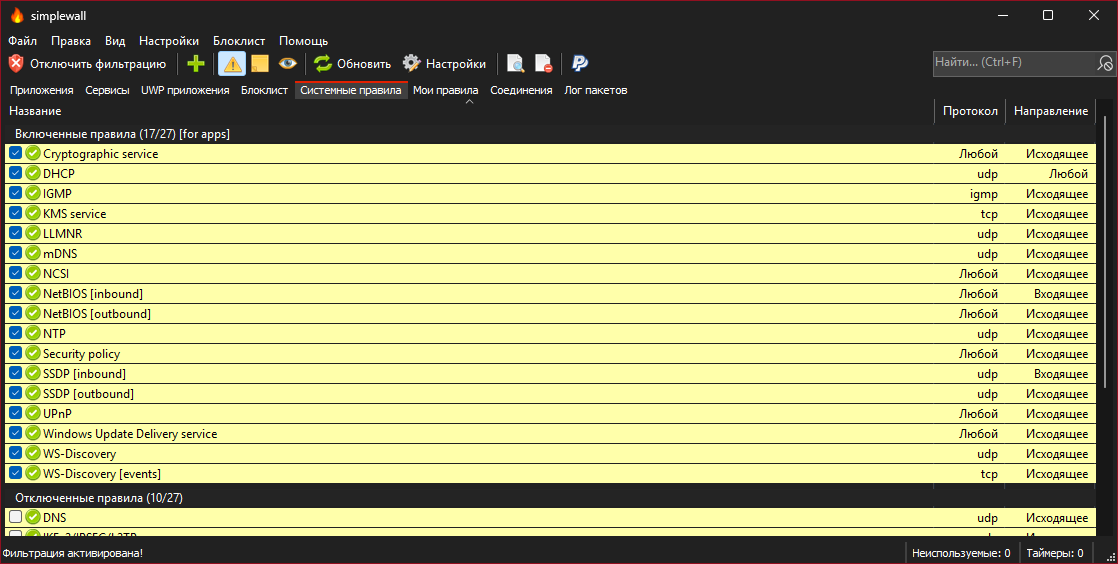
simplewall v.3.9.1
Windows Filtering Platform(WFP)을 구성하여 컴퓨터의 네트워크 활동을 설정할 수 있는 간단한 도구입니다.
simplewall





확실히 고급 사용자용입니다.
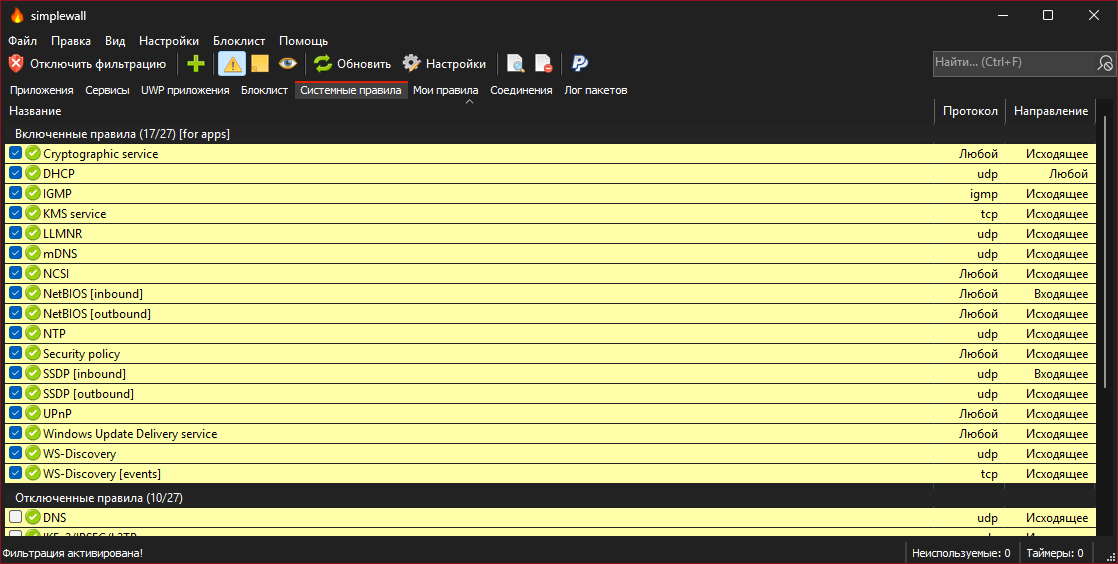
설명:
컴퓨터의 네트워크 활동을 구성할 수 있는 Windows Filtering Platform (WFP)을 설정하는 간단한 도구입니다.
이 가벼운 응용 프로그램은 1MB 미만이며 Windows 7 SP1 이상 운영 체제와 호환됩니다. 설치 프로그램 또는 휴대용 버전을 다운로드할 수 있습니다. 올바른 작동을 위해 관리자 권한이 필요합니다.
참고:
기억하세요, simplewall은 Windows 방화벽의 제어 UI가 아니며 어떤 수준에서도 Windows 방화벽과 상호 작용하지 않습니다. 이 도구는 네트워크 필터링 응용 프로그램을 만들기 위한 플랫폼을 제공하는 내부 API 및 시스템 서비스 집합인 Windows Filtering Platform (WFP)을 통해 작동합니다. Windows Filtering Platform은 개발 기술이며 그 자체로 방화벽이 아니지만, simplewall은 이 기술을 사용하는 도구입니다.
기능:
- 성가신 팝업이 없는 간단한 인터페이스
- 규칙 편집기 (자체 규칙 생성)
- 내부 차단 목록 (Windows 스파이웨어/원격 측정 차단)
- 차단된 패킷 정보 (알림 및 파일 로깅 기능 포함) (win7+)
- 허용된 패킷 정보 (파일 로깅 기능 포함) (win8+)
- Windows Subsystem for Linux (WSL) 지원
- Windows 스토어 지원 (win8+)
- Windows 서비스 지원
- 무료 및 오픈 소스
- 지역화 지원
- IPv6 지원
To activate portable mode, create "simplewall.ini" in application folder, or move it from "%APPDATA%\Henry++\simplewall".
시스템 요구 사항:
- Windows 7, 8, 8.1, 10, 11 64-bit/ARM64
- SSE2 지원 CPU
KB2533623KB3063858 Windows 7용 업데이트 필요
후원:
- Bitcoin (BTC)
- Ethereum (ETH)
- Yandex Money (RUB)
- Paypal (USD)
GPG 서명:
바이너리는 응용 프로그램 폴더에 GPG 서명 simplewall.exe.sig이 있습니다.
- 공개 키: pubkey.asc (pgpkeys.eu)
- Key ID: 0x5635B5FD
- Fingerprint: D985 2361 1524 AB29 BE73 30AC 2881 20A7 5635 B5FD
바보들의 리뷰:
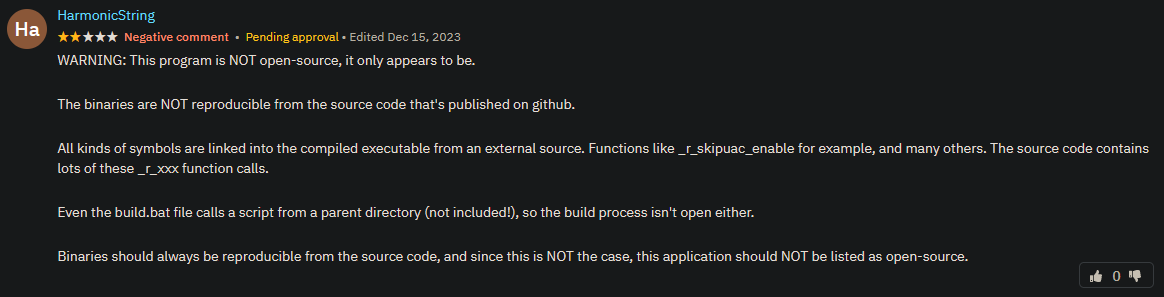
저들을 봐, 그들은 .gitmodules와 사용 방법을 모르는군요, ㅋㅋ.
PS: 바보들이 없으면 재미없죠, 그렇죠!
설치:
규칙을 설치할 때 두 가지 모드를 선택할 수 있습니다:
- 영구 규칙 - 수동으로 비활성화할 때까지 규칙이 작동합니다.
- 임시 규칙 - 다음 재부팅 후 규칙이 초기화됩니다.
제거:
simplewall을 제거하면 이전에 구성된 모든 필터가 시스템에 남아 있습니다. simplewall이 만든 모든 필터를 제거하려면 simplewall을 시작하고 "필터 비활성화" 버튼을 누르세요.
명령줄:
-install - enable filtering.
-install -temp - enable filtering until next reboot.
-install -silent - enable filtering without prompt.
-uninstall - remove all installed filters.
규칙 편집기:
simplewall에는 두 가지 유형의 사용자 정의 규칙이 있습니다:
- 전역 규칙: 모든 응용 프로그램에 적용되는 규칙.
- 특수 규칙: 지정된 응용 프로그램에만 적용되는 규칙.
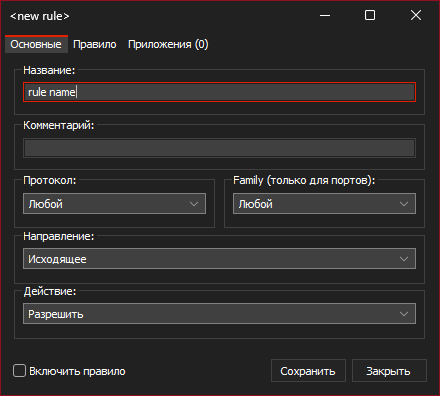
규칙 구문 형식:
규칙 응용 프로그램을 설정하려면 규칙을 열고 "앱" 탭으로 이동하세요.
규칙 구문 형식:
- IP 주소
192.168.0.1; 192.168.0.1; [fc00::] - 포트가 있는 IP 주소
192.168.0.1:80; 192.168.0.1:443; [fc00::]:443; - IP 범위
192.168.0.1-192.168.0.255; 192.168.0.1-192.168.0.255; - (포트가 있는) IP 범위
192.168.0.1-192.168.0.255:80; 192.168.0.1-192.168.0.255:443;(v2.0.20+) - 접두사 길이가 있는 IP (CIDR)
192.168.0.0/16; 192.168.0.0/24; fe80::/10 - 포트
21; 80; 443; - 포트 범위
20-21; 49152-65534;
여러 IP, 포트 및/또는 호스트를 지정하려면 세미콜론을 사용하세요.
IPv4 CIDR 블록:
| Address format | Mask |
|---|---|
| a.b.c.d/32 | 255.255.255.255 |
| a.b.c.d/31 | 255.255.255.254 |
| a.b.c.d/30 | 255.255.255.252 |
| a.b.c.d/29 | 255.255.255.248 |
| a.b.c.d/28 | 255.255.255.240 |
| a.b.c.d/27 | 255.255.255.224 |
| a.b.c.d/26 | 255.255.255.192 |
| a.b.c.d/25 | 255.255.255.128 |
| a.b.c.0/24 | 255.255.255.0 |
| a.b.c.0/23 | 255.255.254.0 |
| a.b.c.0/22 | 255.255.252.0 |
| a.b.c.0/21 | 255.255.248.0 |
| a.b.c.0/20 | 255.255.240.0 |
| a.b.c.0/19 | 255.255.224.0 |
| a.b.c.0/18 | 255.255.192.0 |
| a.b.c.0/17 | 255.255.128.0 |
| a.b.0.0/16 | 255.255.0.0 |
| a.b.0.0/15 | 255.254.0.0 |
| a.b.0.0/14 | 255.252.0.0 |
| a.b.0.0/13 | 255.248.0.0 |
| a.b.0.0/12 | 255.240.0.0 |
| a.b.0.0/11 | 255.224.0.0 |
| a.b.0.0/10 | 255.192.0.0 |
| a.b.0.0/9 | 255.128.0.0 |
| a.0.0.0/8 | 255.0.0.0 |
| a.0.0.0/7 | 254.0.0.0 |
| a.0.0.0/6 | 252.0.0.0 |
| a.0.0.0/5 | 248.0.0.0 |
| a.0.0.0/4 | 240.0.0.0 |
| a.0.0.0/3 | 224.0.0.0 |
| a.0.0.0/2 | 192.0.0.0 |
| a.0.0.0/1 | 128.0.0.0 |
| 0.0.0.0/0 | 0.0.0.0 |
FAQ:
Q: simplewall이 실행 중이 아닐 때 인터넷 연결이 차단됩니까?
A: 예. 설치된 필터는 simplewall이 종료되어도 계속 작동합니다.
Q: 기본 구성에서 차단되는 앱은 무엇입니까?
A: 기본적으로 simplewall은 모든 응용 프로그램을 차단합니다. 특정 응용 프로그램을 차단하기 위해 사용자 정의 규칙을 만들 필요가 없습니다.
Q: Windows 방화벽과 함께 simplewall을 사용해도 안전합니까?
A: 예. Windows 방화벽을 비활성화할 필요가 없습니다. 이 두 방화벽은 독립적으로 작동합니다.
Q: 차단 목록을 완전히 비활성화하려면 어떻게 합니까?
A: 설정 -> 차단 목록을 열고 비활성화라고 표시된 라디오 버튼을 클릭하세요.
Q: 블랙리스트 모드는 어디에 있습니까?
A: 블랙리스트는 유용성이 없어 오래전에 제거되었습니다. 하지만 필요하다면 여전히 구성할 수 있습니다.
해결 방법: simplewall에서 블랙리스트 모드 구성:
설정->규칙열기모든 아웃바운드 차단및모든 인바운드 차단옵션을 선택 해제합니다.- 차단 동작, 모든 방향,
연결 차단이름 및 빈 원격 및 로컬 규칙으로 사용자 규칙(도구 모음의 녹색 십자)을 만듭니다. - 네트워크 액세스를 차단하려는 모든 앱에 이 규칙을 할당할 수 있습니다.
Q: 네트워크 아이콘에 느낌표가 표시되는 이유는 무엇입니까?
A: 네트워크에 연결되면 Windows는 Active Probing을 사용하여 인터넷 연결을 확인합니다. 이 기능을 NCSI(네트워크 연결 상태 표시기)라고 합니다. 다음 방법 중 하나로 이 문제를 해결할 수 있습니다:
해결 방법 1: 내부 시스템 규칙을 통해 NCSI 활성화:
시스템 규칙탭을 엽니다.NCSI규칙을 허용합니다(기본적으로 활성화됨).
해결 방법 2: 시스템 레지스트리를 통해 NCSI 비활성화:
Disable NCSI.reg를 생성하고 레지스트리로 가져옵니다.
Windows Registry Editor Version 5.00

[HKEY_LOCAL_MACHINE\SOFTWARE\Policies\Microsoft\Windows\NetworkConnectivityStatusIndicator]
"NoActiveProbe"=dword:00000001
"DisablePassivePolling"=dword:00000001
해결 방법 3: 그룹 정책을 통해 NCSI 비활성화:
- 그룹 정책 편집기(
gpedit.msc)를 실행합니다. Computer Configuration -> Administrative Templates -> System -> Internet Communication Management -> Internet Communication Settings로 이동합니다.Turn off Windows Network Connectivity Status Indicator active tests를 더블 클릭한 다음 사용을 선택합니다. 확인을 클릭합니다.- 명령 프롬프트(관리자)를 열고
gpupdate /force를 입력하여 그룹 정책에 적용된 변경 사항을 적용합니다.
Q: Windows 방화벽을 비활성화하려면 어떻게 합니까?
명령줄을 관리자 권한으로 시작하고 아래 명령을 입력하세요.
Windows 방화벽 프로필 비활성화:
netsh advfirewall set allprofiles state off