
File-Tunnel v3.5.2
파일을 통한 TCP 연결 터널링
File Tunnel
파일 서버를 통해 TCP 연결을 터널링합니다.
지원되는 파일 시스템의 전체 목록은 여기에서 확인할 수 있습니다.
다운로드
Windows, Linux, Mac용 휴대용 실행 파일은 릴리스 섹션에서 찾을 수 있습니다.
예제 1 - 방화벽 우회
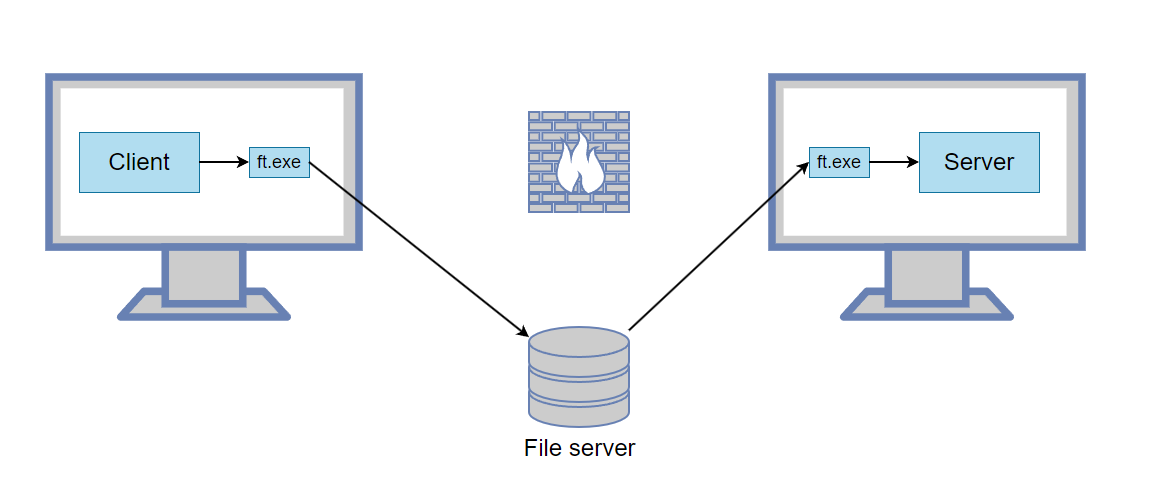
호스트 A에서 호스트 B로 연결하려고 하지만 방화벽이 가로막고 있습니다. 하지만 두 호스트 모두 공유 폴더에 접근할 수 있습니다.
호스트 A
ft.exe -L 5000:127.0.0.1:3389 --write "\\server\share\1.dat" --read "\\server\share\2.dat"
이 명령은 포트 5000에서 연결을 수신 대기합니다. 연결이 수신되면 파일 터널을 통해 전달된 후 127.0.0.1:3389로 전달됩니다.
호스트 B
ft.exe --read "\\server\share\1.dat" --write "\\server\share\2.dat"
이제 호스트 A에서 클라이언트를 127.0.0.1:5000에 연결하면 원격 서버로 전달됩니다.
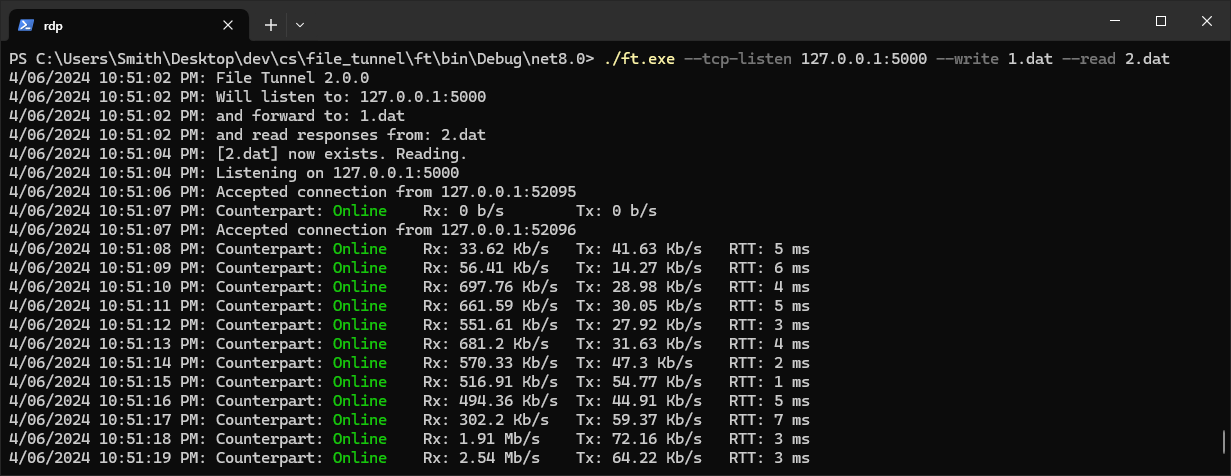
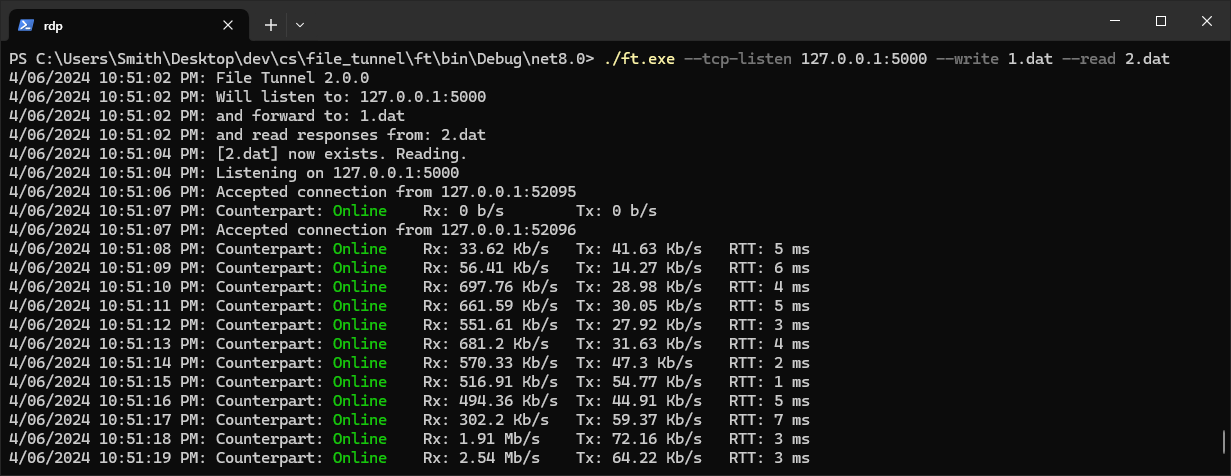
작동 중인 File Tunnel의 모습은 다음과 같습니다.
예제 2 - RDP를 통한 TCP 터널링 (SSH 터널과 유사)
원격 서비스(예: 192.168.1.50:8888)에 연결하려고 하지만 RDP를 통해서만 호스트 B에 접근할 수 있습니다.
호스트 A
ft.exe -L 5000:192.168.1.50:8888 --write "C:\Temp\1.dat" --read "C:\Temp\2.dat"
RDP 클라이언트를 실행하고 여기에 표시된 대로 로컬 드라이브가 공유되는지 확인합니다.
호스트 B로 RDP 연결합니다.
호스트 B
ft.exe --read "\\tsclient\c\Temp\1.dat" --write "\\tsclient\c\Temp\2.dat"
이제 호스트 A에서 127.0.0.1:5000에 연결하면 192.168.1.50:8888로 전달됩니다.
기타 유용한 기능
-
-L은 하나의 터널을 통해 여러 포트를 전달하기 위해 여러 번 사용할 수 있습니다. -
다른 컴퓨터가 터널을 사용할 수 있게 하려면 바인딩 주소를
0.0.0.0으로 지정하세요. 예:-L 0.0.0.0:5000:192.168.1.50:3389는 네트워크의 모든 컴퓨터가 터널에 연결하여 192.168.1.50:3389에 도달할 수 있게 합니다. -
원격 전달에는
-R을 사용하세요. 예:-R 5000:10.0.0.50:6000은 원격 쪽에서 포트 5000을 수신 대기하고, 연결이 수신되면 로컬 머신을 통해 터널과 10.0.0.50:6000으로 전달하도록 지시합니다. 이를 통해 로컬 머신에서 실행 중인 서버를 다른 컴퓨터와 공유할 수 있습니다. -
동적(SOCKS) 전달에는 SSH와 마찬가지로
-D를 사용하세요. 예:-D 1080은 포트 1080에서 SOCKS4/4a/5 프록시를 시작합니다. 각 연결은 원격 쪽에서 발신되므로 애플리케이션은 원격 머신이 도달할 수 있는 곳이면 어디든 도달할 수 있습니다. 대상 없는-R 1080은 그 반대입니다. 즉, 원격 쪽에서 SOCKS 프록시를 호스팅하고 로컬 머신을 통해 발신합니다. TCP(CONNECT)와 SOCKS5 UDP(ASSOCIATE)를 모두 처리하며 인증은 없습니다. -
HTTP 프록시에는
--http-proxy를 사용하세요. 예:--http-proxy 8080은 원격 쪽에서 발신되는 HTTP CONNECT 프록시를 포트 8080에 시작합니다(브라우저의 프록시 설정 또는curl -x http://127.0.0.1:8080 https://example.com을 이 프록시에 지정).--remote-http-proxy 8080을 사용하면 프록시를 원격 쪽에서 대신 호스팅하고 로컬 머신을 통해 발신합니다. CONNECT 메서드만 지원(HTTPS 및 모든 TCP 터널)하며 인증은 없습니다. -
이 지침에 따라 다른 컴퓨터의 인터넷 연결을 사용할 수 있습니다.
어떻게 작동하나요?
프로그램은 TCP 리스너를 시작하고, 연결이 수신되면 TCP 데이터를 파일에 씁니다. 동일한 파일을 상대 프로그램이 읽고, TCP 연결을 설정한 후 TCP 데이터를 전달합니다. 공유 파일이 무한정 커지는 것을 방지하기 위해 10MB보다 커지면 파일을 비웁니다.