mandiant/flare-vm
Windowsシステム向けのソフトウェアインストールスクリプト集で、VM上でリバースエンジニアリング環境を簡単にセットアップ・維持できます。
FLARE-VM へようこそ。これは Windows システム向けのソフトウェアインストールスクリプト集で、仮想マシン (VM) 上にリバースエンジニアリング環境を簡単にセットアップ・保守できるようにするものです。FLARE-VM は、リバースエンジニアリングツールのキュレーション問題を解決するために設計されており、2つの主要なテクノロジーに依存しています: Chocolatey と Boxstarter。Chocolatey は Windows ベースの Nuget パッケージ管理システムで、「パッケージ」とは基本的に、特定のツールをダウンロードして構成する PowerShell インストールスクリプトを含む ZIP ファイルです。Boxstarter は Chocolatey パッケージを活用してソフトウェアのインストールを自動化し、再現可能でスクリプト化された Windows 環境を作成します。
FLARE-VM は仮想マシンにのみインストールする必要があります。 VM は以下の要件を満たしている必要があります:
このセクションでは、FLARE-VM をインストールする手順を説明します。また、Building a VM for Reverse Engineering and Malware Analysis! Installing the FLARE-VM ビデオ も参考になります。
idapro.vm 経由で IDA Pro をインストールする場合は、FLARE-VM インストーラーを実行する前に IDA Pro インストーラ (およびオプションでライセンスファイル) をデスクトップに配置する必要があります。PowerShell プロンプトを開くinstaller.ps1 をデスクトップにダウンロードする:
(New-Object net.webclient).DownloadFile('https://raw.githubusercontent.com/mandiant/flare-vm/main/install.ps1',"$([Environment]::GetFolderPath("Desktop"))\install.ps1")Unblock-File .\install.ps1Set-ExecutionPolicy Unrestricted -Force
Set-ExecutionPolicy Unrestricted -Scope CurrentUser -Force のようにスコープを指定する必要があるかもしれません。すべてのスコープの実行ポリシーを表示するには、Get-ExecutionPolicy -List を実行します。.\install.ps1
.\install.ps1 -password <password>.\install.ps1 -password <password> -noWait -noGui.\install.ps1 -customConfig <config.xml> -password <password> -noWait -noGuihost-only ネットワーキングモードに切り替え、VM スナップショットを取得することを推奨します。以下は CLI パラメータの説明です。
PARAMETERS
    -password <String>
        現在のユーザーパスワード。Boxstarter による再起動耐性を可能にします。指定されていない場合、スクリプトはパスワードを要求します。

    -noPassword [<SwitchParameter>]
        再起動にパスワードが不要であることを示すスイッチパラメータ。

    -customConfig <String>
        設定 XML ファイルへのパス。ファイルパスまたは URL を使用できます。

    -customLayout <String>
        タスクバーレイアウト XML ファイルへのパス。ファイルパスまたは URL を使用できます。

    -noWait [<SwitchParameter>]
        インストール開始前のメッセージ表示をスキップするスイッチパラメータ。

    -noGui [<SwitchParameter>]
        カスタマイズ GUI をスキップするスイッチパラメータ。

    -noReboots [<SwitchParameter>]
        再起動を防ぐスイッチパラメータ (推奨しません)。

    -noChecks [<SwitchParameter>]
        検証チェックをスキップするスイッチパラメータ (推奨しません)。
完全な使用情報を取得するには、Get-Help .\install.ps1 -Detailed を実行します。
インストーラ GUI は、検証チェックの実行後、Boxstarter と Chocolatey (まだインストールされていない場合) をインストールした後に表示されます。 インストーラ GUI を使用すると、以下をカスタマイズできます:
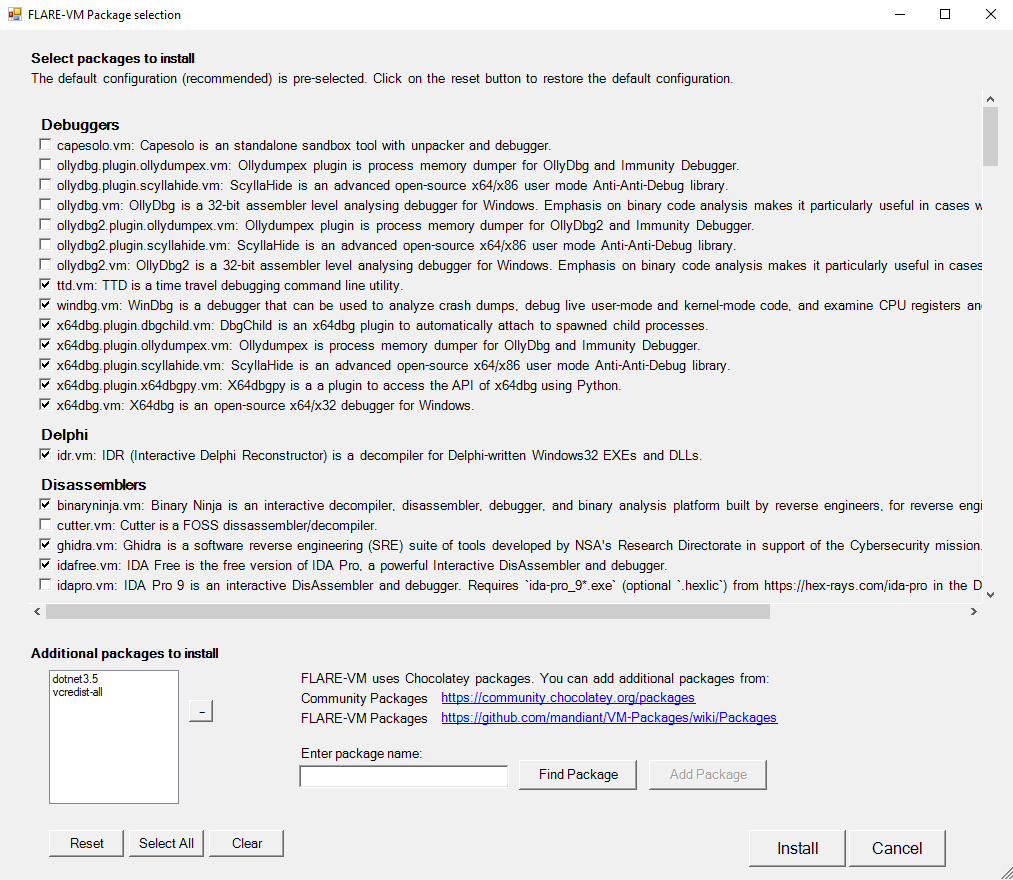
インストーラは、FLARE-VM リポジトリから config.xml をダウンロードします。このファイルには、インストールするパッケージのリストや環境変数パスなどのデフォルト設定が含まれています。CLI 引数 -customConfig を指定し、config.xml ファイルへのローカルファイルパスまたは URL を指定することで、独自の設定を使用できます。例:
.\install.ps1 -customConfig "https://raw.githubusercontent.com/mandiant/flare-vm/main/config.xml"
インストーラは、FLARE-VM リポジトリから CustomStartLayout.xml を使用します。このファイルにはデフォルトのタスクバーレイアウトが含まれています。CLI 引数 -customLayout を指定し、CustomStartLayout.xml ファイルへのローカルファイルパスまたは URL を指定することで、独自の設定を使用できます。例:
.\install.ps1 -customLayout "https://raw.githubusercontent.com/mandiant/flare-vm/main/CustomStartLayout.xml"
exe ファイル) またはアプリケーションへのショートカットのみです。cmd.exe または powershell を指すショートカットを作成し、実行したいアクションを実行する引数を指定することを検討してください。VM-Install-Shortcut を -runAsAdmin フラグ付きで使用してショートカットを作成し、そのショートカットをピン留めすることを検討してください。設定内の apps、services、path-items、registry-items、custom-items タグに任意のインストール後の手順を含めることができます。
例:
    <registry-items>
        <registry-item name="既知のファイル拡張子を表示する" path="HKCU:\Software\Microsoft\Windows\CurrentVersion\Explorer\Advanced" value="HideFileExt" type="DWord" data="0"/>
    </registry-items>
その他の例については、デフォルト設定ファイル config.xml を確認してください。
インストールが失敗した場合は、お使いのシステムで以下のログファイルを読み、インストールエラーの原因を特定してください:
%VM_COMMON_DIR%\log.txt%PROGRAMDATA%\chocolatey\logs\chocolatey.log%LOCALAPPDATA%\Boxstarter\boxstarter.log最新バージョンの FLARE-VM インストーラーを実行していること、および VM が 要件 を満たしていることを確認してください。
インストールスクリプト (例: install.ps1) の問題が原因でインストールが失敗した場合は、FLARE-VM にバグを報告 してください。
ご対応にあたり必要な情報をすべてご提供ください。
注:
install.ps1がインストール失敗の原因であることは稀です。ほとんどの場合、特定のパッケージまたはパッケージセットが失敗しています (下記参照)。
パッケージのインストールは時々失敗します — これは正常です。最も一般的な理由は以下のとおりです:
.nupkg ファイルのダウンロードの失敗またはタイムアウトHTTP STATUS 404)理由 1-4 は私たちが制御できないため、修正は困難です。理由 1-4 に関連する問題が報告された場合、支援できる可能性は低いです。
理由 5-7 については支援が可能であり、コミュニティによる修正の貢献も歓迎します! VM-Packages にバグを報告 し、要求されたすべての情報を提供してください。
パッケージの更新はベストエフォート方式であり、更新はテストされていないことに注意してください。 エラーが発生した場合は、新しい FLARE-VM インストールを実行してください。
コミュニティアナウンスについては、FLARE メーリングリストに登録してください!「subscribe」という件名で [email protected] にメールを送信してください。