 cspf-founder/red-clippy
オープンソースのペンテスト管理ツールで、AIエージェントによる運用を目的として構築されています。

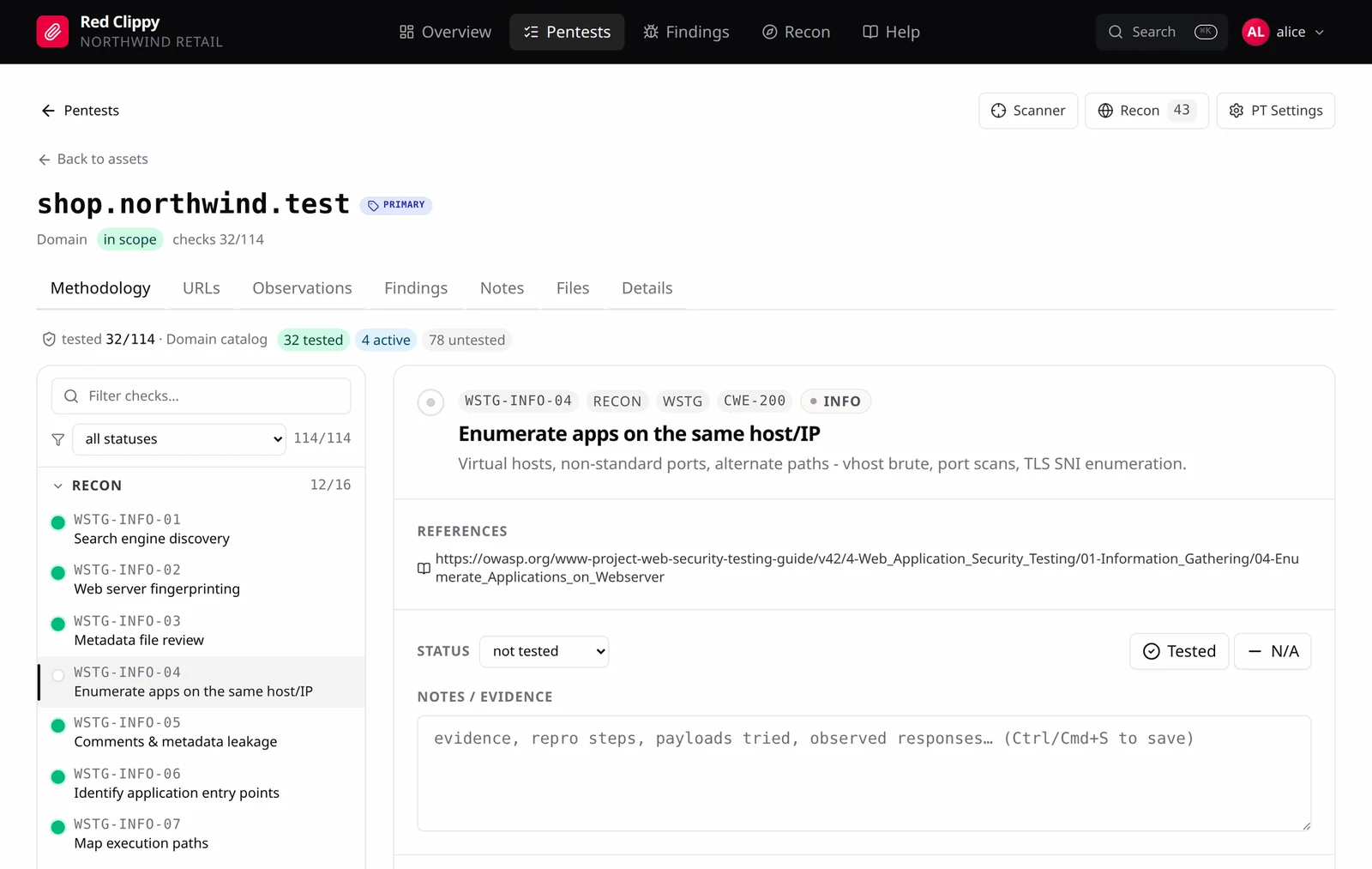
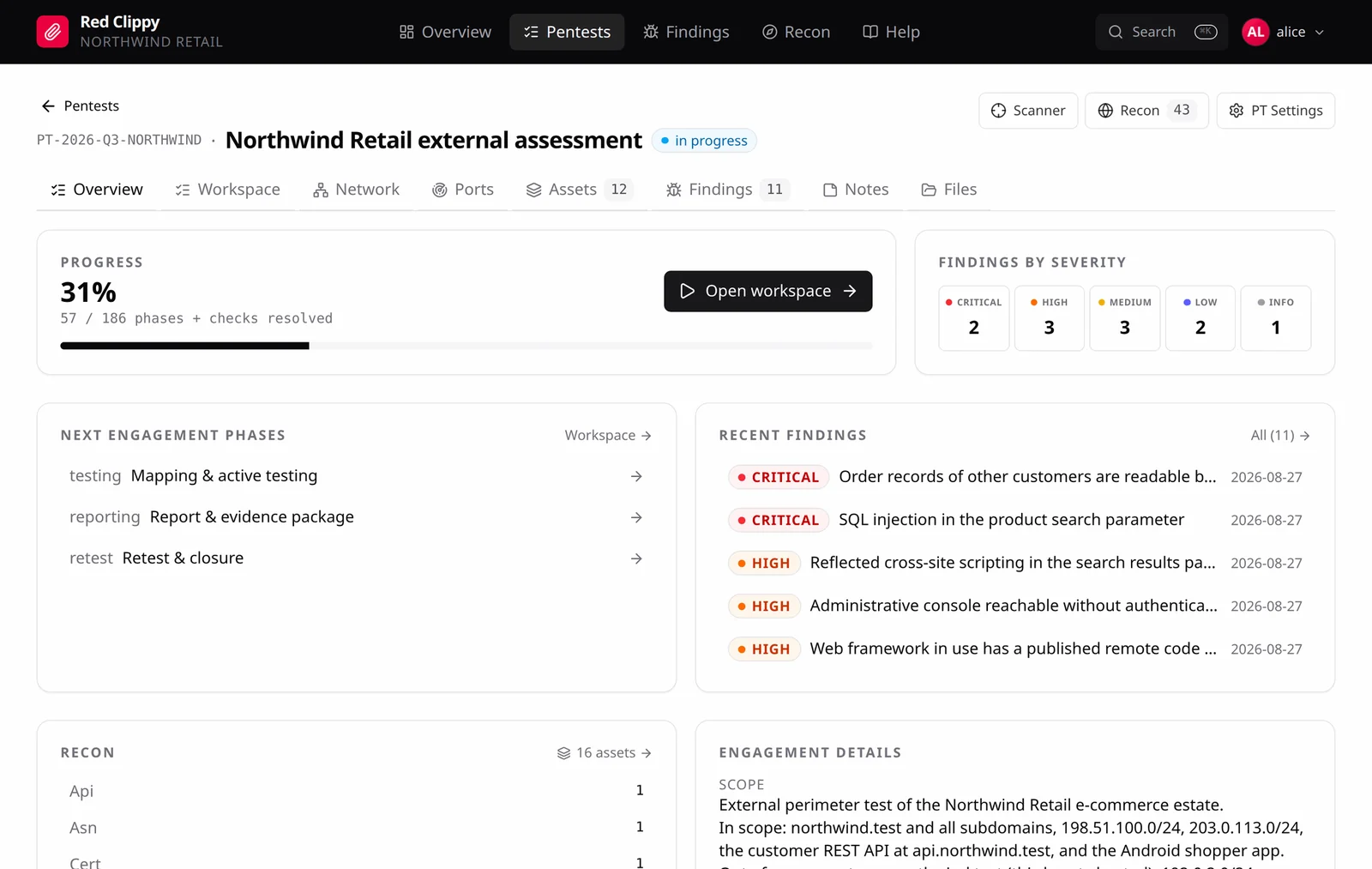
AI エージェントによる運用を前提に構築されたオープンソースのペネトレーションテスト管理ツール。MCP 経由で Claude Code に接続すると、エージェントがあなたと共にエンゲージメントを遂行します。スコープとアセット、偵察の観察結果、手法のカバレッジ、そして CVSS とエビデンスを伴うファインディングまでを扱います。
本物のエンゲージメントの規律を手放すことなく、エージェントのスピードを求めるテスターのために作られています。作業が繰り返されることはなく、ファインディングがセッション間で消え去ることもなく、証明されなかったものがレポートに届くこともありません。
完全なドキュメント: https://cspf-founder.github.io/red-clippy/
コーディングエージェントは、本物のテスターとして実に有用な存在になりました。シェルを持ち、あなたと同じツールを実行し、素早く広範囲をカバーします。ターゲットに向ければ、何かを見つけ出します。
しかしコンテキストウィンドウが埋まると、エンゲージメントは消えてしまいます。次のセッションでは、すでにクリアしたホストを再スキャンし、すでに除外した項目を再テストし、スコープのどの部分に手を付けたのかを教えてくれません。トランスクリプトのどこかには、誰も書き留めなかった確認済みの SQL インジェクションが眠っています。
Red Clippy は、エージェントが単独では持たない 2 つのものを与えることで、これを解決します。
作業を置く場所。 すべてのアセット、観察結果、チェック、ファインディングは、テストの進行に合わせてスクロールバックバッファではなくデータベースに記録されます。カバレッジは記憶ではなくクエリになります。どのアセットが存在するのか、各アセットでどのチェックがクリアされたのか、何がすでに報告されたのか。明日のセッションは、前回が止まったまさにその地点から再開します。
従うべきルール。 Red Team Instructions ドキュメントは、エージェントが何かを行う前に MCP ハンドシェイクで届けられます。報告前に検証すること、あらゆる主張を証明すること、影響を実証するために必要な最小限のアクセスにとどめること、第三者システムには手を出さないこと。チームやクライアントによってハウスルールは異なるため、組織ごと、エンゲージメントごとに上書きできます。
あなたはその間ずっとループの中にいます。エージェントが書き込むものはすべて、Web UI 上の普通の行であり、レビュー、修正、再分類、あるいは破棄できます。
[!CAUTION] 認可されたテストのみ。 Red Clippy は、エンゲージメントの下で作業するペネトレーションテスター向けです。所有しているシステム、または評価について明示的な書面による許可を得たシステムのみをテストしてください。スコープのマーキングと Red Team Instructions は、エージェントをエンゲージメントのルール内に留めるために存在しますが、それらはガードレールであり、認可ではありません。エージェントはあなたの権限に基づいて行動し、その行動のすべてについての責任はあなたにあります。
最新リリースからバイナリをダウンロードして実行してください。データベースがセットアップされ、127.0.0.1:7337 でパネルが提供されます。
Linux
tar xzf red-clippy-*-x86_64-unknown-linux-musl.tar.gz
cd red-clippy-*-x86_64-unknown-linux-musl
./red-clippy serve
Windows
アーカイブを解凍し、そのフォルダから次を実行します:
.\red-clippy.exe serve
http://127.0.0.1:7337 を開くと、そこからセットアップウィザードが引き継ぎます。
データベースは、バイナリを実行したディレクトリに作成されます。アップロードされた
証拠もそこに保存され、red-clippy-storage に置かれます。どちらのパスも
設定ファイルで変更できます。設定を参照してください。
自分でコンパイルしたい場合は、ソースからのビルドを参照してください。
Red Clippy は作業を組織単位でまとめます。組織はペンテストを保持し、各ペンテストは そのエンゲージメントの資産、検出事項、証拠を保持します。1社のためにテストするなら、 組織は1つで十分です。複数のクライアントを担当する場合は、クライアントごとに 組織を作成してください。ある組織から別の組織に属するものは見えないため、 エンゲージメントが混ざることはありません。
組織には2つの名前があります。表示名(「XYZ Example Corp」)はパネルに表示される
名前で、後から変更できます。スラッグ(xyz)はディスク上の証拠フォルダ
(red-clippy-storage/org_xyz/pentest_PT-2026-08-27/)で使われる短い小文字の
識別子で、一度設定すると変更できません。
複数の組織に所属でき、アバターメニューから切り替えられます。各組織でのあなたの役割は、 人を追加・削除したり組織の名前変更や削除ができるオーナーか、エンゲージメントを 進めるメンバーのいずれかです。
初回起動時はデータベースが空のため、ブラウザにはログインフォームではなく セットアップウィザードが表示されます。入力する項目は次のとおりです。
作成されるアカウントはその組織のオーナーになります。ウィザードはデータベースに ユーザーが存在しない間だけ表示され、最初のアカウントができると完全に無効化されるため、 後から追加のアカウント作成に使うことはできません。
セットアップ後は、アプリ内のアバターメニュー > Organizationsで組織と チームメンバーを管理できます。
誰もサインインできない場合は、CLI が復旧手段になります。
red-clippy reset-password --username alice --password 'new-one'
想定されるフローはエージェント主導です。エンゲージメントを設定し、その後 Claude Code とともにターゲットを進めながら、記録は Claude Code が保持します。
あなたが設定するもの:
その後エージェントが作業し、その都度記録します:
ingest_tool_output で渡すか、アセットや観察結果を直接書き込みます。あなたが監督するもの:
エージェントは任意です。パネルと同じ API を通じて動作するため、エージェントが記録したものは何でも、ブラウザで自分で入力、修正、削除することもできます。エンゲージメントを完全に手作業で進めることも、完全にエージェント経由で進めることも、途中で両者を切り替えることもできます。
これが Red Clippy の主な想定利用方法です。
red-clippy mcp はアプリケーション全体をカバーします。スコープとアセット、観察結果、方法論のカバレッジ、所見、証拠、攻撃グラフ、ツール出力の取り込みなどです。接続されたエージェントは、単に質問に答えるのではなく、エンゲージメントを実際に進めます。
接続時、サーバーは MCP ハンドシェイクの中で Red Team Instructions ドキュメント(テスト中にどう振る舞うべきかの運用ドクトリン)をクライアントに渡すため、最初のツール呼び出しの前にエージェントのコンテキストに含まれます。これは最も具体的なものを優先して解決され、エンゲージメントごとのオーバーライド、組織のデフォルト、組み込みドキュメントの順に適用されます。組織のデフォルトは Settings > Red Team Instructions で編集するか、ペネトレーションテストの設定ページからエンゲージメントごとのオーバーライドを設定できます。get_instructions は必要に応じてこれを再読み込みします。
Settings > API keys で発行します。その下の Connect MCP セクションに、各クライアント向けの貼り付け可能な設定が表示され、そのキー、このサーバーの URL、バイナリ自身のパスがすでに入力されています。手動で置き換えるものはありません。
代わりに CLI からキーを作成し、自分でスニペットに貼り付けるには:
red-clippy create-api-key --username alice --org xyz --name laptop
# -> rcl_<prefix>_<secret>   (shown once, store it now)
claude mcp add red-clippy \
  --env RED_CLIPPY_URL=http://127.0.0.1:7337 \
  --env RED_CLIPPY_API_KEY=rcl_xxxx_yyyy \
  -- /path/to/red-clippy mcp
add の後ろの名前は Claude Code が表示するラベルにすぎません。実際に起動されるのは -- の後ろのコマンドなので、バイナリのフルパスを使用してください。Claude Code は必ずしも PATH 上で red-clippy を見つけられるわけではありません。パネルの Connect MCP からコマンドをコピーすれば、正しいパスがすでに入力されています。
z.ai は Anthropic 互換のエンドポイントを提供しているため、Claude Code は Anthropic のモデルの代わりに GLM で Red Clippy を操作できます。
これを Claude Code の設定に追加してください。作業フォルダ内の .claude/settings.local.json に追加すれば 1 つのエンゲージメントに限定され、~/.claude/settings.json に追加すればすべての場所に適用されます。
{
  "env": {
    "ANTHROPIC_BASE_URL": "https://api.z.ai/api/anthropic",
    "ANTHROPIC_AUTH_TOKEN": "your-z-ai-api-key",
    "ANTHROPIC_API_KEY": "",
    "API_TIMEOUT_MS": "3000000",
    "ANTHROPIC_DEFAULT_OPUS_MODEL": "glm-5.3",
    "ANTHROPIC_DEFAULT_SONNET_MODEL": "glm-5.3",
    "ANTHROPIC_DEFAULT_HAIKU_MODEL": "glm-5.3",
    "ANTHROPIC_SMALL_FAST_MODEL": "glm-5.3",
    "CLAUDE_CODE_SUBAGENT_MODEL": "glm-5.3"
  }
}
置き換える項目は2つあります:
your-z-ai-api-key を自分のキーに置き換えます。プロジェクトローカルの
.claude/settings.local.json を推奨します。これは Claude Code が git の管理対象外に保つため、
キーがコミットされることを防げます。glm-5.3 を、z.ai が現在提供している任意のモデルに置き換えます。モデル名は変わるため、
最新のものについては
z.ai の Claude Code ガイド
を確認し、すべてのエントリをそれに設定してください。その後、上記とまったく同じように MCP サーバーを追加します。Red Clippy はモデルの選択に影響されません。MCP はクライアント側で動作するため、エージェントの背後にあるモデルが何であってもツールの動作は同一です。
Codex CLI の設定に従い、~/.codex/config.toml に記述します:
[mcp_servers.red-clippy]
command = "/path/to/red-clippy"
args = ["mcp"]
env = { RED_CLIPPY_URL = "http://127.0.0.1:7337", RED_CLIPPY_API_KEY = "rcl_xxxx_yyyy" }
red-clippy mcp はプレーンな JSON-RPC 2.0 stdio サーバーです。環境内で 2 つのものが必要であり、オプションのエンゲージメントピンを受け取ります:
RED_CLIPPY_URL=http://127.0.0.1:7337 \
RED_CLIPPY_API_KEY=rcl_xxxx_yyyy \
/path/to/red-clippy mcp --pentest PT-2026-Q2-XYZ
--pentest はセッションを1つのエンゲージメントに紐付けるため、エージェントは呼び出しのたびにその名前を指定する必要がありません。アクティブなエンゲージメントごとに1つの MCP エントリを実行し、サーバーを切り替えることでエンゲージメントを切り替えます。
接続後は、次のように尋ねるだけです: 「PT-2026-Q2-XYZ にファインディングを追加してください: /search におけるリフレクテッド XSS、重大度は高、PoC はこちらです」。
[!NOTE] エージェントと
red-clippy serveは同じマシン上で動作するため、RED_CLIPPY_URLは127.0.0.1を指しています。
完全な MCP ツールサーフェス。 トークンのサブセットではなく、Web UI とほぼ完全な同等性を備えています。エージェントはアセットの作成とスコープ設定、観察の添付、方法論チェックのマーク、ファインディングの登録と更新、証拠のアップロード、グラフエッジの構築、組織全体の検索を行うことができます。
