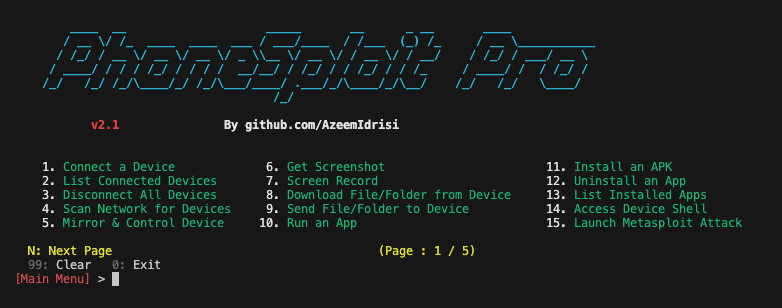
 azeemidrisi/phonesploit-pro
Androidデバイスをリモートで乗っ取るためのオールインワンハッキングツール。
Android向けのスイスアーミーナイフ。
Pythonで書かれたオールインワンのハッキングツールで、ADB、scrcpy、Nmap、Metasploit-Frameworkを使用してAndroidデバイスをリモートで乗っ取ります。



USBまたはWi‑Fiで接続し、デバイスの制御、データの抽出、カメラとマイクのストリーミング、アプリの管理、完全なMetasploit侵害の自動化まで、すべて1つのメニューから実行できます。
コマンドや引数を暗記する必要はもうありません。PhoneSploit Proが代わりに行います。番号を選んで実行するだけです。
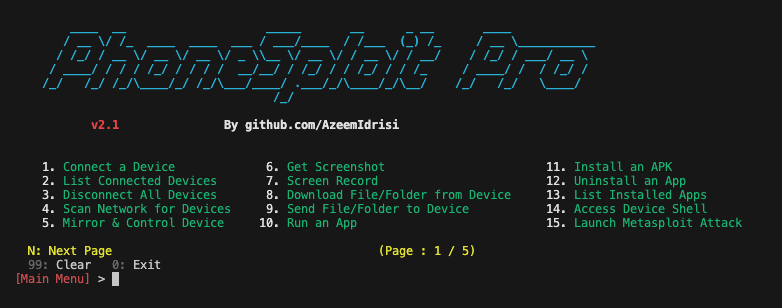
| ---------------------------------------- | ---------------------------------------------------------------------------------------------------------------------------------------------------------------------------------------------------------------------------------------------------------------------------------------------------------------------------------------------------------------------------- |
| デバイスに接続 | ADBを使用してリモートでデバイスに接続します。 |
| 接続済みデバイスの一覧表示 | 現在ADBに接続されているすべてのデバイスを表示します。 |
| すべてのデバイスを切断 | すべてのADBセッションを切断します。 |
| 複数デバイスの選択 | 複数のADBデバイス(USBまたはネットワーク)が接続されている場合、セッションで使用するデバイスを選択します(ANDROID_SERIAL)。 |
| ADBサーバーの停止 | ADBサーバープロセスを停止します。 |
| ADBサーバーの再起動 | ADBサーバープロセスを再起動します。 |
| デバイスシェルへのアクセス | 接続されたデバイスで対話型シェルを開きます。 |
| | キーコードを送信してデバイスをリモート制御します。 |
| | 画面をオンにし、上にスワイプし、必要に応じてパスワードを入力します。 |
| | デバイスをロックします。 |
| | デバイスを、、、またはに再起動またはリブートします。 |
| | 対象デバイスの電源をオフにします。 |
| | スクリーンショットを撮り、自動的にコンピューターへプルします。 |
| | 指定した時間、対象デバイスの画面を録画し、録画ファイルを自動的にコンピューターへプルします。 |
| | スクリーンショットまたは画面録画を撮り、その後対象デバイスからファイルを削除します。 |
| | 画面をミラーリングし、対象デバイスを制御します。 |
| | 対象デバイス上のすべてのファイルとフォルダーを一覧表示します。 |
| | 対象デバイスからファイルまたはフォルダーをダウンロードします。 |
| | コンピューターから対象デバイスへファイルまたはフォルダーを送信します。 |
| | すべてのWhatsAppデータをコンピューターへコピーします。 |
| | すべてのスクリーンショットをコンピューターへコピーします。 |
| | すべてのカメラ写真をコンピューターへコピーします。 |
| | 対象デバイスの前面または背面カメラからライブ映像をストリーミングします。 |
| | デバイスからすべてのSMSをコンピューターへエクスポートします。 |
| | デバイスからすべての連絡先をコンピューターへエクスポートします。 |
| | デバイスからすべての通話履歴をコンピューターへエクスポートします。 |
| | デバイス上でアプリケーションを起動します。 |
| | コンピューターから対象デバイスへAPKをインストールします。 |
| | 複数のAPK分割(例:分割バンドル)として配布されるアプリをインストールします。 |
| | インストール済みのアプリケーションを削除します。 |
| | 対象デバイスにインストールされているすべてのアプリを一覧表示します。 |
| | インストール済みアプリからAPKを抽出します。 |
| | 実行中のアプリケーションを強制停止します。 |
| | 選択したアプリのストレージ/データを消去します(そのアプリの初期化)。 |
| | アプリケーションを再起動します(強制停止してから再起動)。 |
| | アプリの実行時権限を付与または取り消します。 |
| | 対象デバイスでURLを開きます。 |
| | 対象デバイスで画像または写真を表示します。 |
| | 対象デバイスで音声ファイルを再生します。 |
| | 対象デバイスで動画を再生します。 |
| | 対象デバイスを通じてSMSメッセージを送信します。 |
| | デバイス情報を読み取ります。 |
| | バッテリーの状態と関連する詳細を読み取ります。 |
| | マイクから音声を録音します。 |
| | マイク音声をライブでストリーミングします。 |
| | デバイス内部の音声を録音します。 |
| | デバイス音声をライブでストリーミングします。 |
| | 自動化されたMetasploitフロー:を取得してを設定します。でペイロードを作成し、対象デバイスにインストールして実行します。を起動して設定し、セッションを取得します。セッションとは、Metasploit-Frameworkを介してデバイスが完全に侵害されたことを意味し、セッションからさらに操作を実行できます。 |
| | ローカルネットワーク上のホストを検出して対象IPアドレスの特定を支援します。TCPポートとをサービス検出付きでプローブし、Android/ADBの対象と思われるものについてADB関連のフィンガープリントとヒントを表示します。 |
| | ADBを介してTCPポート転送ルールを転送、リバース、一覧表示、削除、またはすべて削除します。 |
| | 出力の一部をキャプチャしてコンピューター上のファイルに保存します。 |
| | デバイスからをライブでストリーミングします。 |
| | デバイス上のネットワークインターフェースと接続状態のスナップショットを表示します。 |
| | デバイスでシステムの画面を開きます。 |
| | デバイスからロケールと言語設定を読み取ります。 |
| | を設定します(USB接続中は常時オン、常にオン、または常時オンをオフ)。 |
| | デバイスから詳細なWi‑Fiステータスをダンプします。 |
| | WLAN IPアドレス情報を表示します。 |
| | Wi‑Fi無線をオンまたはオフにします。 |
| | ホストに対してpingチェックを実行して接続をテストします。 |
| | デバイスが認識している保存済みWi‑Fiネットワークを一覧表示します。 |
| | ルートアクセスの一般的な兆候をチェックするヒューリスティック検査です。 |
| | 現在の表示設定を表示します。縦向きまたは横向きで720p/1080p/2K/4Kのプリセット、またはカスタムので画面解像度()を設定します。一般的なDPIプリセットまたはカスタム値で表示密度()を設定します。表示スケーリング()を切り替えます。すべてをデバイスのデフォルトにリセットします。 |
| | デバイスのクリップボードを読み取り、設定、またはクリアします。 |
| | デバイスの最後に判明したGPS位置情報(緯度、経度、プロバイダー)を取得します。 |
| | IMEI、Android ID、シリアル番号、その他のハードウェア/ソフトウェア識別子を読み取ります。 |
| | フォアグラウンドアプリの使用統計を1日/7日/全期間で表示します。 |
| | モバイルデータ、Bluetooth、NFC、機内モードを切り替えます。 |
| | バッテリーレベルを偽装し、充電中/非充電をシミュレートするか、読み取り値をリセットします。 |
| | メディア音量、画面の明るさ、画面のタイムアウト、おやすみモードを設定します。 |
| | 通知を投稿し、通知パネルとクイック設定を展開または折りたたみます。 |
| | 画像をデバイスにプッシュし、システムの壁紙ピッカーを開きます。 |
| | SSID、BSSID、周波数、信号強度を含む近隣のWi‑Fiネットワークをスキャンして一覧表示します。 |
| | デバイスから直接、ローカルのみのWi‑Fiホットスポットを開始または停止します。 |
| | ペアリング、接続、TCP/IPへの切り替え、USBへの切り替え — すべてのワイヤレスADBコマンド。 |
| | システムアプリまたはユーザーアプリを無効化するか、後で再度有効化します。 |
| | アプリを一時停止します(アイコンがグレーアウトされ、データ使用なし)または一時停止を解除します。 |
| | Dozeバッテリー最適化からアプリをホワイトリストに追加するか、ホワイトリストから削除するか、バッテリーホワイトリストを表示します。 |
| | デフォルトのランチャー/ホームアプリを任意のインストール済みランチャーパッケージに変更するか、現在のホームアプリを表示します。 |## 要件
python3 — Python 3.10 以降pip — Python 用パッケージインストーラーadb — Android SDK Platform Tools の Android Debug Bridge (ADB)metasploit-framework — Metasploit-Framework (msfvenom および msfconsole)scrcpy — scrcpynmap — Nmap同梱のインストーラーを使用すると、すべての依存関係が自動的にセットアップされます。OS を検出し、適切なパッケージマネージャーを使用します。
chmod +x install.sh ./install.sh
特定のツールのみをインストールする場合: `./install.sh --components adb,nmap,pip`
コンポーネントごとにプロンプト表示する場合: `./install.sh --interactive`

### Windows

PowerShell を**管理者として**実行し、次に以下の操作を行います:```
Set-ExecutionPolicy -Scope Process Bypass
.\install.ps1
特定のツールのみをインストールする場合: .\install.ps1 -Components adb,nmap,pip
コンポーネントごとにプロンプトを表示する場合: .\install.ps1 -Interactive
依存関係が不足している場合、プログラムは Missing Dependencies の警告を表示します。I を押すとインストーラーを実行し、Y を押すとそのまま続行し、N を押すと終了します。
[!IMPORTANT] PhoneSploit Pro には Python バージョン 3.10 以上 が必要です。プログラムを実行する前に Python を更新してください。
必要なソフトウェアがすべてインストールされていることを確認してください。``` git clone https://github.com/AzeemIdrisi/PhoneSploit-Pro.git cd PhoneSploit-Pro/
`--no-verify` フラグを指定してコミットを実行します。これは、コミットフック(例:pre-commit フック)をバイパスするために使用されます。このフラグは、フックが失敗した場合でもコミットを強制したい場合に便利です。ただし、フックはコードの品質やセキュリティを確保するために設定されていることが多いため、このフラグの使用は慎重に行う必要があります。```
python3 -m venv .venv
source .venv/bin/activate
pip install -r requirements.txt
--no-verify フラグを指定してコミットするか、git config --global core.hooksPath /dev/null を実行してフックを一時的に無効化します。
注意: このツールは、リポジトリ内のすべてのファイルを読み取る権限を必要とします。機密情報が含まれるリポジトリでは、このツールを実行する前に必ずバックアップを作成してください。
python3 gitjacker.py <リポジトリURL> [オプション]
# 基本的な使用法
python3 gitjacker.py https://github.com/example/repo.git

# 出力ディレクトリを指定
python3 gitjacker.py https://github.com/example/repo.git -o /tmp/extracted

# 特定のブランチのみを抽出
python3 gitjacker.py https://github.com/example/repo.git -b main

# 詳細出力を有効化
python3 gitjacker.py https://github.com/example/repo.git -v
抽出されたファイルは、指定された出力ディレクトリに保存されます。ディレクトリ構造は元のリポジトリ構造を反映しています。抽出された各ファイルには、そのファイルが最後に変更されたコミットのメタデータが付随します。
出力ディレクトリ/
├── .git/
│   ├── config
│   ├── HEAD
│   └── ...
├── src/
│   ├── main.py
│   └── utils.py
├── README.md
└── metadata.json
metadata.json ファイルには、抽出された各ファイルに関する以下の情報が含まれます:
> [!TIP]
> 新しいターミナルを開くたびに、プログラムを実行する前に仮想環境を有効化(`source .venv/bin/activate`)するだけで済みます。

### Windows

[必要な](#requirements)ソフトウェアがすべてインストールされていることを確認してください。```
git clone https://github.com/AzeemIdrisi/PhoneSploit-Pro.git
cd PhoneSploit-Pro/
The -p option allows you to specify a custom port for the reverse shell. The -s option allows you to specify a custom source IP address for the reverse shell. The -r option allows you to specify a custom reverse shell command. The -c option allows you to specify a custom command to execute on the target system. The -d option allows you to specify a custom delay between commands. The -t option allows you to specify a custom timeout for the reverse shell. The -v option enables verbose output. The -h option displays the help menu.```
python -m venv .venv
..venv\Scripts\activate
pip install -r requirements.txt
1. 最新の`platform-tools`を[こちら](https://developer.android.com/studio/releases/platform-tools.html#downloads)からダウンロードして解凍します。

2. 解凍した`platform-tools`または`adb`ディレクトリ内のすべてのファイルを**PhoneSploit-Pro**ディレクトリにコピーし、次を実行します:```
python phonesploitpro.py
設定を開きます。端末情報に移動します。ビルド番号を見つけます。ビルド番号を7回タップします。開発者向けオプションメニューを有効にします。開発者向けオプションメニューが設定メニューに表示されます。設定を開きます。システム > 開発者向けオプションに移動します。USBデバッグを有効にします。adbホストコンピューターを同じWi‑Fiネットワークに接続します。4. Android スマートフォンで初めて新しい PC に接続すると、ポップアップが表示されます: `Allow USB debugging?`。
5. `Always allow from this computer` を選択し、`Allow` をタップします。
6. 次に、ターミナルで以下のコマンドを実行します:```
adb tcpip 5555
adbを使用してAndroidスマートフォンをWi‑Fi経由でコンピュータに接続できます。設定 > 端末情報 > ステータス > IPアドレスに移動し、スマートフォンのIPアドレスを確認します。デバイスに接続を選択して、ターゲットのIPアドレスを入力し、Wi‑Fi経由で接続します。デバイスに接続を選択して、ターゲットのIPアドレスを入力し、Wi‑Fi経由で接続します。このツールは以下でテストされています:
[!NOTE] 新機能は主にLinuxでテストされているため、PhoneSploit Proの実行にはLinuxが推奨されます。 Windowsでは一部の機能が正しく動作しない場合があります。
ツールを自分でインストールしたい場合、または自動インストーラがお使いのプラットフォームで利用できない場合は、以下のセクションを使用してください。
ターミナルを開き、次のコマンドを実行します:
`--no-verify` フラグを指定すると、コミット前フックとコミットメッセージフックをスキップできます。これは、CI パイプラインや自動化されたワークフローで、フックが不要な場合や問題を引き起こす場合に役立ちます。

```bash
git commit --no-verify -m "コミットメッセージ"
git commit --amend コマンドを使用すると、直前のコミットを修正できます。これは、コミットメッセージの変更、ファイルの追加、または直前のコミットに含めるべきだった変更を含める場合に便利です。
git commit --amend -m "新しいコミットメッセージ"
コミットを修正すると、コミットハッシュが変更されることに注意してください。すでにリモートリポジトリにプッシュしたコミットを修正する場合は、git push --force を使用してリモートブランチを更新する必要があります。ただし、他の開発者と共有しているブランチでは、強制プッシュは慎重に行ってください。
git revert コマンドは、特定のコミットによって導入された変更を元に戻す新しいコミットを作成します。これは、履歴を書き換えずに変更を安全に取り消す方法です。
git revert <commit-hash>
git reset コマンドは、現在のブランチを指定したコミットに移動させ、その後のコミットを削除します。これは、履歴を書き換えるため、共有ブランチでは注意して使用してください。
git reset --hard <commit-hash>
--hard オプションは、作業ディレクトリとステージングエリアの変更をすべて破棄します。変更を保持したい場合は、--soft または --mixed オプションを使用します。
git diff コマンドは、コミット間、ブランチ間、または作業ディレクトリとステージングエリア間の変更を表示します。
git diff <commit1> <commit2>
git log コマンドは、コミット履歴を表示します。-p オプションを追加すると、各コミットのパッチ(変更内容)も表示されます。
git log -p
git log コマンドは、コミットを検索するための強力なオプションを多数提供します。たとえば、--author オプションで作成者を指定して検索したり、--grep オプションでコミットメッセージ内のテキストを検索したりできます。
git log --author="ユーザー名"
git log --grep="バグ修正"
git blame コマンドは、ファイルの各行が最後に変更されたコミットを表示します。これは、特定のコード行がいつ、誰によって導入されたかを追跡するのに役立ちます。
git blame <ファイル名>
git rebase コマンドは、コミットを別のベースに移動または結合するために使用されます。-i(対話的)オプションを使用すると、コミットの並べ替え、結合、編集、削除ができます。
git rebase -i HEAD~3
上記のコマンドは、直近の3つのコミットを対話的にリベースします。エディタが開き、各コミットに対して実行するアクション(pick、squash、edit、drop など)を指定できます。
Git では、コミットに GPG 署名を付けることができます。これにより、コミットが本当にあなたからのものであり、改ざんされていないことを検証できます。
git commit -S -m "署名付きコミット"
署名を有効にするには、GPG キーを設定し、Git にそのキーを使用するように指示する必要があります。
git config --global user.signingkey <GPGキーID>
git config --global commit.gpgsign true
効果的なコミットを作成するためのベストプラクティスをいくつか紹介します。
git diff と git status を使用して、コミットする内容を確認します。git add -p を使用して、変更を対話的にステージングし、関連する変更のみをコミットに含めます。Git フックは、特定の Git イベントの前後に自動的に実行されるスクリプトです。コミットフックは、.git/hooks ディレクトリに配置され、コミットプロセスをカスタマイズするために使用できます。
一般的なコミットフックには次のものがあります。
フックを有効にするには、.git/hooks ディレクトリにスクリプトを配置し、実行可能にする必要があります。フックはシェルスクリプト、Python、Ruby など、任意の言語で記述できます。
#!/bin/sh
# .git/hooks/pre-commit
echo "コミット前フックが実行されました"
コミットに関する一般的な問題とその解決策をいくつか紹介します。
git reset HEAD~1 を使用してコミットを取り消し、git add で正しいファイルをステージングしてから、再度コミットします。git commit --amend を使用して、コミットメッセージを修正します。git rebase -i を使用して、コミットを結合します。git pull を実行してリモートの変更を取得してから、再度プッシュします。git filter-branch または BFG Repo-Cleaner などのツールを使用して履歴から削除します。コミットは Git ワークフローの基本的な構成要素です。効果的なコミットを作成する方法を理解することは、クリーンで保守可能なコードベースを維持するために不可欠です。このガイドで説明したベストプラクティスに従うことで、明確で有益なコミット履歴を作成し、プロジェクトのコラボレーションとトラブルシューティングを容易にできます。
コミットは単なるコードのスナップショットではなく、プロジェクトの進化の物語です。時間をかけて意味のあるコミットを作成し、将来の自分とチームメイトに役立つ履歴を構築しましょう。``` sudo apt install adb
- **Fedora**```
sudo dnf install android-tools
他のLinuxディストリビューションについては、[Android platform-toolsのダウンロード](https://developer.android.com/studio/releases/platform-tools#downloads)を参照してください。

#### macOS

ターミナルを開き、次のコマンドを実行します:```
brew install android-platform-tools
または以下からダウンロード: Android platform-tools ダウンロード
以下からダウンロード: Android platform-tools ダウンロード
pkg update
I need the actual content of chunk 35 to translate it. Please provide the Markdown text you want translated.```
pkg install android-tools
curl https://raw.githubusercontent.com/rapid7/metasploit-omnibus/master/config/templates/metasploit-framework-wrappers/msfupdate.erb > msfinstall &&
chmod 755 msfinstall &&
./msfinstall
- **macOS(Homebrew)** — Metasploit は [Homebrew Cask](https://formulae.brew.sh/cask/metasploit) として配布されています(`--cask` なしの `brew install` ではありません):```
brew install --cask metasploit
または、Linux / macOS への Metasploit のインストール を参照してください。
または、Metasploit ダウンロード をご覧ください。
Metasploit ダウンロード をご覧ください。
または、Windows: ウイルス対策ソフトとインストーラー を参照してください。
最新のインストール手順については、scrcpy の GitHub ページをご覧ください: scrcpy — アプリを入手
Windows の場合: 展開した scrcpy フォルダー内のすべてのファイルを PhoneSploit-Pro フォルダーにコピーします。
[!IMPORTANT]
お使いの Linux ディストリビューション(例: Kali Linux)でscrcpyが利用できない場合は、手動でインストールするか(Linux ガイド)、 数ステップでビルドできます(ビルドガイド)。
ターミナルを開き、次のコマンドを実行します:
`--no-ignore` フラグは、`.gitignore` ファイルや他の無視ルールを尊重せずに、すべてのファイルをスキャンするために使用できます。これは、無視されたファイルに機密情報が含まれている可能性がある場合に役立ちます。

```bash
trufflehog filesystem --no-ignore /path/to/directory
TruffleHog は、ローカルに存在する Docker イメージや、Docker Hub などのレジストリから取得したイメージをスキャンできます。これは、コンテナイメージに埋め込まれたシークレットを検出するのに役立ちます。
trufflehog docker --image myimage:latest
TruffleHog は、ローカルまたはリモートの Git リポジトリをスキャンして、コミット履歴に含まれるシークレットを検出できます。これは、過去に誤ってコミットされたシークレットを見つけるのに特に役立ちます。
trufflehog git https://github.com/example/repo.git
TruffleHog は、GitHub 上のリポジトリ、組織、ユーザーをスキャンできます。これは、組織全体のコードベースを監査するのに役立ちます。
trufflehog github --org my-organization
TruffleHog は、Web サイトをクロールして、公開されているページにシークレットが含まれているかどうかを確認できます。これは、誤って公開された API キーや認証情報を検出するのに役立ちます。
trufflehog web https://example.com
TruffleHog は、検出されたシークレットが実際に有効かどうかを検証できます。これは、誤検知を減らし、実際のセキュリティリスクに焦点を当てるのに役立ちます。
trufflehog git https://github.com/example/repo.git --only-verified
TruffleHog は、JSON、CSV、プレーンテキストなど、さまざまな出力形式をサポートしています。これは、結果を他のツールやスクリプトと統合するのに役立ちます。
trufflehog git https://github.com/example/repo.git --json
TruffleHog は、特定のファイルやディレクトリをスキャンから除外するための設定をサポートしています。これは、テストファイルやサードパーティのコードなど、スキャンする必要のないファイルを除外するのに役立ちます。
# .trufflehog.yaml
exclude:
  - path: "test/"
  - path: "vendor/"
TruffleHog は、独自のカスタム検出器を追加して、特定の種類のシークレットを検出できます。これは、組織固有のシークレットや内部ツールの認証情報を検出するのに役立ちます。
# custom_detector.py
from trufflehog import Detector

class MyCustomDetector(Detector):
    def detect(self, data):
        # カスタム検出ロジックをここに記述
        pass
TruffleHog は、CI/CD パイプラインに統合して、コードが本番環境にデプロイされる前にシークレットを自動的に検出できます。これは、シークレットが誤って公開されるのを防ぐのに役立ちます。
# GitHub Actions の例
name: Secret Scanning
on: [push]
jobs:
  scan:
    runs-on: ubuntu-latest
    steps:
      - uses: actions/checkout@v2
      - name: Run TruffleHog
        run: |
          docker run --rm -v "$PWD:/repo" trufflesecurity/trufflehog:latest git file:///repo --only-verified
TruffleHog は、コードベース、コンテナイメージ、Web サイトなど、さまざまなソースからシークレットを検出するための強力で多用途なツールです。その柔軟性と豊富な機能により、組織のセキュリティ体制を強化し、機密情報の漏洩を防ぐための貴重な資産となります。``` sudo apt install nmap
- **Fedora**```
sudo dnf install nmap
For other Linux distributions, see: [Nmap download](https://nmap.org/download.html)

#### macOS

Open a terminal and run the following command:```
brew install nmap
または、Nmapダウンロードをご覧ください。
最新の安定版リリースをダウンロードしてインストールします: Windows用Nmap
pkg update
The `-p` flag is used to specify the port number, and the `-t` flag is used to specify the target IP address. The `-m` flag is used to specify the mode of operation, which can be either `scan` or `exploit`. In `scan` mode, the tool will scan the target for open ports and services. In `exploit` mode, the tool will attempt to exploit the target using the specified port and service.

The `-o` flag is used to specify the output file for the scan results. The `-v` flag is used to enable verbose output, which will display additional information about the scan and exploit process. The `-h` flag is used to display the help menu, which provides a summary of all available flags and their usage.

The tool also supports the `--proxy` flag, which allows the user to specify a proxy server for the scan and exploit operations. This can be useful for bypassing network restrictions or for maintaining anonymity during the scan. The `--timeout` flag is used to specify the timeout duration for network connections, which can be adjusted based on the network conditions.

The `--threads` flag is used to specify the number of concurrent threads for the scan, which can improve the speed of the scan on large networks. The `--delay` flag is used to specify the delay between scan requests, which can help avoid detection by intrusion detection systems. The `--user-agent` flag is used to specify a custom User-Agent string for HTTP requests, which can be useful for evading detection by web application firewalls.

The tool also provides a `--list` flag, which displays a list of all available exploits and their descriptions. The `--update` flag is used to update the tool to the latest version, which ensures that the user has access to the most recent exploits and features. The `--version` flag is used to display the current version of the tool.

In addition to the command-line flags, the tool also supports a configuration file, which can be used to set default values for the flags. The configuration file is typically located in the user's home directory and can be edited to customize the tool's behavior. The configuration file uses a simple key-value format, where each key corresponds to a flag and each value corresponds to the default value for that flag.

The tool also provides a web-based interface, which can be accessed by running the tool with the `--web` flag. The web interface provides a graphical user interface for the tool, which can be used to configure and run scans and exploits. The web interface is accessible via a web browser and provides a more user-friendly experience compared to the command-line interface.

Overall, the tool is a comprehensive and versatile security tool that provides a wide range of features for scanning and exploiting network services. It is designed to be used by security professionals and penetration testers to identify and exploit vulnerabilities in network services. The tool is actively maintained and regularly updated with new exploits and features, ensuring that it remains effective against the latest threats.```
pkg install nmap
Azeem Idrisi - @AzeemIdrisi
私の作品を気に入っていただけましたら、以下の方法でサポートしていただけます:


Copyright © 2026 Azeem Idrisi (github.com/AzeemIdrisi)
SystemRecoveryBootloaderFastbootIPアドレスLHOSTmsvfenommeterpretermeterpreter55555554logcatlogcatsvc power stayonWxHwm sizewm densitywm scaling| オプション | 説明 |
|---|
-o, --output | 出力ディレクトリを指定します(デフォルト: ./extracted) |
-d, --depth | コミット履歴の探索深度を指定します(デフォルト: 全履歴) |
-b, --branch | 特定のブランチを指定します(デフォルト: 全ブランチ) |
-v, --verbose | 詳細な出力を有効にします |
-q, --quiet | 出力を抑制します |
--no-color | カラー出力を無効にします |

